Subscribe
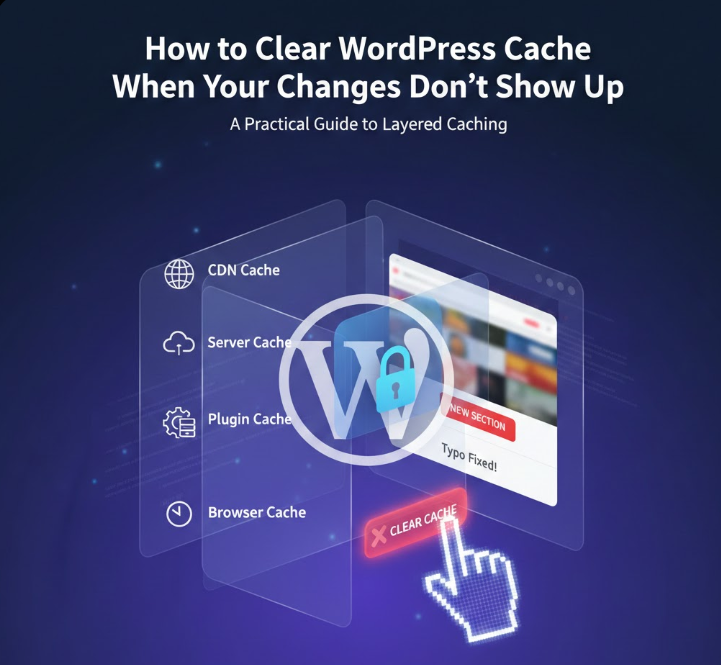
Sie nehmen eine kleine Änderung an Ihrer WordPress-Website vor. Vielleicht korrigieren Sie einen Tippfehler, passen die Farbe eines Buttons an oder veröffentlichen einen neuen Abschnitt. Sie aktualisieren die Seite, dann noch einmal – und nichts ändert sich. Die alte Version ist immer noch da, als würde WordPress Sie einfach ignorieren. Das ist eine der häufigsten Situationen, mit denen Website-Betreiber konfrontiert sind, und in den meisten Fällen hat das Problem nichts mit fehlerhaftem Code oder einem misslungenen Update zu tun. Der eigentliche Auslöser ist meist der Cache.
WordPress-Caching dient dazu, Websites schneller und stabiler zu machen. Dabei werden statische Versionen Ihrer Seiten gespeichert, sodass Besucher nicht warten müssen, während WordPress bei jedem Aufruf alles neu aufbaut. Das Problem ist jedoch, dass zwischengespeicherte Daten gleichzeitig an mehreren Stellen existieren können. Ein Plugin kann Ihre Seiten cachen, Ihr Hosting-Anbieter fügt möglicherweise einen eigenen serverseitigen Cache hinzu, Ihr Browser speichert lokale Dateien, und ein CDN kann gecachte Inhalte von einem völlig anderen Standort aus ausliefern. Wenn etwas schiefläuft, reicht es oft nicht aus, den Cache nur an einer Stelle zu leeren.
Genau deshalb wirken viele Anleitungen zum Thema WordPress-Cache leeren verwirrend oder unvollständig. Sie sagen Ihnen, Sie sollen einen Button in einem Plugin anklicken, und gehen davon aus, dass das Problem damit gelöst ist. In Wirklichkeit ist das Caching in WordPress mehrschichtig, und es ist genauso wichtig zu wissen, wo der Cache gespeichert ist, wie zu wissen, wie man ihn entfernt. Den falschen Cache zu leeren oder ihn zu häufig zu löschen, kann sogar zu Performance-Problemen führen, anstatt sie zu beheben.
In diesem Tutorial verfolgen wir einen praxisnahen Ansatz. Sie lernen Schritt für Schritt, wie Sie den Cache in WordPress leeren, mit Methoden, die tatsächlich in realen Setups relevant sind. Wir behandeln Cache-Plugins, Hosting-Dashboards, Browser-Cache und CDN-Dienste und erklären, wann welche Option sinnvoll ist und wann nicht. Ziel ist es nicht nur zu zeigen, wie man den Cache leert, sondern Ihnen zu helfen zu verstehen, warum Ihre Änderungen nicht angezeigt werden und wie Sie das Problem beheben, ohne Ihre Website zu beschädigen oder Zeit zu verschwenden.
Wenn Sie Ihre Website schon einmal aktualisiert haben und sich gefragt haben, warum nichts passiert ist, ist dieser Leitfaden genau richtig für Sie.
Was Ist Cache? Und Wie Zwischengespeicherte Informationen Gespeichert Werden
Cache ist ein System, das eine statische Version Ihrer WordPress-Website speichert, damit sie nicht bei jedem Seitenaufruf komplett neu erstellt werden muss. Anstatt bei jeder Anfrage aufwendige PHP-Skripte auszuführen und die Datenbank abzufragen, kann WordPress eine bereits fertige Version der Seite nahezu sofort ausliefern. Das ist einer der Hauptgründe, warum Caching die Website-Geschwindigkeit verbessert, für eine reibungslosere User Experience sorgt und indirekt SEO unterstützt.
Für Website-Betreiber kann Caching an mehreren Stellen stattfinden, und genau hier entsteht oft Verwirrung. Eine gängige Methode ist das clientseitige Caching, auch bekannt als Browser-Cache. Dabei werden Teile Ihrer Website, darunter HTML-Dateien, Stylesheets und Bilder, direkt auf dem Gerät des Besuchers gespeichert. Ruft derselbe Nutzer Ihre Website erneut auf, lädt der Browser die lokal gespeicherte Version, anstatt alle Inhalte erneut herunterzuladen.
Ein weiterer Ansatz ist das serverseitige Caching. Dabei werden statische HTML-Versionen Ihrer Seiten direkt auf dem Webserver gespeichert, entweder auf der Festplatte oder im Arbeitsspeicher (RAM). Diese Methode wird häufig von Hosting-Anbietern eingesetzt und ist besonders wichtig für größere oder komplexere WordPress-Websites, die mehrere Datenbanken nutzen oder ein höheres Besucheraufkommen verarbeiten.
Zwischen diesen beiden Varianten ist der Browser-Cache aus Sicht der Besucher meist am schnellsten, da die Dateien direkt vom lokalen Gerät geladen werden. Serverseitiges Caching bietet jedoch ebenfalls einen deutlichen Performance-Gewinn im Vergleich zu Websites ohne Caching. In der Praxis setzen die meisten modernen WordPress-Setups auf eine Kombination aus beiden Methoden, um optimale Ergebnisse zu erzielen.
Warum Wir Website-Caching Nutzen & Warum Es Manchmal Notwendig Ist, Den Cache Zu Leeren
Website-Caching hat einen einfachen Zweck: Es sorgt für ein schnelleres und reibungsloseres Erlebnis für Besucher. Wird eine zwischengespeicherte, statische Version Ihrer Website ausgeliefert, anstatt jede Seite dynamisch neu zu generieren, verkürzen sich die Ladezeiten spürbar. Seiten öffnen sich schneller, Interaktionen wirken direkter, und Besucher verlassen die Website deutlich seltener aus Frustration.
Geschwindigkeit allein erzählt jedoch nicht die ganze Geschichte. Eine schnelle Website ergibt nur dann Sinn, wenn sie auch tatsächlich neue oder relevante Inhalte anzeigt. Besucher kehren zurück, weil sich Inhalte ändern, Seiten verbessert werden und Funktionen weiterentwickeln. Wenn sich nichts aktualisiert, verliert Performance ihren Wert.
Genau hier kann Caching verwirrend werden. Zwar sind Cache-Systeme darauf ausgelegt, sich bei Änderungen zu aktualisieren, doch in der Praxis funktioniert das nicht immer perfekt. WordPress-Websites verlassen sich oft auf mehrere Cache-Ebenen, und manchmal kommunizieren diese Ebenen nicht so sauber miteinander, wie sie sollten. Das Ergebnis: Updates werden zwar erfolgreich durchgeführt, aber weiterhin wird die zwischengespeicherte Version angezeigt.
In solchen Fällen werden Änderungen nicht sofort sichtbar. Sie veröffentlichen neuen Content, passen ein Layout an, aktualisieren ein Plugin oder ändern eine Theme-Einstellung – und trotzdem lädt weiterhin die alte Version. Die Website selbst ist aktualisiert, doch den Besuchern werden zwischengespeicherte Daten statt der aktuellen Version ausgeliefert.
In Situationen wie diesen wird das manuelle Leeren des Caches notwendig. Dadurch wird sichergestellt, dass veraltete Dateien entfernt werden und WordPress die neueste Version Ihrer Website an die Nutzer ausliefert. Ganz gleich, ob es um Design-Anpassungen, Content-Updates, Plugin-Verhalten oder Änderungen an der Datenbank geht – das Leeren des Caches verhindert Missverständnisse und stellt sicher, dass Besucher genau das sehen, was Sie veröffentlichen wollten.
Was Bedeutet „Cache Leeren“?
Begriffe wie purge, delete und cache leeren werden häufig synonym verwendet und beschreiben in der Praxis dieselbe Aktion. Dabei entfernen Sie gespeicherte Daten, die Ihr Browser oder Server von Ihrer WordPress-Website abgelegt hat. Dazu gehören gecachte Seiten, Bilder und andere Dateien, die zur Beschleunigung der Ladezeiten gespeichert wurden. Sobald diese Daten gelöscht sind, zwingt der nächste Besuch Ihrer Website den Browser dazu, frische Inhalte direkt vom Server abzurufen.
Was viele nicht erwarten: Das Leeren des Caches kann sich auch auf gespeicherte Sitzungen auswirken. In manchen Fällen werden Sie aus dem WordPress-Dashboard oder anderen verbundenen Diensten abgemeldet. Das ist ein normales Verhalten und kein Fehler. Bevor Sie den Cache löschen, sollten Sie sicherstellen, dass Sie Ihre Login-Daten kennen oder diese sicher gespeichert haben.
Nach einem vollständigen Cache-Purge ist es außerdem üblich, vorübergehend eine Veränderung der Performance zu bemerken. Seiten können zunächst etwas langsamer laden – nicht schneller. Das liegt daran, dass das Cache-System die aktualisierte Version Ihrer Website erst neu erstellen und wieder speichern muss. Sobald dieser Prozess abgeschlossen ist und der Cache erneut aufgebaut wurde, sollte sich die Ladegeschwindigkeit stabilisieren und wieder den optimierten Zustand erreichen, vorausgesetzt, alles ist korrekt eingerichtet.
Auch lesen: So verbessern Sie die Time to First Byte (TTFB) Ihrer WordPress-Website
So Leeren Sie Den Cache In WordPress Mit Einem Plugin
„Wie leere ich den Cache in WordPress?“ Für die meisten Website-Betreiber sind Caching-Plugins der einfachste Weg, zwischengespeicherte Daten zu verwalten. Sie arbeiten direkt im WordPress-Dashboard und ermöglichen es, gespeicherte Dateien zu löschen, ohne den Hosting-Anbieter zu kontaktieren oder Server-Einstellungen anzupassen. Wenn Sie als Administrator angemeldet sind, ist dies in der Regel die schnellste und sicherste Methode.
Im Folgenden finden Sie praktische Anleitungen zum Leeren des Caches mit einem der am häufigsten verwendeten Caching-Plugins.
WordPress-Cache Leeren Mit Dem WP Super Cache Plugin
WP Super Cache ist ein vergleichsweise leichtgewichtiges Plugin. Das bedeutet, es bietet weniger erweiterte Einstellungsmöglichkeiten, ist dafür aber einfach zu bedienen und zuverlässig für den täglichen Einsatz von Caching. Genau das macht auch das Leeren des Caches unkompliziert, selbst wenn Sie mit WordPress-Performance-Einstellungen nicht besonders vertraut sind.
Um den Cache zu leeren, öffnen Sie Ihr WordPress-Dashboard und navigieren Sie zu Einstellungen > WP Super Cache. Innerhalb der Plugin-Einstellungen finden Sie mehrere Möglichkeiten, zwischengespeicherte Dateien zu entfernen. Die gängigste Option befindet sich direkt auf dem Haupt-Einstellungsbildschirm. Sobald Sie auf den Button Cache löschen klicken, entfernt das Plugin alle gespeicherten HTML-Seiten und zwingt WordPress dazu, beim nächsten Besuch neue Versionen zu erzeugen.
So leeren Sie den Cache in WP Super Cache:
- Öffnen Sie das WordPress-Dashboard und gehen Sie zu Einstellungen > WP Super Cache.
- Scrollen Sie auf der Haupt-Einstellungsseite nach unten, bis Sie den Bereich zur Cache-Verwaltung erreichen.
- Klicken Sie auf den Button Cache löschen, um alle gespeicherten HTML-Cache-Dateien zu entfernen.
- Alternativ können Sie die Option Cache löschen in der WordPress-Admin-Leiste oben auf dem Bildschirm verwenden, um den Cache sofort zu leeren, ohne die Einstellungsseite zu öffnen.
WordPress-Cache Leeren Mit Dem W3 Total Cache Plugin
W3 Total Cache von BoldGrid ist eines der fortschrittlicheren Caching-Plugins für WordPress. Es wird häufig auf Websites eingesetzt, die eine fein abgestimmte Kontrolle über Performance-Einstellungen benötigen, darunter Seiten-Cache, Objekt-Cache, Datenbank-Cache und CDN-Integration. Bei korrekter Konfiguration kann es die Ladezeiten deutlich verbessern, insbesondere bei größeren Websites oder Projekten mit hohem Traffic.
Um den Cache mit W3 Total Cache zu leeren, öffnen Sie Ihr WordPress-Dashboard und navigieren Sie zum Menü Performance. Dieser Bereich enthält alle cachebezogenen Einstellungen des Plugins und bietet Ihnen mehrere Möglichkeiten, gespeicherte Cache-Daten zu entfernen – je nachdem, ob Sie lediglich den Cache leeren oder gleichzeitig Konfigurationsoptionen aktualisieren möchten.
Scrollen Sie zum entsprechenden Cache-Bereich, zum Beispiel Page Cache. Wenn das Caching aktiviert ist, stellt W3 Total Cache zwei unterschiedliche Aktionen zur Verfügung, die jeweils einem bestimmten Zweck dienen.
Optionen zum Leeren des Caches in W3 Total Cache:
- Gehen Sie im WordPress-Dashboard zu Performance > Page Cache.
- Suchen Sie die Buttons im unteren Bereich des Einstellungsfensters.
- Klicken Sie auf Cache leeren, wenn Sie zwischengespeicherte Dateien entfernen möchten, ohne die aktuellen Einstellungen zu verändern.
- Klicken Sie auf Einstellungen speichern & Cache leeren, wenn Sie Cache-Einstellungen geändert haben und diese übernehmen möchten, während gleichzeitig alle vorhandenen Cache-Daten gelöscht werden.
Wenn Sie den Cache sofort leeren möchten, ohne die Einstellungsseiten zu öffnen, bietet W3 Total Cache außerdem die Möglichkeit, alle zwischengespeicherten Inhalte direkt über die Admin-Leiste zu löschen.
Schnelles Leeren des Caches über die Admin-Leiste:
- Werfen Sie einen Blick auf die WordPress-Admin-Leiste am oberen Bildschirmrand.
- Bewegen Sie den Mauszeiger über den Menüpunkt Performance.
- Wählen Sie Alle Caches leeren aus dem Dropdown-Menü.
Diese Vorgehensweise stellt sicher, dass alle von W3 Total Cache erzeugten zwischengespeicherten Inhalte sofort entfernt werden, sodass WordPress aktualisierte Seiten und Assets ohne Verzögerung ausliefern kann.
WordPress-Cache Leeren Mit WP Fastest Cache
WP Fastest Cache ist ein weiteres Plugin, das sich einfach konfigurieren und nutzen lässt, wenn Sie den Cache auf einer WordPress-Website leeren möchten. Tatsächlich gehört es für viele WordPress-Nutzer zu den Favoriten, da es besonders übersichtlich und benutzerfreundlich ist.
Optionen In WP Fastest Cache
Bei der Verwendung von WP Fastest Cache kann der Cache direkt über die Plugin-Einstellungen geleert werden.
So leeren Sie den Cache über die WP-Fastest-Cache-Einstellungen:
- Öffnen Sie das WordPress-Dashboard und wählen Sie im linken Menü WP Fastest Cache.
- Klicken Sie oben auf der Einstellungsseite auf den Tab Cache löschen.
- Wählen Sie eine der verfügbaren Optionen aus:
- Cache löschen, um nur zwischengespeicherte Seiten zu entfernen.
- Cache und minimiertes CSS/JS löschen, um gecachte Seiten sowie minimierte CSS- und JavaScript-Dateien zu entfernen.
- Wählen Sie die Option, die Ihren Anforderungen entspricht, und das Plugin entfernt die ausgewählten Cache-Daten sofort.
Sie können den Cache auch leeren, ohne die Einstellungsseite des Plugins zu öffnen.
So leeren Sie den Cache über die Admin-Leiste:
- Schauen Sie in die WordPress-Admin-Leiste am oberen Bildschirmrand.
- Klicken Sie auf den Menüpunkt Cache leeren.
- Wählen Sie, ob Sie nur zwischengespeicherte Seiten löschen möchten oder zusätzlich auch minimierte CSS- und JavaScript-Dateien entfernen wollen.
Diese Methode ist besonders praktisch, wenn Sie den Cache direkt nach dem Veröffentlichen von Änderungen oder dem Aktualisieren von Website-Assets leeren möchten, ohne sich durch Plugin-Menüs zu klicken.
WordPress-Cache Leeren Mit WP Rocket
WP Rocket ist eines der beliebtesten Premium-Caching-Plugins für WordPress und bekannt für seine einfache Oberfläche sowie effektive Performance-Optimierung. Das Leeren des Caches mit WP Rocket kann auf verschiedene komfortable Arten erfolgen – je nachdem, ob Sie den gesamten Cache der Website oder nur eine bestimmte Seite bzw. einen Beitrag löschen möchten.
So leeren Sie den Cache über die WP-Rocket-Einstellungen:
- Öffnen Sie das WordPress-Dashboard und gehen Sie zu Einstellungen > WP Rocket.
- Stellen Sie sicher, dass Sie sich im Tab Dashboard befinden.
- Klicken Sie auf den Button Cache leeren, um alle vom Plugin erzeugten Cache-Dateien zu entfernen.
Sie können den Cache auch leeren, ohne die Einstellungsseite zu öffnen.
So leeren Sie den Cache über die WordPress-Admin-Leiste:
- Schauen Sie in die Admin-Leiste am oberen Bildschirmrand.
- Bewegen Sie den Mauszeiger über den Menüpunkt WP Rocket.
- Klicken Sie auf Cache leeren, um alle zwischengespeicherten Inhalte sofort zu entfernen.
Wenn Sie nur die Cache-Daten für eine bestimmte Seite oder einen bestimmten Beitrag entfernen möchten, bietet WP Rocket ebenfalls diese Möglichkeit.
So leeren Sie den Cache für eine einzelne Seite oder einen einzelnen Beitrag:
- Öffnen Sie im WordPress-Dashboard im linken Menü Seiten oder Beiträge.
- Bewegen Sie den Mauszeiger über die Seite oder den Beitrag, den Sie aktualisieren möchten.
- Klicken Sie auf den Link Diesen Cache leeren, um die zwischengespeicherten Daten nur für dieses einzelne Element zu entfernen.
Sie können den Cache auch direkt aus dem Editor heraus leeren.
So leeren Sie den Cache direkt im Seiten- oder Beitragseditor:
- Öffnen Sie die Seite oder den Beitrag im WordPress-Editor.
- Schauen Sie in den Bereich Veröffentlichen auf der rechten Seite.
- Klicken Sie auf den Button Cache leeren, der sich direkt oberhalb der Option In den Papierkorb verschieben befindet.
Diese Optionen machen WP Rocket besonders praktisch, wenn Sie gezielt steuern möchten, welche Teile Ihrer Website aktualisiert werden, ohne den gesamten Cache zu leeren.
WordPress-Cache Leeren Mit Hummingbird
Hummingbird von WPMU DEV ist ein funktionsreiches Performance-Plugin, das weit über einfaches Caching hinausgeht. Es hilft dabei, Dateien zu komprimieren, Lazy Loading zu aktivieren, die Website-Performance zu überwachen und den Cache zentral an einer Stelle zu verwalten. Mit aktiven Installationen auf mehr als einer Million Websites wird es häufig auf WordPress-Seiten eingesetzt, die sowohl Performance-Analysen als auch praktische Optimierungswerkzeuge benötigen.
Trotz der Vielzahl an Funktionen ist das Leeren des Caches mit Hummingbird erfreulich unkompliziert. Sie müssen sich nicht durch zahlreiche Einstellungsseiten oder komplexe Konfigurationsbereiche arbeiten. Alles ist direkt über das Plugin-Menü im WordPress-Dashboard erreichbar.
So leeren Sie den Cache mit Hummingbird:
- Öffnen Sie das WordPress-Dashboard.
- Navigieren Sie im linken Menü zu Hummingbird Pro.
- Klicken Sie auf Caching, um die Cache-Einstellungen zu öffnen.
- Wählen Sie die Option Cache leeren, um alle gespeicherten Cache-Dateien zu entfernen.
Sobald der Cache geleert ist, erstellt WordPress beim nächsten Besuch automatisch neue, aktuelle Versionen Ihrer Seiten. Das ist besonders hilfreich nach dem Veröffentlichen von Updates, dem Anpassen von Layouts oder bei Änderungen, die im Frontend nicht sofort sichtbar sind.
Auch lesen: Der ultimative Leitfaden zu Google Core Web Vitals für WordPress
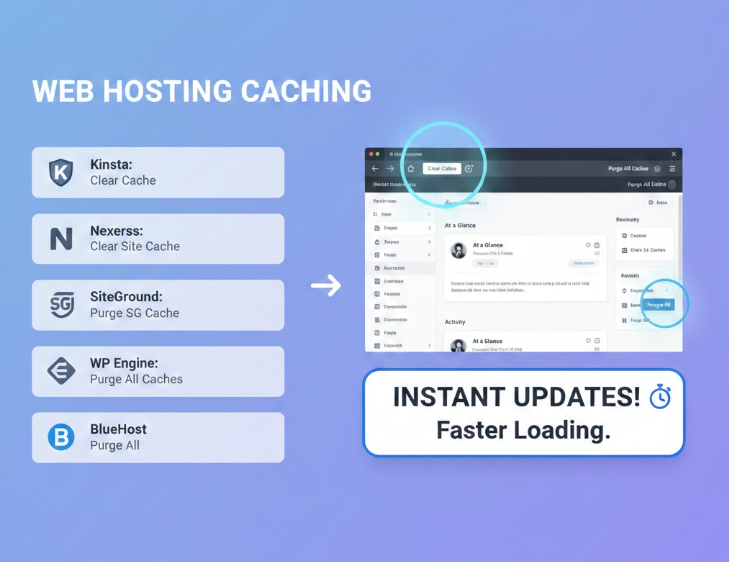
So Leeren Sie Zwischengespeicherte Dateien Über Ihren Webhosting-Anbieter
Viele Managed-WordPress-Hosting-Anbieter übernehmen das Caching direkt auf Serverebene. Das bedeutet, dass Sie kein separates Plugin benötigen, um von Full-Page-Caching, Object-Caching oder anderen Performance-Optimierungen zu profitieren. In den meisten Fällen arbeitet der Hosting-Cache automatisch im Hintergrund und erfordert nur sehr wenig manuelles Eingreifen.
Dennoch gibt es Situationen, in denen es notwendig wird, den Server-Cache manuell zu leeren. Das ist meist der Fall nach Designänderungen, Content-Updates oder bei der Fehlersuche, wenn Änderungen im Frontend nicht sofort angezeigt werden.
1. Gesamten Cache Mit Kinsta Leeren
Kinsta ist ein Premium-Managed-WordPress-Hosting-Anbieter, der integriertes serverseitiges Caching als festen Bestandteil seiner Plattform anbietet. Das Caching-System umfasst sowohl Full-Page-Cache als auch Object-Cache und sorgt dafür, dass WordPress-Websites ohne zusätzliche Konfiguration schneller laden.
Wenn Sie den Cache bei der Nutzung von Kinsta manuell leeren müssen, ist der Vorgang unkompliziert und erfordert keinen separaten Zugriff auf das Hosting-Control-Panel.
So leeren Sie den Cache bei Kinsta:
- Melden Sie sich im WordPress-Dashboard an.
- Schauen Sie in die Admin-Leiste am oberen Bildschirmrand.
- Suchen Sie auf der rechten Seite nach der Option Cache leeren.
- Klicken Sie auf Cache leeren, um alle serverseitig zwischengespeicherten Dateien sofort zu entfernen.
Nach dem Leeren des Caches erstellt Kinsta diesen automatisch neu, sobald Besucher Ihre Website erneut aufrufen. So wird stets die aktuellste Version Ihrer Seiten ohne Verzögerung ausgeliefert, während die Performance im Hintergrund weiterhin optimiert bleibt.
2. Gesamten Cache Mit Nexcess Leeren
Nexcess ist ein Managed-Hosting-Anbieter, der Hosting-Lösungen für WordPress, WooCommerce und Magento bereitstellt. Für WordPress-Nutzer liegt einer der größten Vorteile im integrierten Page-Caching, das automatisch auf Serverebene umgesetzt wird. Das bedeutet, dass Caching standardmäßig aktiviert ist und keine zusätzlichen Plugins erforderlich sind, um effektiv zu funktionieren.
In den meisten Fällen verwaltet Nexcess den Cache vollständig im Hintergrund, ohne dass manuelles Eingreifen nötig ist. Wenn Sie jedoch Änderungen vornehmen, die nicht sofort sichtbar sind – etwa Layout-Anpassungen oder Content-Updates –, kann das manuelle Leeren des Website-Caches dabei helfen, sicherzustellen, dass Besuchern die neueste Version Ihrer Website angezeigt wird.
So leeren Sie den Cache bei Nexcess:
- Melden Sie sich im WordPress-Dashboard an.
- Klicken Sie im linken Menü auf Nexcess und wählen Sie anschließend Page Cache.
- Schauen Sie in die WordPress-Admin-Leiste am oberen Bildschirmrand.
- Klicken Sie auf die Option Website-Cache leeren, um alle zwischengespeicherten Seiten zu entfernen.
Nach dem Leeren des Caches erstellt Nexcess die zwischengespeicherten Seiten automatisch neu, sobald Nutzer Ihre Website besuchen. So sehen Sie Änderungen sofort, während die serverseitige Performance-Optimierung weiterhin aktiv bleibt.
3. WordPress-Cache Leeren Mit SG Optimizer
SG Optimizer ist das offizielle Performance- und Caching-Plugin von SiteGround. Es wurde speziell für die direkte Zusammenarbeit mit der Hosting-Infrastruktur von SiteGround entwickelt und übernimmt zahlreiche Optimierungsaufgaben, darunter Page-Caching, dynamisches Caching, Dateikomprimierung sowie Performance-Optimierungen im Frontend.
Da SG Optimizer eng in die Server von SiteGround integriert ist, ist das Caching in der Regel standardmäßig aktiviert und wird automatisch verwaltet. Dennoch gibt es Situationen, in denen Sie den Cache manuell leeren möchten – insbesondere nach Content-Updates, Layout-Änderungen oder Anpassungen an Plugin- oder Theme-Einstellungen.
So leeren Sie den Cache mit SG Optimizer:
- Melden Sie sich im WordPress-Dashboard an.
- Klicken Sie im linken Menü auf SG Optimizer.
- Öffnen Sie den Bereich Caching innerhalb des Plugins.
- Klicken Sie auf den Button Cache leeren, um alle gespeicherten Cache-Daten zu entfernen.
SG Optimizer bietet außerdem eine schnellere Möglichkeit, den Cache zu leeren, ohne die Plugin-Einstellungen zu öffnen.
So leeren Sie den Cache über die WordPress-Admin-Leiste:
- Schauen Sie in die Admin-Leiste am oberen Bildschirmrand.
- Klicken Sie auf die Option SG-Cache leeren.
- Warten Sie einen kurzen Moment, während der Cache für die gesamte Website geleert wird.
Sobald der Cache geleert ist, erstellt SiteGround die zwischengespeicherten Seiten automatisch neu, wenn Besucher Ihre Website aufrufen. So wird stets die aktuellste Version Ihrer Inhalte angezeigt, ohne dass die Performance darunter leidet.
4. Gesamten Cache Mit WP Engine Leeren
WP Engine ist ein Managed-WordPress-Hosting-Anbieter, der ein eigenes integriertes Caching-System auf Serverebene bereitstellt. Da das Caching automatisch von der Plattform übernommen wird, ist es nicht erforderlich, ein separates Caching-Plugin zu installieren oder zu konfigurieren, um von einer verbesserten Performance zu profitieren.
In den meisten Fällen verwaltet WP Engine den Cache im Hintergrund, ohne dass ein Eingreifen erforderlich ist. Wenn Aktualisierungen jedoch nicht sofort sichtbar sind oder nachdem Änderungen an Ihrer Website vorgenommen wurden, kann das manuelle Leeren des Caches dabei helfen, sicherzustellen, dass die neueste Version Ihrer Inhalte korrekt ausgeliefert wird.
So leeren Sie den Cache bei WP Engine:
- Melden Sie sich im WordPress-Dashboard an.
- Werfen Sie einen Blick auf die WordPress-Admin-Leiste oben auf dem Bildschirm.
- Klicken Sie auf den Menüpunkt WP Engine.
- Wählen Sie unter General Settings die Option Purge All Caches, um alle zwischengespeicherten Daten zu löschen.
Sobald der Cache geleert wurde, erstellt WP Engine die zwischengespeicherten Seiten automatisch neu, sobald Besucher Ihre Website wieder aufrufen. So bleibt die Performance optimiert und Ihre neuesten Änderungen sind sofort sichtbar.
5. Gesamten Cache bei BlueHost leeren
BlueHost ist einer der am häufigsten genutzten WordPress-Hosting-Anbieter und bietet eine integrierte Caching-Lösung als Teil seiner Hosting-Umgebung. Dieser Cache auf Serverebene trägt zur Verbesserung der Website-Performance bei und verkürzt die Ladezeiten, ohne dass zusätzliche Caching-Plugins erforderlich sind.
In den meisten Fällen verwaltet BlueHost das Caching automatisch. Wenn aktuelle Änderungen jedoch nicht sichtbar sind oder nachdem Sie Anpassungen an Ihrer Website vorgenommen haben, kann das manuelle Leeren des Caches sicherstellen, dass Besucher die aktuellste Version Ihrer Inhalte sehen.
So leeren Sie den Cache bei BlueHost:
- Melden Sie sich im WordPress-Dashboard an.
- Schauen Sie in die WordPress-Admin-Leiste oben auf dem Bildschirm.
- Suchen Sie den Menüpunkt Caching.
- Bewegen Sie den Mauszeiger darüber und wählen Sie die Option Purge All, um alle zwischengespeicherten Seiten und Daten zu löschen.
Nachdem der Cache geleert wurde, erstellt BlueHost die Cache-Dateien automatisch neu, sobald Besucher Ihre Website aufrufen. So bleibt die Performance optimiert, während die neuesten Updates angezeigt werden.
Lesen Sie auch: WordPress-Website beschleunigen: Eine einfache Anleitung
Weitere Tools zum Löschen von Cache-Dateien
In einigen Setups reicht das Leeren des Caches über ein Plugin oder den Hosting-Anbieter nicht aus. Das ist meist der Fall, wenn Ihre WordPress-Website zusätzliche Cache-Ebenen nutzt, etwa ein CDN oder einen Reverse Proxy. Diese Systeme arbeiten außerhalb von WordPress selbst und erfordern daher eine separate Cache-Verwaltung.
1. Cache leeren, wenn Sie ein CDN verwenden
Ein Content Delivery Network (CDN) fügt eine zusätzliche Cache-Ebene hinzu, indem zwischengespeicherte Kopien Ihrer Website über Rechenzentren ausgeliefert werden, die sich näher bei den Besuchern befinden. Das verbessert nicht nur die Ladegeschwindigkeit, sondern verringert auch die physische Distanz zwischen Nutzern und Ihren Inhalten.
Da das CDN-Caching extern erfolgt, kann es nicht über das WordPress-Dashboard geleert werden.
So leeren Sie den CDN-Cache:
- Melden Sie sich im Dashboard Ihres CDN-Anbieters an.
- Öffnen Sie den Bereich für Cache- oder Performance-Verwaltung.
- Suchen Sie die Option zum Leeren oder Entfernen zwischengespeicherter Inhalte.
- Bestätigen Sie die Aktion, um Cache-Dateien an allen CDN-Standorten zu löschen.
Jeder CDN-Anbieter verwendet eine eigene Oberfläche und Terminologie. Ein Blick in die Dokumentation oder die Support-Ressourcen ist daher der sicherste Weg, um den Cache korrekt zu leeren.
2. Cache auf Ihrem Reverse Proxy leeren
Ein Reverse Proxy wie Varnish oder Nginx befindet sich zwischen Ihrem Server und den Besuchern und kann Seiten zwischenspeichern, noch bevor WordPress sie verarbeitet. Diese Art des Cachings ist bei Managed-Hosting-Plattformen und leistungsstarken WordPress-Setups weit verbreitet.
Wenn Ihre Website einen Reverse Proxy verwendet, bietet das Plugin Proxy Cache Purge eine praktische Möglichkeit, diesen Cache direkt aus WordPress heraus zu verwalten.
Warum ein Plugin zum Leeren des Reverse-Proxy-Caches verwenden:
- Um zu steuern, ob Besucher zwischengespeicherte oder Live-Inhalte sehen, während Sie an Aktualisierungen arbeiten.
- Um zu überprüfen, ob das Caching korrekt funktioniert.
- Um Konflikte zu identifizieren, die durch Themes oder Plugins verursacht werden und das ordnungsgemäße Leeren des Caches verhindern.
So aktivieren Sie den Entwicklungsmodus:
- Öffnen Sie das WordPress-Dashboard.
- Gehen Sie zu Proxy Cache > Settings.
- Aktivieren Sie den Development Mode, um Besuchern vorübergehend keine Live-Änderungen anzuzeigen.
So wird sichergestellt, dass Nutzer weiterhin zwischengespeicherte Inhalte sehen, während Aktualisierungen im Hintergrund durchgeführt werden.
So prüfen Sie, ob das Caching korrekt funktioniert:
- Navigieren Sie zu Proxy Cache > Check Caching.
- Geben Sie die URL Ihrer Website ein.
- Starten Sie die Cache-Prüfung und überprüfen Sie die Ergebnisse.
Falls ein Konflikt besteht, zeigt das Tool an, ob ein Plugin oder Theme das korrekte Cache-Verhalten beeinträchtigt.
So leeren Sie den Reverse-Proxy-Cache vollständig:
- Schauen Sie in die WordPress-Admin-Leiste oben auf dem Bildschirm.
- Öffnen Sie das Menü Cache.
- Wählen Sie Purge Cache (All Pages), um alle über den Reverse Proxy zwischengespeicherten Inhalte zu löschen.
Dadurch werden alle auf Proxy-Ebene gespeicherten Cache-Dateien entfernt und sichergestellt, dass Besucher die aktuellste Version Ihrer Website erhalten.
3. Cache in Ihrer WordPress-Firewall leeren
Eine WordPress-Firewall fungiert als Schutzschicht zwischen Ihrer Website und dem eingehenden Datenverkehr. Technisch gesehen arbeitet sie als eine Art Reverse Proxy, da sie Anfragen prüft und filtert, bevor diese überhaupt Ihren Server erreichen. Der entscheidende Unterschied liegt im Zweck: Ein Reverse Proxy ist in erster Linie auf Performance ausgelegt, während eine Firewall vor allem der Sicherheit dient.
Aus diesem Grund unterscheiden sich die Möglichkeiten zur Cache-Verwaltung je nach Firewall-Lösung. Nicht jedes Firewall-Tool erlaubt das manuelle Leeren des Caches. Einige gängige Dienste wie Sucuri Security und Cloudflare bieten jedoch integrierte Cache-Funktionen, mit denen sich gespeicherte Inhalte bei Bedarf entfernen lassen.
Cache mit Cloudflare leeren
Cloudflare bietet zwei Hauptoptionen für die Cache-Verwaltung. Sie können entweder alle zwischengespeicherten Daten der gesamten Website löschen oder den Cache für eine bestimmte URL leeren. Diese Kontrolle ist besonders hilfreich, wenn Sie nur eine einzelne Seite aktualisieren möchten, ohne den restlichen Cache Ihrer Website zu beeinflussen.
So leeren Sie den gesamten Cache in Cloudflare:
- Melden Sie sich im Cloudflare-Dashboard an.
- Öffnen Sie Ihre Website und klicken Sie im oberen Menü auf den Bereich Caching.
- Wählen Sie die Option Purge Everything.
- Bestätigen Sie die Warnmeldung, um mit dem Löschen aller zwischengespeicherten Daten fortzufahren.
Dadurch werden alle von Cloudflare gespeicherten Cache-Dateien entfernt und es wird sichergestellt, dass auf der gesamten Website frische Inhalte ausgeliefert werden.
So leeren Sie den Cache für eine bestimmte URL in Cloudflare:
- Melden Sie sich im Cloudflare-Dashboard an und öffnen Sie den Bereich Caching.
- Klicken Sie auf die Option Custom Purge.
- Wählen Sie im Feld Purge by die Option URL.
- Geben Sie die vollständige URL der Seite ein, die Sie leeren möchten.
- Füllen Sie alle erforderlichen Felder aus und klicken Sie auf Purge, um den Cache nur für diese Seite zu entfernen.
Dieser Ansatz ist ideal, wenn sich nur eine einzelne Seite geändert hat und Sie nicht den gesamten Cache ungültig machen möchten.
Idealerweise sollte Ihre Firewall so konfiguriert sein, dass der Cache automatisch geleert wird, sobald Inhalte aktualisiert werden. Dadurch verringert sich der Bedarf an manuellen Eingriffen und es wird verhindert, dass Besucher veraltete Inhalte sehen. Dennoch bleibt das manuelle Leeren des Caches eine sinnvolle Ausweichlösung, wenn Aktualisierungen nicht wie erwartet angezeigt werden oder wenn Darstellungsprobleme analysiert werden müssen.
4. Cache über die WordPress-Kommandozeile leeren
Wenn Sie sich fragen, wie Sie den WordPress-Cache ohne Plugins leeren können, bietet die WordPress-Kommandozeile eine mögliche Lösung. Diese Methode richtet sich an Nutzer, die sicher mit WP-CLI arbeiten und genau wissen, welche Art von Cache sie leeren.
Wichtig ist dabei zu beachten, dass das Leeren des Caches über die WordPress-Kommandozeile nicht den Seiten-Cache entfernt. Stattdessen wird der Object Cache geleert, in dem zwischengespeicherte Datenbankabfragen abgelegt sind. Daher ist dieser Ansatz nur sinnvoll, wenn Sie gezielt den Object Cache zurücksetzen möchten und wissen, dass das Seiten-Caching an anderer Stelle erfolgt – etwa durch Ihren Hosting-Anbieter oder ein separates Caching-System.
Um den Object Cache über die Kommandozeile zu leeren, benötigen Sie Zugriff auf WP-CLI auf Ihrem Server. Sobald die Verbindung hergestellt ist, führen Sie im Verzeichnis Ihrer WordPress-Installation folgenden Befehl aus:
# Cache leeren.
$ wp cache flush
Wird der Befehl erfolgreich ausgeführt, erscheint eine Bestätigungsmeldung, die anzeigt, dass der Cache geleert wurde:
Success: The cache was flushed.
Nach dem Leeren des Object Cache beginnt WordPress damit, zwischengespeicherte Datenbankabfragen erneut aufzubauen, sobald Seiten wieder aufgerufen werden. Das kann helfen, Probleme mit veralteten Daten, unerwarteten Abfrageergebnissen oder Leistungsschwankungen zu beheben, die durch alte Einträge im Object Cache verursacht werden.
Da sich diese Methode ausschließlich auf den Object Cache bezieht, sollte sie gezielt eingesetzt werden und nicht als allgemeiner Ersatz für das Leeren des Seiten-Caches über Plugins, Hosting-Tools oder CDNs dienen.
5. Browser-Cache leeren
Bei der Fehlersuche rund um WordPress-Caching-Probleme liegt der Fokus oft ausschließlich auf serverseitigem oder pluginbasiertem Cache. Webbrowser speichern jedoch ebenfalls zwischengespeicherte Versionen von Websites. Das bedeutet: Selbst wenn der WordPress-Cache korrekt geleert wurde, lädt Ihr Browser möglicherweise weiterhin eine ältere Version der Seite.
Wenn Änderungen nach dem Leeren des WordPress-Caches nicht sichtbar sind, ist das Leeren des Browser-Caches häufig der fehlende Schritt. Dadurch wird der Browser gezwungen, neue Dateien herunterzuladen, anstatt auf lokal gespeicherte Daten zurückzugreifen.
Im Folgenden finden Sie Schritt-für-Schritt-Anleitungen zum Leeren des Browser-Caches in den am häufigsten verwendeten Browsern.
Safari-Anleitung
Safari speichert zwischengespeicherte Website-Daten getrennt von Cookies, was Ihnen eine präzise Kontrolle darüber gibt, was entfernt wird.
So leeren Sie den Browser-Cache in Safari:
- Öffnen Sie Safari und klicken Sie oben links im Menü auf Safari.
- Wählen Sie im Dropdown-Menü Einstellungen.
- Wechseln Sie zum Tab Datenschutz.
- Klicken Sie neben „Cookies und Website-Daten“ auf Websitedaten verwalten.
- Wählen Sie Alle entfernen, um zwischengespeicherte Website-Daten zu löschen.
Dadurch werden gespeicherte Website-Dateien entfernt und Safari lädt beim nächsten Seitenaufruf automatisch aktuelle Inhalte.
Google-Chrome-Anleitung
In Chrome können Sie den Cache entweder schnell oder mit detaillierter Kontrolle darüber leeren, welche Daten entfernt werden.
So leeren Sie den Browser-Cache in Google Chrome (schnelle Methode):
- Klicken Sie oben rechts im Browser auf die drei vertikalen Punkte.
- Wählen Sie Weitere Tools und klicken Sie anschließend auf Browserdaten löschen.
- Wählen Sie den Zeitraum aus, für den die Daten gelöscht werden sollen.
- Stellen Sie sicher, dass Bilder und Dateien im Cache ausgewählt ist.
- Klicken Sie auf Daten löschen.
So leeren Sie den Browser-Cache in Google Chrome (erweiterte Methode):
- Öffnen Sie das Chrome-Menü und wählen Sie Einstellungen.
- Gehen Sie zu Datenschutz und Sicherheit.
- Klicken Sie auf Browserdaten löschen.
- Öffnen Sie den Tab Erweitert.
- Wählen Sie die gewünschten Datentypen aus, zum Beispiel zwischengespeicherte Bilder und Dateien.
- Klicken Sie zur Bestätigung auf Daten löschen.
Diese Methode ist ideal, wenn Sie Cookies oder gespeicherte Passwörter behalten möchten, während nur der Cache geleert wird.
Firefox-Anleitung
Firefox ermöglicht es, zwischengespeicherte Inhalte einfach zu löschen und dabei selbst zu entscheiden, ob Cookies gleichzeitig entfernt werden sollen.
So leeren Sie den Browser-Cache in Firefox:
- Klicken Sie in der oberen Menüleiste auf Firefox.
- Wählen Sie Einstellungen.
- Öffnen Sie im linken Menü den Bereich Datenschutz & Sicherheit.
- Scrollen Sie zu Cookies und Website-Daten.
- Klicken Sie auf Daten löschen.
- Wählen Sie, ob Zwischengespeicherte Webinhalte, Cookies und Website-Daten oder beides gelöscht werden sollen.
- Bestätigen Sie Ihre Auswahl, um den Cache zu leeren.
Das Leeren der zwischengespeicherten Webinhalte stellt sicher, dass Firefox die aktuellste Version Ihrer Website lädt – besonders hilfreich beim Testen von Design- oder Inhaltsänderungen.
Abschließende Gedanken zum Leeren des WordPress-Caches
Caching ist eines dieser Dinge, die im Hintergrund für bessere Performance sorgen, solange alles reibungslos funktioniert – und sofort frustrierend werden, wenn es das nicht tut. Wie Sie in diesem Leitfaden gesehen haben, besteht WordPress-Caching selten aus nur einem einzigen System. Meist ist es eine Kombination aus Plugins, Cache auf Hosting-Ebene, CDNs, Firewalls, Reverse Proxys und sogar dem Browser-Cache, die zusammenarbeiten. Wenn Änderungen nicht sichtbar werden, liegt das Problem häufig nicht daran, dass Cache existiert, sondern daran, dass er an mehr als einer Stelle vorhanden ist.
Die wichtigste Erkenntnis ist daher, den Cache nicht blind zu leeren, sondern zu verstehen, wo in Ihrem Setup überhaupt gecpeichert wird. Das Leeren eines Plugin-Caches, während Server- oder CDN-Cache ignoriert werden, löst das Problem in den seltensten Fällen. Gleiches gilt für das Testen von Änderungen ohne das Leeren des Browser-Caches – was schnell den Eindruck erweckt, als hätte sich gar nichts geändert.
Sobald Sie verstanden haben, wie diese Ebenen zusammenspielen, wird das Cache-Management vorhersehbar statt frustrierend. Sie wissen, wann es sinnvoll ist, alles zu leeren, wann eine einzelne Seite reicht und wann Cache überhaupt nicht das eigentliche Problem ist. Diese Klarheit spart Zeit, verhindert unnötige Fehlersuche und hilft Ihnen, Ihre Website schnell zu halten, ohne dabei unbeabsichtigt etwas zu beschädigen.
Für wachsende Websites ist der richtige Umgang mit Caching eng mit grundlegenden technischen Entscheidungen verknüpft. Eine solide Webentwicklung stellt sicher, dass Caching von Anfang an korrekt implementiert wird. Eine kontinuierliche Website-Betreuung hilft dabei, Konflikte zu vermeiden, wenn sich Plugins, Themes und Hosting-Umgebungen weiterentwickeln. Und durchdachtes UI/UX-Design sorgt dafür, dass Performance-Optimierungen niemals auf Kosten der Benutzerfreundlichkeit oder der visuellen Konsistenz gehen.
Wird Caching verstanden und richtig verwaltet, hört es auf, ein Problem zu sein, und erfüllt genau den Zweck, für den es gedacht ist: Ihre WordPress-Website leise schneller, zuverlässiger und einfacher wartbar zu machen.