Subscribe
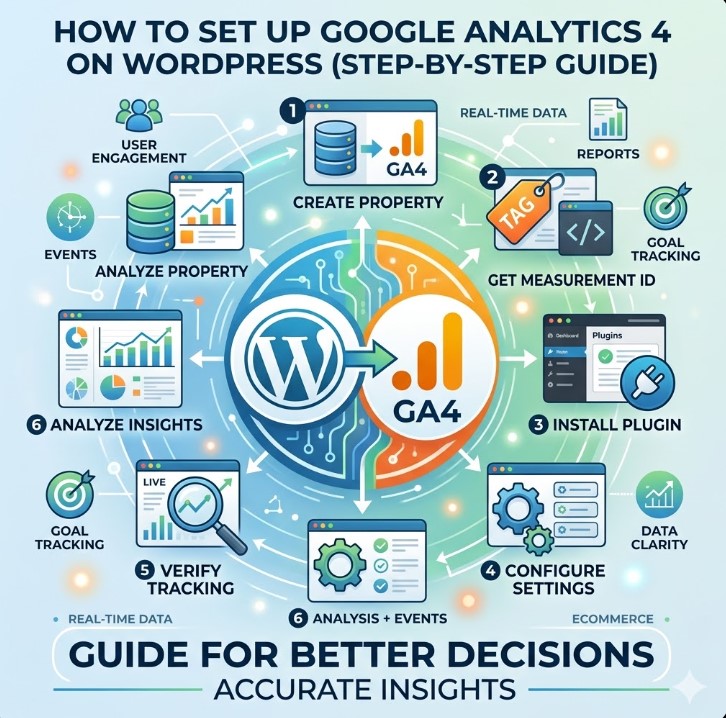
Wenn du eine WordPress-Website betreibst, hast du wahrscheinlich bereits irgendeine Form von Analyse-Tool installiert. Doch reine Besucherzahlen erklären selten, was auf deiner Website tatsächlich passiert.
Um fundierte Entscheidungen zu treffen, musst du verstehen, woher deine Besucher kommen, wie sie mit deinen Seiten interagieren und welche Aktionen zu Anfragen, Anmeldungen oder Verkäufen führen.
Google Analytics 4 wurde entwickelt, um genau diese Einblicke zu liefern. Es geht über grundlegende Kennzahlen hinaus und hilft dir zu verstehen, wie sich Nutzer durch deine Website bewegen und wo Optimierungen möglich sind.
In dieser Anleitung erfährst du Schritt für Schritt, wie du Google Analytics 4 in WordPress einrichtest – sowohl mit einfachen als auch mit flexibleren Methoden. Außerdem lernst du, wie du die Einrichtung überprüfst, typische Fehler vermeidest und worauf du achten solltest, sobald das Tracking aktiv ist.
Am Ende hast du eine funktionierende GA4-Einrichtung und ein klares Verständnis dafür, wie du sie zur Analyse des Nutzerverhaltens einsetzen kannst.
Warum jede WordPress-Website Google Analytics 4 braucht
Wenn du eine Website für dein Business, Content oder Leadgenerierung betreibst, ist eine Frage entscheidend: was funktioniert wirklich? Ohne Analytics wird es extrem schwierig, darauf eine verlässliche Antwort zu geben.
Viele WordPress-Website-Betreiber konzentrieren sich vor allem auf Traffic-Zahlen – mehr Besucher, mehr Klicks, mehr Impressionen. Doch Traffic allein erklärt kein Verhalten. Er zeigt nicht, warum Nutzer die Seite verlassen, was sie interessiert oder welche Seiten tatsächlich zu messbaren Ergebnissen beitragen.
Genau hier wird Google Analytics 4 unverzichtbar. Um besser zu verstehen, wie es im Hintergrund funktioniert, bietet Google in seiner Dokumentation eine detaillierte Erklärung einer Google Analytics 4-Property.
Mit GA4 erkennst du Muster, die sonst unsichtbar bleiben würden. Statt einzelne Kennzahlen isoliert zu betrachten, erhältst du ein klareres Bild davon, wie Nutzer tatsächlich mit deiner Website interagieren, einschließlich:
- woher deine Besucher kommen (Suche, Anzeigen, soziale Netzwerke, Verweise)
- auf welchen Seiten sie Zeit verbringen
- wie sie sich durch deine Website bewegen
- welche Aktionen sie vor dem Verlassen ausführen
Noch wichtiger ist, dass GA4 es dir ermöglicht, Aktivitäten mit Ergebnissen zu verknüpfen.
So kannst du beispielsweise nicht nur sehen, dass eine Seite Traffic erhält, sondern auch verstehen, ob sie tatsächlich zu Folgendem führt:
- Formularübermittlungen
- Produktaufrufen
- Buchungen oder Anfragen
Dieser Wandel ist entscheidend, denn aus geschäftlicher Sicht hat nicht jeder Traffic einen Wert. Manche Seiten ziehen viele Besucher an, führen aber nicht zu Conversions, während andere weniger Nutzer bringen, dafür aber echte Leads oder Verkäufe generieren.
Ohne Analytics bleiben diese Unterschiede verborgen.
Ein weiterer wichtiger Punkt ist die Entscheidungsfindung. Ob du an SEO arbeitest, bezahlte Kampagnen durchführst oder die Nutzererfahrung deiner Website verbesserst – jede Änderung sollte auf Daten und nicht auf Annahmen basieren. GA4 liefert dafür die Grundlage und ermöglicht dir, deutlich fundiertere Entscheidungen zu treffen.
Gleichzeitig ist es wichtig, ein einfaches Prinzip früh zu verstehen:
Die Installation von Analytics ist nur der erste Schritt. Der eigentliche Wert entsteht dadurch, wie gut es eingerichtet ist und was genau du trackst.
Selbst eine grundlegende Einrichtung bringt dich bereits in eine deutlich bessere Position im Vergleich zu einer Website ohne echte Einblicke in das Nutzerverhalten. Du gehst vom Raten zum Verstehen über – und von Annahmen zu messbaren Erkenntnissen.
Und genau deshalb ist das Einrichten von Google Analytics 4 auf WordPress nicht nur eine technische Aufgabe. Es ist ein Schritt hin zu besseren, fundierteren Entscheidungen für deine Website und dein Business.
Was ist Google Analytics 4 und warum es wichtig ist
Google Analytics 4 (GA4) ist eine Webanalyseplattform, die erfasst, wie Nutzer mit deiner Website interagieren.
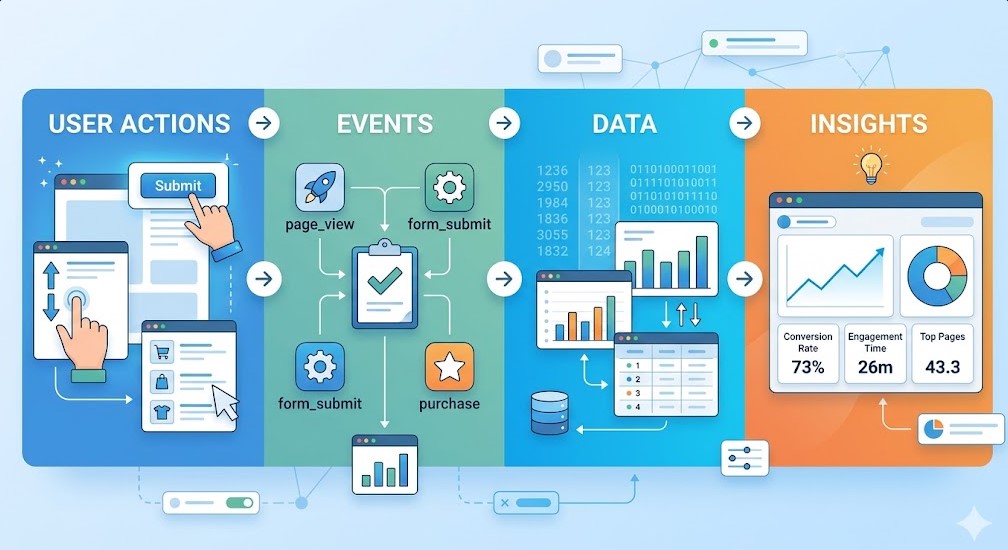
Im Gegensatz zu früheren Versionen basiert sie nicht mehr auf Sitzungen als zentrale Maßeinheit. Stattdessen dreht sich alles um Ereignisse. Nutzerinteraktionen werden als Events erfasst.
Nutzeraktionen → Events → Daten → Erkenntnisse
Jeder Schritt steht für eine Ebene des Verständnisses:
- Nutzeraktionen — was Besucher tatsächlich auf deiner Website tun
- Events — wie GA4 diese Aktionen erfasst
- Daten — strukturierte Informationen innerhalb der Analyse
- Erkenntnisse — was du für Entscheidungen nutzen kannst
Dazu gehören:
- Seitenaufrufe
- Klicks
- Scrolltiefe
- Formularübermittlungen
Dieser Ansatz liefert ein klareres Bild davon, was auf deiner Website tatsächlich passiert.
Aus technischer Sicht ist GA4 flexibler. Du bist nicht auf vordefiniertes Tracking beschränkt, sondern kannst selbst festlegen, was wichtig ist, und es entsprechend tracken.
Aus geschäftlicher Sicht wird es genau hier besonders wertvoll.
Mit GA4 kannst du verstehen:
- welche Kanäle wertvolle Nutzer bringen
- wie sich Besucher über deine Seiten hinweg verhalten
- wo Nutzer abspringen
- welche Aktionen zu Ergebnissen führen
Anstatt nur Traffic zu zählen, beginnst du, Verhalten zu messen.
Ein weiterer wichtiger Unterschied ist, dass GA4 für moderne Nutzerpfade entwickelt wurde. Nutzer bewegen sich nicht mehr linear. Sie wechseln Geräte, kehren später zurück und interagieren auf unterschiedliche Weise. GA4 kann damit besser umgehen als ältere Modelle.
Gleichzeitig ist es wichtig, eine Sache im Hinterkopf zu behalten.
GA4 liefert nicht automatisch aussagekräftige Erkenntnisse. Es sammelt Daten. Der Wert hängt davon ab, wie diese Daten strukturiert sind und was genau du trackst.
Deshalb ist eine korrekte Einrichtung von Anfang an entscheidend.
Mehr dazu: So erstellst du Google Analytics Dashboards in WordPress
GA4 vs Universal Analytics (Kurz erklärt)
Vor GA4 nutzten die meisten Websites Universal Analytics (UA). Die Logik des Trackings war dort anders aufgebaut.
Universal Analytics basierte auf Sitzungen. Eine Sitzung bündelte die Nutzeraktivität zu einem einzelnen Besuch. Das funktionierte, hatte jedoch Einschränkungen – insbesondere im Hinblick auf modernes Nutzerverhalten.
GA4 verwendet ein anderes Modell. Alles basiert auf Ereignissen. Jede Interaktion wird einzeln erfasst, was mehr Flexibilität und Genauigkeit ermöglicht.
Hier ist der wichtigste Unterschied einfach erklärt:
| Universal Analytics | Google Analytics 4 |
|---|---|
| Sitzungsbasiert | Ereignisbasiert |
| Seitenaufrufe als Hauptkennzahl | Die meisten Interaktionen werden als Events erfasst |
| Eingeschränkte Tracking-Flexibilität | Vollständig anpassbares Tracking |
| Weniger genau bei Nutzern mit mehreren Geräten | Verbessertes Cross-Device-Tracking (abhängig von Einrichtung und Datensignalen) |
| Fokus auf Traffic | Fokus auf Verhalten und Aktionen |
Dieser Wandel ist nicht nur technischer Natur. Er verändert, wie du deine Website analysierst.
Mit Universal Analytics hast du hauptsächlich Folgendes betrachtet:
- Sitzungen
- Absprungrate
- Seitenaufrufe
Mit GA4 verschiebt sich der Fokus auf:
- Engagement
- Interaktionen
- konkrete Aktionen
Aus geschäftlicher Sicht ist das eine deutliche Verbesserung.
Anstatt zu fragen „wie viele Besucher gab es?“, stellst du dir nun folgende Fragen:
- was Nutzer tatsächlich gemacht haben
- wo sie konvertiert haben
- wo sie abgesprungen sind
Eine wichtige Erkenntnis:
GA4 ist nicht nur ein Update. Es ist eine andere Art, über Daten nachzudenken.
Deshalb reicht es nicht aus, es einfach zu installieren. Um echten Mehrwert zu erhalten, musst du verstehen, wie dieses neue Modell funktioniert und was du messen möchtest.
Welche Daten Google Analytics 4 tatsächlich erfasst
Sobald GA4 installiert ist, beginnt es sofort mit der Datenerfassung. Es ist jedoch wichtig zu verstehen, was genau getrackt wird.
Standardmäßig erfasst GA4 mehrere Arten von Interaktionen ohne zusätzliche Einrichtung.
Zu den häufigsten gehören:
- Seitenaufrufe
- Scroll-Aktivität
- ausgehende Klicks
- interne Seitensuche (bei korrekter Konfiguration)
- grundlegende Engagement-Signale (wie Verweildauer auf der Seite und Nutzeraktivität)
All dies hilft dir, auf einer oberflächlichen Ebene zu verstehen, wie Nutzer mit deinen Inhalten interagieren.
Zum Beispiel kannst du erkennen:
- welche Seiten Aufmerksamkeit erhalten
- wie weit Nutzer scrollen
- ob sie auf externe Links klicken
- wie lange sie engagiert bleiben
In GA4 werden all diese Daten als Ereignisse erfasst. Selbst ein einfacher Seitenaufruf gilt als Event.
Auf grundlegender Ebene sieht die Datenstruktur so aus:
Grundlegendes Tracking → Nutzerverhalten → (Fehlend) Geschäftsrelevante Aktionen
Das zeigt eine wichtige Einschränkung.
Standardmäßig zeigt dir GA4 das Verhalten, aber nicht unbedingt die Ergebnisse.
Zum Beispiel erfasst GA4:
- Seitenaufrufe
- Klicks
- Scrollen
Aber es erkennt nicht automatisch:
- wenn ein Formular erfolgreich abgesendet wird
- wenn eine Lead-Aktion abgeschlossen wird
- wenn ein Nutzer eine wichtige geschäftliche Aktion ausführt
Aus praktischer Sicht bedeutet das:
- du bist nicht auf vordefinierte Kennzahlen beschränkt
- du kannst das Tracking später erweitern
- du kannst dich auf die Aktionen konzentrieren, die für deine Website wirklich wichtig sind
An diesem Punkt hören viele Websites zu früh auf.
Sie installieren GA4, sehen Traffic-Daten und gehen davon aus, dass alles korrekt eingerichtet ist. In Wirklichkeit sehen sie nur einen Teil des Gesamtbildes.
Zu verstehen, was GA4 standardmäßig erfasst, ist hilfreich. Der eigentliche Mehrwert entsteht jedoch später, wenn du beginnst, Aktionen zu tracken, die direkt mit deinen Zielen zusammenhängen.
Was du vor der Installation von GA4 benötigst
Bevor du mit der Einrichtung beginnst, solltest du sicherstellen, dass einige grundlegende Voraussetzungen erfüllt sind. Das spart Zeit und hilft, typische Fehler zu vermeiden.
Mindestens benötigst du:
- ein Google-Konto
- Zugriff auf dein WordPress-Admin-Panel
- Berechtigung, Einstellungen zu ändern oder Plugins zu installieren
Das reicht aus, um mit einer grundlegenden Einrichtung zu starten.
Wenn du eine flexiblere Einrichtung planst, gibt es ein zusätzliches Element:
- ein Google Tag Manager (GTM)-Konto
Das ist optional, wird aber wichtig, wenn du später mehr Kontrolle über das Tracking haben möchtest.
Aus praktischer Sicht ist der Unterschied einfach:
ohne Google Tag Manager ist die Einrichtung schneller, bietet aber weniger Kontrolle, während die Nutzung von GTM etwas mehr Aufwand erfordert, dafür jedoch deutlich mehr Flexibilität bietet.
Es ist außerdem wichtig sicherzustellen, dass du über die richtigen Zugriffsrechte verfügst.
Zum Beispiel:
- Admin-Zugriff in WordPress
- Möglichkeit, Plugins zu installieren oder Theme-Einstellungen zu bearbeiten
- Zugriff auf dein Google-Konto zur Erstellung einer GA4-Property
Ohne diese Voraussetzungen kann selbst eine einfache Einrichtung schnell frustrierend werden.
Ein weiteres kleines, aber wichtiges Detail.
Wenn auf deiner Website bereits ein Analyse-Tool installiert ist, solltest du dies vor dem Hinzufügen von GA4 überprüfen. In einigen Fällen ist Tracking-Code bereits vorhanden, was zu doppelten Daten führen kann, wenn es nicht korrekt gehandhabt wird.
Eine kurze Checkliste, bevor du beginnst:
| Voraussetzung | Warum sie wichtig ist |
|---|---|
| Google-Konto | Erforderlich zur Erstellung einer GA4-Property |
| WordPress-Zugriff | Notwendig, um Tracking zu installieren |
| Admin-Berechtigungen | Ermöglichen vollständige Kontrolle über Einstellungen |
| GTM (optional) | Ermöglicht erweitertes Tracking und mehr Kontrolle |
Sobald diese Grundlagen vorhanden sind, wird der Installationsprozess deutlich einfacher.
Mehr dazu: SEO-Optimierung: So bringst du dein Unternehmen bei Google nach vorne
Welche Methode sollten Sie wählen? (Kurze Empfehlung)
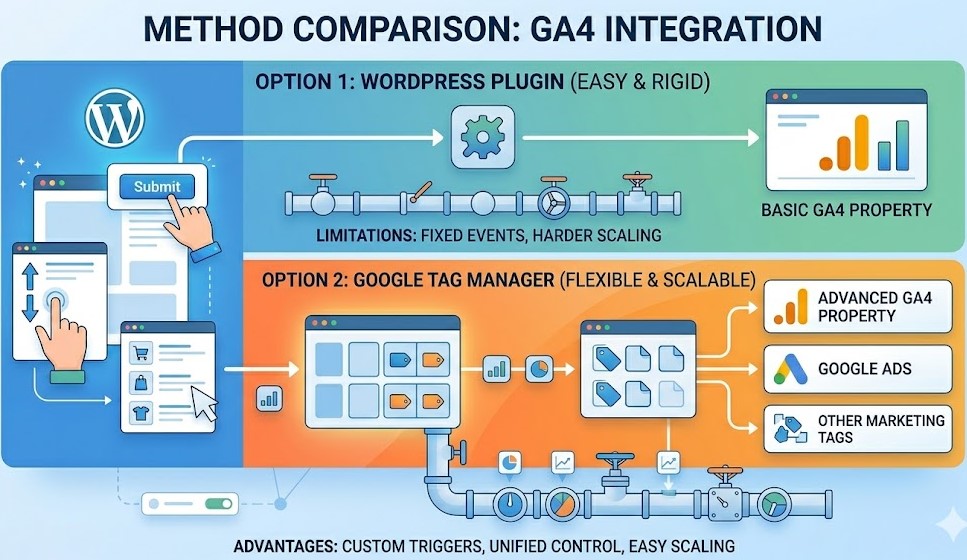
Es gibt zwei Hauptmöglichkeiten, Google Analytics 4 auf einer WordPress-Website zu installieren. Beide funktionieren, erfüllen jedoch leicht unterschiedliche Anforderungen.
Die Wahl hängt davon ab, wie tief Sie in das Tracking einsteigen möchten.
Option 1: Plugin (einfachster Ansatz)
Die Verwendung eines Plugins ist der schnellste Weg, um zu starten.
Sie installieren es, verbinden Ihr Google-Konto, und GA4 beginnt mit der Datenerfassung. Kein Code, keine zusätzliche Einrichtung.
Dieser Ansatz eignet sich gut, wenn:
- Sie eine schnelle Einrichtung möchten
- Sie nur grundlegende Traffic-Daten benötigen
- Sie noch kein erweitertes Tracking planen
Es ist ein guter Ausgangspunkt, besonders für kleinere Websites oder Projekte in der Anfangsphase.
Option 2: Google Tag Manager (flexibler)
Google Tag Manager erfordert etwas mehr Einrichtung, bietet Ihnen jedoch deutlich mehr Kontrolle.
Anstatt sich auf ein Plugin zu verlassen, verwalten Sie das Tracking über Tags. Dadurch können Sie genau festlegen, was Sie verfolgen und wie.
Dieser Ansatz ist besser geeignet, wenn:
- Sie Formularübermittlungen oder Conversions tracken möchten
- Sie bezahlte Kampagnen durchführen
- Sie ein saubereres und skalierbares Tracking wünschen
- Sie erwarten, dass Ihre Einrichtung mit der Zeit wächst
Schnelle Entscheidungshilfe
Wenn Ihr Ziel lediglich darin besteht, einen grundlegenden Überblick über den Traffic zu erhalten, reicht ein Plugin oft aus, um zu starten.
Wenn Sie das Nutzerverhalten besser verstehen und aussagekräftige Ergebnisse messen möchten, ist eine auf Google Tag Manager basierende Lösung in der Regel besser geeignet.
Das bedeutet nicht, dass Sie direkt mit einer komplexen Einrichtung beginnen müssen. Viele Websites starten mit einem Plugin und wechseln später zu GTM, wenn die Anforderungen an das Tracking wachsen.
Wenn Sie jedoch bereits wissen, dass das Tracking von Conversions und Nutzeraktionen wichtig sein wird, ist es oft sinnvoll, von Anfang an eine robustere Lösung einzurichten.
Methode 1: GA4 mit einem Plugin installieren (einsteigerfreundlich)
Dies ist der einfachste Weg, Google Analytics 4 auf einer WordPress-Website zu installieren. Es sind keine Programmierkenntnisse erforderlich und es dauert nur wenige Minuten.
Die Idee ist einfach. Das Plugin verbindet Ihre Website mit Google Analytics und übernimmt den Tracking-Code für Sie.
Schritt 1: GA4-Property erstellen
Bevor Sie etwas in WordPress installieren, müssen Sie eine GA4-Property erstellen.
Gehen Sie zu Google Analytics und öffnen Sie den Admin-Bereich. Dort können Sie entweder ein bestehendes Konto verwenden oder bei Bedarf ein neues erstellen. Anschließend erstellen Sie eine neue Property (wählen Sie Google Analytics 4) und geben Ihre Website-Daten ein, um die Einrichtung abzuschließen.
Sobald die Property erstellt wurde, erhalten Sie eine Mess-ID.
Sie sieht so aus:
- G-XXXXXXXXXX
Dies ist das zentrale Element, das Sie im nächsten Schritt verwenden werden.
Schritt 2: Ein WordPress-Plugin installieren
Gehen Sie nun zu Ihrem WordPress-Dashboard:
- navigieren Sie zu Plugins → Installieren
- suchen Sie nach einem GA4-Plugin
Gängige Optionen sind:
- Site Kit by Google
- MonsterInsights
Beide funktionieren, verfolgen jedoch leicht unterschiedliche Ansätze.
Das Site Kit by Google Plugin ist direkter und vollständig in Google-Dienste integriert, was es für die meisten Nutzer zu einer unkomplizierten Lösung macht. MonsterInsights hingegen bietet zusätzliche Funktionen und Berichte direkt in WordPress.
Wählen Sie eines aus und installieren Sie es.
Schritt 3: GA4 mit Ihrer Website verbinden
Nach der Installation:
- öffnen Sie die Plugin-Einstellungen
- melden Sie sich mit Ihrem Google-Konto an (falls erforderlich)
- oder fügen Sie Ihre Mess-ID manuell ein
Sobald die Verbindung hergestellt ist, fügt das Plugin automatisch den GA4-Tracking-Code zu Ihrer Website hinzu.
Eine manuelle Bearbeitung ist nicht erforderlich.
Schritt 4: Überprüfen, ob Daten erfasst werden
Nach der Einrichtung sollte GA4 beginnen, Daten zu empfangen.
Sie können dies überprüfen, indem Sie Folgendes öffnen:
- Echtzeitbericht in Google Analytics
Wenn Sie aktive Nutzer sehen, funktioniert die Einrichtung.
Wichtiger Hinweis
Diese Methode ist schnell und bequem. Sie eignet sich gut für grundlegendes Tracking.
Allerdings gibt es Einschränkungen.
Plugins:
- schränken ein, wie Ereignisse konfiguriert werden
- fügen zusätzliche Ebenen hinzu, die Sie nicht vollständig kontrollieren können
- sind schwieriger für erweitertes Tracking zu skalieren
Für viele Websites reicht das aus, um zu starten.
Wenn Ihr Ziel jedoch darin besteht, spezifische Aktionen wie Formularübermittlungen, Conversions oder detailliertes Nutzerverhalten zu verfolgen, benötigen Sie wahrscheinlich eine flexiblere Lösung.
Methode 2: GA4 über Google Tag Manager installieren (empfohlen)
Diese Methode gibt Ihnen mehr Kontrolle darüber, wie Daten erfasst werden. Sie erfordert etwas mehr Einrichtung, ist aber flexibler und leichter skalierbar.
Anstatt sich auf ein Plugin zu verlassen, verwalten Sie das Tracking über den Google Tag Manager (GTM).
Schritt 1: Ein Google Tag Manager-Konto erstellen
Gehen Sie zu Google Tag Manager und erstellen Sie ein neues Konto.
Sie müssen:
- Ihren Kontonamen eingeben
- einen Container für Ihre Website einrichten
- Web als Plattform auswählen
Nach der Erstellung stellt Ihnen GTM einen Container-Code zur Verfügung.
Schritt 2: GTM auf Ihrer WordPress-Website installieren
Sie müssen den GTM-Code zu Ihrer Website hinzufügen.
Es gibt zwei gängige Möglichkeiten:
- ein Plugin verwenden (einfachste Option)
- den Code manuell in Ihr Theme einfügen
Wenn Sie es möglichst einfach halten möchten, installieren Sie ein Plugin wie:
- Insert Headers and Footers
- oder ein spezielles GTM-Plugin
Fügen Sie den GTM-Container-Code in Ihre Website ein.
Schritt 3: GA4-Tag in GTM hinzufügen
Gehen Sie nun zurück zum Google Tag Manager.
- Öffnen Sie Ihren Container
- Klicken Sie auf Tags → Neu
- wählen Sie je nach Oberfläche entweder das Google-Tag oder das GA4-Konfigurations-Tag aus
- Geben Sie Ihre Mess-ID ein (G-XXXXXXXXXX)
- Setzen Sie den Trigger auf Alle Seiten
Dadurch wird sichergestellt, dass das GA4-Tag auf jeder Seite ausgelöst wird.
Schritt 4: Änderungen veröffentlichen
Nach der Einrichtung des Tags:
- klicken Sie in GTM auf Senden
- veröffentlichen Sie Ihren Container
Ihr Tracking ist nun aktiv.
Warum diese Methode empfohlen wird
Die Verwendung von GTM sorgt für eine sauberere Einrichtung und mehr Kontrolle.
Sie können:
- neues Tracking hinzufügen, ohne Ihre Website zu bearbeiten
- Ereignisse an einem Ort verwalten
- das Tracking anpassen, wenn Ihre Anforderungen wachsen
Das wird besonders wichtig, wenn Sie planen:
- Conversions zu tracken
- Werbekampagnen durchzuführen
- das Nutzerverhalten detaillierter zu analysieren
In der Praxis beginnen viele Websites einfach und wechseln später zu GTM. Wenn Sie jedoch bereits wissen, dass Tracking für Ihr Unternehmen wichtig ist, sparen Sie langfristig Zeit, wenn Sie direkt mit GTM starten.
Mehr lesen: So verbessern Sie die Time to First Byte (TTFB) für Ihre WordPress-Website
So überprüfen Sie, ob GA4 korrekt funktioniert
Nach der Installation ist es wichtig zu überprüfen, ob tatsächlich Daten erfasst werden. Eine Einrichtung ohne Validierung kann später zu fehlerhaften Berichten führen.
Der einfachste Weg, dies zu überprüfen, ist direkt über GA4.
Echtzeitbericht verwenden
Gehen Sie zu Ihrem GA4-Dashboard und öffnen Sie:
- Berichte → Echtzeit
Öffnen Sie dann Ihre Website in einem anderen Tab.
Wenn alles korrekt eingerichtet ist, sollten Sie Folgendes sehen:
- mindestens einen aktiven Nutzer
- Ihre aktuelle Sitzung in Echtzeit angezeigt
Dies bestätigt, dass GA4 Daten empfängt.
DebugView verwenden (genauere Prüfung)
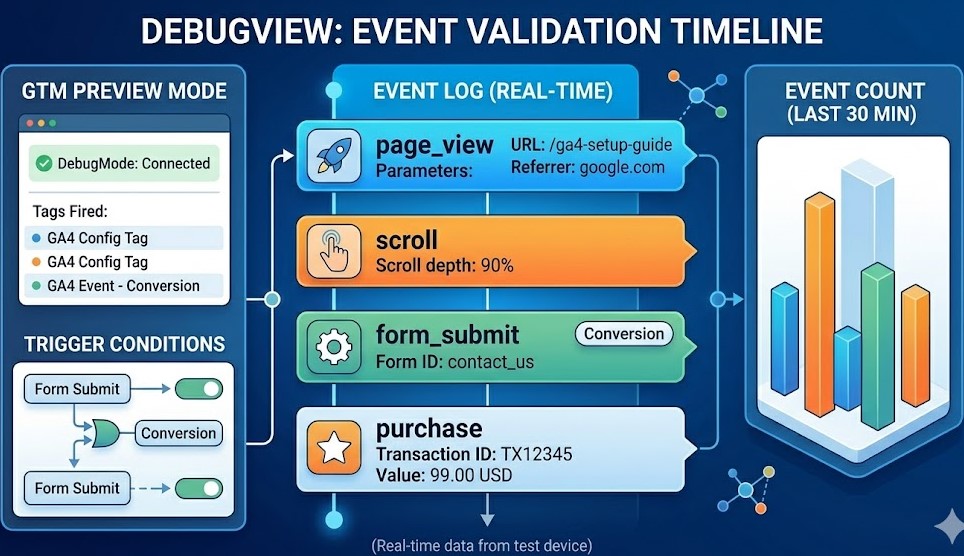
Für eine detailliertere Überprüfung verwenden Sie die DebugView in Google Analytics, die einzelne Ereignisse in Echtzeit anzeigt.
So greifen Sie darauf zu:
- gehen Sie zu Admin → DebugView
- aktivieren Sie den Vorschaumodus in GTM (falls Sie GTM verwenden)
Du wirst Events sehen wie:
- page_view
- scroll
- click
Das hilft dir zu bestätigen, dass das Tracking auf einer tieferen Ebene funktioniert.
Worauf du achten solltest
In diesem Schritt solltest du dich auf eine einfache Überprüfung konzentrieren:
- Ereignisse ausgelöst werden
- Seitenaufrufe erfasst werden
- Ihr Besuch in den Berichten erscheint
Sie müssen die Daten noch nicht analysieren. Das Ziel ist lediglich zu bestätigen, dass alles funktioniert.
Häufige Anzeichen für Probleme
Wenn Sie keine Daten sehen, überprüfen Sie:
- eine falsche Mess-ID
- Tracking-Code nicht korrekt installiert
- GTM-Container nicht veröffentlicht
- Browser-Erweiterungen, die Analytics blockieren
Selbst ein kleines Problem an dieser Stelle kann dazu führen, dass GA4 keine Daten erfasst.
Warum dieser Schritt wichtig ist
Es mag wie eine kleine Überprüfung wirken, ist aber entscheidend.
Wenn das Tracking von Anfang an nicht korrekt funktioniert:
- werden die Daten unvollständig sein
- sind die Berichte unzuverlässig
- können Entscheidungen auf Basis dieser Daten irreführend sein
Eine kurze Überprüfung jetzt spart später Zeit.
Häufige GA4-Einrichtungsfehler, die Sie vermeiden sollten
Eine grundlegende GA4-Einrichtung ist nicht schwierig, aber kleine Fehler können Ihre Daten von Anfang an verfälschen. Das Problem ist, dass diese Probleme nicht immer sofort offensichtlich sind. Sie sehen möglicherweise weiterhin Traffic in Ihren Berichten, aber die Zahlen können unvollständig, doppelt oder einfach irreführend sein.
Hier sind die häufigsten Einrichtungsfehler, auf die Sie achten sollten.
Verwendung der falschen Mess-ID
Jede GA4-Property hat ihre eigene Measurement-ID. Wenn die falsche ID in dein Plugin oder dein GTM-Tag eingefügt wird, werden die Daten an die falsche Property gesendet.
Das passiert in der Regel, wenn:
- mehrere Websites unter einem Konto verwaltet werden
- eine alte Property versehentlich wiederverwendet wird
- die ID aus dem falschen Stream kopiert wird
Das klingt nach einer Kleinigkeit, macht aber deine Berichte für diese Website unbrauchbar.
GA4 doppelt installieren
Das ist eines der häufigsten Probleme bei WordPress.
Zum Beispiel kann GA4 hinzugefügt werden:
- über ein Plugin
- und gleichzeitig über den Google Tag Manager
Wenn das passiert, können Seitenaufrufe und andere Ereignisse doppelt ausgelöst werden. Das Ergebnis sind überhöhte Besucherzahlen, ungenaue Engagement-Daten und Berichte, denen du nicht vollständig vertrauen kannst.
Wenn du den Google Tag Manager verwendest, stelle sicher, dass nicht bereits ein anderes Plugin GA4 im Hintergrund einbindet.
Annehmen, dass Standard-Tracking ausreicht
GA4 beginnt schnell mit der Datenerfassung, aber das Standard-Tracking zeigt nur einen Teil des Gesamtbildes.
Du kannst sehen:
- Seitenaufrufe
- Scroll-Aktivität
- Klicks
Aber dir können trotzdem die wichtigsten Aktionen entgehen, wie zum Beispiel:
- Kontaktformular-Übermittlungen
- Anfrage für ein Angebot
- Lead-Generierung
- abgeschlossene Käufe
Hier hören viele Websites zu früh auf. Sie installieren GA4, sehen Aktivität und gehen davon aus, dass das Tracking abgeschlossen ist. In der Praxis erfordert eine aussagekräftige Messung jedoch meist zusätzliche Event- und Conversion-Einstellungen.
Vergessen, den GTM-Container zu veröffentlichen
Wenn du GA4 über den Google Tag Manager installierst, reicht es nicht aus, nur das Tag zu erstellen. Der Container muss auch veröffentlicht werden.
Das ist ein sehr häufiger Fehler. Innerhalb von GTM kann alles korrekt aussehen, aber in GA4 erscheint nichts, weil die Änderungen nie live geschaltet wurden.
Ein kurzer Check in Realtime oder DebugView zeigt das in der Regel sofort.
Die Einrichtung nicht richtig testen
Einige Website-Betreiber installieren GA4 und machen weiter, ohne zu prüfen, ob Events tatsächlich ausgelöst werden.
Das birgt ein Risiko. Wenn etwas nicht stimmt, kann das Problem Tage oder sogar Wochen unbemerkt bleiben.
Teste mindestens immer:
- ob dein Besuch in Realtime erscheint
- ob wichtige Events in DebugView angezeigt werden
- ob die richtige Property die Daten erhält
Dieser einfache Schritt gibt dir die Sicherheit, dass die Einrichtung technisch korrekt ist.
Vorhandenen Tracking-Code ignorieren
Ältere Analytics-Skripte, themebasierte Einbindungen oder frühere Plugin-Einstellungen können auch nach einer neuen Einrichtung weiterhin aktiv bleiben.
Das kann führen zu:
- doppeltem Tracking
- konfliktierenden Tags
- inkonsistenten Berichten
Bevor du GA4 final einrichtest, lohnt es sich zu prüfen, ob bereits eine andere Tracking-Methode auf der Website aktiv ist.
Warum diese Fehler wichtig sind
Das größte Risiko besteht nicht darin, dass GA4 komplett nicht funktioniert. Das größere Problem ist ein falsches Sicherheitsgefühl.
Du könntest denken, dass deine Analytics-Daten korrekt sind, während die Einrichtung im Hintergrund falsche Daten sammelt. Und sobald Entscheidungen auf diesen Berichten basieren, wird der Preis eines kleinen technischen Fehlers deutlich höher.
Deshalb ist eine sorgfältige Einrichtung wichtig. Nicht, weil GA4 schwierig ist, sondern weil verlässliche Daten davon abhängen, die Grundlagen richtig umzusetzen.
Mehr lesen: WordPress-Marketing-Tools: Wie du Traffic, Leads und Verkäufe steigerst
Was du als Nächstes tun solltest: Conversion-Tracking starten (nicht überspringen)
An diesem Punkt ist GA4 bereits installiert und sammelt Daten. Du kannst Traffic, Nutzeraktivitäten und die Interaktionen der Besucher mit deiner Website auf grundlegender Ebene sehen.
Es gibt jedoch einen wichtigen Unterschied, den du beachten solltest.
Daten sind nicht gleich Ergebnisse.
Standardmäßig zeigt GA4 Verhalten. Es zeigt dir, was Nutzer auf deiner Website tun, aber nicht automatisch, ob deine Website ihr eigentliches Ziel erreicht. Genau hier wird Conversion-Tracking entscheidend.
Was sind Conversions in GA4
Eine Conversion ist jede Aktion, die für dein Unternehmen einen Wert hat. Die genaue Definition hängt von deiner Website ab, umfasst aber in den meisten Fällen Aktionen wie:
- Kontaktformular-Übermittlungen
- Anfrage für ein Angebot
- gebuchte Anrufe
- Käufe
- Newsletter-Anmeldungen
Diese Aktionen zeigen echtes Interesse. Sie machen deutlich, dass ein Nutzer nicht nur stöbert, sondern einen konkreten Schritt unternimmt.
Warum dieser Schritt wichtig ist
Ohne Conversion-Tracking kannst du zwar das allgemeine Verhalten analysieren. Zum Beispiel wirst du sehen können:
- welche Seiten Traffic erhalten
- wie lange Nutzer bleiben
- wo sie klicken
Das zeigt jedoch nur einen Teil des Gesamtbildes.
Du wirst nicht wissen:
- welche Seiten Leads generieren
- welche Traffic-Quellen tatsächliche Kunden bringen
- wo Nutzer abspringen, bevor sie konvertieren
Aus geschäftlicher Sicht entsteht dadurch eine erhebliche Lücke. Du kannst in SEO oder bezahlte Kampagnen investieren, steigenden Traffic sehen und trotzdem nicht verstehen, ob dieser Traffic zu echten Ergebnissen führt.
Wie sich GA4 verändert, sobald Conversions eingerichtet sind
Wenn Conversions korrekt konfiguriert sind, wird deine Analyse deutlich wertvoller.
Statt nur Aktivitäten zu beobachten, kannst du beginnen, echten Mehrwert zu erkennen:
- welche Kanäle qualifizierte Nutzer bringen
- welche Seiten zu Conversions beitragen
- wie sich Nutzer durch deine Website bewegen, bevor sie eine Aktion abschließen
Ab diesem Punkt wird Analytics zu einem Werkzeug für Entscheidungen und nicht nur für Berichte.
Wann der Google Tag Manager wichtig wird
Sobald du über grundlegendes Tracking hinausgehst, wird die Einrichtung etwas technischer.
GA4 erfasst Aktionen wie die folgenden nicht automatisch:
- Formularübermittlungen
- Button-Klicks
- spezifische Nutzerinteraktionen
Um diese korrekt zu erfassen, benötigst du in der Regel:
- benutzerdefinierte Events
- korrekte Trigger
- eine strukturierte Tracking-Einrichtung
Hier wird der Google Tag Manager besonders nützlich. Er ermöglicht es dir festzulegen, was eine Conversion ist, und das Tracking zu verwalten, ohne jedes Mal den Code deiner Website ändern zu müssen.
Eine einfache Art, es zu verstehen
Auf grundlegender Ebene sieht der Ablauf so aus:
Traffic → Verhalten → Conversions → Entscheidungen
Viele Websites bleiben bei der ersten oder zweiten Stufe stehen. Der eigentliche Mehrwert beginnt jedoch, wenn du weitergehst und Ergebnisse misst, nicht nur Aktivitäten.
Wichtigste Erkenntnis
Die Installation von GA4 verschafft dir Einblick in das, was auf deiner Website passiert. Um jedoch die Performance zu verstehen und Ergebnisse zu verbessern, musst du das messen, was wirklich zählt.
Sobald das Conversion-Tracking eingerichtet ist, entwickelt sich deine Analyse von reiner Datensammlung hin zu einer Grundlage für klare, fundierte Entscheidungen.
GA4-Events verstehen (einfache Erklärung)
Wie bereits erwähnt, basiert GA4 auf Events. Jetzt lohnt es sich, dieses Konzept etwas klarer zu betrachten, ohne unnötige Komplexität hinzuzufügen.
In GA4 wird jede Nutzerinteraktion als Event behandelt.
Dazu gehören:
- Seitenaufrufe
- Klicks
- Scrolltiefe
- Formularübermittlungen
- Videoaufrufe
Es gibt keine Trennung zwischen „einfachen“ und „fortgeschrittenen“ Aktionen. Alles folgt derselben Struktur.
Was das in der Praxis bedeutet
Anstatt sich auf feste Metriken zu verlassen, ermöglicht dir GA4 zu definieren, was wirklich zählt.
Zum Beispiel:
- ein Seitenaufruf → Event
- ein Button-Klick → Event
- eine Formularübermittlung → Event
Das gibt dir Flexibilität.
Du bist nicht auf Standardberichte beschränkt. Du kannst gezielt Aktionen erfassen, die widerspiegeln, wie Nutzer mit deiner Website interagieren.
Arten von Events in GA4
Um es einfach zu halten, lassen sich Events in einige Gruppen unterteilen:
- automatisch erfasste Events (page_view, session_start)
- erweiterte Messung (scroll, ausgehende Klicks)
- benutzerdefinierte Events (Formularübermittlungen, spezifische Aktionen)
Du musst nicht alles auf einmal konfigurieren. Aber dieses Verständnis der Struktur hilft dir, das Tracking später zu erweitern.
Warum Events wichtig sind
Hier wird GA4 zu mehr als nur einem Traffic-Tool.
Sobald du mit Events arbeitest, kannst du:
- das Nutzerverhalten präziser verfolgen
- wichtige Interaktionen identifizieren
- Conversions basierend auf echten Aktionen definieren
Ohne Events zeigt GA4 nur oberflächliche Daten.
Mit Events wird es zu einem System, das widerspiegelt, wie deine Website tatsächlich performt.
Einfache Logik hinter Events
Im Kern folgt alles einer einfachen Struktur:
Nutzeraktion → Event → Messung → Erkenntnis
Deshalb haben wir zuvor gesagt, dass die Installation nur der erste Schritt ist.
Events sind das Bindeglied zwischen Nutzerverhalten und aussagekräftigen Daten.
FAQ
Ist Google Analytics 4 kostenlos nutzbar?
Ja, GA4 ist kostenlos. Du kannst ein Konto erstellen, es auf deiner WordPress-Website installieren und ohne Kosten Daten erfassen.
Es gibt auch eine kostenpflichtige Version (GA4 360), aber für die meisten Websites ist die kostenlose Version völlig ausreichend.
Brauche ich den Google Tag Manager, um GA4 zu nutzen?
Nein, du kannst GA4 auch ohne Google Tag Manager installieren, zum Beispiel über ein Plugin.
Wenn du jedoch Conversions, Events oder detailliertere Nutzerinteraktionen erfassen möchtest, bietet dir GTM mehr Kontrolle und Flexibilität.
Wie lange dauert es, bis GA4 Daten erfasst?
GA4 kann fast sofort nach der Einrichtung mit der Datenerfassung beginnen. In vielen Fällen siehst du bereits innerhalb weniger Minuten Aktivität im Realtime-Bericht, während einige Standardberichte je nach Typ etwas länger brauchen, um Daten anzuzeigen.
Kann ich GA4 ohne Plugin installieren?
Ja. Du kannst GA4 manuell installieren, indem du den Tracking-Code in deine Website einfügst oder den Google Tag Manager verwendest.
Plugins sind einfach eine bequemere Option, besonders für Einsteiger.
Warum sehe ich keine Daten in GA4?
Dafür kann es mehrere Gründe geben:
- falsche Measurement-ID
- Tracking-Code nicht korrekt installiert
- GTM-Container nicht veröffentlicht
- Browser-Erweiterungen blockieren das Tracking
Die Überprüfung des Realtime-Berichts und von DebugView hilft in der Regel, das Problem schnell zu erkennen.
Muss ich Conversions separat einrichten?
Ja. GA4 erfasst geschäftsrelevante Aktionen wie Formularübermittlungen oder Käufe nicht automatisch.
Du musst Conversions manuell definieren und konfigurieren. Nur so kannst du echte Ergebnisse messen und nicht nur Traffic.
Final Thoughts
Setting up Google Analytics 4 on your WordPress website is a practical first step toward understanding how your site actually performs. It gives you visibility into user behaviour, traffic sources, and how visitors interact with your content.
At the same time, basic tracking only provides a general overview. To get real value from your data, it is important to move beyond simple metrics and start focusing on meaningful actions. This includes refining your event tracking, understanding how users move through your site, and aligning analytics with your actual goals.
As your website grows, analysing data manually becomes more difficult. In such cases, KI-Integration can help process information more efficiently and highlight patterns that are not always obvious at first glance.
For websites that rely on paid traffic, connecting GA4 with Google Ads Einrichtung allows you to evaluate campaign performance more accurately and understand which channels contribute to measurable results.
In the end, analytics should not just collect data, but support better decisions and help you improve your website in a consistent and structured way.