Subscribe
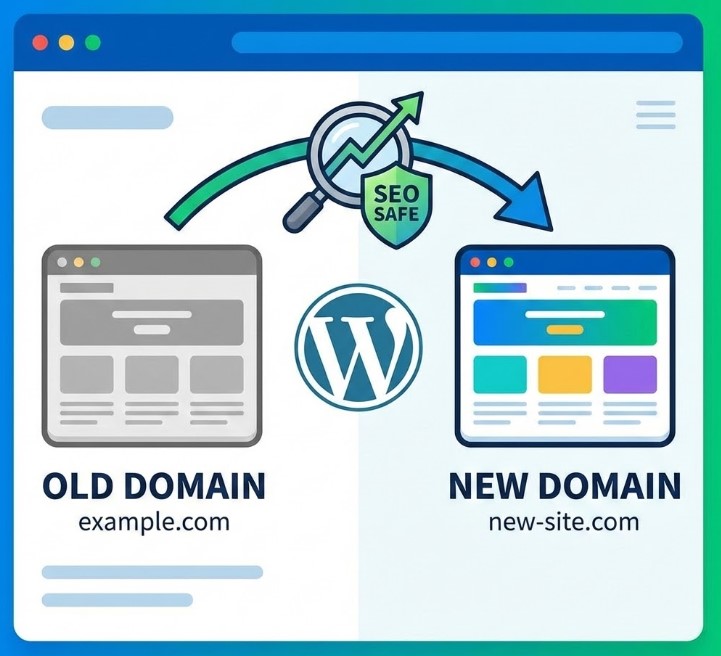
Die Änderung eines Domainnamens ist ein großer Schritt und definitiv nichts, was man überstürzt angehen sollte. Für viele Unternehmen ist sie jedoch unvermeidlich – insbesondere im Rahmen eines Rebrandings oder einer Firmenumbenennung.
Auf den ersten Blick kann die Migration einer WordPress-Website auf eine neue Domain komplex und riskant wirken. In Wirklichkeit ist der technische Prozess bei korrekter Umsetzung jedoch relativ unkompliziert.
Die eigentliche Herausforderung besteht darin, sicherzustellen, dass der Umzug nicht den über Jahre aufgebauten SEO-Wert zunichtemacht.
In diesem Leitfaden zeigen wir Ihnen Schritt für Schritt, wie Sie Ihre WordPress-Website auf eine andere Domain migrieren, die richtigen Weiterleitungen einrichten und Ihre Sichtbarkeit in den Suchergebnissen während des Übergangs so stabil wie möglich halten.
Sie erfahren, wie Sie korrekte 301-Weiterleitungen implementieren, damit sowohl Nutzer als auch Suchmaschinen nahtlos auf die neue Domain weitergeleitet werden, und wie Sie nach dem Umzug defekte Links überprüfen.
Kurz gesagt: Dieser Leitfaden deckt alles ab, was Sie für eine reibungslose und SEO-schonende Website-Migration benötigen.
Warum eine Website auf eine neue Domain migrieren?
Auf einen der häufigsten Gründe sind wir bereits in der Einleitung eingegangen, doch es gibt noch weitere Situationen, in denen ein Wechsel zu einer neuen Domain sinnvoll ist.
Zu den typischen Gründen zählen unter anderem:
- Rebranding des Unternehmens – Wenn ein Unternehmen seine Markenidentität ändert, sollte die Website diesen Schritt widerspiegeln. Die Migration auf eine neue Domain ermöglicht es, die Online-Präsenz an den neuen Namen oder die neue Positionierung anzupassen, ohne die Website komplett neu aufbauen zu müssen.
- Upgrade auf einen besseren Domainnamen – Seien wir realistisch: Die meisten starken Domainnamen sind bereits vergeben. Wenn es Ihnen gelingt, über eine Auktion oder einen Marktplatz für abgelaufene Domains eine relevantere oder einprägsamere Domain zu erwerben, lohnt sich die Migration der Website in vielen Fällen.
- Zentralisierung von Hosting- und Domainverwaltung – Aus technischer Sicht spielt es kaum eine Rolle, ob Domain-Registrar und Hosting-Anbieter getrennt sind. Dennoch kann es die Verwaltung vereinfachen und langfristig Reibungsverluste reduzieren, wenn beides an einem Ort gebündelt ist.
Es gibt viele weitere legitime Gründe, eine WordPress-Website auf eine andere Domain zu migrieren, doch diese Beispiele zeigen die häufigsten Szenarien.
Beachten Sie jedoch: Dieser Leitfaden konzentriert sich auf den Umzug auf eine neue Domain, nicht auf einen Wechsel des Hosting-Anbieters. Hosting-Migrationen folgen einem anderen Ablauf und verdienen eine eigene Anleitung.
Bevor Sie Ihre WordPress-Website migrieren
Bevor Sie mit der Migration beginnen, gibt es einige wichtige Punkte, die Sie beachten sollten.
Zunächst müssen Sie eine Datenbank für die neue Domain anlegen. Wir führen Sie Schritt für Schritt durch diesen Prozess, dennoch ist es entscheidend, sorgfältig vorzugehen, um Datenprobleme zu vermeiden.
Als Nächstes sind Änderungen an Ihrer .htaccess-Datei erforderlich. Auch hier erklären wir genau, was zu tun ist, dennoch sollten Sie vorab wissen, dass eine gewisse manuelle Konfiguration notwendig ist.
Rechnen Sie außerdem mit einem kleinen und vorübergehenden SEO-Effekt. Selbst bei korrekt eingerichteten permanenten Weiterleitungen ist es normal, kurzfristig einen Rückgang bei Rankings und Traffic zu beobachten. In den meisten Fällen stabilisiert sich dies mit der Zeit wieder – dennoch sollte dies in Ihrer Planung berücksichtigt werden.
Lesen Sie auch: 5 Schritte zum Hinzufügen von 301-Weiterleitungen in WordPress über htaccess (komplette Praxisanleitung)
Überprüfen Sie Ihre neue Domain und die DNS-Einstellungen
Bevor Sie mit der Migration beginnen, stellen Sie sicher, dass Ihre neue Domain korrekt mit Ihrer Hosting-Umgebung verbunden ist. Dieser Schritt wird häufig übersehen, ist jedoch entscheidend für einen reibungslosen Übergang.
In diesem Stadium sollten Sie überprüfen, ob die Domain korrekt über die richtigen DNS-Einträge auf Ihren Server verweist. Je nach Konfiguration kann dies bedeuten, den A-Record zu aktualisieren oder die Nameserver bei Ihrem Domain-Registrar zu ändern.
Sobald die DNS-Änderungen übernommen wurden, öffnen Sie die neue Domain in Ihrem Browser und prüfen Sie, ob sie korrekt aufgelöst wird. Lädt die Domain nicht oder verweist sie auf den falschen Zielort, wird der Migrationsprozess nicht wie erwartet funktionieren.
Beachten Sie, dass die DNS-Propagation etwas Zeit in Anspruch nehmen kann. In den meisten Fällen werden Änderungen innerhalb weniger Stunden wirksam, in seltenen Fällen kann es jedoch länger dauern. Stellen Sie sicher, dass die Domain vollständig aktiv ist, bevor Sie mit den nächsten Migrationsschritten fortfahren.
So migrieren Sie Ihre WordPress-Website auf eine andere Domain
Bevor Sie mit den eigentlichen Migrationsschritten beginnen, sollten Sie zunächst entscheiden, wie Sie den Umzug durchführen möchten.
Manuelle oder automatische Migration?
Es gibt zwei grundlegende Möglichkeiten, eine WordPress-Website auf eine neue Domain zu migrieren:
Plugin-basierte Migration – Auch als automatische Migration bezeichnet, nutzt dieser Ansatz ein WordPress-Plugin, das den Großteil der technischen Arbeit übernimmt. Diese Methode ist schneller und einfacher umzusetzen und eignet sich besonders für Nutzer mit wenig technischer Erfahrung. Der Nachteil besteht in einer geringeren Kontrolle über die feinen Details des Migrationsprozesses.
Manuelle Migration – Diese Methode erfordert mehr Eigenarbeit, bietet dafür jedoch vollständige Kontrolle über jeden einzelnen Schritt der Migration. Sie eignet sich besser für fortgeschrittene Nutzer, die genau nachvollziehen möchten, wie Dateien, Datenbanken und Einstellungen verarbeitet werden.
Da es sich um eine umfassende Anleitung handelt, gehen wir auf beide Ansätze ein. Für die meisten WordPress-Nutzer ist eine plugin-basierte Migration jedoch in der Regel die sicherste und praktischste Option – insbesondere dann, wenn Sie sich mit den internen Strukturen von WordPress nicht gut auskennen.
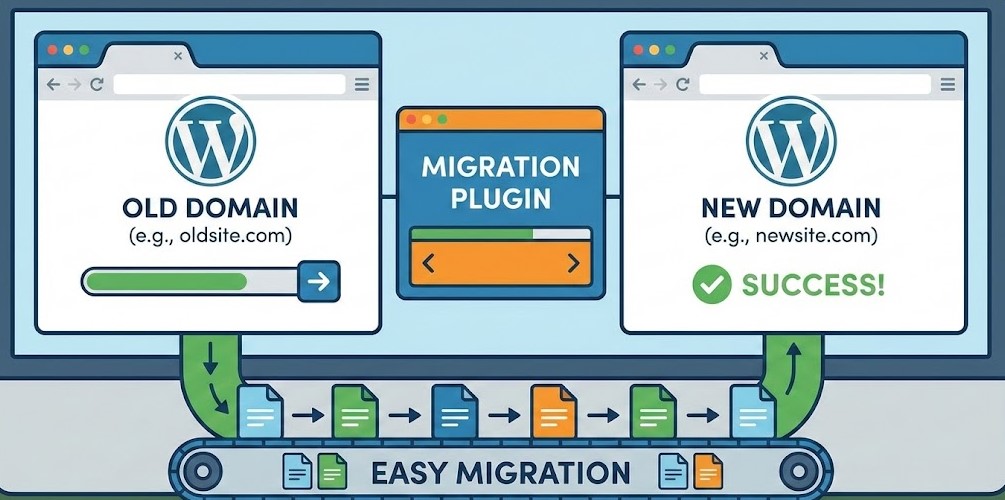
So migrieren Sie Ihre WordPress-Website mit einem Plugin auf eine andere Domain
Da dieser Ansatz für die meisten WordPress-Nutzer gut geeignet ist, beginnen wir mit dem plugin-basierten Migrationsprozess.
Die Idee hinter dieser Methode ist einfach: Ein Migrations-Plugin übernimmt den Großteil der Arbeit, während Sie sich darauf konzentrieren, die Website vorzubereiten und nach dem Umzug zu überprüfen, ob alles wie erwartet funktioniert.
Während dieses Prozesses werden Sie:
- ein vollständiges Backup Ihrer WordPress-Website erstellen
- eine Datenbank für Ihre neue Domain anlegen
- das WordPress-Plugin Duplicator verwenden, um Ihre Website zu übertragen
- eine permanente 301-Weiterleitung von der alten Domain einrichten
- Google über die Domainänderung informieren
- alle Links testen, um sicherzustellen, dass nichts defekt ist
Um diese Schritte umzusetzen, benötigen Sie Zugriff auf Ihr Hosting-Control-Panel, z. B. cPanel, oder auf einen FTP-Client wie FileZilla. Mit diesen Tools können Sie während der Migration Dateien, Datenbanken und Weiterleitungen korrekt verwalten.
Erstellen Sie ein Backup Ihrer WordPress-Website
Bevor Sie Änderungen vornehmen, ist es wichtig, ein vollständiges Backup Ihrer Website zu erstellen, damit Sie abgesichert sind, falls etwas schiefgeht.
Das Duplicator-Plugin arbeitet in der Regel zuverlässig und sollte keine Dateien verlieren, dennoch bietet ein Backup zusätzliche Sicherheit.
- Wählen Sie Duplicator im linken Menü Ihres WordPress-Dashboards aus
- Klicken Sie oben rechts auf die Schaltfläche Create New
- Klicken Sie im nächsten Schritt auf die blaue Schaltfläche Next und warten Sie, bis der Scan abgeschlossen ist
- Wenn alle Prüfungen grün angezeigt werden, klicken Sie auf die blaue Schaltfläche Build und lassen Sie den Vorgang abschließen
- Wählen Sie im letzten Schritt One-Click Download, um das Backup auf Ihrem Computer zu speichern
Nach Abschluss des Prozesses verfügen Sie über eine vollständige Kopie Ihrer Website, einschließlich Theme-Dateien, Plugins, Uploads, Permalinks und aller weiteren Elemente, die erforderlich sind, um die Website bei Bedarf wiederherzustellen.
Erstellen Sie die WordPress-Datenbank für Ihren neuen Domainnamen
Das Einrichten der Datenbank ist der praktischste Teil des Migrationsprozesses. Auf den ersten Blick kann dieser Schritt etwas technisch wirken, doch wenn Sie die einzelnen Schritte sorgfältig befolgen, ist er gut umzusetzen.
Für diesen Schritt benötigen Sie Ihre Zugangsdaten zum Webhosting, da alle Aktionen innerhalb des Hosting-Control-Panels durchgeführt werden.
- Melden Sie sich in Ihrem cPanel oder im Control Panel Ihres Webhosting-Anbieters an
- Wählen Sie im Bereich Datenbanken MySQL Databases aus
- Geben Sie unter New Database einen eindeutigen und aussagekräftigen Namen ein
- Klicken Sie auf die Schaltfläche Create Database
- Gehen Sie zurück zur Seite MySQL Databases und scrollen Sie zum Abschnitt MySQL Users
- Erstellen Sie im Bereich Add New User einen neuen Datenbankbenutzer und speichern Sie sowohl den Benutzernamen als auch das Passwort sicher ab
- Scrollen Sie nach unten zu Add User to Database und wählen Sie im Feld User den eben erstellten Benutzer aus
- Wählen Sie im Feld Database die neu erstellte Datenbank aus
- Klicken Sie auf Add, um die Verbindung zu bestätigen
- Bewahren Sie den Datenbanknamen, den Benutzernamen und das Passwort sicher auf, da Sie diese Informationen später im Migrationsprozess benötigen
Lesen Sie auch: So verbessern Sie die Time to First Byte (TTFB) Ihrer WordPress-Website
Migration auf Ihren neuen Domainnamen
In diesem Schritt sind Sie bereit, Ihre WordPress-Website auf den neuen Domainnamen umzuziehen.
Dieser Schritt setzt voraus, dass die neue Domain bereits mit Ihrem Hosting-Konto verbunden ist. Da Hosting-Anbieter die Domain-Verknüpfung unterschiedlich handhaben, kann der genaue Einrichtungsprozess variieren und lässt sich nicht pauschal beschreiben.
Wenn Sie unsicher sind, ob die Domain korrekt verknüpft ist, wenden Sie sich am besten direkt an Ihren Hosting-Anbieter und folgen Sie dessen spezifischen Anweisungen.
Sobald alles korrekt eingerichtet ist, sollte in Ihrem Hosting-Konto ein Ordner erscheinen, der dem Namen Ihrer neuen Domain entspricht. Dieser Ordner dient als Zielverzeichnis für Ihre migrierte Website.
In diesem Beispiel verwenden wir cPanel, Sie können die gleichen Schritte jedoch auch per FTP durchführen, falls Ihnen diese Methode vertrauter ist.
- Melden Sie sich in Ihrem Webhosting-Konto an und öffnen Sie cPanel
- Suchen Sie in der Ordnerliste auf der linken Seite das Verzeichnis, das dem Namen Ihrer neuen Domain entspricht
- Wählen Sie diesen Ordner aus und klicken Sie oben auf Upload
- Wählen Sie die zuvor von Duplicator erstellten und heruntergeladenen Installer– und Archive-Dateien aus
- Laden Sie beide Dateien in den Ordner Ihrer neuen Domain hoch
- Öffnen Sie Ihren Browser und rufen Sie https://www.yournewdomain.com/installer.php auf, wobei Sie yournewdomain durch Ihren tatsächlichen Domainnamen ersetzen
- Sie sehen nun die Duplicator-Oberfläche mit Step 1 of 4: Deployment
- Klicken Sie auf die blaue Schaltfläche Next, um die Installation zu starten
- Geben Sie im nächsten Schritt Ihre Datenbankdaten ein. Verwenden Sie den neuen Datenbanknamen, setzen Sie den Host auf localhost und tragen Sie die zuvor erstellten Zugangsdaten ein
- Überprüfen Sie alle Angaben sorgfältig und klicken Sie anschließend erneut auf die blaue Schaltfläche Next
- Nachdem die Dateien bereitgestellt wurden, überprüfen Sie die Details auf dem folgenden Bildschirm und klicken Sie erneut auf Next
- Klicken Sie abschließend auf die blaue Schaltfläche Admin Login, um auf das WordPress-Dashboard Ihrer neuen Domain zuzugreifen
Alles sollte nun korrekt eingerichtet sein, und Sie sehen das gewohnte WordPress-Dashboard mit allen Plugins, Seiten und Beiträgen genau so, wie sie vor der Migration vorhanden waren.
SSL- und HTTPS-Konsistenz sicherstellen
Sobald Ihre Website unter der neuen Domain erreichbar ist, besteht der nächste Schritt darin, sicherzustellen, dass sie mit einem gültigen SSL-Zertifikat abgesichert ist und konsequent über HTTPS geladen wird.
Die meisten modernen Hosting-Anbieter stellen kostenlose SSL-Zertifikate bereit, diese werden jedoch nicht immer automatisch für neue Domains aktiviert. Bevor Sie fortfahren, stellen Sie sicher, dass SSL für Ihre neue Domain installiert und aktiv ist.
Öffnen Sie die neue Domain in Ihrem Browser und prüfen Sie, ob sie über https und nicht über http geladen wird. Zudem sollte in der Adressleiste ein sicheres Schloss-Symbol angezeigt werden. Wird die Website ohne HTTPS geladen oder erscheinen Sicherheitswarnungen, muss dies vor dem nächsten Schritt behoben werden.
Ebenso wichtig ist es sicherzustellen, dass keine Mixed-Content-Probleme auftreten. Diese entstehen, wenn bestimmte Ressourcen wie Bilder, Skripte oder Stylesheets weiterhin über HTTP geladen werden. Mixed Content kann Browserwarnungen auslösen und sich negativ auf das Nutzervertrauen sowie auf SEO auswirken.
Überprüfen Sie abschließend, dass alle Weiterleitungen auf die HTTPS-Version Ihrer neuen Domain verweisen. Permanente Weiterleitungen sollten Nutzer und Suchmaschinen direkt zu sicheren URLs führen, um unnötige Weiterleitungsketten zu vermeiden.
Sobald SSL korrekt eingerichtet ist und HTTPS auf der gesamten Website erzwungen wird, können Sie mit den verbleibenden Migrationsschritten fortfahren – in dem Wissen, dass Ihre Website sicher und suchmaschinenfreundlich ist.
Aktualisieren Sie die Website-URL in WordPress
Damit WordPress mit der neuen Domain korrekt funktioniert, muss die Website-Adresse im Administrationsbereich aktualisiert werden.
- Navigieren Sie im WordPress-Dashboard zu Einstellungen>Allgemein
- Aktualisieren Sie die WordPress-Adresse (URL) und die Website-Adresse (URL), sodass sie der neuen Domain entsprechen
- Scrollen Sie nach unten und klicken Sie auf Änderungen speichern, um die Aktualisierung zu übernehmen
Dieser Schritt stellt sicher, dass WordPress Inhalte, Mediendateien und interne Links über die neue Domain lädt.
Beispiel für die Konfiguration einer permanenten Weiterleitung
Um Besucher und Suchmaschinen von der alten Domain auf die neue weiterzuleiten, muss eine permanente Weiterleitung eingerichtet werden. Nachfolgend sehen Sie ein Beispiel dafür, wie eine solche Weiterleitung auf Serverebene konfiguriert werden kann.
RewriteEngine On
RewriteRule ^(.*)$ https://www.newsite.com/$1 [R=301,L]
Dieses Beispiel zeigt, wie alle eingehenden Anfragen auf die neue Domain weitergeleitet werden, während die ursprüngliche URL-Struktur erhalten bleibt. Eine permanente Weiterleitung hilft dabei, die Sichtbarkeit in Suchmaschinen zu bewahren und verhindert, dass Nutzer auf defekten oder veralteten Links landen.
Hinweise zur Einrichtung von Weiterleitungen
Der oben gezeigte Code dient lediglich als Beispiel und muss nicht in jedem Fall manuell hinzugefügt werden. Je nach Hosting-Umgebung lassen sich Weiterleitungen auch über Hosting-Control-Panels, Servereinstellungen oder CDN-Dienste konfigurieren.
Entscheidend ist, dass eine permanente Weiterleitung korrekt umgesetzt wird, sodass Traffic und Suchmaschinen nahtlos auf die neue Domain weitergeleitet werden.
Permanente Weiterleitungen für SEO hinzufügen
Das Hinzufügen permanenter Weiterleitungen für Ihre alte Domain hilft Suchmaschinen zu erkennen, dass Ihre Website auf eine neue Adresse umgezogen ist und nicht offline gegangen ist. Gleichzeitig werden Suchmaschinen angewiesen, Nutzer auf die neue Domain weiterzuleiten und SEO-Signale schrittweise auf die aktualisierten URLs zu übertragen.
Nach einem Domainwechsel ist es normal, einen leichten Rückgang der Sichtbarkeit sowie kleinere Ranking-Schwankungen in den Suchergebnissen zu beobachten. In den meisten Fällen ist dieser Effekt vorübergehend und stabilisiert sich, sobald die Weiterleitungen vollständig verarbeitet wurden.
Nachfolgend finden Sie eine einfache und effektive Methode, um permanente 301-Weiterleitungen einzurichten und mögliche SEO-Verluste zu minimieren.
So fügen Sie permanente Weiterleitungen hinzu
- Melden Sie sich im Verzeichnis Ihrer alten Domain über cPanel oder einen FTP-Client an
- Suchen Sie die Datei .htaccess und wählen Sie sie aus
- Öffnen Sie die Datei zur Bearbeitung
- Fügen Sie die folgenden Beispiel-Weiterleitungsregeln hinzu und speichern Sie die Datei
#Options +FollowSymLinks
RewriteEngine On
RewriteRule ^(.*)$ https://www.newdomainname.com/$1 [R=301,L]
Ersetzen Sie vor dem Speichern newdomainname durch Ihre tatsächliche neue Domain.
Diese Weiterleitungskonfiguration leitet Besucher von der alten Domain auf die entsprechenden Seiten der neuen Domain weiter und signalisiert Suchmaschinen gleichzeitig, Indexierung und SEO-Wert auf die neuen URLs zu übertragen.
Google über den Domainumzug informieren
Nachdem Sie Ihre Website aktualisiert und die Weiterleitungen eingerichtet haben, besteht der nächste Schritt darin, Google über den Domainwechsel zu informieren. So kann Google erkennen, dass Ihre Website auf eine neue Adresse umgezogen ist, und behandelt die alte Domain nicht als inaktiv oder entfernt.
Sobald Google informiert ist, kann der Crawler Ihre Inhalte unter der neuen Domain effizienter erfassen und indexieren. Da Domain-Migrationen ein gängiges Szenario sind, stellt Google hierfür ein eigenes Adressänderung-Tool in der Google Search Console zur Verfügung.
Bevor Sie fortfahren, stellen Sie sicher, dass Ihre permanenten Weiterleitungen bereits korrekt eingerichtet sind.
So informieren Sie Google über den Domainwechsel
- Öffnen Sie das Google-Tool zur Adressänderung in der Google Search Console
- Wählen Sie unter dem Bereich Such-Property die Website aus, von der Sie umziehen
- Öffnen Sie im Bereich Google aktualisieren das Dropdown-Menü und wählen Sie Property hinzufügen
- Geben Sie die URL Ihrer neuen Domain ein und wählen Sie Validieren und aktualisieren
Google führt anschließend eine Reihe von Prüfungen durch, um zu bestätigen, dass die neue Domain erreichbar, korrekt konfiguriert und ordnungsgemäß mit der alten Domain verknüpft ist. Wenn alles richtig eingerichtet ist, werden Sie durch einen kurzen Bestätigungsprozess geführt, um die Aktualisierung abzuschließen.
Sitemap und Canonical-URLs aktualisieren
Nach Abschluss des Domainwechsels und der Benachrichtigung von Google ist es wichtig, Ihre XML-Sitemap zu aktualisieren und die Canonical-URLs zu überprüfen. So helfen Sie Suchmaschinen zu verstehen, welche Version Ihrer Seiten unter der neuen Domain indexiert werden soll.
Wenn Sie ein SEO-Plugin verwenden, erstellen Sie eine neue Sitemap, die die neue Domain widerspiegelt, und reichen Sie diese in der Google Search Console ein. Dadurch kann Google aktualisierte URLs schneller entdecken und die Migration effizienter verarbeiten.
Überprüfen Sie gleichzeitig, ob alle Canonical-URLs nun auf die neue Domain verweisen. Canonical-Tags, die weiterhin auf die alte Domain zeigen, können Suchmaschinen verwirren und die Konsolidierung der Rankings nach dem Umzug verlangsamen.
Stellen Sie außerdem sicher, dass es keine widersprüchlichen Signale zwischen Weiterleitungen, Canonicals und der Sitemap gibt. Alle sollten konsistent auf die HTTPS-Version der neuen Domain verweisen.
Sobald die Sitemap aktualisiert und die Canonical-URLs überprüft sind, können Suchmaschinen Ihre Website zuverlässiger indexieren und SEO-Signale der richtigen Domain zuordnen.
Analyse- und Tracking-Tools aktualisieren
Nach der Migration Ihrer Website auf die neue Domain sollten Sie alle mit Ihrer Website verbundenen Analyse- und Tracking-Integrationen überprüfen. Domainänderungen können dazu führen, dass Daten nicht mehr korrekt erfasst werden, wenn die Einstellungen nicht angepasst werden.
Nach Abschluss des Domainwechsels und der Benachrichtigung von Google ist es wichtig, Ihre XML-Sitemap zu aktualisieren und die Canonical-URLs zu überprüfen. So helfen Sie Suchmaschinen zu verstehen, welche Version Ihrer Seiten unter der neuen Domain indexiert werden soll.
Wenn Sie ein SEO-Plugin verwenden, erstellen Sie eine neue Sitemap, die die neue Domain widerspiegelt, und reichen Sie diese in der Google Search Console ein. Dadurch kann Google aktualisierte URLs schneller entdecken und die Migration effizienter verarbeiten.
Überprüfen Sie gleichzeitig, ob alle Canonical-URLs nun auf die neue Domain verweisen. Canonical-Tags, die weiterhin auf die alte Domain zeigen, können Suchmaschinen verwirren und die Konsolidierung der Rankings nach dem Umzug verlangsamen.
Stellen Sie außerdem sicher, dass es keine widersprüchlichen Signale zwischen Weiterleitungen, Canonicals und der Sitemap gibt. Alle sollten konsistent auf die HTTPS-Version der neuen Domain verweisen.
Sobald die Sitemap aktualisiert und die Canonical-URLs überprüft sind, können Suchmaschinen Ihre Website zuverlässiger indexieren und SEO-Signale der richtigen Domain zuordnen.
Analyse- und Tracking-Tools aktualisieren
Nach der Migration Ihrer Website auf die neue Domain sollten Sie alle mit Ihrer Website verbundenen Analyse- und Tracking-Integrationen überprüfen. Domainänderungen können dazu führen, dass Daten nicht mehr korrekt erfasst werden, wenn die Einstellungen nicht angepasst werden.
Als letzten Schritt sollten Sie sich Zeit nehmen, Ihre Website auf defekte Links zu überprüfen. Dies ist generell eine sinnvolle Wartungsmaßnahme und nach einem Domainwechsel besonders wichtig.
Verwenden Sie dazu ein Online-Tool zur Überprüfung defekter Links.
- Öffnen Sie eine vertrauenswürdige Website zur Prüfung defekter Links
- Geben Sie die URL Ihrer Website in das entsprechende Feld ein und führen Sie die Sicherheitsüberprüfung durch
- Starten Sie den Scan nach defekten Links
Das Tool durchsucht Ihre Website und zeigt eine Liste von Seiten an, auf denen potenziell defekte Links gefunden wurden.
Überprüfen Sie jede aufgeführte Seite oder jeden Beitrag sorgfältig und aktualisieren oder ersetzen Sie Links, die nicht mehr funktionieren. Das Beheben dieser Probleme sorgt für eine reibungslose Nutzererfahrung und stellt sicher, dass Suchmaschinen Ihre Website ohne Fehler crawlen können.
Alles erledigt
Sobald alle defekten Links behoben sind, ist der Domain-Migrationsprozess abgeschlossen. Sie können nun Kunden, Partner und Ihre gesamte Zielgruppe über Ihre neue Domain informieren – in dem Wissen, dass Ihre Website vollständig funktionsfähig und korrekt konfiguriert ist.
Die manuelle Migration einer WordPress-Website erfordert im Vergleich zu automatisierten Methoden mehr Zeit und Aufmerksamkeit, bietet jedoch deutlich mehr Kontrolle über jede einzelne Phase des Prozesses. Dieser Ansatz ist besonders sinnvoll, wenn Sie genau nachvollziehen möchten, welche Änderungen vorgenommen werden, und sicherstellen wollen, dass nichts Wichtiges übersehen wird.
Nachfolgend finden Sie eine Übersicht der wichtigsten Schritte einer manuellen WordPress-Domainmigration.
Während dieses Prozesses werden Sie:
- ein vollständiges Backup Ihrer WordPress-Website erstellen
- Ihre WordPress-Datenbank exportieren und aktualisieren
- alle Website-Dateien in das Verzeichnis der neuen Domain kopieren
- die Datenbank so konfigurieren, dass sie dem neuen Domainnamen entspricht
- die WordPress-Einstellungen an die neue Domain anpassen
- permanente 301-Weiterleitungen zur neuen Domain einrichten
- Google über den Domainwechsel informieren
- die Website nach der Migration auf defekte Links überprüfen
Das Befolgen dieser Schritte in der richtigen Reihenfolge trägt dazu bei, einen reibungslosen Übergang zur neuen Domain sicherzustellen und gleichzeitig Funktionalität, Sichtbarkeit in Suchmaschinen und Nutzererfahrung zu erhalten.
Lesen Sie auch: Der ultimative Leitfaden zu Google Core Web Vitals für WordPress
Erstellen Sie ein vollständiges Backup Ihrer WordPress-Website
Bevor Sie Änderungen an Ihrer Website vornehmen, ist es unerlässlich, ein vollständiges Backup zu erstellen. Da der Migrationsprozess sowohl mit Website-Dateien als auch mit der Datenbank arbeitet, stellt ein Backup sicher, dass Sie im Falle eines Problems alles schnell wiederherstellen können.
Wenn Sie die zuvor beschriebenen Schritte bereits durchgegangen sind, können Sie hier genauso vorgehen. Verwenden Sie eine zuverlässige Backup-Lösung, zum Beispiel ein WordPress-Backup-Plugin oder das von Ihnen bevorzugte Hosting-Backup-Tool.
Ein vollständiges Backup sollte sowohl Ihre Website-Dateien als auch die Datenbank enthalten. So stellen Sie sicher, dass sämtliche Inhalte, Einstellungen und Konfigurationen sicher gespeichert sind, bevor Sie mit der Migration fortfahren.
Sobald das Backup abgeschlossen und überprüft wurde, können Sie mit dem nächsten Schritt fortfahren – in dem Wissen, dass Ihre Website-Daten zuverlässig geschützt sind.
Exportieren Sie Ihre WordPress-Datenbank
Da Sie lediglich den Domainnamen ändern und nicht das Webhosting, ist ein Export der Datenbank nicht zwingend erforderlich. Dennoch kann es hilfreich sein, eine vollständige Kopie der Datenbank zu behalten, weshalb dieser Schritt als optional, aber empfohlen gilt.
Gehen Sie zum Exportieren Ihrer WordPress-Datenbank wie folgt vor:
- Melden Sie sich in Ihrem Webhosting-Konto an und öffnen Sie cPanel oder ein alternatives Control Panel
- Navigieren Sie zum Bereich Datenbanken und wählen Sie phpMyAdmin
- Wählen Sie Ihre WordPress-Datenbank aus der Liste auf der linken Seite aus und klicken Sie im oberen Menü auf Export
- Behalten Sie auf dem nächsten Bildschirm die Standardeinstellungen bei und klicken Sie auf Go
- Laden Sie die erzeugte SQL-Datei herunter und speichern Sie sie an einem sicheren Ort auf Ihrem Computer
Dieser Datenbankexport bietet eine zusätzliche Sicherheitsebene und ermöglicht es Ihnen, Ihre Daten bei Bedarf während des Migrationsprozesses wiederherzustellen oder zu überprüfen.
Kopieren Sie Ihre Dateien in den Ordner der neuen Domain
Um Ihre Website-Dateien auf die neue Domain zu kopieren, können Sie entweder einen FTP-Client Ihrer Wahl oder den cPanel File Manager verwenden. Beide Optionen funktionieren zuverlässig, wobei der cPanel File Manager oft einfacher und komfortabler ist.
Die folgenden Schritte beschreiben den Ablauf mit dem cPanel File Manager.
- Wählen Sie im cPanel File Manager im linken Menü das Verzeichnis Ihrer alten Domain aus
- Klicken Sie oben auf Select All, um alle Dateien und Ordner zu markieren
- Wählen Sie im oberen Menü Compress und entscheiden Sie sich für Zip Archive als Komprimierungsformat
- Bestätigen Sie den Vorgang mit Compress Files
- Sobald das Archiv erstellt wurde, markieren Sie die neue .zip-Datei und wählen Download
- Wählen Sie anschließend im linken Menü den Ordner Ihrer neuen Domain aus
- Klicken Sie oben auf Upload und warten Sie, bis der Upload abgeschlossen ist
- Markieren Sie nach dem Upload die .zip-Datei im Verzeichnis der neuen Domain und wählen Sie Extract
Nach Abschluss des Entpackens sollten alle Website-Dateien korrekt extrahiert sein. Der Inhalt des Ordners Ihrer neuen Domain sollte nun identisch mit dem der alten Domain sein, sodass die Struktur Ihrer Website unverändert bleibt.
Konfigurieren Sie Ihre WordPress-Datenbank mit dem neuen Namen
In diesem Schritt müssen Sie einige Werte in Ihrer WordPress-Datenbank aktualisieren, damit das System Ihren neuen Domainnamen korrekt erkennt. Dadurch wird sichergestellt, dass WordPress Seiten, Mediendateien und interne Links über die aktualisierte URL lädt.
Gehen Sie wie folgt vor, um diese Änderungen manuell vorzunehmen.
- Melden Sie sich im cPanel an und öffnen Sie den Bereich Datenbanken
- Wählen Sie phpMyAdmin aus und wählen Sie Ihre WordPress-Datenbank in der linken Spalte
- Suchen Sie den Eintrag siteurl und ersetzen Sie die alte Domain durch die neue Domain
- Speichern Sie die Änderung
- Suchen Sie anschließend den Eintrag home und aktualisieren Sie die alte Domain auf die neue Domain
- Speichern Sie die Änderung
Sobald diese Werte korrekt aktualisiert und gespeichert sind, sollte WordPress unter dem neuen Domainnamen einwandfrei funktionieren.
Optionale SQL-Methode für automatische Aktualisierungen
Anstatt die Werte einzeln zu aktualisieren, können Sie die Änderungen auch automatisch mithilfe einer SQL-Abfrage vornehmen. Das folgende Beispiel zeigt, wie dies umgesetzt werden kann.
UPDATE wp_options
SET option_value = REPLACE(option_value, 'oldurl.com', 'newurl.com')
WHERE option_name = 'home' OR option_name = 'siteurl';

UPDATE wp_posts
SET guid = REPLACE(guid, 'oldurl.com', 'newurl.com');

UPDATE wp_posts
SET post_content = REPLACE(post_content, 'oldurl.com', 'newurl.com');

UPDATE wp_postmeta
SET meta_value = REPLACE(meta_value, 'oldurl.com', 'newurl.com');
Ersetzen Sie vor dem Ausführen der Abfrage oldurl.com durch Ihre bisherige Domain und newurl.com durch Ihre neue Domain. Dieses Beispiel zeigt die grundlegende Logik und sollte sorgfältig an die Struktur Ihrer Datenbank angepasst werden.
WordPress mit dem neuen Namen konfigurieren
Im nächsten Schritt aktualisieren Sie die WordPress-Konfiguration, sodass sie den neuen Domainnamen vollständig widerspiegelt. Dadurch wird die Konsistenz zwischen den WordPress-Einstellungen und der Datenbankkonfiguration sichergestellt.
Beginnen Sie mit der Bearbeitung der WordPress-Konfigurationsdatei.
- Öffnen Sie den cPanel File Manager und navigieren Sie zum Ordner Ihrer neuen Domain
- Suchen Sie die Datei wp-config.php, klicken Sie mit der rechten Maustaste darauf und wählen Sie Edit
- Suchen Sie die Zeile mit der Definition WP_SITEURL und ersetzen Sie die alte Domain durch Ihre neue Domain
- Suchen Sie die Zeile mit der Definition WP_HOME und ersetzen Sie die alte Domain durch Ihre neue Domain
- Speichern Sie die Datei nach den vorgenommenen Änderungen
Sobald die Konfigurationsdatei aktualisiert wurde, melden Sie sich über den neuen Domainnamen im WordPress-Dashboard an.
- Gehen Sie im WordPress-Adminbereich zu Einstellungen > Allgemein
- Aktualisieren Sie sowohl die WordPress-Adresse (URL) als auch die Website-Adresse (URL), sodass sie der neuen Domain entsprechen
- Wählen Sie unten auf der Seite Änderungen speichern, um die Aktualisierungen zu übernehmen
An diesem Punkt sollten die WordPress-Einstellungen und die Datenbank miteinander abgestimmt sein und beide korrekt auf Ihren neuen Domainnamen verweisen. Dies bestätigt, dass Ihre Website nun vollständig für den Betrieb unter der aktualisierten Domain konfiguriert ist.
301-Weiterleitungen zur neuen Domain einrichten
Befolgen Sie die zuvor beschriebenen Schritte, um eine permanente Weiterleitung in Ihrer .htaccess-Datei einzurichten. Diese Weiterleitung stellt sicher, dass alle zukünftigen Besucher automatisch zu Ihrer neuen Domain-Adresse weitergeleitet werden.
Darüber hinaus signalisiert eine korrekt konfigurierte 301-Weiterleitung Suchmaschinen eindeutig, dass Ihre Website umgezogen ist, und hilft dabei, Traffic und Sichtbarkeit in den Suchergebnissen zu erhalten.
Google über den Umzug informieren
Während 301-Weiterleitungen Google bereits über den Domainwechsel informieren, empfiehlt es sich zusätzlich, den Umzug offiziell in der Google Search Console zu bestätigen.
Nutzen Sie hierfür den zuvor beschriebenen Prozess, um den Domainwechsel einzureichen und die erforderlichen Verifizierungsschritte abzuschließen. So kann Google die Migration effizienter verarbeiten und mit der Indexierung Ihrer Website unter der neuen Domain beginnen.
Website auf defekte Links überprüfen
Überprüfen Sie abschließend Ihre Website auf defekte interne oder externe Links. Selbst bei eingerichteten Weiterleitungen können einige Links weiterhin manuell angepasst werden müssen.
Nutzen Sie dieselbe zuvor beschriebene Methode, um Ihre Website zu scannen und gefundene Probleme zu beheben. Der Abschluss dieses Schritts sorgt für ein reibungsloses Nutzungserlebnis für Besucher und unterstützt Suchmaschinen beim korrekten Crawling und der Indexierung Ihrer Website.
Sie können den Domainwechsel jetzt bekannt geben
Sobald alle Migrationsschritte abgeschlossen sind und Sie überprüft haben, dass Weiterleitungen, SEO-Einstellungen, Analytics und Links korrekt funktionieren, ist die Domainmigration offiziell abgeschlossen.
Jetzt können Sie Kunden, Partner und Ihre gesamte Zielgruppe selbstbewusst über den neuen Domainnamen informieren. Das Aktualisieren von E-Mail-Signaturen, Social-Media-Profilen und Marketingmaterialien stellt sicher, dass künftig alle die richtige Website erreichen.
Da nun alles korrekt konfiguriert ist, kann Ihre Website unter der neuen Domain betrieben werden, ohne die Nutzererfahrung oder die Sichtbarkeit in Suchmaschinen zu beeinträchtigen.
Lesen Sie auch: So deaktivieren Sie automatische WordPress-Updates sicher
Abschließende Gedanken zur Migration Ihrer WordPress-Website
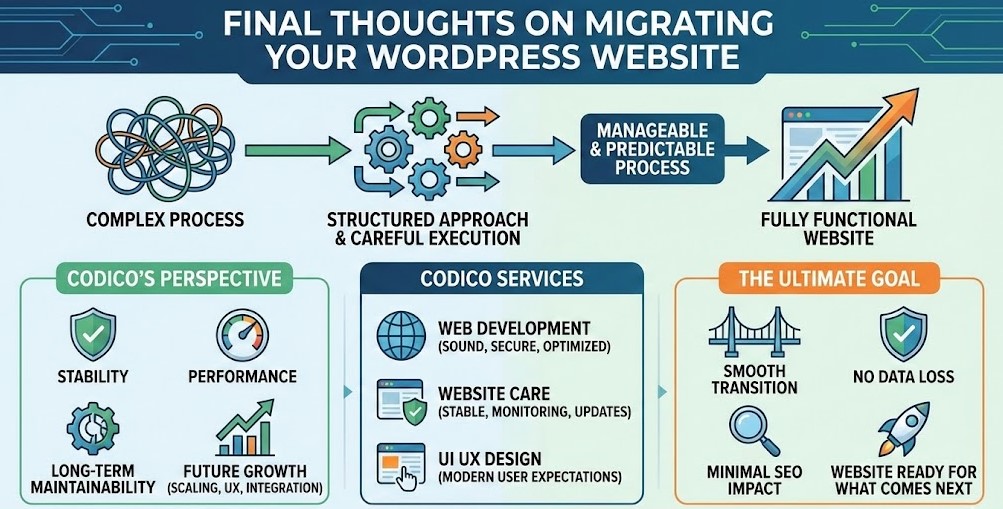
Die Migration einer WordPress-Website auf eine neue Domain wirkt zunächst komplex, wird jedoch mit einer klaren Struktur und sorgfältiger Umsetzung zu einem gut beherrschbaren und planbaren Prozess. Wenn jeder Schritt korrekt durchgeführt wird, erhalten Sie eine vollständig funktionsfähige Website, die sowohl für Nutzer als auch für Suchmaschinen weiterhin zuverlässig performt.
Bei CodiCo verstehen wir Domainmigration nicht nur als technische Aufgabe, sondern als Chance, Stabilität, Performance und langfristige Wartbarkeit zu verbessern. Eine sauber umgesetzte Migration schafft die Grundlage für zukünftiges Wachstum – sei es durch Skalierung der Plattform, Optimierung der Nutzererfahrung oder die Integration neuer Tools und Services.
Für Unternehmen, die während oder nach einer Migration zusätzliche Sicherheit wünschen, sorgen unsere Web-Development-Services dafür, dass alles technisch sauber, sicher und performanceoptimiert umgesetzt ist. Die laufende Website-Betreuung stellt sicher, dass Ihre Website auch nach dem Umzug stabil bleibt – mit regelmäßiger Überwachung, Updates und proaktiver Wartung. Und wenn eine Migration mit Design- oder Usability-Optimierungen einhergeht, hilft unsere UI/UX-Design-Expertise dabei, Ihre Website an moderne Nutzererwartungen anzupassen.
Unabhängig davon, für welche Migrationsmethode Sie sich entscheiden, bleibt das Ziel immer dasselbe: ein reibungsloser Übergang, kein Datenverlust, minimale SEO-Auswirkungen und eine Website, die bereit für die nächsten Schritte ist. Mit der richtigen Planung und der passenden technischen Unterstützung wird der Wechsel zu einer neuen Domain zu einem strategischen Fortschritt statt zu einem riskanten Eingriff.
Wenn Sie eine Domainmigration planen oder Ihre WordPress-Website über die Grundlagen hinaus optimieren möchten, steht CodiCo Ihnen in jeder Phase dieses Weges unterstützend zur Seite.