


 Subscribe
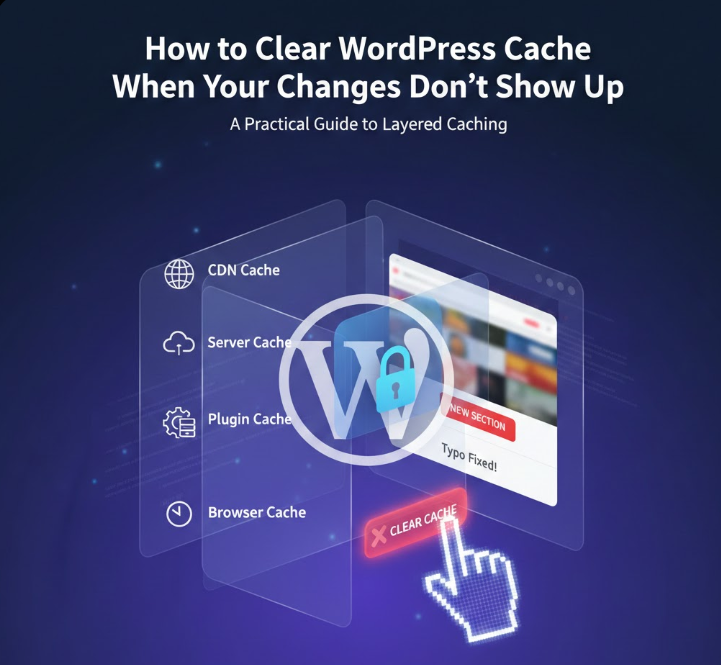
Haces una pequeña actualización en tu sitio WordPress. Tal vez corriges un error tipográfico, ajustas el color de un botón o publicas una nueva sección. Actualizas la página, la vuelves a actualizar y nada cambia. La versión antigua sigue ahí, como si WordPress simplemente te estuviera ignorando. Esta es una de las situaciones más comunes a las que se enfrentan los propietarios de sitios web y, en la mayoría de los casos, el problema no tiene nada que ver con código roto ni con una actualización fallida. El verdadero culpable suele ser la caché.
La caché de WordPress existe para que los sitios web sean más rápidos y estables. Almacena versiones estáticas de tus páginas para que los visitantes no tengan que esperar mientras WordPress reconstruye todo desde cero en cada visita. El problema es que los datos en caché pueden existir en varios lugares diferentes al mismo tiempo. Un plugin puede guardar tus páginas en caché, tu proveedor de hosting puede añadir su propia caché a nivel de servidor, tu navegador conserva archivos locales y un CDN puede servir contenido en caché desde una ubicación completamente distinta. Cuando algo falla, borrar la caché solo en un lugar suele no ser suficiente.
Por eso muchas guías sobre cómo borrar la caché de WordPress resultan confusas o incompletas. Te dicen que hagas clic en un botón dentro de un plugin y dan por hecho que el problema está resuelto. En realidad, la caché de WordPress funciona por capas, y entender dónde se almacena la caché es tan importante como saber cómo eliminarla. Borrar la caché equivocada, o hacerlo con demasiada frecuencia, incluso puede causar problemas de rendimiento en lugar de solucionarlos.
En este tutorial, adoptamos un enfoque práctico. Aprenderás cómo borrar la caché en WordPress paso a paso, utilizando métodos que realmente se aplican a configuraciones reales. Cubriremos plugins de caché, paneles de hosting, caché del navegador y servicios de CDN, explicando cuándo cada uno es relevante y cuándo no lo es. El objetivo no es solo mostrarte cómo borrar la caché, sino ayudarte a entender por qué tus cambios no se muestran y cómo solucionarlo sin romper tu sitio ni perder tiempo.
Si alguna vez has actualizado tu sitio y te has preguntado por qué no pasó nada, esta guía es para ti.
¿Qué Es la Caché? Y Cómo Se Almacena la Información en Caché
La caché es un sistema que guarda una versión estática de tu sitio web en WordPress para que no tenga que reconstruirse desde cero cada vez que alguien visita una página. En lugar de ejecutar scripts PHP pesados y consultar la base de datos en cada solicitud, WordPress puede servir una versión ya preparada de la página casi al instante. Esta es una de las principales razones por las que la caché mejora la velocidad del sitio web, crea una mejor experiencia de usuario y apoya indirectamente el SEO.
Para los propietarios de sitios web, la caché puede existir en más de un lugar, y ahí es donde las cosas suelen volverse confusas. Un método común es la caché del lado del cliente, también conocida como caché del navegador. En este caso, partes de tu sitio web, incluidos archivos HTML, hojas de estilo e imágenes, se almacenan directamente en el dispositivo del visitante. Cuando ese mismo usuario vuelve a tu sitio, el navegador carga la versión almacenada en caché de forma local en lugar de descargar todo de nuevo.
Otro enfoque es la caché del lado del servidor. Aquí, las versiones HTML estáticas de tus páginas se almacenan en el propio servidor web, ya sea en el disco duro o en la memoria RAM. Este método es ampliamente utilizado por los proveedores de hosting y resulta especialmente importante para sitios WordPress más grandes o complejos que dependen de múltiples bases de datos o gestionan un mayor volumen de tráfico.
Entre ambas, la caché del navegador suele ser la más rápida desde la perspectiva del visitante, ya que los archivos se cargan directamente desde el dispositivo local. Sin embargo, la caché del lado del servidor sigue ofreciendo una mejora de rendimiento significativa en comparación con no usar ningún tipo de caché. En la práctica, la mayoría de las configuraciones modernas de WordPress utilizan una combinación de ambas para lograr los mejores resultados.
Por Qué Usamos la Caché en Sitios Web y Por Qué Puede Ser Necesario Borrar la Caché
La caché de un sitio web existe por una razón sencilla: ayuda a ofrecer una experiencia más rápida y fluida a los visitantes. Cuando se sirve una versión estática en caché de tu sitio en lugar de generar cada página de forma dinámica, los tiempos de carga se reducen de manera notable. Las páginas se abren más rápido, las interacciones se sienten más ágiles y es mucho menos probable que los visitantes abandonen el sitio por frustración.
Sin embargo, la velocidad por sí sola no lo es todo. Un sitio web rápido solo tiene sentido si realmente muestra algo nuevo o útil. Los visitantes regresan porque el contenido cambia, las páginas mejoran y las funcionalidades evolucionan. Si nada se actualiza nunca, el rendimiento pierde su valor.
Aquí es donde la caché puede volverse confusa. Aunque los sistemas de caché están diseñados para actualizarse cuando se producen cambios, en la práctica esto no siempre funciona a la perfección. Los sitios web en WordPress suelen depender de varias capas de caché, y en ocasiones esas capas no se comunican entre sí tan bien como deberían. Como resultado, las actualizaciones pueden realizarse correctamente, pero la versión almacenada en caché sigue mostrándose.
Cuando esto ocurre, los cambios no se reflejan de inmediato. Puedes publicar contenido nuevo, ajustar un diseño, actualizar un plugin o modificar una configuración del tema, y aun así ver que se sigue cargando la versión anterior. El sitio en sí está actualizado, pero a los visitantes se les sirve contenido en caché en lugar de la versión más reciente.
En situaciones como estas, borrar la caché de forma manual se vuelve necesario. Esto garantiza que los archivos desactualizados se eliminen y que WordPress entregue la versión más reciente de tu sitio a los usuarios. Ya sea que el cambio implique ajustes de diseño, actualizaciones de contenido, el comportamiento de un plugin o modificaciones en la base de datos, borrar la caché ayuda a evitar confusiones y asegura que los visitantes vean exactamente lo que pretendías publicar.
¿Qué Significa Purgar la Caché?
Términos como purgar, eliminar y borrar la caché suelen utilizarse indistintamente y, en la práctica, describen la misma acción. Se trata de eliminar los datos almacenados que el navegador o el servidor han guardado de tu sitio WordPress. Esto incluye páginas en caché, imágenes y otros archivos que se conservaron para acelerar los tiempos de carga. Una vez que estos datos se eliminan, la siguiente visita a tu sitio obliga al navegador a solicitar contenido nuevo directamente desde el servidor.
Algo que muchas personas no esperan es que borrar la caché también puede afectar a las sesiones guardadas. En algunos casos, es posible que se cierre tu sesión en el panel de WordPress u otros servicios conectados. Esto es un comportamiento normal, no un error. Antes de purgar la caché, conviene asegurarte de que recuerdas tus datos de acceso o de que los tienes guardados en un lugar seguro.
Después de una purga completa de la caché, también es habitual notar un cambio temporal en el rendimiento. Al principio, las páginas pueden cargar un poco más lento, no más rápido. Esto ocurre porque el sistema de caché necesita reconstruir y almacenar de nuevo la versión actualizada de tu sitio. Una vez que este proceso se completa y la caché se vuelve a llenar, la velocidad de carga debería estabilizarse y volver a su estado optimizado, siempre que todo esté configurado correctamente.
Lee también: Cómo Mejorar el Tiempo Hasta el Primer Byte (TTFB) en tu Sitio WordPress
Cómo Borrar la Caché en WordPress Usando un Plugin
«¿Cómo borro la caché en WordPress?» Para la mayoría de los propietarios de sitios, los plugins de caché son la forma más sencilla de gestionar los datos almacenados. Funcionan directamente dentro del panel de WordPress y te permiten borrar los archivos guardados sin contactar con tu proveedor de hosting ni tocar la configuración del servidor. Si has iniciado sesión como administrador, este suele ser el método más rápido y seguro.
A continuación encontrarás instrucciones prácticas para borrar la caché utilizando uno de los plugins de caché más utilizados.
Borrar la Caché de WordPress con el Plugin WP Super Cache
WP Super Cache es un plugin relativamente ligero, lo que significa que ofrece menos controles avanzados, pero es fácil de usar y fiable para las necesidades diarias de caché. Esto también hace que borrar la caché sea un proceso sencillo, incluso si no estás muy familiarizado con los ajustes de rendimiento de WordPress.
Para borrar la caché, abre el panel de WordPress y ve a Ajustes > WP Super Cache. Dentro de la configuración del plugin encontrarás varias opciones para eliminar los archivos almacenados en caché. La más habitual está disponible directamente en la pantalla principal de ajustes. Una vez que haces clic en el botón Delete Cache, el plugin elimina todas las páginas HTML guardadas, obligando a WordPress a generar versiones nuevas en la próxima visita.
Cómo borrar la caché en WP Super Cache:
- Abre el panel de WordPress y ve a Ajustes > WP Super Cache.
- Desplázate hacia abajo en la pantalla principal de ajustes hasta llegar a la sección de gestión de la caché.
- Haz clic en el botón Delete Cache para eliminar todos los archivos HTML almacenados en caché.
- Como alternativa, utiliza la opción Delete Cache en la barra de administración de WordPress en la parte superior de la pantalla para borrar la caché al instante sin abrir la página de ajustes.
Borrar la Caché de WordPress con el Plugin W3 Total Cache
W3 Total Cache de BoldGrid es uno de los plugins de caché más avanzados disponibles para WordPress. Se utiliza habitualmente en sitios web que requieren un control detallado de los ajustes de rendimiento, incluyendo la caché de páginas, la caché de objetos, la caché de la base de datos y la integración con CDN. Cuando se configura correctamente, puede mejorar de forma notable los tiempos de carga, especialmente en sitios grandes o con mucho tráfico.
Para borrar la caché usando W3 Total Cache, abre el panel de WordPress y dirígete al menú Performance. Esta sección contiene todos los ajustes relacionados con la caché del plugin y te ofrece varias formas de eliminar los datos almacenados, según si solo quieres borrar la caché o también actualizar opciones de configuración.
Desplázate hacia abajo hasta la sección de caché correspondiente, como Page Cache. Cuando la caché está activada, W3 Total Cache ofrece dos acciones diferentes, cada una con un propósito específico.
Opciones para borrar la caché en W3 Total Cache:
- Ve a Performance > Page Cache en el panel de WordPress.
- Localiza los botones cerca de la parte inferior del panel de configuración.
- Haz clic en Empty Cache si quieres eliminar los archivos en caché manteniendo todas las configuraciones actuales sin cambios.
- Haz clic en Save Settings & Purge Caches si has modificado la configuración de la caché y quieres aplicar los cambios mientras se eliminan todos los datos almacenados en caché al mismo tiempo.
Si necesitas purgar la caché al instante sin abrir las páginas de configuración, W3 Total Cache también te permite borrar todo el contenido almacenado directamente desde la barra de administración.
Purga rápida de la caché desde la barra de administración:
- Mira la barra de administración de WordPress en la parte superior de la pantalla.
- Pasa el cursor sobre el elemento del menú Performance.
- Selecciona Purge All Caches en la lista desplegable.
Este método garantiza que todo el contenido en caché generado por W3 Total Cache se elimine de inmediato, lo que permite a WordPress servir páginas y recursos actualizados sin demoras.
Borrar la Caché de WordPress con WP Fastest Cache
WP Fastest Cache es otro plugin fácil de configurar y utilizar cuando quieres borrar la caché en un sitio WordPress. De hecho, es uno de los favoritos de muchos usuarios de WordPress gracias a su simplicidad y facilidad de uso.
Opciones de WP Fastest Cache
Al usar WP Fastest Cache, borrar la caché puede hacerse directamente desde la configuración del plugin.
Cómo borrar la caché usando la configuración de WP Fastest Cache:
- Abre el panel de WordPress y ve a WP Fastest Cache en el menú lateral izquierdo.
- Haz clic en la pestaña Delete Cache en la parte superior de la página de ajustes.
- Elige una de las opciones disponibles:
- Delete Cache para eliminar solo las páginas almacenadas en caché.
- Delete Cache and Minified CSS/JS para borrar las páginas en caché junto con los archivos CSS y JavaScript minificados.
- Selecciona la opción que se ajuste a tus necesidades y el plugin eliminará de inmediato los datos en caché seleccionados.
También puedes borrar la caché sin abrir la página de configuración del plugin.
Cómo borrar la caché desde la barra de administración:
- Mira la barra de administración de WordPress en la parte superior de la pantalla.
- Haz clic en la opción del menú Clear Cache.
- Elige si quieres borrar solo las páginas en caché o eliminar las páginas en caché junto con los archivos CSS y JavaScript minificados.
Este método es especialmente útil cuando quieres purgar la caché justo después de publicar cambios o actualizar los recursos del sitio, sin tener que navegar por los menús del plugin.
Borrar la Caché de WordPress con WP Rocket
WP Rocket es uno de los plugins premium de caché más populares para WordPress, conocido por su interfaz sencilla y su eficaz optimización del rendimiento. Borrar la caché con WP Rocket puede hacerse de varias formas prácticas, según si quieres purgar todo el sitio o solo una página o entrada específica.
Cómo borrar la caché usando la configuración de WP Rocket:
- Abre el panel de WordPress y ve a Ajustes > WP Rocket.
- Asegúrate de estar en la pestaña Dashboard.
- Haz clic en el botón Clear Cache para eliminar todos los archivos en caché generados por el plugin.
También puedes borrar la caché sin abrir la página de ajustes.
Cómo borrar la caché desde la barra de administración de WordPress:
- Mira la barra de administración en la parte superior de la pantalla.
- Pasa el cursor sobre el elemento del menú WP Rocket.
- Haz clic en Clear Cache para purgar al instante todo el contenido almacenado en caché.
Si solo necesitas eliminar los datos en caché de una página o entrada específica, WP Rocket también te permite hacerlo.
Cómo borrar la caché de una sola página o entrada:
- En el panel de WordPress, abre Páginas o Entradas desde el menú lateral izquierdo.
- Pasa el cursor sobre la página o entrada que deseas actualizar.
- Haz clic en el enlace Clear This Cache para eliminar la caché solo de ese elemento específico.
También puedes borrar la caché directamente desde el editor.
Cómo borrar la caché desde el editor de páginas o entradas:
- Abre la página o entrada en el editor de WordPress.
- Mira el panel Publish en el lado derecho.
- Haz clic en el botón Clear Cache situado justo encima de la opción Move to Trash.
Estas opciones hacen que WP Rocket sea especialmente práctico cuando necesitas un control preciso sobre qué partes de tu sitio se actualizan, sin tener que borrar toda la caché.
Borrar la Caché de WordPress con Hummingbird
Hummingbird de WPMU DEV es un plugin de rendimiento repleto de funciones que va más allá de la caché básica. Ayuda a comprimir archivos, activar la carga diferida, supervisar el rendimiento del sitio web y gestionar la caché desde un único lugar centralizado. Con instalaciones activas en más de un millón de sitios web, se utiliza ampliamente en sitios WordPress que necesitan tanto análisis de rendimiento como herramientas prácticas de optimización.
A pesar de la cantidad de funciones que ofrece, borrar la caché con Hummingbird es sorprendentemente sencillo. No es necesario buscar entre múltiples páginas de ajustes ni paneles de configuración avanzados. Todo está accesible directamente desde el menú del plugin dentro del panel de WordPress.
Cómo borrar la caché usando Hummingbird:
- Abre el panel de WordPress.
- Ve a Hummingbird Pro en el menú lateral izquierdo.
- Haz clic en Caching para abrir la configuración de la caché.
- Selecciona la opción Clear Cache para eliminar todos los archivos almacenados en caché.
Una vez que se borra la caché, WordPress generará versiones nuevas de tus páginas en la próxima visita. Esto resulta especialmente útil después de publicar actualizaciones, ajustar diseños o realizar cambios que no se muestran de inmediato en el frontend.
Lee también: La Guía Definitiva de Google Core Web Vitals para WordPress
Cómo Borrar Archivos en Caché a Través de tu Proveedor de Hosting Web
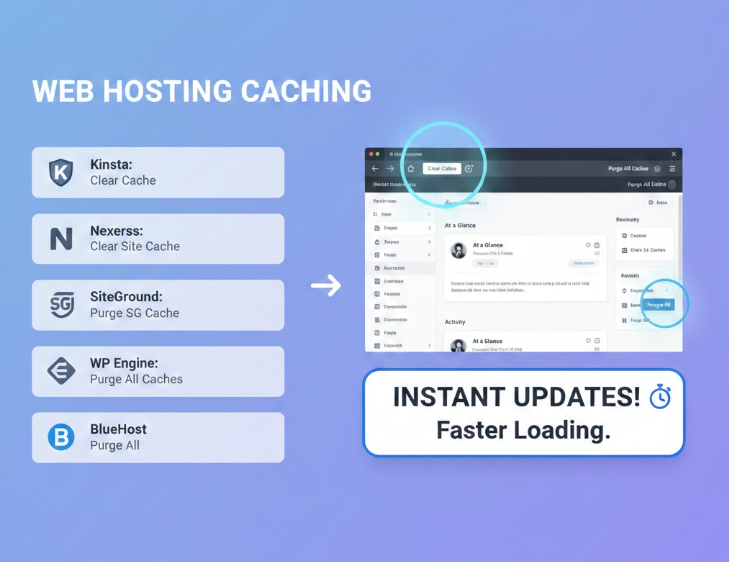
Muchos proveedores de hosting WordPress administrado gestionan la caché directamente a nivel de servidor. Esto significa que no necesitas un plugin adicional para beneficiarte de la caché de página completa, la caché de objetos u otras optimizaciones de rendimiento. En la mayoría de los casos, la caché a nivel de hosting funciona automáticamente en segundo plano y requiere muy poca intervención manual.
Aun así, hay momentos en los que borrar la caché del servidor de forma manual se vuelve necesario. Esto suele ocurrir después de realizar cambios de diseño, actualizar el contenido del sitio o al solucionar problemas en los que las actualizaciones no se muestran de inmediato en el frontend.
1. Borrar Toda la Caché con Kinsta
Kinsta es un proveedor premium de hosting WordPress administrado que incluye caché integrada a nivel de servidor como parte de su plataforma. Su sistema de caché cubre tanto la caché de página completa como la caché de objetos, ayudando a que los sitios WordPress carguen más rápido sin necesidad de configuración adicional.
Si necesitas borrar la caché manualmente mientras usas Kinsta, el proceso es sencillo y no requiere acceder por separado al panel de control del hosting.
Cómo borrar la caché en Kinsta:
- Inicia sesión en tu panel de WordPress.
- Mira la barra de administración en la parte superior de la pantalla.
- Localiza la opción Clear Cache en el lado derecho.
- Haz clic en Clear Cache para purgar de inmediato todos los archivos almacenados en caché a nivel de servidor.
Una vez borrada, Kinsta reconstruirá la caché automáticamente a medida que los visitantes vuelvan a acceder a tu sitio. Esto garantiza que se sirva la versión más reciente de tus páginas sin demoras, mientras el rendimiento se mantiene optimizado en segundo plano.
2. Borrar Toda la Caché con Nexcess
Nexcess es un proveedor de hosting administrado que ofrece soluciones de alojamiento para WordPress, WooCommerce y Magento. Para los usuarios de WordPress, una de las principales ventajas es la caché de páginas integrada que se gestiona automáticamente a nivel de servidor. Esto significa que la caché está activada por defecto y no requiere plugins adicionales para funcionar de forma eficaz.
En la mayoría de los casos, Nexcess gestiona la caché en segundo plano sin necesidad de intervención manual. Sin embargo, si realizas cambios que no se reflejan de inmediato, como actualizaciones de diseño o ediciones de contenido, borrar manualmente la caché del sitio puede ayudar a garantizar que los visitantes vean la versión más reciente de tu web.
Cómo borrar la caché en Nexcess:
- Inicia sesión en tu panel de WordPress.
- En el menú lateral izquierdo, haz clic en Nexcess y luego selecciona Page Cache.
- Mira la barra de administración de WordPress en la parte superior de la pantalla.
- Haz clic en la opción Clear Site Cache para purgar todas las páginas almacenadas en caché.
Después de borrar la caché, Nexcess regenerará automáticamente las páginas almacenadas a medida que los usuarios visiten tu sitio. Esto te permite ver los cambios de inmediato mientras se mantiene la optimización del rendimiento a nivel de servidor.
3. Borrar la Caché de WordPress con SG Optimizer
SG Optimizer es el plugin oficial de rendimiento y caché desarrollado por SiteGround. Está diseñado para funcionar directamente con la infraestructura de hosting de SiteGround y se encarga de varias tareas de optimización, incluyendo la caché de páginas, la caché dinámica, la compresión de archivos y ajustes de rendimiento en el frontend.
Dado que SG Optimizer está estrechamente integrado con los servidores de SiteGround, la caché suele estar activada por defecto y se gestiona de forma automática. Aun así, hay situaciones en las que puede ser necesario borrar la caché manualmente, especialmente después de actualizar contenido, cambiar diseños o ajustar la configuración de plugins o temas.
Cómo borrar la caché usando SG Optimizer:
- Inicia sesión en tu panel de WordPress.
- En el menú lateral izquierdo, haz clic en SG Optimizer.
- Abre la sección Caching del plugin.
- Haz clic en el botón Flush Cache para eliminar todos los datos almacenados en caché.
SG Optimizer también ofrece una forma más rápida de borrar la caché sin abrir la configuración del plugin.
Cómo borrar la caché desde la barra de administración de WordPress:
- Mira la barra de administración en la parte superior de la pantalla.
- Haz clic en la opción Purge SG Cache.
- Espera un momento mientras la caché se elimina en todo el sitio.
Una vez purgada la caché, SiteGround reconstruye automáticamente las páginas almacenadas a medida que los visitantes acceden a tu sitio, garantizando que se muestre la versión más reciente de tu contenido sin sacrificar el rendimiento.
4. Borrar Toda la Caché con WP Engine
WP Engine es un proveedor de hosting WordPress administrado que incluye su propio sistema de caché integrado a nivel de servidor. Dado que la caché se gestiona automáticamente desde la plataforma, no es necesario instalar ni configurar un plugin de caché adicional para beneficiarse de un mejor rendimiento.
La mayor parte del tiempo, WP Engine gestiona la caché en segundo plano sin que se requiera ninguna acción. Sin embargo, cuando las actualizaciones no se reflejan de inmediato o después de realizar cambios en tu sitio, borrar la caché manualmente puede ayudar a garantizar que la versión más reciente de tu contenido se muestre correctamente.
Cómo borrar la caché en WP Engine:
- Inicia sesión en tu panel de WordPress.
- Mira la barra de administración de WordPress en la parte superior de la pantalla.
- Haz clic en el elemento del menú WP Engine.
- En General Settings, selecciona la opción Purge All Caches para borrar todos los datos almacenados en caché.
Una vez purgada la caché, WP Engine reconstruye automáticamente las páginas almacenadas a medida que los visitantes vuelven a acceder a tu sitio. Esto mantiene el rendimiento optimizado y garantiza que tus cambios más recientes sean visibles de inmediato.
5. Borrar Toda la Caché con BlueHost
BlueHost es uno de los proveedores de hosting WordPress más utilizados e incluye una solución de caché integrada como parte de su entorno de alojamiento. Esta caché a nivel de servidor ayuda a mejorar el rendimiento del sitio web y a reducir los tiempos de carga de las páginas sin necesidad de plugins de caché adicionales.
En la mayoría de los casos, BlueHost gestiona la caché de forma automática. Sin embargo, cuando las actualizaciones recientes no se muestran o después de realizar cambios en tu sitio, borrar la caché manualmente puede garantizar que los visitantes vean la versión más actualizada de tu contenido.
Cómo borrar la caché en BlueHost:
- Inicia sesión en tu panel de WordPress.
- Mira la barra de administración de WordPress en la parte superior de la pantalla.
- Busca el elemento del menú Caching.
- Pasa el cursor sobre él y selecciona la opción Purge All para borrar todas las páginas y datos almacenados en caché.
Después de purgar la caché, BlueHost regenera automáticamente los archivos almacenados a medida que los visitantes acceden a tu sitio, manteniendo el rendimiento optimizado mientras se muestran las últimas actualizaciones.
Lee también: Aumenta la Velocidad de tu Sitio WordPress: Una Guía Sencilla
Más Herramientas para Eliminar Archivos en Caché
En algunas configuraciones, borrar la caché mediante un plugin o un proveedor de hosting no es suficiente. Esto suele ocurrir cuando tu sitio WordPress utiliza capas adicionales de caché, como un CDN o un proxy inverso. Estos sistemas funcionan fuera de WordPress, por lo que requieren una gestión de caché independiente.
1. Cómo Borrar la Caché Cuando Usas un CDN
Una red de entrega de contenidos, o CDN, añade una capa adicional de caché al servir copias almacenadas de tu sitio web desde centros de datos ubicados más cerca de los visitantes. Esto no solo mejora la velocidad de carga, sino que también reduce la distancia física entre los usuarios y tu contenido.
Dado que la caché del CDN se gestiona externamente, no puede vaciarse desde el panel de control de WordPress.
Cómo vaciar la caché del CDN:
- Inicia sesión en el panel de control de tu proveedor de CDN.
- Abre la sección de gestión de caché o rendimiento.
- Localiza la opción para purgar o eliminar el contenido en caché.
- Confirma la acción para eliminar los archivos almacenados en caché en todas las ubicaciones del CDN.
Cada proveedor de CDN utiliza su propia interfaz y terminología, por lo que revisar su documentación o los recursos de soporte es la forma más segura de asegurarte de que la caché se limpia correctamente.
2. Cómo vaciar la caché de tu proxy inverso
Un proxy inverso, como Varnish o Nginx, se sitúa entre tu servidor y los visitantes y puede almacenar páginas en caché antes de que WordPress las procese. Este tipo de caché es habitual en plataformas de hosting gestionado y en configuraciones de WordPress de alto rendimiento.
Si tu sitio utiliza un proxy inverso, el plugin Proxy Cache Purge ofrece una forma práctica de gestionar esta caché directamente desde WordPress.
Por qué usar un plugin para purgar la caché del proxy inverso:
- Para controlar si los visitantes ven contenido en caché o contenido en tiempo real mientras trabajas en las actualizaciones.
- Para comprobar que la caché funciona correctamente.
- Para identificar conflictos causados por temas o plugins que impiden que la caché se vacíe correctamente.
Cómo activar el Modo de desarrollo:
- Abre el panel de control de WordPress.
- Ve a Proxy Cache > Settings.
- Activa el Modo de desarrollo para impedir temporalmente que los visitantes vean los cambios en tiempo real.
Esto garantiza que los usuarios sigan viendo el contenido almacenado en caché mientras las actualizaciones se realizan en segundo plano.
Cómo comprobar si la caché funciona correctamente:
- Ve a Proxy Cache > Check Caching.
- Introduce la URL de tu sitio web.
- Ejecuta la comprobación de caché y revisa los resultados.
Si existe un conflicto, la herramienta indicará si un plugin o un tema está interfiriendo con el funcionamiento correcto de la caché.
Cómo purgar completamente la caché del proxy inverso:
- Revisa la barra de herramientas de administración de WordPress en la parte superior de la pantalla.
- Abre el menú Cache.
- Selecciona Purge Cache (All Pages) para eliminar todo el contenido almacenado en caché del proxy inverso.
Esto elimina los archivos almacenados en caché a nivel de proxy y garantiza que los visitantes reciban la versión más actualizada de tu sitio.
3. Cómo vaciar la caché de tu firewall de WordPress
Un firewall de WordPress actúa como una capa de protección entre tu sitio web y el tráfico entrante. Técnicamente, funciona como un tipo de proxy inverso, ya que inspecciona y filtra las solicitudes antes de que lleguen a tu servidor. La diferencia clave está en su propósito: un proxy inverso se centra principalmente en el rendimiento, mientras que un firewall está diseñado sobre todo para la seguridad.
Por este motivo, las opciones de gestión de caché varían según la solución de firewall. No todas las herramientas de firewall permiten vaciar la caché manualmente. Sin embargo, algunos servicios populares, como Sucuri Security y Cloudflare, incluyen controles de caché integrados que permiten purgar el contenido almacenado cuando es necesario.
Vaciar la caché con Cloudflare
Cloudflare ofrece dos opciones principales en lo que respecta a la gestión de la caché. Puedes eliminar todos los datos almacenados en caché en todo el sitio o purgar la caché de una URL específica. Este nivel de control es útil cuando deseas actualizar una sola página sin afectar al resto del sitio web.
Cómo purgar toda la caché en Cloudflare:
- Inicia sesión en tu panel de control de Cloudflare.
- Abre tu sitio web y haz clic en la sección Caching del menú superior.
- Selecciona la opción Purge Everything.
- Confirma el mensaje de advertencia para continuar con la eliminación de todos los datos en caché.
Esto elimina todos los archivos almacenados en caché por Cloudflare y obliga a servir contenido actualizado en todo el sitio.
Cómo purgar la caché de una URL específica en Cloudflare:
- Inicia sesión en tu panel de control de Cloudflare y abre la sección Caching.
- Haz clic en la opción Custom Purge.
- En el campo Purge by, selecciona URL.
- Introduce la URL completa de la página que deseas vaciar.
- Completa los campos necesarios y haz clic en Purge para eliminar los datos en caché solo de esa página.
Este método es ideal cuando solo ha cambiado una página y no quieres invalidar toda la caché del sitio.
Lo ideal es que tu firewall esté configurado para vaciar la caché automáticamente cada vez que se actualiza el contenido. Esto reduce la necesidad de intervención manual y evita situaciones en las que los visitantes vean contenido desactualizado. Aun así, la limpieza manual de la caché sigue siendo un recurso útil cuando los cambios no se muestran como se espera o al solucionar problemas de visualización.
4. Cómo vaciar la caché usando la línea de comandos de WordPress
Si te preguntas cómo vaciar la caché de WordPress sin usar plugins, la línea de comandos de WordPress puede ser una opción. Este método está pensado para usuarios que se sienten cómodos trabajando con WP-CLI y que entienden qué tipo de caché están eliminando.
Es importante tener en cuenta que usar la línea de comandos de WordPress no vacía la caché de páginas. En su lugar, limpia la caché de objetos, que almacena consultas de base de datos en caché. Por ello, este enfoque solo tiene sentido si necesitas restablecer específicamente la caché a nivel de objetos y sabes que la caché de páginas se gestiona en otro lugar, como por tu proveedor de hosting o mediante un sistema de caché independiente.
Para vaciar la caché de objetos desde la línea de comandos, necesitas acceso a WP-CLI en tu servidor. Una vez conectado, ejecuta el siguiente comando desde el directorio de instalación de WordPress:
# Flush cache.
$ wp cache flush
Si el comando se ejecuta correctamente, verás un mensaje de confirmación indicando que la caché se ha vaciado:
Success: The cache was flushed.
Después de vaciar la caché de objetos, WordPress empezará a reconstruir las consultas de base de datos almacenadas en caché a medida que las páginas se vuelvan a cargar. Esto puede ayudar a resolver problemas relacionados con datos obsoletos, resultados de consultas inesperados o inconsistencias de rendimiento causadas por entradas antiguas en la caché de objetos.
Dado que este método solo afecta a la caché de objetos, debe usarse de forma consciente y no como sustituto general de la limpieza de la caché de páginas mediante plugins, herramientas del hosting o CDNs.
5. Cómo vaciar la caché del navegador
Al solucionar problemas relacionados con la caché en WordPress, es fácil centrarse únicamente en la caché del servidor o la gestionada por plugins. Sin embargo, los navegadores web también almacenan versiones en caché de los sitios. Esto significa que, incluso si la caché de WordPress se ha vaciado correctamente, tu navegador puede seguir cargando una versión anterior de la página.
Si los cambios no aparecen después de vaciar la caché en WordPress, limpiar la caché del navegador suele ser el paso que falta. Esto obliga al navegador a descargar archivos nuevos en lugar de utilizar los datos almacenados localmente.
A continuación encontrarás instrucciones paso a paso para vaciar la caché del navegador en los navegadores más utilizados.
Tutorial de Safari
Safari almacena los datos de los sitios web en caché por separado de las cookies, lo que te permite un control preciso sobre qué se elimina.
Cómo vaciar la caché del navegador en Safari:
- Abre Safari y haz clic en Safari en el menú superior izquierdo.
- Selecciona Preferencias en el menú desplegable.
- Ve a la pestaña Privacidad.
- Haz clic en Gestionar datos de sitios web junto a “Cookies y datos de sitios web”.
- Selecciona Eliminar todo para borrar los datos en caché del sitio.
Esto elimina los archivos de los sitios web almacenados y obliga a Safari a cargar contenido actualizado la próxima vez que visites una página.
Tutorial de Google Chrome
Chrome te permite vaciar la caché de forma rápida o con un control más detallado sobre qué datos se eliminan.
Cómo vaciar la caché del navegador en Google Chrome (método rápido):
- Haz clic en los tres puntos verticales de la esquina superior derecha del navegador.
- Selecciona Más herramientas y luego haz clic en Borrar datos de navegación.
- Elige el intervalo de tiempo que deseas borrar.
- Asegúrate de que Imágenes y archivos almacenados en caché esté seleccionado.
- Haz clic en Borrar datos.
Cómo vaciar la caché del navegador en Google Chrome (método avanzado):
- Abre el menú de Chrome y selecciona Configuración.
- Ve a Privacidad y seguridad.
- Haz clic en Borrar datos de navegación.
- Abre la pestaña Avanzado.
- Selecciona los tipos de datos específicos que deseas eliminar, como imágenes y archivos almacenados en caché.
- Haz clic en Borrar datos para confirmar.
Este método es útil si deseas conservar las cookies o las contraseñas guardadas y borrar únicamente la caché.
Tutorial de Firefox
Firefox facilita la limpieza del contenido almacenado en caché y te permite elegir si las cookies deben eliminarse al mismo tiempo.
Cómo vaciar la caché del navegador en Firefox:
- Haz clic en Firefox en la barra de menú superior.
- Selecciona Preferencias.
- Abre la sección Privacidad y seguridad desde el menú lateral izquierdo.
- Desplázate hasta Cookies y datos del sitio.
- Haz clic en Borrar datos.
- Elige si deseas borrar Contenido web en caché, Cookies y datos del sitio o ambos.
- Confirma tu selección para vaciar la caché.
Eliminar el contenido web almacenado en caché garantiza que Firefox cargue la versión más reciente de tu sitio web, lo cual resulta especialmente útil al probar cambios de diseño o contenido.
Conclusiones finales sobre cómo vaciar la caché de WordPress
La caché es uno de esos elementos que mejora el rendimiento de forma silenciosa cuando todo funciona como debería, y se vuelve inmediatamente frustrante cuando no es así. Como has visto a lo largo de esta guía, la caché en WordPress rara vez depende de un solo sistema. Normalmente es una combinación de plugins, caché a nivel de hosting, CDNs, firewalls, proxies inversos e incluso el almacenamiento del navegador, todos trabajando en conjunto. Cuando los cambios no se muestran, el problema suele no ser que exista caché, sino que exista en más de un lugar.
La conclusión clave no es vaciar la caché a ciegas, sino entender dónde se está aplicando la caché en tu configuración. Limpiar la caché de un plugin mientras se ignora la caché a nivel de servidor o del CDN rara vez soluciona el problema. Lo mismo ocurre al probar cambios sin borrar la caché del navegador, lo que puede hacer que parezca que no se ha actualizado absolutamente nada.
Una vez que entiendes cómo interactúan estas capas, la gestión de la caché se vuelve predecible en lugar de frustrante. Sabes cuándo purgar todo, cuándo limpiar una sola página y cuándo la caché no es el problema en absoluto. Esa claridad ahorra tiempo, evita diagnósticos innecesarios y te ayuda a mantener tu sitio rápido sin romper nada en el proceso.
Para los sitios web en crecimiento, una gestión adecuada de la caché está estrechamente ligada a decisiones técnicas más amplias. Un sólido Desarrollo Web garantiza que la caché se implemente correctamente desde el inicio. Un Mantenimiento del sitio web continuo ayuda a prevenir conflictos a medida que evolucionan los plugins, los temas y los entornos de hosting. Y un Diseño UI/UX bien pensado asegura que las optimizaciones de rendimiento nunca vayan en detrimento de la usabilidad o la coherencia visual.
Cuando la caché se comprende y se gestiona correctamente, deja de ser un problema y empieza a hacer exactamente aquello para lo que fue creada: hacer que tu sitio WordPress sea más rápido, más fiable y más fácil de mantener, de forma silenciosa.



