


 Subscribe
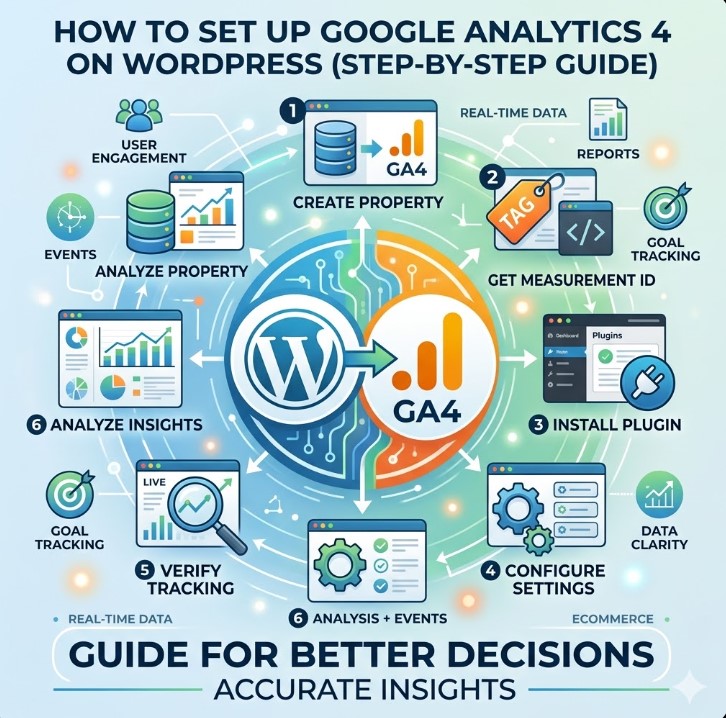
Si gestionas un sitio web en WordPress, probablemente ya has instalado algún tipo de analítica. Pero las cifras de tráfico por sí solas rara vez explican lo que realmente ocurre en tu sitio.
Para tomar decisiones informadas, necesitas entender de dónde vienen los visitantes, cómo interactúan con tus páginas y qué acciones conducen a consultas, registros o ventas.
Google Analytics 4 está diseñado para proporcionar ese nivel de información. Va más allá de las métricas básicas y te ayuda a ver cómo los usuarios navegan por tu sitio web y dónde se pueden realizar mejoras.
En esta guía, aprenderás cómo configurar Google Analytics 4 en WordPress paso a paso, utilizando tanto métodos simples como más flexibles. También aprenderás cómo verificar tu configuración, evitar errores comunes y entender qué analizar una vez que el seguimiento esté activo.
Al final, tendrás una configuración de GA4 funcionando y una comprensión clara de cómo usarla para analizar el comportamiento de los usuarios.
Por qué todo sitio web en WordPress necesita Google Analytics 4
Si gestionas un sitio web para negocios, contenido o generación de leads, hay una pregunta que importa más que cualquier otra: qué es lo que realmente funciona. Sin analítica, resulta extremadamente difícil responder a esto con un nivel real de confianza.
Muchos propietarios de sitios en WordPress tienden a centrarse principalmente en las cifras de tráfico — más visitantes, más clics, más impresiones. Sin embargo, el tráfico por sí solo no explica el comportamiento. No muestra por qué los usuarios se van, qué los mantiene interesados ni qué páginas realmente contribuyen a resultados significativos.
Aquí es donde Google Analytics 4 se vuelve esencial. Para entender mejor cómo funciona detrás de escena, Google ofrece una explicación detallada de una propiedad de Google Analytics 4 en su documentación.
Con GA4, comienzas a ver patrones que de otro modo permanecerían invisibles. En lugar de observar métricas aisladas, obtienes una visión más clara de cómo los usuarios interactúan realmente con tu sitio web, incluyendo:
- de dónde provienen tus visitantes (búsqueda, anuncios, redes sociales, referencias)
- en qué páginas pasan tiempo
- cómo se mueven por tu sitio web
- qué acciones realizan antes de salir
Más importante aún, GA4 te permite conectar la actividad con los resultados.
Por ejemplo, en lugar de ver simplemente que una página recibe tráfico, puedes entender si realmente conduce a:
- envíos de formularios
- visualizaciones de productos
- reservas o consultas
Este cambio es fundamental porque, desde una perspectiva de negocio, no todo el tráfico tiene valor. Algunas páginas atraen un alto número de visitantes pero no convierten, mientras que otras pueden traer menos usuarios y aun así generar leads reales o ventas.
Sin analítica, estas diferencias permanecen ocultas.
Otro aspecto clave es la toma de decisiones. Ya sea que trabajes en SEO, ejecutes campañas de pago o mejores la experiencia de tu sitio web, cada cambio debe basarse en datos y no en suposiciones. GA4 proporciona esa base y te permite tomar decisiones con mucha mayor claridad.
Al mismo tiempo, es importante entender un principio simple desde el principio:
Instalar analítica es solo el primer paso. El verdadero valor proviene de qué tan bien está configurada y de qué exactamente decides rastrear.
Incluso una configuración básica ya te coloca en una posición mucho más sólida en comparación con gestionar un sitio web sin una visibilidad real del comportamiento de los usuarios. Pasas de suponer a entender, y de las hipótesis a datos medibles.
Y precisamente por eso configurar Google Analytics 4 en WordPress no es solo una tarea técnica. Es un paso hacia la toma de decisiones mejores y más informadas sobre tu sitio web y tu negocio.
Qué es Google Analytics 4 y por qué es importante
Google Analytics 4 (GA4) es una plataforma de analítica web que rastrea cómo los usuarios interactúan con tu sitio web.
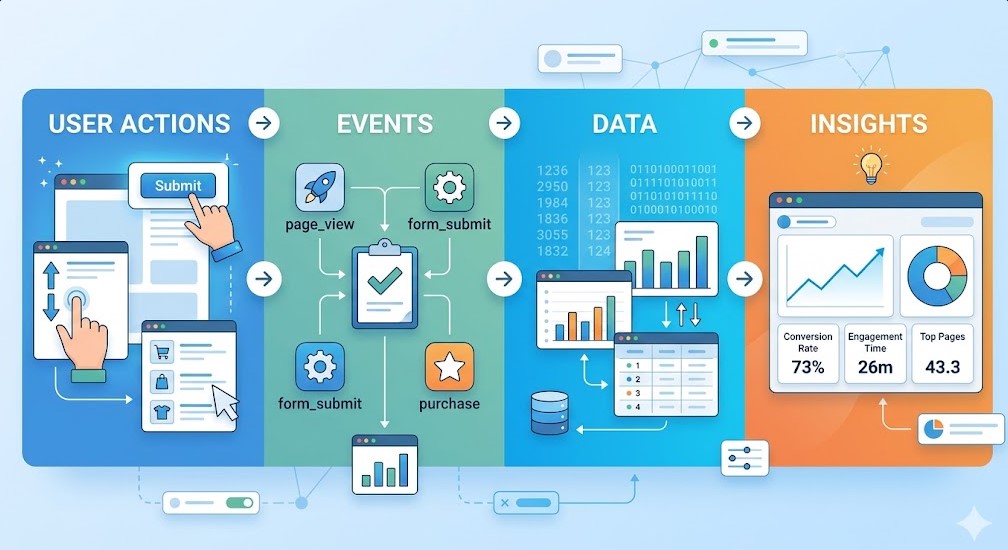
A diferencia de versiones anteriores, no se basa en sesiones como unidad principal de medición. En su lugar, todo se construye en torno a eventos. Las interacciones de los usuarios se registran como eventos.
Acciones de usuario → Eventos → Datos → Insights
Cada paso representa un nivel de comprensión:
- Acciones de usuario — lo que las personas realmente hacen en tu sitio
- Eventos — cómo GA4 registra esas acciones
- Datos — información estructurada dentro de la analítica
- Insights — lo que puedes usar para tomar decisiones
Esto incluye:
- vistas de página
- clics
- profundidad de desplazamiento
- envíos de formularios
Este enfoque ofrece una visión más clara de lo que realmente ocurre en tu sitio.
Desde una perspectiva técnica, GA4 es más flexible. No estás limitado a un seguimiento predefinido. Puedes definir lo que es importante y rastrearlo según sea necesario.
Desde una perspectiva de negocio, aquí es donde se vuelve más valioso.
GA4 te permite entender:
- qué canales atraen usuarios valiosos
- cómo se comportan los visitantes entre páginas
- dónde abandonan los usuarios
- qué acciones conducen a resultados
En lugar de simplemente contar el tráfico, empiezas a medir el comportamiento.
Otra diferencia clave es que GA4 está diseñado para recorridos de usuario modernos. Los usuarios ya no se mueven de forma lineal. Cambian de dispositivo, regresan más tarde e interactúan de diferentes maneras. GA4 maneja esto mejor que los modelos anteriores.
Al mismo tiempo, es importante tener en cuenta una cosa.
GA4 no te ofrece automáticamente insights significativos. Recoge datos. El valor depende de cómo se estructuran esos datos y de qué exactamente decides rastrear.
Por eso es importante una configuración correcta desde el principio.
Leer más: Cómo crear paneles de Google Analytics en WordPress
GA4 vs Universal Analytics (Diferencia rápida)
Antes de GA4, la mayoría de los sitios web utilizaban Universal Analytics (UA). La lógica de seguimiento allí era diferente.
Universal Analytics estaba basado en sesiones. Una sesión agrupaba la actividad del usuario en una sola visita. Esto funcionaba, pero tenía limitaciones, especialmente con el comportamiento moderno de los usuarios.
GA4 utiliza un modelo diferente. Todo se basa en eventos. Cada interacción se rastrea de forma independiente, lo que ofrece mayor flexibilidad y precisión.
Aquí está la diferencia clave en términos simples:
| Universal Analytics | Google Analytics 4 |
|---|---|
| Basado en sesiones | Basado en eventos |
| Vistas de página como métrica principal | La mayoría de las interacciones se rastrean como eventos |
| Flexibilidad de seguimiento limitada | Seguimiento totalmente personalizable |
| Menos preciso para usuarios con múltiples dispositivos | Seguimiento mejorado entre dispositivos (según la configuración y las señales de datos) |
| Enfoque en el tráfico | Enfoque en el comportamiento y las acciones |
Este cambio no es solo técnico. Cambia la forma en que analizas tu sitio web.
Con Universal Analytics, principalmente analizabas:
- sesiones
- tasa de rebote
- vistas de página
Con GA4, el enfoque se desplaza hacia:
- interacción
- interacciones
- acciones específicas
Desde una perspectiva de negocio, esto supone una gran mejora.
En lugar de preguntarte “¿cuántas personas visitaron?”, empiezas a preguntarte:
- qué hicieron realmente los usuarios
- dónde convirtieron
- dónde abandonaron
Una conclusión importante:
GA4 no es solo una actualización. Es una forma diferente de pensar sobre los datos.
Por eso, simplemente instalarlo no es suficiente. Para obtener un valor real, necesitas entender cómo funciona este nuevo modelo y qué quieres medir.
Qué datos rastrea realmente Google Analytics 4
Una vez que GA4 está instalado, comienza a recopilar datos de inmediato. Pero es importante entender qué es exactamente lo que se está rastreando.
De forma predeterminada, GA4 captura varios tipos de interacciones sin necesidad de configuración adicional.
Los más comunes incluyen:
- vistas de página
- actividad de desplazamiento
- clics en enlaces externos
- búsqueda interna del sitio (si está configurada correctamente)
- señales básicas de interacción (como el tiempo en la página y la actividad del usuario)
Todo esto te ayuda a ver cómo los usuarios interactúan con tu contenido a nivel general.
Por ejemplo, puedes entender:
- qué páginas reciben atención
- hasta dónde se desplazan los usuarios
- si hacen clic en enlaces externos
- cuánto tiempo permanecen interactuando
En GA4, todos estos datos se registran como eventos. Incluso una simple vista de página se trata como un evento.
A nivel básico, la estructura de datos se ve así:
Seguimiento básico → Comportamiento del usuario → (Faltan) Acciones de negocio
Esto resalta una limitación importante.
De forma predeterminada, GA4 te muestra el comportamiento, pero no necesariamente los resultados.
Por ejemplo, GA4 rastreará:
- vistas de página
- clics
- desplazamiento
Pero no sabrá automáticamente:
- cuándo se envía correctamente un formulario
- cuándo se completa una acción de lead
- cuándo un usuario completa una acción clave del negocio
Desde un punto de vista práctico, esto significa:
- no estás limitado a métricas predefinidas
- puedes ampliar el seguimiento más adelante
- puedes centrarte en las acciones que realmente importan para tu sitio web
Aquí es donde muchos sitios web se detienen demasiado pronto.
Instalan GA4, ven los datos de tráfico y asumen que todo está configurado correctamente. En realidad, solo están viendo una parte de la imagen.
Comprender qué rastrea GA4 por defecto es útil. Pero el verdadero valor llega después, cuando empiezas a rastrear acciones que están directamente relacionadas con tus objetivos.
Qué necesitas antes de instalar GA4
Antes de comenzar la configuración, vale la pena asegurarse de que algunos aspectos básicos estén en su lugar. Esto ahorrará tiempo y ayudará a evitar errores comunes más adelante.
Como mínimo, necesitas:
- una cuenta de Google
- acceso a tu panel de administración de WordPress
- permiso para editar la configuración o instalar plugins
Esto es suficiente para comenzar con una instalación básica.
Si planeas usar una configuración más flexible, hay un elemento adicional:
- una cuenta de Google Tag Manager (GTM)
Esto es opcional, pero se vuelve importante si deseas tener más control sobre el seguimiento más adelante.
Desde un punto de vista práctico, la diferencia es simple:
sin Google Tag Manager, la configuración es más rápida pero ofrece menos control, mientras que usar GTM requiere un poco más de esfuerzo pero proporciona mucha más flexibilidad.
También es importante asegurarse de que tienes el nivel de acceso adecuado.
Por ejemplo:
- acceso de administrador en WordPress
- capacidad para instalar plugins o editar la configuración del tema
- acceso a tu cuenta de Google para crear la propiedad de GA4
Sin esto, incluso una configuración sencilla puede volverse frustrante.
Un pequeño pero importante detalle más.
Si tu sitio web ya tiene algún tipo de analítica instalada, vale la pena revisarlo antes de añadir GA4. En algunos casos, el código de seguimiento puede ya existir, lo que puede provocar datos duplicados si no se gestiona correctamente.
Una lista rápida antes de empezar:
| Requisito | Por qué es importante |
|---|---|
| Cuenta de Google | Necesaria para crear la propiedad de GA4 |
| Acceso a WordPress | Requerido para instalar el seguimiento |
| Permisos de administrador | Permiten el control total sobre la configuración |
| GTM (opcional) | Permite seguimiento avanzado y mayor control |
Una vez que estos elementos básicos están en su lugar, el proceso de instalación se vuelve sencillo.
Leer más: Optimización SEO: Cómo posicionar tu negocio en Google
¿Qué método deberías elegir? (Recomendación rápida)
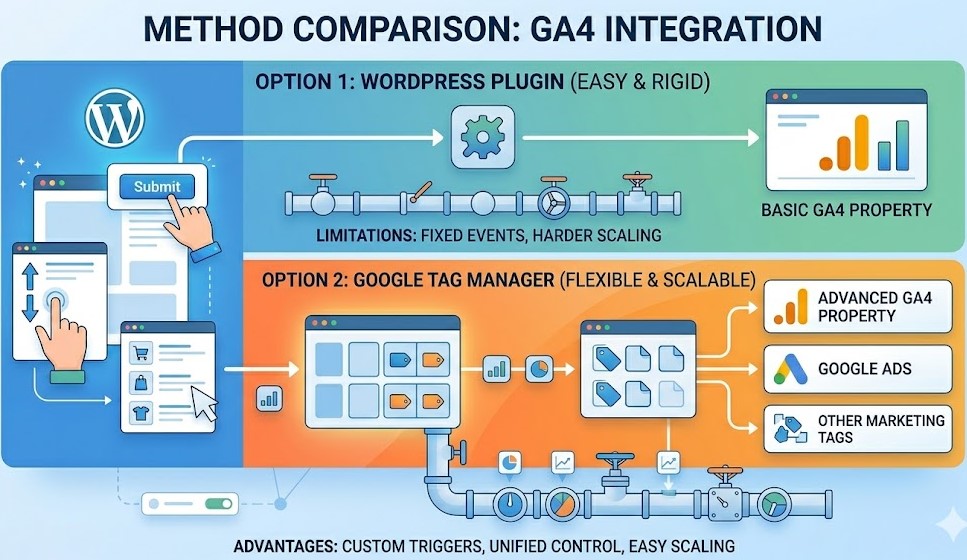
Existen dos formas principales de instalar Google Analytics 4 en un sitio web de WordPress. Ambas funcionan, pero responden a necesidades ligeramente diferentes.
La elección depende de qué tan profundo planeas trabajar con el seguimiento.
Opción 1: Plugin (el enfoque más sencillo)
Usar un plugin es la forma más rápida de empezar.
Lo instalas, conectas tu cuenta de Google y GA4 comienza a recopilar datos. Sin código, sin configuración adicional.
Este enfoque funciona bien si:
- quieres una configuración rápida
- solo necesitas datos básicos de tráfico
- aún no planeas un seguimiento avanzado
Es un buen punto de partida, especialmente para sitios web pequeños o proyectos en etapas iniciales.
Opción 2: Google Tag Manager (más flexible)
Google Tag Manager requiere un poco más de configuración, pero te ofrece mucho más control.
En lugar de depender de un plugin, gestionas el seguimiento mediante etiquetas. Esto te permite definir exactamente qué rastrear y cómo hacerlo.
Este enfoque es mejor si:
- planeas rastrear envíos de formularios o conversiones
- ejecutas campañas de pago
- quieres un seguimiento más limpio y escalable
- esperas que tu configuración crezca con el tiempo
Forma rápida de decidir
Si tu objetivo es simplemente obtener una visión básica del tráfico, un plugin suele ser suficiente para empezar.
Si quieres entender mejor el comportamiento de los usuarios y medir resultados relevantes, una configuración basada en Google Tag Manager suele ser más adecuada.
Esto no significa que debas comenzar con una configuración compleja. Muchos sitios web empiezan con un plugin y pasan a GTM más adelante, a medida que crecen sus necesidades de seguimiento.
Sin embargo, si ya sabes que el seguimiento de conversiones y acciones de usuario será importante, a menudo tiene sentido configurar todo de forma más sólida desde el principio.
Método 1: Instalar GA4 usando un plugin (ideal para principiantes)
Esta es la forma más sencilla de instalar Google Analytics 4 en un sitio web de WordPress. No requiere programación y solo lleva unos minutos.
La idea es simple. El plugin conecta tu sitio con Google Analytics y se encarga del código de seguimiento por ti.
Paso 1: Crear una propiedad de GA4
Antes de instalar nada en WordPress, necesitas crear una propiedad de GA4.
Ve a Google Analytics y abre la sección de Administración. Desde allí, puedes usar una cuenta existente o crear una nueva si es necesario. Luego crea una nueva propiedad (selecciona Google Analytics 4) e introduce los datos de tu sitio web para completar la configuración.
Una vez creada la propiedad, obtendrás un ID de medición.
Se ve así:
- G-XXXXXXXXXX
Este es el elemento clave que usarás en el siguiente paso.
Paso 2: Instalar un plugin de WordPress
Ahora ve al panel de control de WordPress:
- navega a Plugins → Añadir nuevo
- busca un plugin de GA4
Las opciones más comunes incluyen:
- Site Kit by Google
- MonsterInsights
Ambos funcionan, pero siguen enfoques ligeramente diferentes.
El plugin Site Kit by Google es más directo y está completamente integrado con los servicios de Google, lo que lo convierte en una opción sencilla para la mayoría de los usuarios. MonsterInsights, por su parte, añade funciones adicionales y reportes dentro de WordPress.
Elige uno e instálalo.
Paso 3: Conectar GA4 a tu sitio web
Después de la instalación:
- abre la configuración del plugin
- inicia sesión con tu cuenta de Google (si es necesario)
- o pega manualmente tu ID de medición
Una vez conectado, el plugin añadirá automáticamente el código de seguimiento de GA4 a tu sitio web.
No es necesario editar nada manualmente.
Paso 4: Confirmar que los datos se están recopilando
Después de la configuración, GA4 debería empezar a recibir datos.
Puedes comprobarlo abriendo:
- Informe en tiempo real en Google Analytics
Si ves usuarios activos, la configuración está funcionando.
Nota importante
Este método es rápido y práctico. Funciona bien para un seguimiento básico.
Sin embargo, tiene limitaciones.
Los plugins suelen:
- limitar cómo se configuran los eventos
- añadir capas adicionales que no puedes controlar completamente
- ser más difíciles de escalar para un seguimiento avanzado
Para muchos sitios web, esto es suficiente para empezar.
Pero si tu objetivo es rastrear acciones específicas como envíos de formularios, conversiones o un comportamiento detallado de los usuarios, probablemente necesitarás una configuración más flexible.
Método 2: Instalar GA4 mediante Google Tag Manager (recomendado)
Este método te ofrece más control sobre cómo se recopilan los datos. Requiere un poco más de configuración, pero es más flexible y fácil de escalar.
En lugar de depender de un plugin, gestionas el seguimiento a través de Google Tag Manager (GTM).
Paso 1: Crear una cuenta de Google Tag Manager
Ve a Google Tag Manager y crea una nueva cuenta.
Necesitarás:
- introducir el nombre de tu cuenta
- configurar un contenedor para tu sitio web
- elegir Web como plataforma
Una vez creado, GTM te proporcionará un código de contenedor.
Paso 2: Instalar GTM en tu sitio web de WordPress
Necesitas añadir el código de GTM a tu sitio web.
Hay dos formas comunes:
- usar un plugin (la opción más sencilla)
- añadir el código manualmente a tu tema
Si prefieres la simplicidad, instala un plugin como:
- Insert Headers and Footers
- o cualquier plugin específico de GTM
Pega el código del contenedor de GTM en tu sitio web
Paso 3: Añadir una etiqueta de GA4 en GTM
Ahora vuelve a Google Tag Manager.
- Abre tu contenedor
- Haz clic en Etiquetas → Nueva
- elige la etiqueta de Google o la etiqueta de configuración de GA4, según la versión de la interfaz
- Introduce tu ID de medición (G-XXXXXXXXXX)
- Configura el activador en Todas las páginas
Esto garantiza que la etiqueta de GA4 se active en cada página.
Paso 4: Publicar los cambios
Después de configurar la etiqueta:
- haz clic en Enviar en GTM
- publica tu contenedor
Tu seguimiento ya está activo.
Por qué se recomienda este método
Usar GTM te ofrece una configuración más limpia y mayor control.
Puedes:
- añadir nuevo seguimiento sin editar tu sitio
- gestionar eventos en un solo lugar
- ajustar el seguimiento a medida que crecen tus necesidades
Esto se vuelve especialmente importante si planeas:
- rastrear conversiones
- ejecutar campañas publicitarias
- analizar el comportamiento de los usuarios con más detalle
En la práctica, muchos sitios web comienzan de forma simple y luego pasan a GTM. Pero si ya sabes que el seguimiento es importante para tu negocio, empezar con GTM te ahorra tiempo a largo plazo.
Leer más: Cómo mejorar el Time to First Byte (TTFB) para tu sitio WordPress
Cómo comprobar si GA4 funciona correctamente
Después de la instalación, es importante verificar que los datos realmente se estén recopilando. Una configuración sin validación puede provocar informes incorrectos más adelante.
La forma más sencilla de comprobarlo es a través de GA4.
Usar el informe en tiempo real
Ve a tu panel de GA4 y abre:
- Informes → En tiempo real
Luego visita tu sitio web en otra pestaña.
Si todo está configurado correctamente, deberías ver:
- al menos un usuario activo
- tu sesión actual reflejada en tiempo real
Esto confirma que GA4 está recibiendo datos.
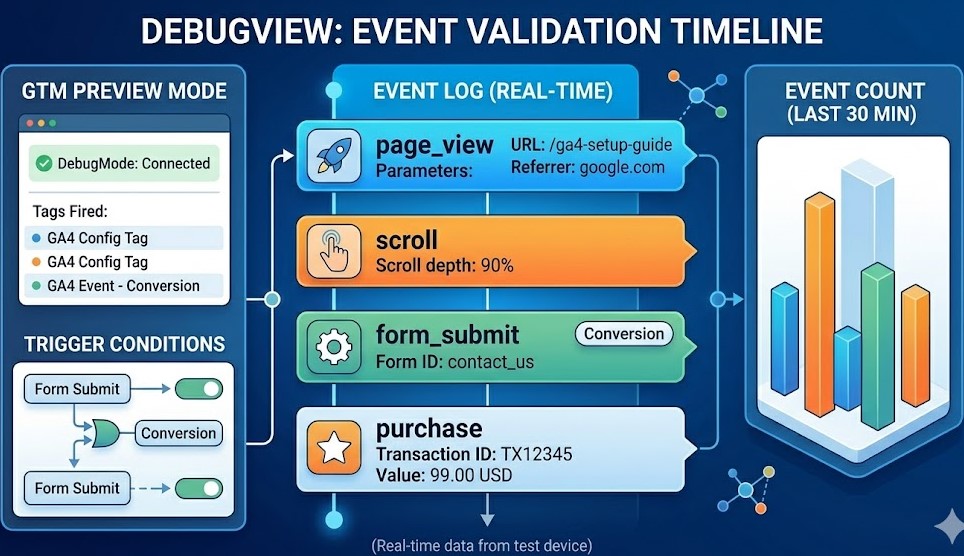
Usar DebugView (Comprobación más precisa)
Para una comprobación más detallada, utiliza DebugView en Google Analytics, que muestra eventos individuales a medida que ocurren.
Para acceder a él:
- ve a Administrador → DebugView
- activa el modo de vista previa en GTM (si usas GTM)
Verás eventos como:
- page_view
- scroll
- click
Esto ayuda a confirmar que el seguimiento está funcionando a un nivel más profundo.
Qué debes comprobar
En esta etapa, céntrate en una validación sencilla:
- los eventos se están activando
- las vistas de página se registran
- tu visita aparece en los informes
No necesitas analizar los datos todavía. El objetivo es simplemente confirmar que todo está funcionando.
Señales comunes de que algo no funciona
Si no ves datos, comprueba:
- ID de medición incorrecto
- código de seguimiento no instalado correctamente
- contenedor de GTM no publicado
- extensiones del navegador que bloquean la analítica
Incluso un pequeño problema aquí puede impedir que GA4 recopile datos.
Por qué este paso es importante
Puede parecer una comprobación menor, pero es fundamental.
Si el seguimiento no funciona correctamente desde el principio:
- los datos estarán incompletos
- los informes no serán fiables
- las decisiones basadas en estos datos pueden ser engañosas
Una verificación rápida ahora ahorra tiempo después.
Errores comunes en la configuración de GA4 que debes evitar
Una configuración básica de GA4 no es difícil, pero pequeños errores pueden distorsionar tus datos desde el primer día. El problema es que estos fallos no siempre son evidentes al principio. Puede que sigas viendo tráfico en tus informes, pero los números pueden estar incompletos, duplicados o simplemente ser engañosos.
Aquí tienes los errores de configuración más comunes a los que debes prestar atención.
Usar el ID de medición incorrecto
Cada propiedad de GA4 tiene su propio ID de medición. Si se añade un ID incorrecto en tu plugin o etiqueta de GTM, los datos se enviarán a la propiedad equivocada.
Esto suele ocurrir cuando:
- se gestionan varios sitios web bajo una misma cuenta
- se reutiliza una propiedad antigua por error
- el ID se copia desde el flujo equivocado
Parece algo menor, pero hace que los informes de ese sitio no sirvan para nada.
Instalar GA4 dos veces
Este es uno de los problemas más comunes en WordPress.
Por ejemplo, GA4 puede añadirse:
- a través de un plugin
- y a través de Google Tag Manager al mismo tiempo
Cuando esto ocurre, las vistas de página y otros eventos pueden activarse dos veces. El resultado es un tráfico inflado, datos de interacción inexactos y informes en los que no puedes confiar completamente.
Si utilizas GTM, asegúrate de que otro plugin no esté insertando GA4 en segundo plano.
Asumir que el seguimiento predeterminado es suficiente
GA4 comienza a recopilar datos rápidamente, pero el seguimiento predeterminado solo muestra una parte de la imagen.
Puedes ver:
- vistas de página
- actividad de desplazamiento
- clics
Pero aun así puedes perder las acciones que más importan, como:
- envíos de formularios de contacto
- solicitudes de presupuesto
- generación de leads
- compras completadas
Aquí es donde muchos sitios web se detienen demasiado pronto. Instalan GA4, ven actividad y asumen que el seguimiento está completo. En la práctica, una medición significativa suele requerir una configuración adicional de eventos y conversiones.
Olvidar publicar el contenedor de GTM
Si instalas GA4 a través de Google Tag Manager, crear la etiqueta no es suficiente. El contenedor también debe publicarse.
Este es un error muy común. Todo puede parecer correcto dentro de GTM, pero no aparece nada en GA4 porque los cambios nunca se publicaron.
Una comprobación rápida en Tiempo real o DebugView suele revelar esto de inmediato.
No probar correctamente la configuración
Algunos propietarios de sitios instalan GA4 y continúan sin comprobar si los eventos realmente se están activando.
Esto genera un riesgo. Si algo está mal, el problema puede pasar desapercibido durante días o incluso semanas.
Como mínimo, prueba siempre:
- si tu visita aparece en Tiempo real
- si los eventos clave aparecen en DebugView
- si la propiedad correcta recibe los datos
Este sencillo paso te da la confianza de que la configuración es técnicamente correcta.
Ignorar el código de seguimiento existente
Los scripts de analítica antiguos, inserciones basadas en el tema o configuraciones previas de plugins pueden seguir activos incluso después de añadir una nueva configuración.
Esto puede provocar:
- seguimiento duplicado
- etiquetas en conflicto
- informes inconsistentes
Antes de finalizar la configuración de GA4, merece la pena comprobar si ya existe otro método de seguimiento activo en el sitio web.
Por qué estos errores son importantes
El principal riesgo no es que GA4 deje de funcionar por completo. El problema mayor es la falsa confianza.
Puedes pensar que tu analítica es precisa mientras la configuración está recopilando datos incorrectos en segundo plano. Y una vez que se toman decisiones basadas en esos informes, el coste de un pequeño error técnico se vuelve mucho mayor.
Por eso es importante una configuración cuidadosa. No porque GA4 sea difícil, sino porque los datos fiables dependen de hacer bien lo básico.
Leer más: Herramientas de marketing para WordPress: cómo aumentar el tráfico, los leads y las ventas
Qué hacer a continuación: empezar a medir conversiones (no omitir este paso)
En este punto, GA4 ya está instalado y recopilando datos. Puedes ver el tráfico, la actividad de los usuarios y cómo los visitantes interactúan con tu sitio web a un nivel básico.
Sin embargo, hay una distinción importante que debes tener en cuenta.
Los datos no equivalen a resultados.
Por defecto, GA4 muestra el comportamiento. Te indica lo que hacen los usuarios en tu sitio, pero no muestra automáticamente si tu web está logrando su objetivo real. Aquí es donde el seguimiento de conversiones se vuelve esencial.
Qué son las conversiones en GA4
Una conversión es cualquier acción que tiene valor para tu negocio. La definición exacta depende de tu sitio web, pero en la mayoría de los casos incluye acciones como:
- envíos de formularios de contacto
- solicitudes de presupuesto
- llamadas reservadas
- compras
- suscripciones al boletín
Estas acciones indican una intención real. Muestran que el usuario no solo navega, sino que da un paso significativo.
Por qué este paso es importante
Sin el seguimiento de conversiones, aún puedes analizar el comportamiento general. Por ejemplo, podrás ver:
- qué páginas reciben tráfico
- cuánto tiempo permanecen los usuarios
- dónde hacen clic
Pero esto solo ofrece una parte de la imagen.
No sabrás:
- qué páginas generan leads
- qué fuentes de tráfico traen clientes reales
- dónde abandonan los usuarios antes de convertir
Desde una perspectiva empresarial, esto crea una brecha importante. Puedes invertir en SEO o en campañas de pago, ver cómo aumenta el tráfico y aun así no entender si ese tráfico se traduce en resultados reales.
Cómo cambia GA4 una vez que se configuran las conversiones
Cuando las conversiones están correctamente configuradas, tu analítica se vuelve significativamente más útil.
En lugar de solo observar la actividad, puedes empezar a identificar el valor:
- qué canales atraen usuarios cualificados
- qué páginas contribuyen a las conversiones
- cómo se mueven los usuarios por tu sitio antes de completar una acción
En este punto, la analítica se convierte en una herramienta para la toma de decisiones, no solo para informes.
Dónde Google Tag Manager se vuelve importante
En cuanto vas más allá del seguimiento básico, la configuración se vuelve ligeramente más técnica.
GA4 no rastrea automáticamente acciones como:
- envíos de formularios
- clics en botones
- interacciones específicas de los usuarios
Para capturar esto correctamente, normalmente necesitas:
- eventos personalizados
- disparadores adecuados
- una estructura de seguimiento bien definida
Aquí es donde Google Tag Manager se vuelve especialmente útil. Te permite definir qué es una conversión y gestionar el seguimiento sin modificar el código de tu sitio web cada vez.
Una forma sencilla de entenderlo
A nivel básico, la progresión se ve así:
Tráfico → Comportamiento → Conversiones → Decisiones
Muchos sitios web se detienen en la primera o segunda etapa. Sin embargo, el valor real comienza cuando avanzas más y empiezas a medir resultados, no solo actividad.
Idea clave
Instalar GA4 te da visibilidad sobre lo que está ocurriendo en tu sitio web. Pero para entender el rendimiento y mejorar los resultados, necesitas rastrear lo que realmente importa.
Una vez que el seguimiento de conversiones está implementado, tu analítica pasa de recopilar datos a respaldar decisiones claras e informadas.
Comprender los eventos de GA4 (explicación sencilla)
Antes mencionamos que GA4 está basado en eventos. Ahora vale la pena analizar este concepto con mayor claridad, sin añadir complejidad innecesaria.
En GA4, cada interacción del usuario se considera un evento.
Esto incluye:
- vistas de página
- clics
- profundidad de desplazamiento
- envíos de formularios
- reproducciones de vídeo
No hay separación entre acciones “básicas” y “avanzadas”. Todo sigue la misma estructura.
Qué significa esto en la práctica
En lugar de depender de métricas fijas, GA4 te permite definir qué es importante.
Por ejemplo:
- una vista de página → evento
- un clic en un botón → evento
- un envío de formulario → evento
Esto te da flexibilidad.
No estás limitado a informes estándar. Puedes rastrear acciones específicas que reflejan cómo los usuarios interactúan con tu sitio web.
Tipos de eventos en GA4
Para mantenerlo simple, los eventos se pueden dividir en algunos grupos:
- recopilados automáticamente (page_view, session_start)
- medición mejorada (scroll, clics salientes)
- eventos personalizados (envíos de formularios, acciones específicas)
No necesitas configurar todo de una vez. Pero entender esta estructura te ayudará a ampliar el seguimiento más adelante.
Por qué son importantes los eventos
Aquí es donde GA4 se convierte en algo más que una simple herramienta de tráfico.
Una vez que empiezas a trabajar con eventos, puedes:
- seguir el comportamiento de los usuarios con mayor precisión
- identificar interacciones importantes
- definir conversiones basadas en acciones reales
Sin eventos, GA4 solo muestra datos superficiales.
Con eventos, se convierte en un sistema que refleja cómo funciona realmente tu sitio web.
Lógica simple detrás de los eventos
En esencia, todo sigue una estructura sencilla:
Acción del usuario → Evento → Medición → Insight
Por eso anteriormente dijimos que la instalación es solo el primer paso.
Los eventos son lo que conecta el comportamiento del usuario con datos significativos.
Preguntas frecuentes
¿Google Analytics 4 es gratuito?
Sí, GA4 es gratuito. Puedes crear una cuenta, instalarlo en tu sitio web de WordPress y empezar a recopilar datos sin ningún coste.
También existe una versión de pago (GA4 360), pero para la mayoría de los sitios web, la versión gratuita es más que suficiente.
¿Necesito Google Tag Manager para usar GA4?
No, puedes instalar GA4 sin Google Tag Manager utilizando un plugin.
Sin embargo, si planeas rastrear conversiones, eventos o interacciones de usuario más detalladas, GTM te ofrece más control y flexibilidad.
¿Cuánto tiempo tarda GA4 en empezar a recopilar datos?
GA4 puede comenzar a recopilar datos casi de inmediato después de la configuración. En muchos casos, puedes ver actividad en tiempo real en cuestión de minutos, aunque algunos informes estándar pueden tardar más en completarse dependiendo del tipo de informe.
¿Puedo instalar GA4 sin un plugin?
Sí. Puedes instalar GA4 manualmente añadiendo el código de seguimiento a tu sitio web o utilizando Google Tag Manager.
Los plugins son simplemente una opción más cómoda, especialmente para principiantes.
¿Por qué no veo datos en GA4?
Hay varias razones posibles:
- Measurement ID incorrecto
- código de seguimiento no instalado correctamente
- contenedor de GTM no publicado
- extensiones del navegador que bloquean el seguimiento
Revisar el informe Tiempo real y DebugView suele ayudar a identificar el problema rápidamente.
¿Necesito configurar las conversiones por separado?
Sí. GA4 no rastrea automáticamente acciones de negocio como envíos de formularios o compras.
Debes definir y configurar las conversiones manualmente. Esto es lo que te permite medir resultados reales, no solo tráfico.
Conclusiones finales
Configurar Google Analytics 4 en tu sitio web de WordPress es un primer paso práctico para entender cómo funciona realmente tu sitio. Te proporciona visibilidad sobre el comportamiento de los usuarios, las fuentes de tráfico y cómo los visitantes interactúan con tu contenido.
Al mismo tiempo, el seguimiento básico solo ofrece una visión general. Para obtener un valor real de tus datos, es importante ir más allá de las métricas simples y empezar a centrarse en acciones significativas. Esto incluye perfeccionar el seguimiento de eventos, entender cómo los usuarios navegan por tu sitio y alinear la analítica con tus objetivos reales.
A medida que tu sitio web crece, analizar los datos manualmente se vuelve más difícil. En estos casos, Integración de IA puede ayudarte a procesar la información de forma más eficiente y detectar patrones que no siempre son evidentes a primera vista.
Para los sitios web que dependen del tráfico de pago, conectar GA4 con Configuración de Google Ads te permite evaluar el rendimiento de las campañas con mayor precisión y entender qué canales contribuyen a resultados medibles.
Al final, la analítica no debería limitarse a recopilar datos, sino a respaldar mejores decisiones y ayudarte a mejorar tu sitio web de forma constante y estructurada.



