


 Subscribe
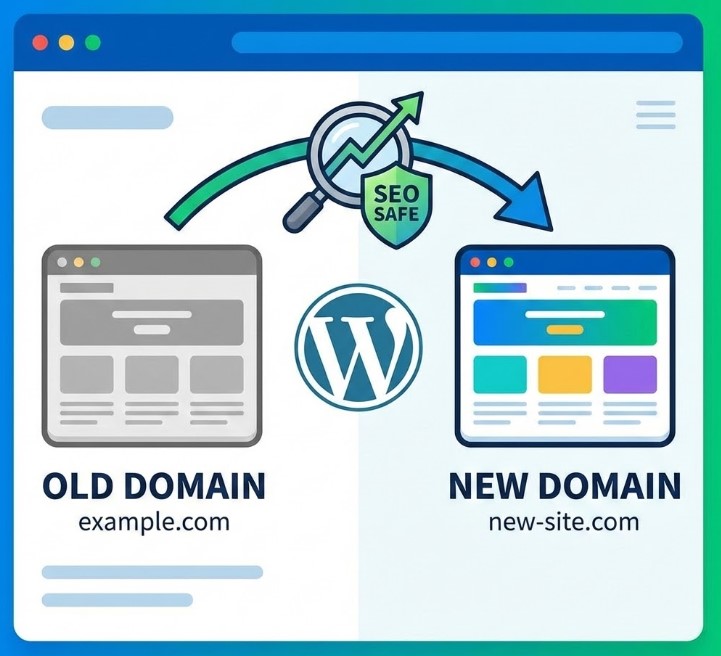
Cambiar un nombre de dominio es un paso importante y definitivamente no es algo que deba hacerse a la ligera. Aun así, para muchas empresas es inevitable, especialmente durante un proceso de rebranding o un cambio de nombre corporativo.
A primera vista, migrar un sitio web de WordPress a un nuevo dominio puede parecer una tarea compleja y arriesgada. En realidad, el proceso técnico en sí es bastante sencillo cuando se realiza correctamente.
El verdadero reto está en asegurarse de que el cambio no elimine todo el valor SEO que has construido con el tiempo.
En esta guía, te explicamos paso a paso cómo migrar tu sitio web de WordPress a otro dominio, configurar las redirecciones adecuadas y garantizar que tu visibilidad en los motores de búsqueda se mantenga lo más estable posible durante la transición.
Aprenderás a implementar correctamente redirecciones 301 para que tanto los usuarios como los motores de búsqueda sean enviados sin interrupciones a tu nuevo dominio, así como a comprobar enlaces rotos después de la migración.
En resumen, esta guía cubre todo lo que necesitas para una migración de sitio web fluida y orientada al SEO.
¿Por qué migrar un sitio web a un nuevo dominio?
Ya mencionamos uno de los motivos más comunes en la introducción, pero existen varias situaciones adicionales en las que trasladarse a un nuevo dominio tiene sentido.
Algunas de las razones más habituales incluyen:
- Rebranding del negocio – Cuando una empresa cambia su identidad de marca, el sitio web debe reflejarlo. Migrar a un nuevo dominio te permite alinear tu presencia online con el nuevo nombre o posicionamiento sin tener que reconstruir el sitio desde cero.
- Actualizar a un nombre de dominio mejor – Seamos realistas: la mayoría de los dominios fuertes ya están ocupados. Si consigues adquirir un dominio más relevante o fácil de recordar a través de una subasta o un marketplace de dominios caducados, migrar tu sitio web suele merecer la pena.
- Unificar la gestión de hosting y dominio – Desde un punto de vista técnico, no importa demasiado que el registrador del dominio y el proveedor de hosting sean distintos. Aun así, gestionar todo desde un solo lugar puede simplificar la administración y reducir fricciones con el tiempo.
Existen muchas otras razones válidas para migrar un sitio web de WordPress a otro dominio, pero estos ejemplos representan los escenarios más habituales.
Ten en cuenta lo siguiente: esta guía se centra en el traslado a un nuevo dominio, no en cambiar de proveedor de hosting. Las migraciones de hosting siguen un proceso diferente y merecen una guía independiente.
Antes de migrar tu sitio web de WordPress
Antes de comenzar la migración, hay algunos aspectos importantes que debes conocer.
En primer lugar, deberás crear una base de datos para el nuevo dominio. Te guiaremos paso a paso durante este proceso, pero es fundamental seguirlo con cuidado para evitar problemas de datos.
En segundo lugar, tendrás que realizar cambios en tu archivo .htaccess. De nuevo, te explicaremos exactamente qué hacer, pero conviene saber de antemano que se requiere cierta configuración manual.
Por último, espera un impacto SEO pequeño y temporal. Incluso con redirecciones permanentes correctamente configuradas, es normal ver una caída a corto plazo en las posiciones y el tráfico. En la mayoría de los casos, esto se estabiliza y se recupera con el tiempo, pero es algo que debes tener en cuenta al planificar la migración.
Lee también: 5 pasos para añadir redirecciones 301 en WordPress mediante htaccess (guía práctica completa)
Comprueba tu nuevo dominio y la configuración DNS
Antes de iniciar la migración, asegúrate de que tu nuevo dominio esté correctamente conectado a tu entorno de hosting. Este paso suele pasarse por alto, pero es esencial para una transición fluida.
En esta fase, debes confirmar que el dominio apunte correctamente a tu servidor mediante los registros DNS adecuados. Según tu configuración, esto puede implicar actualizar el registro A o cambiar los nameservers en tu registrador de dominios.
Una vez aplicados los cambios DNS, abre el nuevo dominio en tu navegador y comprueba que se resuelva correctamente. Si el dominio no carga o apunta a una ubicación incorrecta, el proceso de migración no funcionará como se espera.
Ten en cuenta que la propagación DNS puede tardar un tiempo. En la mayoría de los casos, los cambios se aplican en unas pocas horas, pero en situaciones poco frecuentes pueden tardar más tiempo. Asegúrate de que el dominio esté completamente activo antes de continuar con los pasos de migración.
Cómo migrar tu sitio web de WordPress a otro dominio
Antes de pasar a los pasos concretos de la migración, la primera decisión que debes tomar es cómo quieres gestionar el traslado.
¿Migración manual o automática?
Existen dos formas principales de migrar un sitio web de WordPress a un nuevo dominio:
Migración mediante plugin – También conocida como migración automática, este enfoque utiliza un plugin de WordPress para encargarse de la mayor parte del trabajo técnico. Es más rápida y fácil de gestionar, lo que la hace ideal para usuarios con poca experiencia técnica. La desventaja es un menor control sobre los detalles más finos del proceso de migración.
Migración manual – Este método requiere una participación más directa, pero ofrece un control total sobre cada paso de la migración. Es más adecuado para usuarios avanzados que desean tener visibilidad completa sobre cómo se gestionan los archivos, las bases de datos y la configuración.
Dado que esta es una guía completa, explicaremos ambos enfoques. Sin embargo, para la mayoría de los usuarios de WordPress, la migración mediante plugin suele ser la opción más segura y práctica, especialmente si no te sientes cómodo trabajando con los aspectos internos de WordPress.
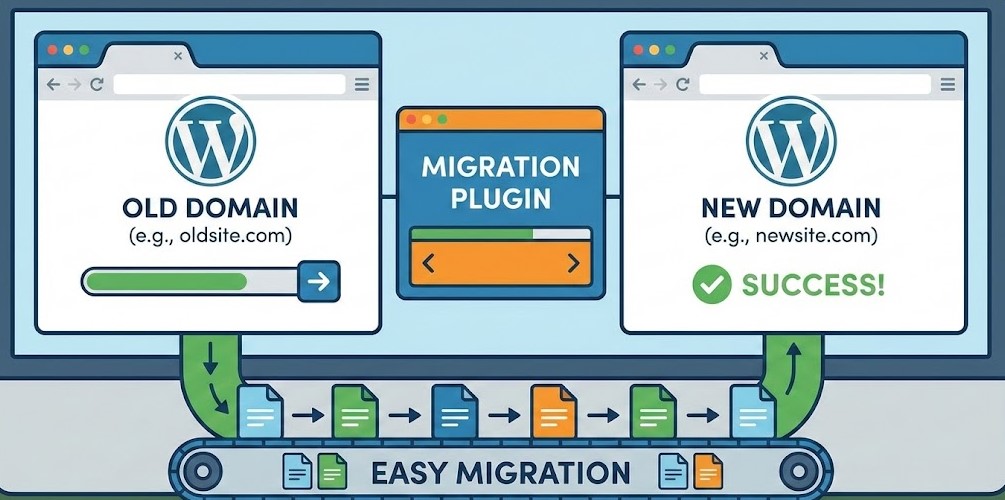
Cómo migrar tu sitio web de WordPress a otro dominio usando un plugin
Dado que este enfoque funciona bien para la mayoría de los usuarios de WordPress, tiene sentido comenzar con el proceso de migración mediante plugin.
La idea detrás de este método es sencilla. Un plugin de migración se encarga del trabajo pesado, mientras tú te concentras en preparar el sitio y comprobar que todo funcione correctamente después del traslado.
Durante este proceso, realizarás lo siguiente:
- Hacer una copia de seguridad completa de tu sitio web de WordPress
- Crear una base de datos para tu nuevo dominio
- Usar el plugin Duplicator de WordPress para mover tu sitio
- Añadir una redirección 301 permanente desde el dominio antiguo
- Notificar a Google sobre el cambio de dominio
- Probar todos los enlaces para asegurarte de que nada esté roto
Para completar estos pasos, necesitarás acceso al panel de control de tu hosting, como cPanel, o a un cliente FTP como FileZilla. Estas herramientas te permiten gestionar correctamente archivos, bases de datos y redirecciones durante la migración.
Crear una copia de seguridad de tu sitio web de WordPress
Antes de realizar cualquier cambio, es importante crear una copia de seguridad completa de tu sitio web para estar protegido en caso de que algo salga mal.
El plugin Duplicator suele funcionar de forma fiable y no debería perder ningún archivo, pero contar con una copia de seguridad adicional te aporta mayor tranquilidad.
- Selecciona Duplicator en el menú lateral del panel de WordPress
- Haz clic en el botón Create New en la esquina superior derecha
- En la siguiente pantalla, haz clic en el botón azul Next y espera a que finalice el escaneo
- Si todas las comprobaciones aparecen en verde, haz clic en el botón azul Build y deja que el proceso se complete
- En la pantalla final, selecciona One-Click Download para guardar la copia de seguridad en tu ordenador
Una vez finalizado el proceso, tendrás una copia completa de tu sitio web, incluidos los archivos del tema, los plugins, las subidas, los enlaces permanentes y todo lo necesario para reconstruir el sitio si fuera necesario.
Crear la base de datos de WordPress para tu nuevo nombre de dominio
La configuración de la base de datos es la parte más práctica del proceso de migración. Puede parecer un poco técnica al principio, pero si sigues los pasos con atención, es una tarea bastante sencilla.
Para este paso, necesitarás los datos de acceso a tu hosting, ya que todas las acciones se realizan dentro del panel de control del alojamiento.
- Inicia sesión en tu cPanel o en el panel de control de tu proveedor de hosting
- En la sección de bases de datos, selecciona MySQL Databases
- En New Database, introduce un nombre claro y descriptivo
- Haz clic en el botón Create Database
- Vuelve a la pantalla de MySQL Databases y desplázate hasta la sección MySQL Users
- En la sección Add New User, crea un nuevo usuario de base de datos y asegúrate de guardar tanto el nombre de usuario como la contraseña
- Desplázate hasta Add User to Database y selecciona el usuario que acabas de crear en el campo User
- Elige la nueva base de datos que has creado en el campo Database
- Haz clic en el botón Add para confirmar la conexión
- Guarda de forma segura el nombre de la base de datos, el nombre de usuario y la contraseña, ya que necesitarás estos datos más adelante durante el proceso de migración
Lee también: Cómo mejorar el Time to First Byte (TTFB) de tu sitio WordPress
Migrar a tu nuevo nombre de dominio
En esta etapa, ya estás listo para mover tu sitio web de WordPress al nuevo nombre de dominio.
Este paso asume que el nuevo dominio ya está conectado a tu cuenta de hosting. Dado que los proveedores de alojamiento gestionan la vinculación de dominios de forma diferente, el proceso exacto de configuración puede variar y no es algo que podamos cubrir de manera universal.
Si no estás seguro de si el dominio está correctamente vinculado, lo mejor es consultarlo directamente con tu proveedor de hosting y seguir sus instrucciones específicas.
Una vez que todo esté configurado correctamente, deberías ver una carpeta en tu cuenta de hosting que coincida con el nombre de tu nuevo dominio. Esta carpeta se utilizará como destino para tu sitio web migrado.
En este ejemplo, utilizamos cPanel, pero puedes completar los mismos pasos usando FTP si te resulta más cómodo.
- Inicia sesión en tu cuenta de hosting y abre cPanel
- En la lista de carpetas de la izquierda, localiza el directorio que coincida con el nombre de tu nuevo dominio
- Selecciona esa carpeta y haz clic en Upload en la parte superior de la pantalla
- Selecciona los archivos Installer y Archive generados por Duplicator y descargados anteriormente
- Sube ambos archivos a la carpeta de tu nuevo dominio
- Abre tu navegador y ve a https://www.yournewdomain.com/installer.php, sustituyendo yournewdomain por tu nombre de dominio real
- Ahora deberías ver la interfaz de Duplicator mostrando Step 1 of 4: Deployment
- Haz clic en el botón azul Next para iniciar la instalación
- En la siguiente pantalla, introduce los datos de tu base de datos. Usa el nombre de la nueva base de datos, establece el Host como localhost y añade las credenciales del usuario que creaste anteriormente
- Revisa cuidadosamente toda la información para asegurarte de que es correcta y, a continuación, haz clic en el botón azul Next
- Después de que los archivos se desplieguen, revisa los detalles en la pantalla siguiente y vuelve a hacer clic en el botón azul Next
- Por último, selecciona el botón azul Admin Login para acceder al panel de WordPress en el nuevo dominio
Ahora todo debería estar correctamente configurado y deberías ver el panel de WordPress habitual con todos tus plugins, páginas y entradas exactamente como estaban antes de la migración.
Garantizar la coherencia de SSL y HTTPS
Una vez que tu sitio web sea accesible en el nuevo dominio, el siguiente paso es asegurarte de que esté protegido con un certificado SSL válido y que cargue de forma consistente a través de HTTPS.
La mayoría de los proveedores de hosting modernos ofrecen certificados SSL gratuitos, pero no siempre se activan automáticamente para los nuevos dominios. Antes de continuar, confirma que el SSL esté instalado y activo para tu nuevo dominio.
Abre el nuevo dominio en tu navegador y comprueba que cargue usando https y no http. También deberías ver un icono de candado de seguridad en la barra de direcciones. Si el sitio carga sin HTTPS o muestra advertencias de seguridad, es necesario resolverlo antes de seguir adelante.
Igualmente importante es asegurarse de que no existan problemas de contenido mixto. Esto ocurre cuando algunos recursos, como imágenes, scripts o hojas de estilo, todavía se cargan a través de HTTP. El contenido mixto puede activar advertencias del navegador y afectar negativamente tanto a la confianza del usuario como al SEO.
Por último, confirma que todas las redirecciones apunten a la versión HTTPS de tu nuevo dominio. Las redirecciones permanentes deben enviar a usuarios y motores de búsqueda directamente a URLs seguras para evitar cadenas de redirección innecesarias.
Una vez que el SSL esté correctamente configurado y el HTTPS se aplique en todo el sitio, puedes continuar con los pasos restantes de la migración sabiendo que tu web es segura y compatible con los motores de búsqueda.
Actualizar la URL del sitio en WordPress
Para asegurarte de que WordPress funcione correctamente con el nuevo dominio, la dirección del sitio debe actualizarse en el panel de administración.
- Ve a Ajustes>Generales en el panel de WordPress
- Actualiza la URL de WordPress y la URL del sitio para que coincidan con el nuevo dominio
- Desplázate hacia abajo y haz clic en Guardar cambios para aplicar la actualización
Este paso garantiza que WordPress cargue el contenido, los archivos multimedia y los enlaces internos utilizando el nuevo dominio.
Ejemplo de configuración de una redirección permanente
Para redirigir a los visitantes y a los motores de búsqueda desde el dominio antiguo al nuevo, debe configurarse una redirección permanente. A continuación se muestra un ejemplo de cómo puede configurarse este tipo de redirección a nivel de servidor.
RewriteEngine On
RewriteRule ^(.*)$ https://www.newsite.com/$1 [R=301,L]
Este ejemplo muestra cómo todas las solicitudes entrantes se redirigen al nuevo dominio manteniendo la estructura original de las URL. Una redirección permanente ayuda a conservar la visibilidad en los buscadores y evita que los usuarios lleguen a enlaces rotos u obsoletos.
Notas sobre la configuración de redirecciones
El código mostrado anteriormente se proporciona a modo de ejemplo y no siempre es necesario añadirlo manualmente. Según el entorno de hosting, las redirecciones también pueden configurarse desde el panel de control del alojamiento, los ajustes del servidor o servicios CDN.
Lo importante es que la redirección permanente esté correctamente implementada para que el tráfico y los motores de búsqueda sean dirigidos sin interrupciones al nuevo dominio.
Añadir redirecciones permanentes para SEO
Añadir redirecciones permanentes en tu dominio antiguo ayuda a los motores de búsqueda a entender que tu sitio web se ha trasladado a una nueva dirección y no que ha dejado de estar disponible. Además, indica a los buscadores que envíen a los usuarios al nuevo dominio y transfieran gradualmente las señales SEO a las URLs actualizadas.
Después de un cambio de dominio, es normal observar una ligera caída en la visibilidad y pequeñas fluctuaciones de posicionamiento en las páginas de resultados de los motores de búsqueda. En la mayoría de los casos, este impacto es temporal y se estabiliza una vez que las redirecciones se procesan por completo.
A continuación, se muestra una forma sencilla y eficaz de añadir redirecciones 301 permanentes para minimizar posibles pérdidas de SEO.
Cómo añadir redirecciones permanentes
- Inicia sesión en el directorio de tu dominio antiguo mediante cPanel o un cliente FTP
- Localiza y selecciona el archivo .htaccess
- Abre el archivo para editarlo
- Añade las siguientes reglas de redirección de ejemplo y guarda el archivo
#Options +FollowSymLinks
RewriteEngine On
RewriteRule ^(.*)$ https://www.newdomainname.com/$1 [R=301,L]
Antes de guardar, sustituye newdomainname por tu nuevo dominio real.
Esta configuración de redirección envía a los visitantes del dominio antiguo a las páginas correspondientes del nuevo dominio, al tiempo que indica a los motores de búsqueda que transfieran la indexación y el valor SEO a las nuevas URLs.
Informar a Google sobre el cambio de dominio
Después de actualizar tu sitio y configurar las redirecciones, el siguiente paso es notificar a Google sobre el cambio de dominio. Esto ayuda a Google a entender que tu sitio web se ha trasladado a una nueva dirección y evita que trate el dominio antiguo como inactivo o eliminado.
Una vez que Google esté informado, podrá empezar a rastrear e indexar tu contenido bajo el nuevo dominio de forma más eficiente. Dado que las migraciones de dominio son un escenario habitual, Google ofrece una herramienta específica de Cambio de dirección dentro de Google Search Console para facilitar este proceso.
Antes de continuar, asegúrate de que las redirecciones permanentes ya estén correctamente configuradas.
Cómo notificar a Google el cambio de dominio
- Abre la herramienta Cambio de dirección de Google en Google Search Console
- Selecciona el sitio web desde el que estás realizando el traslado en la sección Propiedad de búsqueda
- En el área Actualizar Google, abre el menú desplegable y elige Añadir propiedad
- Introduce la URL de tu nuevo dominio y selecciona Validar y actualizar
Google ejecutará entonces una serie de comprobaciones para confirmar que el nuevo dominio es accesible, está correctamente configurado y está bien vinculado con el anterior. Si todo está correctamente configurado, se te guiará a través de un breve proceso de confirmación para completar la actualización.
Actualizar el sitemap y las URLs canónicas
Después de completar el cambio de dominio y notificar a Google, es importante actualizar tu sitemap XML y revisar las URLs canónicas. Esto ayuda a los motores de búsqueda a entender qué versión de tus páginas debe indexarse bajo el nuevo dominio.
Si utilizas un plugin SEO, genera un sitemap actualizado que refleje el nuevo dominio y envíalo en Google Search Console. Esto permite que Google descubra las URLs actualizadas más rápido y procese la migración de forma más eficiente.
Al mismo tiempo, comprueba que todas las URLs canónicas apunten ahora al nuevo dominio. Las etiquetas canónicas que todavía hacen referencia al dominio antiguo pueden confundir a los motores de búsqueda y ralentizar la consolidación de los rankings tras el cambio.
También debes asegurarte de que no haya señales contradictorias entre las redirecciones, las canónicas y el sitemap. Todos ellos deben hacer referencia de forma coherente a la versión HTTPS del nuevo dominio.
Una vez que el sitemap esté actualizado y las URLs canónicas estén verificadas, los motores de búsqueda podrán indexar tu sitio web con mayor confianza y atribuir las señales SEO al dominio correcto.
Actualizar las herramientas de analítica y seguimiento
Después de migrar tu sitio web al nuevo dominio, es importante revisar todas las herramientas de analítica y las integraciones de seguimiento conectadas a tu sitio. Los cambios de dominio pueden impedir que los datos se registren correctamente si la configuración no se actualiza.
Comprueba que herramientas como Google Analytics, Google Tag Manager, los píxeles publicitarios y los formularios de correo electrónico estén registrando la actividad en el nuevo dominio. En algunos casos, puede ser necesario actualizar la configuración del dominio o verificar la nueva URL dentro de cada plataforma.
Asegurarte de que las herramientas de seguimiento estén correctamente configuradas te ayuda a mantener datos precisos, medir el rendimiento y confirmar que el tráfico y las conversiones funcionan como se espera después de la migración.
Casi listo
Con el cambio de dominio enviado a Google, solo queda un último paso. Revisa tu sitio web cuidadosamente para identificar y corregir cualquier enlace roto. Esta comprobación final ayuda a garantizar una experiencia de usuario fluida y favorece un rastreo e indexación adecuados bajo el nuevo dominio.
Comprueba tu sitio web en busca de enlaces rotos
El proceso de copia de seguridad y migración debería conservar los enlaces internos, y la redirección permanente configurada anteriormente debería garantizar que los visitantes sean redirigidos correctamente. No obstante, es importante no basarse únicamente en suposiciones.
Como paso final, dedica tiempo a revisar tu sitio web en busca de enlaces rotos. Esta es una buena práctica de mantenimiento en general y especialmente importante después de un cambio de dominio.
Para ello, utiliza una herramienta online de comprobación de enlaces rotos.
- Abre un sitio web de confianza para comprobar enlaces rotos
- Introduce la URL de tu sitio web en el campo correspondiente y completa la verificación de seguridad
- Haz clic en la opción para iniciar el escaneo de enlaces rotos
La herramienta analizará tu sitio web y mostrará una lista de páginas en las que se detecten posibles enlaces rotos.
Revisa cada página o entrada con atención y actualiza o sustituye los enlaces que ya no funcionen. Corregir estos problemas ayuda a mantener una experiencia de usuario fluida y garantiza que los motores de búsqueda puedan rastrear tu sitio sin errores.
Todo listo
Una vez que se hayan corregido los enlaces rotos, el proceso de migración de dominio estará completo. En este punto, puedes informar con confianza a clientes, socios y a tu audiencia en general sobre tu nuevo dominio, sabiendo que tu sitio web es totalmente funcional y está correctamente configurado.
Migrar manualmente un sitio web de WordPress requiere más tiempo y atención en comparación con los métodos automatizados, pero ofrece un mayor control sobre cada etapa del proceso. Este enfoque es especialmente útil cuando deseas comprender plenamente qué cambios se están realizando y asegurarte de que no se pase por alto nada importante.
A continuación, se presenta un resumen de los pasos clave que implica una migración manual de dominio en WordPress.
Durante este proceso, deberás:
- Realizar una copia de seguridad completa de tu sitio web de WordPress
- Exportar y actualizar la base de datos de WordPress
- Copiar todos los archivos del sitio web al directorio del nuevo dominio
- Configurar la base de datos para que coincida con el nuevo nombre de dominio
- Actualizar la configuración de WordPress para reflejar el nuevo dominio
- Configurar redirecciones permanentes tres cero uno hacia el nuevo dominio
- Notificar a Google sobre el cambio de dominio
- Comprobar el sitio web en busca de enlaces rotos tras la migración
Seguir estos pasos en el orden indicado ayuda a garantizar una transición fluida al nuevo dominio, manteniendo la funcionalidad del sitio web, la visibilidad en los buscadores y una buena experiencia de usuario.
Lee también: La guía definitiva de Google Core Web Vitals para WordPress
Realizar una copia de seguridad completa de tu sitio web de WordPress
Antes de realizar cualquier cambio en tu sitio web, es fundamental crear una copia de seguridad completa. Dado que el proceso de migración implica trabajar con los archivos del sitio web y la base de datos, contar con una copia de seguridad te garantiza poder restaurar todo rápidamente si algo sale mal.
Si ya has revisado los pasos descritos anteriormente, puedes seguir el mismo enfoque aquí. Utiliza una solución de copias de seguridad fiable, como un plugin de backup para WordPress o la herramienta de copias de seguridad de tu proveedor de hosting.
Una copia de seguridad completa debe incluir tanto los archivos del sitio web como la base de datos. Esto garantiza que todo el contenido, la configuración y los ajustes queden almacenados de forma segura antes de continuar con la migración.
Una vez que la copia de seguridad esté completada y verificada, puedes pasar al siguiente paso con tranquilidad, sabiendo que los datos de tu sitio web están protegidos de forma segura.
Exportar la base de datos de WordPress
Dado que solo estás cambiando el nombre de dominio y no el hosting web, exportar la base de datos no es estrictamente necesario. No obstante, disponer de una copia completa de la base de datos puede resultar útil, por lo que este paso debe considerarse opcional pero recomendable.
Para exportar la base de datos de WordPress, sigue estos pasos:
- Inicia sesión en tu cuenta de hosting y abre cPanel o un panel de control alternativo
- Ve a la sección Bases de datos y selecciona phpMyAdmin
- Selecciona tu base de datos de WordPress en la lista de la izquierda y haz clic en Export en el menú superior
- En la siguiente pantalla, mantén la configuración de exportación predeterminada y selecciona Go
- Descarga el archivo SQL generado y guárdalo en una ubicación segura en tu ordenador
Disponer de esta exportación de la base de datos te proporciona una capa adicional de seguridad y te permite restaurar o revisar los datos si fuera necesario durante el proceso de migración.
Copiar los archivos al directorio de tu nuevo dominio
Para copiar los archivos de tu sitio web al nuevo dominio, puedes utilizar tu cliente FTP preferido o el Administrador de archivos de cPanel. Ambas opciones funcionan bien, aunque usar el Administrador de archivos de cPanel suele ser más sencillo y cómodo.
Los pasos siguientes describen el proceso utilizando el Administrador de archivos de cPanel.
- En el Administrador de archivos de cPanel, selecciona el directorio de tu dominio antiguo en el menú de la izquierda
- Haz clic en Select All en la parte superior para resaltar todos los archivos y carpetas
- Selecciona Compress en el menú superior y elige Zip Archive como formato de compresión
- Confirma la acción seleccionando Compress Files
- Una vez creado el archivo, selecciona el nuevo archivo .zip y elige Download
- A continuación, selecciona la carpeta de tu nuevo dominio en el menú de la izquierda
- Haz clic en Upload en la parte superior y espera a que finalice el proceso de subida
- Tras la subida, selecciona el archivo .zip dentro del directorio del nuevo dominio y elige Extract
Una vez finalizada la extracción, todos los archivos del sitio web deberían descomprimirse correctamente. En este punto, el contenido de la carpeta del nuevo dominio debería verse idéntico al del dominio antiguo, lo que garantiza que la estructura del sitio web se mantenga sin cambios.
Configurar la base de datos de WordPress con el nuevo nombre
En esta etapa, debes actualizar algunos valores en tu base de datos de WordPress para que el sistema reconozca correctamente tu nuevo nombre de dominio. Esto garantiza que WordPress cargue las páginas, los archivos multimedia y los enlaces internos utilizando la URL actualizada.
Sigue los pasos que se indican a continuación para realizar estos cambios de forma manual.
- Inicia sesión en cPanel y abre la sección Bases de datos
- Selecciona phpMyAdmin y elige tu base de datos de WordPress en la lista de la izquierda
- Localiza el registro llamado siteurl y sustituye el dominio antiguo por el nuevo dominio
- Guarda el cambio
- Busca el registro llamado home y actualiza el dominio antiguo por el nuevo dominio
- Guarda el cambio
Una vez que estos valores se hayan actualizado y guardado correctamente, WordPress debería funcionar sin problemas bajo el nuevo nombre de dominio.
Método SQL opcional para actualizaciones automáticas
En lugar de actualizar los valores uno por uno, también puedes aplicar los cambios automáticamente mediante una consulta SQL. El siguiente ejemplo muestra cómo hacerlo.
UPDATE wp_options
SET option_value = REPLACE(option_value, 'oldurl.com', 'newurl.com')
WHERE option_name = 'home' OR option_name = 'siteurl';

UPDATE wp_posts
SET guid = REPLACE(guid, 'oldurl.com', 'newurl.com');

UPDATE wp_posts
SET post_content = REPLACE(post_content, 'oldurl.com', 'newurl.com');

UPDATE wp_postmeta
SET meta_value = REPLACE(meta_value, 'oldurl.com', 'newurl.com');
Antes de ejecutar la consulta, sustituye oldurl.com por tu dominio anterior y newurl.com por tu nuevo dominio. Este ejemplo muestra la lógica general y debe adaptarse con cuidado para que coincida con la configuración de tu base de datos.
Configurar WordPress con el nuevo nombre
El siguiente paso es actualizar la configuración de WordPress para que refleje completamente el nuevo nombre de dominio. Esto garantiza la coherencia entre los ajustes de WordPress y la configuración de la base de datos.
Empieza editando el archivo de configuración de WordPress.
- Abre el Administrador de archivos de cPanel y navega hasta la carpeta de tu nuevo dominio
- Localiza el archivo wp-config.php, haz clic derecho sobre él y selecciona Edit
- Busca la línea que define WP_SITEURL y sustituye el dominio antiguo por tu nuevo dominio
- Busca la línea que define WP_HOME y sustituye el dominio antiguo por tu nuevo dominio
- Guarda el archivo después de realizar los cambios
Una vez actualizado el archivo de configuración, inicia sesión en el panel de WordPress utilizando el nuevo nombre de dominio.
- Ve a Ajustes > Generales en el panel de administración de WordPress
- Actualiza tanto la URL de WordPress como la URL del sitio para que coincidan con el nuevo dominio
- Selecciona Guardar cambios en la parte inferior de la página para aplicar las actualizaciones
En este punto, la configuración de WordPress y la base de datos deberían estar alineadas y ambas deberían hacer referencia correctamente a tu nuevo nombre de dominio. Esto confirma que tu sitio web está ahora totalmente configurado para funcionar bajo el dominio actualizado.
Configurar redirecciones 301 hacia tu nuevo dominio
Sigue los pasos descritos anteriormente para añadir una redirección permanente en tu archivo .htaccess. Esta redirección garantiza que todos los visitantes futuros sean enviados automáticamente a la nueva dirección de dominio.
Además, una redirección tres cero uno configurada correctamente indica claramente a los motores de búsqueda que tu sitio web se ha trasladado, ayudando a conservar el tráfico y la visibilidad en los buscadores.
Informar a Google sobre el traslado
Aunque las redirecciones 301 informan a Google del cambio de dominio, también se recomienda confirmar oficialmente el traslado en Google Search Console.
Utiliza el mismo proceso descrito anteriormente para enviar el cambio de dominio y completar los pasos de verificación necesarios. Esto ayuda a Google a procesar la migración de forma más eficiente y a comenzar a indexar tu sitio web bajo el nuevo dominio.
Comprobar tu sitio web en busca de enlaces rotos
Como paso final, revisa tu sitio web en busca de enlaces internos o externos rotos. Incluso con las redirecciones configuradas, algunos enlaces pueden requerir actualizaciones manuales.
Sigue el mismo método descrito anteriormente para analizar tu sitio y corregir cualquier problema detectado. Completar este paso garantiza una experiencia de navegación fluida para los visitantes y ayuda a mantener un rastreo e indexación adecuados por parte de los motores de búsqueda.
Ahora puedes anunciar el cambio de dominio
Una vez que todos los pasos de la migración se hayan completado y hayas verificado que las redirecciones, la configuración SEO, la analítica y los enlaces funcionan correctamente, la migración de dominio estará oficialmente finalizada.
En este punto, puedes informar con total confianza a clientes, socios y a tu audiencia en general sobre el nuevo nombre de dominio. Actualizar las firmas de correo electrónico, los perfiles sociales y los materiales de marketing ayuda a garantizar que todos lleguen al sitio web correcto a partir de ahora.
Con todo correctamente configurado, tu sitio web está listo para funcionar bajo el nuevo dominio sin afectar a la experiencia del usuario ni a la visibilidad en los buscadores.
Lee también: Cómo desactivar las actualizaciones automáticas de WordPress de forma segura
Reflexiones finales sobre la migración de tu sitio web WordPress
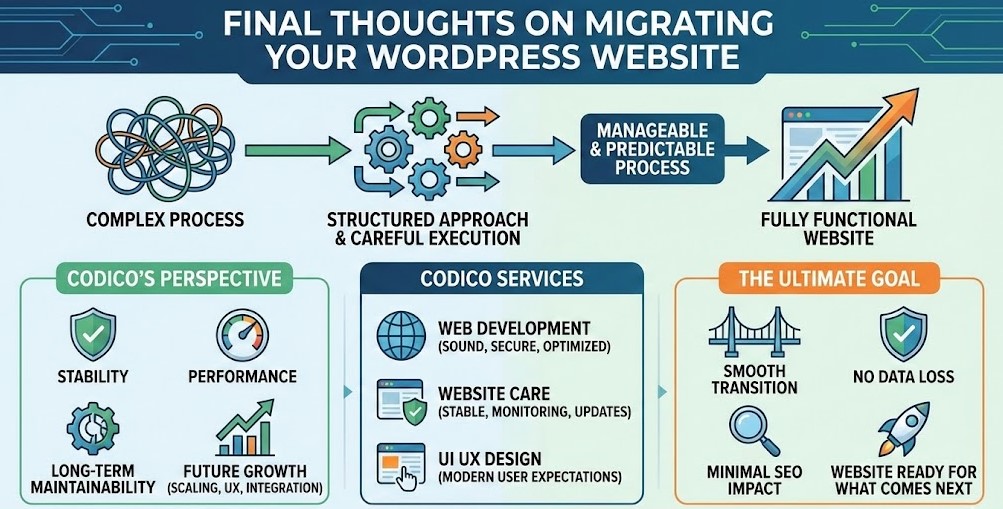
Migrar un sitio web de WordPress a un nuevo dominio puede parecer complejo al principio, pero con un enfoque estructurado y una ejecución cuidadosa, se convierte en un proceso manejable y predecible. Cuando cada paso se realiza correctamente, el resultado es un sitio web totalmente funcional que sigue rindiendo bien tanto para los usuarios como para los motores de búsqueda.
En CodiCo, entendemos la migración de dominios no solo como una tarea técnica, sino como una oportunidad para mejorar la estabilidad, el rendimiento y la mantenibilidad a largo plazo. Una migración bien ejecutada sienta las bases para el crecimiento futuro, ya sea mediante la escalabilidad de la plataforma, la mejora de la experiencia de usuario o la integración de nuevas herramientas y servicios.
Para las empresas que desean mayor tranquilidad durante o después de una migración, nuestros servicios de Desarrollo Web ayudan a garantizar que todo esté técnicamente sólido, seguro y optimizado para el rendimiento. El mantenimiento del sitio web continuo permite que tu sitio se mantenga estable después del cambio, con supervisión regular, actualizaciones y mantenimiento proactivo. Y cuando una migración conlleva mejoras de diseño o actualizaciones de usabilidad, nuestra experiencia en Diseño UI UX ayuda a alinear tu sitio web con las expectativas modernas de los usuarios.
Independientemente del método de migración que elijas, el objetivo es siempre el mismo: una transición fluida, sin pérdida de datos, con un impacto mínimo en el SEO y con un sitio web preparado para lo que venga a continuación. Con una planificación adecuada y el soporte técnico correcto, cambiar a un nuevo dominio se convierte en un paso estratégico hacia adelante en lugar de un cambio arriesgado.
Si estás planificando una migración de dominio o buscas mejorar tu sitio web de WordPress más allá de lo básico, CodiCo está aquí para acompañarte en cada etapa del proceso.



