Subscribe
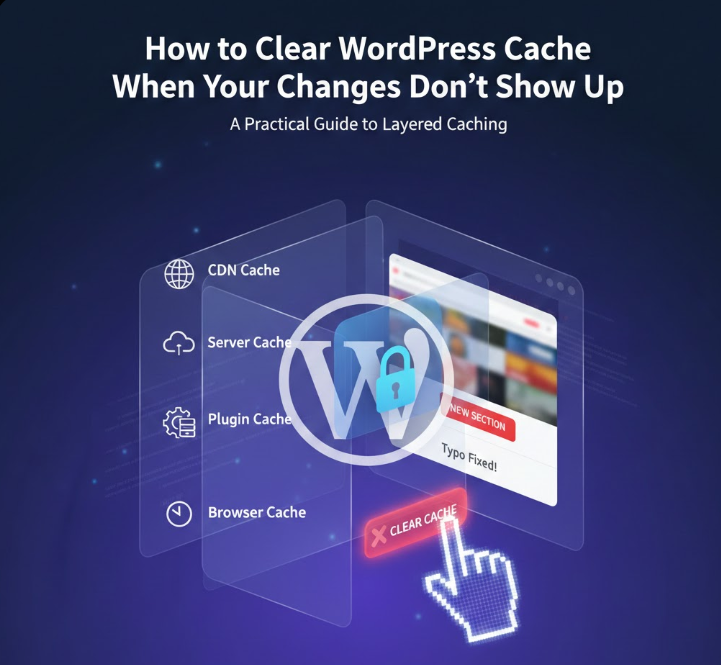
Vous faites une petite mise à jour sur votre site WordPress. Peut-etre corrigez-vous une faute de frappe, ajustez la couleur d’un bouton ou publiez une nouvelle section. Vous rafraichissez la page, puis encore une fois, et rien ne change. L’ancienne version est toujours la, comme si WordPress vous ignorait tout simplement. C’est l’une des situations les plus courantes auxquelles les proprietaires de sites sont confrontes, et dans la plupart des cas, le probleme n’a rien a voir avec un code casse ou une mise a jour echouee. Le vrai responsable est generalement le cache.
La mise en cache de WordPress existe pour rendre les sites plus rapides et plus stables. Elle stocke des versions statiques de vos pages afin que les visiteurs n’aient pas a attendre que WordPress reconstruise tout depuis zero a chaque visite. Le probleme, c’est que les donnees en cache peuvent se trouver a plusieurs endroits en meme temps. Un plugin peut mettre vos pages en cache, votre hebergeur peut ajouter son propre cache au niveau du serveur, votre navigateur conserve des fichiers en local, et un CDN peut servir du contenu en cache depuis un emplacement completement different. Quand quelque chose ne va pas, vider le cache a un seul endroit ne suffit souvent pas.
C’est pourquoi beaucoup de guides sur comment vider le cache WordPress paraissent confus ou incomplets. Ils vous disent de cliquer sur un bouton dans un plugin et supposent que le probleme est regle. En realite, la mise en cache WordPress est faite de plusieurs couches, et comprendre ou le cache est stocke compte autant que savoir comment le supprimer. Vider le mauvais cache, ou le vider trop souvent, peut meme provoquer des problemes de performance au lieu de les corriger.
Dans ce tutoriel, nous adoptons une approche pratique. Vous allez apprendre comment vider le cache dans WordPress etape par etape, avec des methodes qui correspondent vraiment a des configurations reelles. Nous couvrirons les plugins de cache, les tableaux de bord d’hebergement, le cache du navigateur et les services CDN, en expliquant quand chacun est pertinent et quand il ne l’est pas. L’objectif n’est pas seulement de vous montrer comment vider le cache, mais de vous aider a comprendre pourquoi vos changements ne s’affichent pas et comment regler cela sans casser votre site ni perdre du temps.
Si vous avez deja mis a jour votre site en vous demandant pourquoi rien ne s’etait passe, ce guide est pour vous.
Qu’est-ce que le cache ? Et comment les informations en cache sont stockees
Le cache est un systeme qui enregistre une version statique de votre site WordPress afin qu’il n’ait pas besoin d’etre reconstruit depuis zero a chaque fois que quelqu’un visite une page. Au lieu d’executer des scripts PHP lourds et d’interroger la base de donnees a chaque requete, WordPress peut servir une version prete de la page presque instantanement. C’est l’une des principales raisons pour lesquelles la mise en cache ameliore la vitesse du site, cree une experience utilisateur plus fluide et soutient indirectement le SEO.
Pour les proprietaires de sites, la mise en cache peut se produire a plusieurs endroits, et c’est la que les choses deviennent souvent confuses. Une methode courante est la mise en cache cote client, aussi appelee cache du navigateur. Dans ce cas, certaines parties de votre site, notamment les fichiers HTML, les feuilles de style et les images, sont stockees directement sur l’appareil du visiteur. Lorsque ce meme utilisateur revient sur votre site, le navigateur charge la version en cache en local au lieu de tout telecharger a nouveau.
Une autre approche est la mise en cache cote serveur. Ici, des versions HTML statiques de vos pages sont stockees sur le serveur web lui-meme, soit sur le disque dur, soit en RAM. Cette methode est largement utilisee par les hebergeurs et elle est particulierement importante pour les sites WordPress plus grands ou plus complexes, qui s’appuient sur plusieurs bases de donnees ou gerent des volumes de trafic plus eleves.
Entre les deux, le cache du navigateur est generalement le plus rapide du point de vue du visiteur, puisque les fichiers sont charges directement depuis l’appareil local. Cela dit, la mise en cache cote serveur offre tout de meme un gain de performance important par rapport a l’absence totale de cache. En pratique, la plupart des configurations WordPress modernes combinent les deux pour obtenir les meilleurs resultats.
Pourquoi Nous Utilisons la Mise en Cache d’un Site & Pourquoi Vous Pouvez Devoir Vider le Cache
La mise en cache d’un site existe pour une raison simple : offrir aux visiteurs une experience plus rapide et plus fluide. Lorsqu’une version statique de votre site, deja mise en cache, est servie au lieu de generer chaque page de maniere dynamique, les temps de chargement baissent nettement. Les pages s’ouvrent plus vite, les interactions paraissent plus reactives et les visiteurs sont bien moins enclins a partir par frustration.
La vitesse seule, toutefois, ne fait pas tout. Un site rapide n’a de sens que s’il affiche effectivement quelque chose de nouveau ou d’utile. Les visiteurs reviennent parce que le contenu evolue, que les pages s’ameliorent et que les fonctionnalites progressent. Si rien ne se met jamais a jour, la performance perd de sa valeur.
C’est la que la mise en cache peut devenir deroutante. Meme si les systemes de cache sont concus pour se rafraichir quand des changements ont lieu, cela ne fonctionne pas toujours parfaitement dans la realite. Les sites WordPress s’appuient souvent sur plusieurs couches de cache, et il arrive que ces couches ne communiquent pas aussi proprement qu’elles le devraient. Resultat : les mises a jour peuvent etre appliquees correctement, mais c’est encore la version en cache qui s’affiche.
Quand cela arrive, les changements ne s’affichent pas immediatement. Vous pouvez publier du nouveau contenu, ajuster une mise en page, mettre a jour un plugin ou modifier un reglage de theme, pour constater que l’ancienne version continue de se charger. Le site est bien mis a jour, mais les visiteurs voient des donnees en cache au lieu de la version la plus recente.
Dans ce type de situation, vider manuellement le cache devient indispensable. Cela permet de supprimer les fichiers obsoletes et de s’assurer que WordPress fournit aux utilisateurs la version la plus recente de votre site. Qu’il s’agisse de retouches de design, de mises a jour de contenu, du comportement d’un plugin ou de modifications de la base de donnees, vider le cache aide a eviter toute confusion et garantit que les visiteurs voient exactement ce que vous avez voulu publier.
Que Signifie « Purger le Cache » ?
Des termes comme purger, supprimer ou vider le cache sont souvent utilises de maniere interchangeable et, dans la pratique, ils decrivent tous la meme action. Il s’agit de retirer les donnees stockees que votre navigateur ou votre serveur a conservees a partir de votre site WordPress. Cela inclut les pages mises en cache, les images et d’autres fichiers enregistres pour accelerer les temps de chargement. Une fois ces donnees supprimees, la prochaine visite sur votre site oblige le navigateur a demander du contenu frais directement au serveur.
Un point que beaucoup de personnes n’anticipent pas est que la suppression du cache peut aussi affecter les sessions enregistrees. Dans certains cas, vous pouvez etre deconnecte de votre tableau de bord WordPress ou d’autres services lies. Il s’agit d’un comportement normal, et non d’une erreur. Avant de purger le cache, il est donc conseille de vous assurer que vous vous souvenez de vos identifiants de connexion ou qu’ils sont conserves dans un endroit securise.
Apres une purge complete du cache, il est egalement courant de remarquer un changement temporaire de performance. Les pages peuvent se charger un peu plus lentement au debut, et non plus rapidement. Cela s’explique par le fait que le systeme de cache doit reconstruire et stocker a nouveau la version mise a jour de votre site. Une fois ce processus termine et le cache de nouveau rempli, la vitesse des pages devrait se stabiliser et revenir a son niveau optimise, a condition que tout soit configure correctement.
Lire aussi : Comment Ameliorer le Time to First Byte (TTFB) de Votre Site WordPress
Comment Vider le Cache dans WordPress a l’Aide d’un Plugin
« Comment vider le cache dans WordPress ? » Pour la plupart des propriétaires de sites, les plugins de cache sont le moyen le plus simple de gérer les données mises en cache. Ils fonctionnent directement dans le tableau de bord WordPress et vous permettent de supprimer les fichiers stockés sans contacter votre hébergeur ni modifier les paramètres du serveur. Si vous êtes connecté en tant qu’administrateur, c’est généralement la méthode la plus rapide et la plus sûre.
Vous trouverez ci-dessous des instructions pratiques pour vider le cache à l’aide de l’un des plugins de mise en cache les plus utilisés.
Vider le Cache WordPress avec le Plugin WP Super Cache
WP Super Cache est un plugin relativement léger, ce qui signifie qu’il propose moins de réglages avancés, mais qu’il reste simple à utiliser et fiable pour les besoins de mise en cache au quotidien. Cela rend également la suppression du cache très facile, même si vous n’êtes pas particulièrement familier avec les paramètres de performance de WordPress.
Pour vider le cache, ouvrez votre tableau de bord WordPress et allez dans Réglages > WP Super Cache. Dans les paramètres du plugin, vous trouverez plusieurs options pour supprimer les fichiers mis en cache. La plus courante est disponible directement sur l’écran principal des réglages. Une fois que vous cliquez sur le bouton Delete Cache, le plugin supprime toutes les pages HTML enregistrées et force WordPress à générer de nouvelles versions lors de la prochaine visite.
Comment vider le cache dans WP Super Cache :
- Ouvrez le tableau de bord WordPress et allez dans Réglages > WP Super Cache.
- Faites défiler l’écran principal des réglages jusqu’à atteindre la section de gestion du cache.
- Cliquez sur le bouton Delete Cache pour supprimer tous les fichiers HTML mis en cache.
- Vous pouvez également utiliser l’option Delete Cache dans la barre d’administration WordPress en haut de l’écran afin de vider le cache instantanément sans ouvrir la page des réglages.
Vider le Cache WordPress avec le Plugin W3 Total Cache
W3 Total Cache de BoldGrid est l’un des plugins de mise en cache les plus avancés disponibles pour WordPress. Il est couramment utilisé sur des sites qui nécessitent un contrôle précis des paramètres de performance, notamment le cache des pages, le cache des objets, le cache de la base de données et l’intégration CDN. Lorsqu’il est correctement configuré, il peut améliorer de manière notable les temps de chargement, en particulier sur les sites plus volumineux ou à fort trafic.
Pour vider le cache avec W3 Total Cache, ouvrez votre tableau de bord WordPress et accédez au menu Performance. Cette section regroupe tous les réglages liés à la mise en cache du plugin et vous offre plusieurs méthodes pour supprimer les données mises en cache, selon que vous souhaitez simplement vider le cache ou également mettre à jour la configuration.
Faites défiler la page jusqu’à la section de cache concernée, comme Page Cache. Lorsque la mise en cache est activée, W3 Total Cache propose deux actions différentes, chacune ayant un objectif spécifique.
Options de suppression du cache dans W3 Total Cache :
- Allez dans Performance > Page Cache depuis le tableau de bord WordPress.
- Repérez les boutons situés en bas du panneau de réglages.
- Cliquez sur Empty Cache si vous souhaitez supprimer les fichiers mis en cache tout en conservant les réglages actuels.
- Cliquez sur Save Settings & Purge Caches si vous avez modifié les paramètres de cache et que vous souhaitez appliquer les changements tout en vidant l’ensemble des données mises en cache existantes.
Si vous devez purger le cache instantanément sans ouvrir les pages de réglages, W3 Total Cache permet également de supprimer tout le contenu mis en cache directement depuis la barre d’administration.
Purge rapide du cache via la barre d’administration :
- Regardez la barre d’administration WordPress en haut de l’écran.
- Survolez l’élément de menu Performance.
- Sélectionnez Purge All Caches dans le menu déroulant.
Cette méthode permet de supprimer immédiatement tout le contenu mis en cache généré par W3 Total Cache, afin que WordPress puisse servir les pages et ressources mises à jour sans délai.
Vider le Cache WordPress avec WP Fastest Cache
WP Fastest Cache est un autre plugin facile à configurer et à utiliser lorsque vous souhaitez vider le cache d’un site WordPress. C’est d’ailleurs l’un des favoris de nombreux utilisateurs WordPress, grâce à sa simplicité et à sa grande convivialité.
Options de WP Fastest Cache
Avec WP Fastest Cache, la suppression du cache peut se faire directement depuis les réglages du plugin.
Comment vider le cache via les réglages de WP Fastest Cache :
- Ouvrez le tableau de bord WordPress et allez dans WP Fastest Cache dans le menu de gauche.
- Cliquez sur l’onglet Delete Cache en haut de la page des réglages.
- Choisissez l’une des options disponibles :
- Delete Cache pour supprimer uniquement les pages mises en cache.
- Delete Cache and Minified CSS/JS pour supprimer les pages mises en cache ainsi que les fichiers CSS et JavaScript minifiés.
- Sélectionnez l’option qui correspond à vos besoins, et le plugin supprimera immédiatement les données mises en cache sélectionnées.
Il est également possible de vider le cache sans ouvrir la page des réglages du plugin.
Comment vider le cache depuis la barre d’administration :
- Regardez la barre d’administration WordPress en haut de l’écran.
- Cliquez sur l’élément de menu Clear Cache.
- Choisissez si vous souhaitez supprimer uniquement les pages mises en cache ou effacer les pages en cache ainsi que les fichiers CSS et JavaScript minifiés.
Cette méthode est particulièrement utile lorsque vous souhaitez purger le cache juste après la publication de modifications ou la mise à jour des ressources du site, sans avoir à naviguer dans les menus du plugin.
Vider le Cache WordPress avec WP Rocket
WP Rocket est l’un des plugins de mise en cache premium les plus populaires pour WordPress, réputé pour son interface simple et son optimisation efficace des performances. La suppression du cache avec WP Rocket peut se faire de plusieurs manières pratiques, selon que vous souhaitiez purger l’ensemble du site ou uniquement une page ou un article spécifique.
Comment vider le cache via les réglages de WP Rocket :
- Ouvrez le tableau de bord WordPress et allez dans Réglages > WP Rocket.
- Assurez-vous d’être sur l’onglet Tableau de bord.
- Cliquez sur le bouton Clear Cache pour supprimer tous les fichiers mis en cache générés par le plugin.
Vous pouvez également vider le cache sans ouvrir la page des réglages.
Comment vider le cache depuis la barre d’administration WordPress :
- Regardez la barre d’administration en haut de l’écran.
- Survolez l’élément de menu WP Rocket.
- Cliquez sur Clear Cache pour purger instantanément tout le contenu mis en cache.
Si vous avez seulement besoin de supprimer les données mises en cache pour une page ou un article spécifique, WP Rocket vous permet également de le faire.
Comment vider le cache pour une seule page ou un article :
- Dans le tableau de bord WordPress, ouvrez Pages ou Articles depuis le menu de gauche.
- Survolez la page ou l’article que vous souhaitez mettre à jour.
- Cliquez sur le lien Clear This Cache afin de supprimer uniquement les données mises en cache pour cet élément précis.
Vous pouvez également vider le cache directement depuis l’éditeur.
Comment vider le cache depuis l’éditeur de page ou d’article :
- Ouvrez la page ou l’article dans l’éditeur WordPress.
- Repérez le panneau Publier sur le côté droit.
- Cliquez sur le bouton Clear Cache situé juste au-dessus de l’option Move to Trash.
Ces options rendent WP Rocket particulièrement pratique lorsque vous souhaitez contrôler précisément quelles parties de votre site sont actualisées, sans avoir à vider l’ensemble du cache.
Vider le Cache WordPress avec Hummingbird
Hummingbird de WPMU DEV est une extension de performance riche en fonctionnalités qui va bien au-delà de la simple mise en cache. Elle permet de compresser les fichiers, d’activer le chargement différé (lazy loading), de surveiller les performances du site et de gérer le cache depuis un seul et même endroit. Avec des installations actives sur plus d’un million de sites, elle est largement utilisée sur les sites WordPress qui ont besoin à la fois d’analyses de performance et d’outils d’optimisation concrets.
Malgré le grand nombre de fonctionnalités proposées, vider le cache avec Hummingbird est étonnamment simple. Il n’est pas nécessaire de parcourir plusieurs pages de réglages ou des panneaux de configuration avancés. Tout est accessible directement depuis le menu de l’extension dans le tableau de bord WordPress.
Comment vider le cache avec Hummingbird :
- Ouvrez le tableau de bord WordPress.
- Accédez à Hummingbird Pro dans le menu de gauche.
- Cliquez sur Caching pour ouvrir les paramètres de mise en cache.
- Sélectionnez l’option Clear Cache afin de supprimer tous les fichiers mis en cache.
Une fois le cache vidé, WordPress régénère des versions actualisées de vos pages lors de la prochaine visite. Cela est particulièrement utile après la publication de mises à jour, des ajustements de mise en page ou des modifications qui ne sont pas immédiatement visibles côté utilisateur.
À lire aussi : Le guide ultime des Core Web Vitals de Google pour WordPress
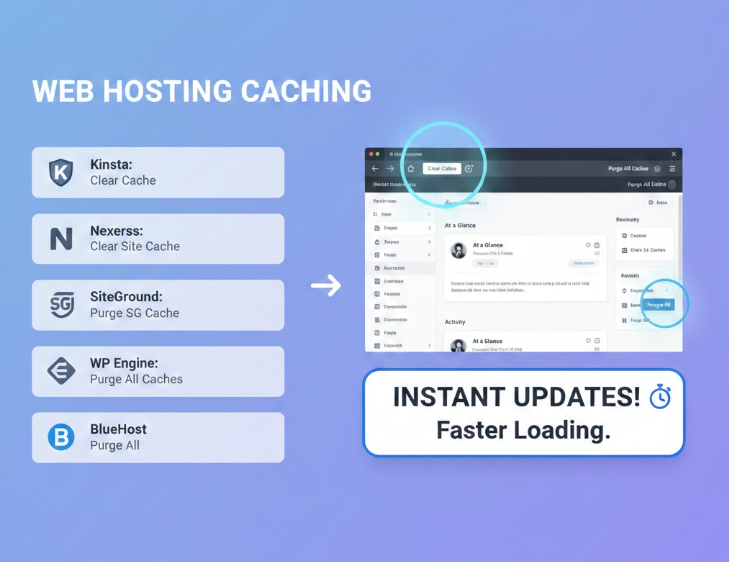
Comment vider les fichiers mis en cache via votre hébergeur web
De nombreux hébergeurs WordPress managés gèrent la mise en cache directement au niveau du serveur. Cela signifie qu’il n’est pas nécessaire d’utiliser une extension distincte pour profiter de la mise en cache des pages, du cache d’objets ou d’autres optimisations de performance. Dans la plupart des cas, le cache côté hébergement fonctionne automatiquement en arrière-plan et nécessite très peu d’intervention manuelle.
Cela dit, certaines situations rendent nécessaire la purge manuelle du cache serveur. Cela se produit généralement après des modifications de design, des mises à jour de contenu ou lors du dépannage de problèmes lorsque les changements ne sont pas immédiatement visibles sur le site.
1. Vider tout le cache avec Kinsta
Kinsta est un hébergeur WordPress managé premium qui intègre une mise en cache côté serveur directement dans sa plateforme. Son système de cache couvre à la fois le cache des pages complètes et le cache d’objets, ce qui permet aux sites WordPress de se charger plus rapidement sans configuration supplémentaire.
Si vous devez vider le cache manuellement avec Kinsta, la procédure est simple et ne nécessite pas d’accéder séparément au panneau de contrôle de l’hébergement.
Comment vider le cache sur Kinsta :
- Connectez-vous à votre tableau de bord WordPress.
- Repérez la barre d’administration en haut de l’écran.
- Trouvez l’option Clear Cache sur le côté droit.
- Cliquez sur Clear Cache pour purger immédiatement tous les fichiers mis en cache au niveau du serveur.
Une fois le cache vidé, Kinsta le reconstruit automatiquement à mesure que les visiteurs accèdent de nouveau à votre site. Cela garantit que la version la plus récente de vos pages est affichée sans délai, tout en maintenant des performances optimisées en arrière-plan.
2. Vider tout le cache avec Nexcess
Nexcess est un hébergeur managé qui propose des solutions d’hébergement pour WordPress, WooCommerce et Magento. Pour les utilisateurs WordPress, l’un des principaux avantages réside dans la mise en cache des pages intégrée, gérée automatiquement au niveau du serveur. Cela signifie que le cache est activé par défaut et fonctionne efficacement sans avoir recours à des extensions supplémentaires.
Dans la plupart des cas, Nexcess gère le cache en arrière-plan sans intervention manuelle. Toutefois, si vous effectuez des modifications qui ne sont pas immédiatement visibles, comme des mises à jour de mise en page ou des changements de contenu, vider manuellement le cache du site peut permettre d’afficher la version la plus récente à vos visiteurs.
Comment vider le cache sur Nexcess :
- Connectez-vous à votre tableau de bord WordPress.
- Dans le menu de gauche, cliquez sur Nexcess, puis sélectionnez Page Cache.
- Repérez la barre d’administration WordPress en haut de l’écran.
- Cliquez sur l’option Clear Site Cache pour purger toutes les pages mises en cache.
Après la purge du cache, Nexcess régénère automatiquement les pages mises en cache au fur et à mesure des visites des utilisateurs. Vous pouvez ainsi voir les mises à jour immédiatement tout en conservant les optimisations de performance au niveau du serveur.
3. Vider le cache WordPress avec SG Optimizer
SG Optimizer est l’extension officielle de performance et de mise en cache développée par SiteGround. Elle est conçue pour fonctionner directement avec l’infrastructure d’hébergement de SiteGround et prend en charge plusieurs tâches d’optimisation, notamment la mise en cache des pages, le cache dynamique, la compression des fichiers et diverses optimisations des performances côté front-end.
Étant donné que SG Optimizer est étroitement intégré aux serveurs SiteGround, la mise en cache est généralement activée par défaut et gérée automatiquement. Toutefois, certaines situations peuvent nécessiter une purge manuelle du cache, en particulier après la mise à jour de contenus, des changements de mise en page ou des ajustements des réglages d’extensions ou de thèmes.
Comment vider le cache avec SG Optimizer :
- Connectez-vous à votre tableau de bord WordPress.
- Dans le menu de gauche, cliquez sur SG Optimizer.
- Ouvrez la section Caching de l’extension.
- Cliquez sur le bouton Flush Cache pour supprimer toutes les données mises en cache.
SG Optimizer propose également une méthode plus rapide pour vider le cache sans ouvrir les paramètres de l’extension.
Comment vider le cache depuis la barre d’administration WordPress :
- Repérez la barre d’administration en haut de l’écran.
- Cliquez sur l’option Purge SG Cache.
- Patientez quelques instants pendant que le cache est purgé sur l’ensemble du site.
Une fois le cache vidé, SiteGround reconstruit automatiquement les pages mises en cache au fur et à mesure des visites, garantissant ainsi l’affichage de la version la plus récente de votre contenu sans compromettre les performances.
4. Vider tout le cache avec WP Engine
WP Engine est un hébergeur WordPress managé qui intègre son propre système de mise en cache directement au niveau du serveur. Étant donné que la mise en cache est gérée automatiquement par la plateforme, il n’est pas nécessaire d’installer ou de configurer une extension de cache distincte pour bénéficier d’une amélioration des performances.
La plupart du temps, WP Engine gère la mise en cache en arrière-plan sans nécessiter la moindre action. Toutefois, lorsque les mises à jour ne sont pas visibles immédiatement ou après avoir apporté des modifications à votre site, vider manuellement le cache peut permettre de s’assurer que la version la plus récente de votre contenu est correctement affichée.
Comment vider le cache sur WP Engine :
- Connectez-vous à votre tableau de bord WordPress.
- Repérez la barre d’administration WordPress en haut de l’écran.
- Cliquez sur l’élément de menu WP Engine.
- Dans General Settings, sélectionnez l’option Purge All Caches afin de supprimer toutes les données mises en cache.
Une fois le cache purgé, WP Engine régénère automatiquement les pages mises en cache à mesure que les visiteurs accèdent de nouveau à votre site. Cela permet de maintenir des performances optimales tout en affichant immédiatement vos dernières modifications.
5. Vider tout le cache avec BlueHost
BlueHost est l’un des hébergeurs WordPress les plus utilisés et intègre une solution de mise en cache directement dans son environnement d’hébergement. Ce cache côté serveur contribue à améliorer les performances du site et à réduire les temps de chargement des pages, sans nécessiter l’installation d’extensions de cache supplémentaires.
Dans la majorité des cas, BlueHost gère la mise en cache automatiquement. Toutefois, lorsque des mises à jour récentes ne sont pas visibles ou après avoir effectué des modifications sur votre site, vider manuellement le cache permet de garantir que les visiteurs voient la version la plus à jour de votre contenu.
Comment vider le cache sur BlueHost :
- Connectez-vous à votre tableau de bord WordPress.
- Repérez la barre d’administration WordPress en haut de l’écran.
- Trouvez l’élément de menu Caching.
- Survolez-le, puis sélectionnez l’option Purge All afin de supprimer toutes les pages et données mises en cache.
Après la purge du cache, BlueHost régénère automatiquement les fichiers mis en cache à mesure que les visiteurs accèdent à votre site, tout en maintenant des performances optimisées et l’affichage des dernières mises à jour.
À lire aussi : Accélérez la vitesse de votre site WordPress : guide simple et efficace
Autres outils pour supprimer les fichiers de cache
Dans certaines configurations, vider le cache via une extension ou un hébergeur ne suffit pas. Cela se produit généralement lorsque votre site WordPress utilise des couches de mise en cache supplémentaires, comme un CDN ou un proxy inverse. Ces systèmes fonctionnent en dehors de WordPress lui-même et nécessitent donc une gestion du cache séparée.
1. Comment vider le cache lorsque vous utilisez un CDN
Un réseau de diffusion de contenu, ou CDN, ajoute une couche de mise en cache supplémentaire en diffusant des copies mises en cache de votre site depuis des centres de données situés plus près des visiteurs. Cela améliore non seulement la vitesse de chargement, mais réduit également la distance physique entre les utilisateurs et votre contenu.
Étant donné que la mise en cache du CDN est gérée de manière externe, elle ne peut pas être vidée depuis le tableau de bord WordPress.
Comment vider le cache du CDN :
- Connectez-vous au tableau de bord de votre fournisseur CDN.
- Ouvrez la section dédiée à la gestion du cache ou des performances.
- Repérez l’option permettant de purger ou de supprimer le contenu mis en cache.
- Confirmez l’action afin de supprimer les fichiers mis en cache sur l’ensemble des emplacements du CDN.
Chaque fournisseur de CDN utilise sa propre interface et sa propre terminologie. Consulter leur documentation officielle ou leurs ressources d’assistance reste donc le moyen le plus sûr de s’assurer que le cache est correctement vidé.
2. Comment vider le cache de votre proxy inverse
Un proxy inverse, comme Varnish ou Nginx, se place entre votre serveur et les visiteurs et peut mettre en cache les pages avant qu’elles ne soient traitées par WordPress. Ce type de mise en cache est courant sur les plateformes d’hébergement managées et dans les configurations WordPress axées sur la haute performance.
Si votre site utilise un proxy inverse, l’extension Proxy Cache Purge offre un moyen pratique de gérer ce cache directement depuis WordPress.
Pourquoi utiliser une extension de purge du cache de proxy inverse :
- Contrôler si les visiteurs voient le contenu mis en cache ou le contenu en direct pendant que vous effectuez des mises à jour.
- Vérifier que la mise en cache fonctionne correctement.
- Identifier les conflits causés par des thèmes ou des extensions qui empêchent la purge correcte du cache.
Comment activer le mode développement :
- Ouvrez le tableau de bord WordPress.
- Allez dans Proxy Cache > Settings.
- Activez le Development Mode afin d’empêcher temporairement les visiteurs de voir les modifications en direct.
Cela permet aux utilisateurs de continuer à voir le contenu mis en cache pendant que les mises à jour sont effectuées en arrière-plan.
Comment vérifier si la mise en cache fonctionne correctement :
- Accédez à Proxy Cache > Check Caching.
- Saisissez l’URL de votre site web.
- Lancez la vérification du cache et analysez les résultats.
En cas de conflit, l’outil indiquera si une extension ou un thème interfère avec le bon fonctionnement du cache.
Comment purger complètement le cache du proxy inverse :
- Repérez la barre d’administration WordPress en haut de l’écran.
- Ouvrez le menu Cache.
- Sélectionnez Purge Cache (All Pages) afin de supprimer tout le contenu mis en cache par le proxy inverse.
Cela supprime les fichiers mis en cache au niveau du proxy et garantit que les visiteurs reçoivent la version la plus récente de votre site.
3. Comment vider le cache de votre pare-feu WordPress
Un pare-feu WordPress agit comme une couche de protection entre votre site web et le trafic entrant. Techniquement, il fonctionne comme un type de proxy inverse, car il inspecte et filtre les requêtes avant qu’elles n’atteignent votre serveur. La différence principale réside dans l’objectif : un proxy inverse est principalement axé sur les performances, tandis qu’un pare-feu est conçu avant tout pour la sécurité.
Pour cette raison, les options de gestion du cache varient selon la solution de pare-feu utilisée. Tous les outils de pare-feu ne permettent pas de vider le cache manuellement. Toutefois, certains services populaires, comme Sucuri Security et Cloudflare, intègrent des contrôles de cache qui vous permettent de purger le contenu stocké lorsque cela est nécessaire.
Vider le cache avec Cloudflare
Cloudflare propose deux options principales pour la gestion du cache. Vous pouvez soit supprimer l’intégralité des données mises en cache sur l’ensemble du site, soit purger le cache d’une URL spécifique. Ce niveau de contrôle est particulièrement utile lorsque vous souhaitez actualiser une seule page sans affecter le reste de votre site web.
Comment purger tout le cache sur Cloudflare :
- Connectez-vous à votre tableau de bord Cloudflare.
- Ouvrez votre site et cliquez sur la section Caching dans le menu supérieur.
- Sélectionnez l’option Purge Everything.
- Confirmez le message d’avertissement pour lancer la suppression de toutes les données mises en cache.
Cela supprime tous les fichiers mis en cache par Cloudflare et force l’affichage de contenu actualisé sur l’ensemble du site.
Comment purger le cache pour une URL spécifique sur Cloudflare :
- Connectez-vous à votre tableau de bord Cloudflare et ouvrez la section Caching.
- Cliquez sur l’option Custom Purge.
- Dans le champ Purge by, sélectionnez URL.
- Saisissez l’URL complète de la page que vous souhaitez vider.
- Renseignez les champs requis, puis cliquez sur Purge afin de supprimer le cache uniquement pour cette page.
Cette approche est idéale lorsqu’une seule page a été modifiée et que vous ne souhaitez pas invalider l’ensemble du cache.
Idéalement, votre pare-feu devrait être configuré pour vider automatiquement le cache à chaque mise à jour de contenu. Cela réduit le besoin d’interventions manuelles et évite que les visiteurs voient du contenu obsolète. Néanmoins, la purge manuelle du cache reste une solution de secours utile lorsque les mises à jour ne s’affichent pas comme prévu ou lors du dépannage de problèmes d’affichage.
4. Comment vider le cache à l’aide de la ligne de commande WordPress
Si vous vous demandez comment vider le cache WordPress sans utiliser d’extensions, la ligne de commande WordPress peut être une option. Cette méthode s’adresse aux utilisateurs à l’aise avec WP-CLI et qui comprennent précisément quel type de cache ils sont en train de supprimer.
Il est important de noter que l’utilisation de la ligne de commande WordPress ne vide pas le cache des pages. Elle purge uniquement le cache d’objets, qui stocke les requêtes de base de données mises en cache. Pour cette raison, cette approche n’a de sens que si vous devez spécifiquement réinitialiser le cache au niveau des objets et que vous savez que le cache des pages est géré ailleurs, par exemple par votre hébergeur ou par un système de mise en cache distinct.
Pour vider le cache d’objets via la ligne de commande, vous devez disposer d’un accès à WP-CLI sur votre serveur. Une fois connecté, exécutez la commande suivante depuis le répertoire d’installation de WordPress :
# Flush cache.
$ wp cache flush
Si la commande s’exécute correctement, un message de confirmation s’affiche pour indiquer que le cache a bien été vidé :
Success: The cache was flushed.
Après la purge du cache d’objets, WordPress commence à reconstruire les requêtes de base de données mises en cache au fur et à mesure du chargement des pages. Cela peut aider à résoudre des problèmes liés à des données obsolètes, des résultats de requêtes inattendus ou des incohérences de performance causées par un cache d’objets dépassé.
Étant donné que cette méthode cible uniquement le cache d’objets, elle doit être utilisée de manière réfléchie et ne doit pas remplacer le vidage du cache des pages via des extensions, des outils d’hébergement ou des CDN.
5. Comment vider le cache du navigateur
Lors du dépannage de problèmes liés au cache WordPress, il est facile de se concentrer uniquement sur la mise en cache côté serveur ou via des extensions. Pourtant, les navigateurs web stockent eux aussi des versions mises en cache des sites. Cela signifie que même si le cache WordPress a été correctement vidé, votre navigateur peut continuer à charger une version plus ancienne de la page.
Si les modifications n’apparaissent pas après avoir vidé le cache dans WordPress, la purge du cache du navigateur est souvent l’étape manquante. Elle force le navigateur à télécharger des fichiers à jour au lieu d’utiliser les données stockées localement.
Vous trouverez ci-dessous des instructions étape par étape pour vider le cache du navigateur dans les navigateurs les plus couramment utilisés.
Tutoriel Safari
Safari stocke les données mises en cache des sites web séparément des cookies, ce qui vous offre un contrôle précis sur les éléments supprimés.
Comment vider le cache du navigateur dans Safari :
- Ouvrez Safari et cliquez sur Safari dans le menu en haut à gauche.
- Sélectionnez Préférences dans le menu déroulant.
- Accédez à l’onglet Confidentialité.
- Cliquez sur Gérer les données des sites web à côté de « Cookies et données de sites web ».
- Sélectionnez Tout supprimer pour effacer les données mises en cache.
Cela supprime les fichiers de sites web stockés et oblige Safari à recharger du contenu actualisé lors de votre prochaine visite.
Tutoriel Google Chrome
Chrome permet de vider le cache soit rapidement, soit avec un contrôle plus précis sur les données supprimées.
Comment vider le cache du navigateur dans Google Chrome (méthode rapide) :
- Cliquez sur les trois points verticaux en haut à droite du navigateur.
- Sélectionnez Plus d’outils, puis cliquez sur Effacer les données de navigation.
- Choisissez la période à supprimer.
- Assurez-vous que l’option Images et fichiers en cache est cochée.
- Cliquez sur Effacer les données.
Comment vider le cache du navigateur dans Google Chrome (méthode avancée) :
- Ouvrez le menu Chrome et sélectionnez Paramètres.
- Accédez à Confidentialité et sécurité.
- Cliquez sur Effacer les données de navigation.
- Ouvrez l’onglet Paramètres avancés.
- Sélectionnez les types de données spécifiques à supprimer, comme les images et fichiers en cache.
- Cliquez sur Effacer les données pour confirmer.
Cette méthode est utile si vous souhaitez conserver les cookies ou les mots de passe enregistrés tout en vidant uniquement le cache.
Tutoriel Firefox
Firefox permet de vider facilement le contenu mis en cache tout en choisissant si les cookies doivent être supprimés en même temps.
Comment vider le cache du navigateur dans Firefox :
- Cliquez sur Firefox dans la barre de menu supérieure.
- Sélectionnez Préférences.
- Ouvrez la section Vie privée et sécurité dans le menu de gauche.
- Faites défiler jusqu’à Cookies et données de sites.
- Cliquez sur Effacer les données.
- Choisissez de supprimer le contenu web mis en cache, les cookies et données de sites, ou les deux.
- Confirmez votre sélection pour vider le cache.
La suppression du contenu web mis en cache permet à Firefox de charger la version la plus récente de votre site, ce qui est particulièrement utile lors de tests de modifications de design ou de contenu.
Conclusion sur la suppression du cache WordPress
La mise en cache est l’un de ces mécanismes qui améliorent discrètement les performances lorsque tout fonctionne correctement, et qui deviennent immédiatement frustrants lorsqu’un problème survient. Comme vous l’avez vu tout au long de ce guide, la mise en cache WordPress repose rarement sur un seul système. Il s’agit le plus souvent d’une combinaison d’extensions, de cache au niveau de l’hébergement, de CDN, de pare-feu, de proxys inverses et même du cache du navigateur qui fonctionnent ensemble. Lorsque les modifications n’apparaissent pas, le problème n’est généralement pas l’existence du cache, mais le fait qu’il existe à plus d’un endroit.
L’essentiel n’est pas de vider le cache à l’aveugle, mais de comprendre où la mise en cache intervient dans votre configuration. Vider le cache d’une extension tout en ignorant le cache côté serveur ou celui du CDN résout rarement le problème. Il en va de même lorsque vous testez des modifications sans purger le cache du navigateur, ce qui peut facilement donner l’impression que rien n’a été mis à jour.
Une fois que vous comprenez comment ces différentes couches interagissent, la gestion du cache devient prévisible au lieu d’être frustrante. Vous savez quand tout purger, quand vider une seule page et quand le cache n’est tout simplement pas en cause. Cette clarté permet de gagner du temps, d’éviter des diagnostics inutiles et de maintenir un site rapide sans risquer de tout casser en cours de route.
Pour les sites en croissance, une bonne gestion du cache est étroitement liée à des choix techniques plus globaux. Un développement web solide garantit que la mise en cache est correctement mise en place dès le départ. Une maintenance de site web continue permet d’éviter les conflits à mesure que les extensions, les thèmes et les environnements d’hébergement évoluent. Et un design UI/UX réfléchi veille à ce que les optimisations de performance ne se fassent jamais au détriment de l’utilisabilité ou de la cohérence visuelle.
Lorsque la mise en cache est comprise et correctement gérée, elle cesse d’être un problème et commence à faire ce pour quoi elle a toujours été conçue : rendre discrètement votre site WordPress plus rapide, plus fiable et plus facile à maintenir.