


 Subscribe
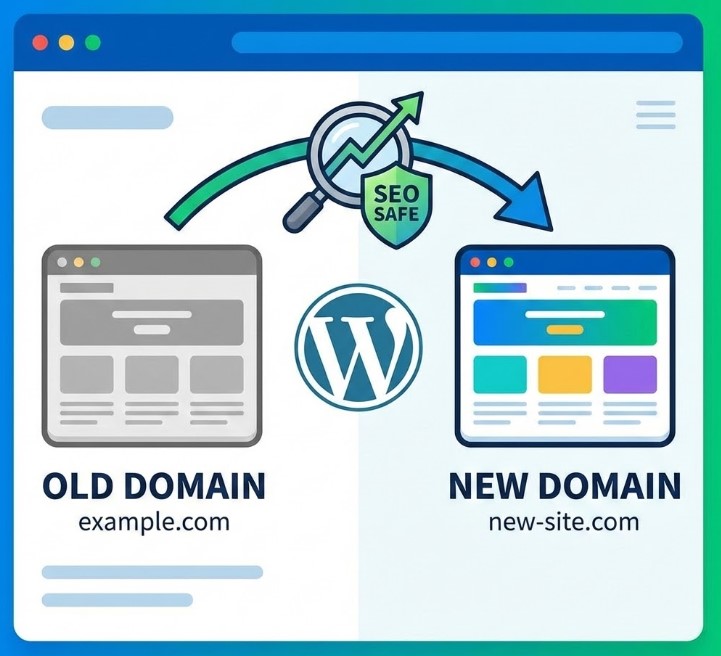
Changer de nom de domaine est une décision importante et certainement pas quelque chose à prendre à la légère. Pourtant, pour de nombreuses entreprises, cela devient inévitable — notamment lors d’un rebranding ou d’un changement de nom de société.
À première vue, migrer un site WordPress vers un nouveau domaine peut sembler complexe et risqué. En réalité, le processus technique en lui-même est assez simple lorsqu’il est correctement réalisé.
Le véritable défi consiste à s’assurer que la migration n’annule pas toute la valeur SEO construite au fil du temps.
Dans ce guide, nous vous expliquons comment migrer votre site WordPress vers un autre domaine, mettre en place les bonnes redirections et garantir que votre visibilité dans les moteurs de recherche reste aussi stable que possible tout au long de la transition.
Vous apprendrez à implémenter correctement des redirections 301 afin que les utilisateurs comme les moteurs de recherche soient automatiquement redirigés vers votre nouveau domaine, ainsi qu’à vérifier l’absence de liens cassés après la migration.
En bref, ce guide couvre tout ce dont vous avez besoin pour une migration de site fluide et respectueuse du SEO.
Pourquoi migrer un site vers un nouveau domaine ?
Nous avons déjà évoqué l’une des raisons les plus courantes dans l’introduction, mais il existe plusieurs autres situations dans lesquelles passer à un nouveau domaine est tout à fait pertinent.
Parmi les raisons les plus fréquentes, on retrouve :
- Le rebranding de l’entreprise – Lorsqu’une société modifie son identité de marque, son site web doit suivre cette évolution. Migrer vers un nouveau domaine permet d’aligner votre présence en ligne avec votre nouveau nom ou positionnement, sans avoir à reconstruire le site depuis zéro.
- Passer à un nom de domaine plus pertinent – Soyons réalistes : la plupart des bons noms de domaine sont déjà pris. Si vous parvenez à acquérir un domaine plus pertinent ou plus mémorisable via une enchère ou une plateforme de domaines expirés, la migration de votre site en vaut souvent la peine.
- Centraliser l’hébergement et la gestion du domaine – D’un point de vue technique, le fait que le registrar de domaine et l’hébergeur soient distincts n’a que peu d’importance. Toutefois, regrouper ces éléments au même endroit peut simplifier l’administration et réduire les frictions sur le long terme.
Il existe bien d’autres raisons valables de migrer un site WordPress vers un autre domaine, mais ces exemples illustrent les scénarios les plus courants.
Gardez simplement à l’esprit que ce guide se concentre sur la migration vers un nouveau domaine, et non sur un changement d’hébergeur. Les migrations d’hébergement suivent un processus différent et méritent un guide distinct.
Avant de migrer votre site WordPress
Avant de commencer la migration, il y a plusieurs points importants dont vous devez avoir connaissance.
Tout d’abord, vous devrez créer une base de données pour le nouveau domaine. Nous vous guiderons étape par étape, mais il est essentiel de suivre le processus avec attention afin d’éviter tout problème de données.
Ensuite, vous devrez apporter des modifications à votre fichier .htaccess. Là encore, nous vous expliquerons précisément quoi faire, mais il est important de savoir à l’avance qu’une configuration manuelle sera nécessaire.
Enfin, prévoyez un impact SEO léger et temporaire. Même avec des redirections permanentes correctement configurées, il est normal d’observer une baisse à court terme des positions et du trafic. Dans la plupart des cas, la situation se stabilise et s’améliore avec le temps — mais c’est un élément à anticiper.
À lire aussi : 5 étapes pour ajouter des redirections 301 dans WordPress via htaccess (guide pratique complet)
Vérifier votre nouveau domaine et les paramètres DNS
Avant de lancer la migration, assurez-vous que votre nouveau domaine est correctement relié à votre environnement d’hébergement. Cette étape est souvent négligée, mais elle est essentielle pour une transition fluide.
À ce stade, vous devez confirmer que le domaine pointe correctement vers votre serveur à l’aide des bons enregistrements DNS. Selon votre configuration, cela peut impliquer la mise à jour de l’enregistrement A ou la modification des serveurs de noms chez votre registrar de domaine.
Une fois les modifications DNS appliquées, ouvrez le nouveau domaine dans votre navigateur et vérifiez qu’il se charge correctement. Si le domaine ne s’affiche pas ou pointe vers un mauvais emplacement, le processus de migration ne fonctionnera pas comme prévu.
Gardez à l’esprit que la propagation DNS peut prendre un certain temps. Dans la majorité des cas, les changements s’appliquent en quelques heures, mais dans de rares situations, cela peut prendre plus longtemps. Assurez-vous que le domaine est entièrement actif avant de passer aux étapes de migration.
Comment migrer votre site WordPress vers un autre domaine
Avant de vous lancer dans les étapes concrètes de la migration, la première décision à prendre concerne la méthode que vous souhaitez utiliser pour effectuer le changement.
Migration manuelle ou automatique ?
Il existe deux principales façons de migrer un site WordPress vers un nouveau domaine :
Migration via un plugin – Aussi appelée migration automatique, cette approche utilise une extension WordPress pour gérer l’essentiel du travail technique. Elle est plus rapide et plus simple à mettre en œuvre, ce qui la rend idéale pour les utilisateurs ayant peu d’expérience technique. En contrepartie, le contrôle sur les détails fins du processus de migration est plus limité.
Migration manuelle – Cette méthode demande une implication plus importante, mais offre un contrôle total sur chaque étape de la migration. Elle convient davantage aux utilisateurs avancés qui souhaitent une visibilité complète sur la gestion des fichiers, des bases de données et des paramètres.
Puisqu’il s’agit d’un guide complet, nous passerons en revue les deux approches. Toutefois, pour la majorité des utilisateurs WordPress, la migration via un plugin reste généralement l’option la plus sûre et la plus pratique — en particulier si vous n’êtes pas à l’aise avec les aspects techniques internes de WordPress.
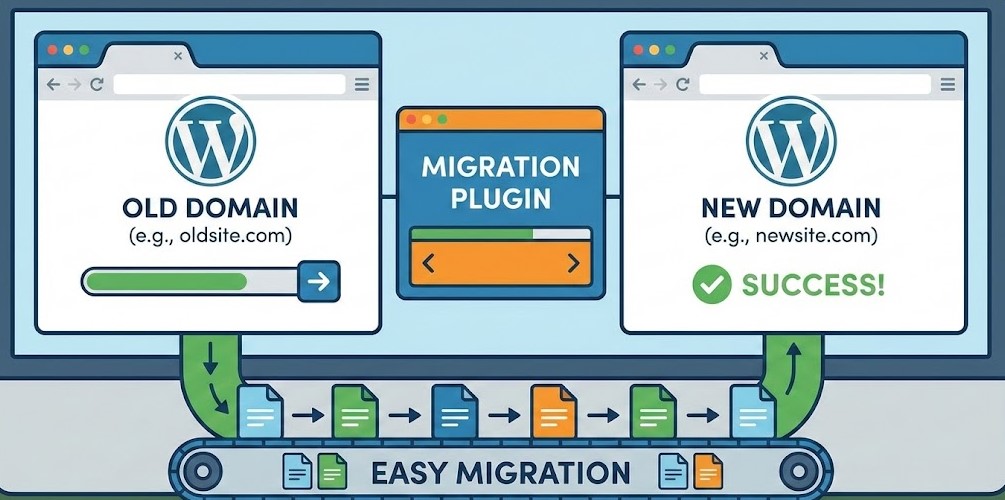
Comment migrer votre site WordPress vers un autre domaine à l’aide d’un plugin
Comme cette méthode convient à la plupart des utilisateurs WordPress, il est logique de commencer par le processus de migration à l’aide d’un plugin.
Le principe de cette méthode est simple. Un plugin de migration s’occupe de la partie technique, tandis que vous vous concentrez sur la préparation du site et la vérification que tout fonctionne correctement après le changement.
Au cours de ce processus, vous devrez :
- Effectuer une sauvegarde complète de votre site WordPress
- Créer une base de données pour votre nouveau domaine
- Utiliser le plugin WordPress Duplicator pour migrer votre site
- Ajouter une redirection permanente 301 depuis l’ancien domaine
- Informer Google du changement de domaine
- Tester tous les liens afin de vérifier qu’aucun n’est cassé
Pour effectuer ces étapes, vous aurez besoin d’un accès à votre panneau de contrôle d’hébergement, comme cPanel, ou à un client FTP tel que FileZilla. Ces outils vous permettent de gérer correctement les fichiers, les bases de données et les redirections tout au long de la migration.
Créer une sauvegarde de votre site WordPress
Avant d’apporter la moindre modification, il est important de créer une sauvegarde complète de votre site afin d’être protégé en cas de problème.
Le plugin Duplicator fonctionne généralement de manière fiable et ne devrait pas entraîner de perte de fichiers, mais disposer d’une sauvegarde offre une tranquillité d’esprit supplémentaire.
- Sélectionnez Duplicator dans le menu de gauche du tableau de bord WordPress
- Cliquez sur le bouton Create New en haut à droite
- Sur l’écran suivant, cliquez sur le bouton bleu Next et attendez la fin de l’analyse
- Si toutes les vérifications sont au vert, cliquez sur le bouton bleu Build et laissez le processus se terminer
- Sur l’écran final, sélectionnez One-Click Download afin d’enregistrer la sauvegarde sur votre ordinateur
Une fois le processus terminé, vous disposerez d’une copie complète de votre site, incluant les fichiers du thème, les plugins, les médias, les permaliens et tous les éléments nécessaires pour reconstruire le site si besoin.
Créer la base de données WordPress pour votre nouveau nom de domaine
La configuration de la base de données est la partie la plus technique du processus de migration. Elle peut sembler un peu complexe au premier abord, mais en suivant attentivement les étapes, il s’agit d’une tâche tout à fait simple.
Pour cette étape, vous aurez besoin de vos identifiants d’hébergement, car toutes les actions se déroulent dans le panneau de contrôle de votre hébergeur.
- Connectez-vous à votre cPanel ou au panneau de contrôle de votre hébergeur
- Dans la section Base de données, sélectionnez MySQL Databases
- Sous New Database, saisissez un nom clair et explicite
- Cliquez sur le bouton Create Database
- Revenez à l’écran MySQL Databases et faites défiler jusqu’à la section MySQL Users
- Dans la section Add New User, créez un nouvel utilisateur de base de données et veillez à enregistrer le nom d’utilisateur ainsi que le mot de passe
- Faites défiler jusqu’à Add User to Database et sélectionnez l’utilisateur que vous venez de créer dans le champ User
- Choisissez la nouvelle base de données créée dans le champ Database
- Cliquez sur le bouton Add pour confirmer la connexion
- Conservez soigneusement le nom de la base de données, le nom d’utilisateur et le mot de passe, car vous aurez besoin de ces informations plus tard dans le processus de migration
À lire aussi : Comment améliorer le Time to First Byte (TTFB) de votre site WordPress
Migrer vers votre nouveau nom de domaine
À ce stade, vous êtes prêt à déplacer votre site WordPress vers le nouveau nom de domaine.
Cette étape suppose que le nouveau domaine est déjà correctement rattaché à votre compte d’hébergement. Étant donné que les hébergeurs gèrent le rattachement des domaines de différentes manières, le processus exact peut varier et ne peut pas être décrit de façon universelle.
Si vous n’êtes pas certain que le domaine est correctement lié, il est préférable de vérifier directement auprès de votre hébergeur et de suivre ses instructions spécifiques.
Une fois tout correctement configuré, vous devriez voir apparaître dans votre compte d’hébergement un dossier portant le nom de votre nouveau domaine. Ce dossier servira de destination pour votre site migré.
Dans cet exemple, nous utilisons cPanel, mais vous pouvez effectuer les mêmes étapes via FTP si vous êtes plus à l’aise avec cette méthode.
- Connectez-vous à votre compte d’hébergement et ouvrez cPanel
- Dans la liste des dossiers à gauche, localisez le répertoire correspondant à votre nouveau nom de domaine
- Sélectionnez ce dossier et cliquez sur Upload en haut de l’écran
- Sélectionnez les fichiers Installer et Archive générés par Duplicator et téléchargés précédemment
- Téléversez les deux fichiers dans le dossier de votre nouveau domaine
- Ouvrez votre navigateur et accédez à https://www.yournewdomain.com/installer.php, en remplaçant yournewdomain par votre nom de domaine réel
- Vous devriez maintenant voir l’interface de Duplicator indiquant Étape 1 sur 4 : Déploiement
- Cliquez sur le bouton bleu Next pour lancer l’installation
- Sur l’écran suivant, saisissez les informations de votre base de données. Utilisez le nom de votre nouvelle base de données, définissez le Host sur localhost et ajoutez les identifiants utilisateur créés précédemment
- Vérifiez soigneusement toutes les informations afin de vous assurer qu’elles sont correctes, puis cliquez sur le bouton bleu Next
- Une fois les fichiers déployés, examinez les détails affichés à l’écran suivant et cliquez de nouveau sur le bouton bleu Next
- Enfin, cliquez sur le bouton bleu Admin Login pour accéder au tableau de bord WordPress sur le nouveau domaine
Tout devrait désormais être correctement configuré, et vous devriez retrouver le tableau de bord WordPress habituel avec l’ensemble de vos plugins, pages et articles exactement comme avant la migration.
Vérifier la cohérence SSL et HTTPS
Une fois que votre site est accessible sur le nouveau domaine, l’étape suivante consiste à vérifier qu’il est bien sécurisé par un certificat SSL valide et qu’il se charge systématiquement en HTTPS.
La plupart des hébergeurs modernes proposent des certificats SSL gratuits, mais ceux-ci ne sont pas toujours activés automatiquement pour les nouveaux domaines. Avant de continuer, vérifiez que le SSL est bien installé et actif pour votre nouveau domaine.
Ouvrez le nouveau domaine dans votre navigateur et assurez-vous qu’il se charge en https, et non en http. Vous devriez également voir une icône de cadenas sécurisé dans la barre d’adresse. Si le site se charge sans HTTPS ou affiche des avertissements de sécurité, ce problème doit être résolu avant d’aller plus loin.
Il est tout aussi important de vérifier l’absence de problèmes de contenu mixte. Cela se produit lorsque certaines ressources, comme les images, les scripts ou les feuilles de style, sont encore chargées en HTTP. Le contenu mixte peut déclencher des avertissements dans les navigateurs et nuire à la fois à la confiance des utilisateurs et au SEO.
Enfin, assurez-vous que toutes les redirections pointent vers la version HTTPS de votre nouveau domaine. Les redirections permanentes doivent diriger les utilisateurs et les moteurs de recherche directement vers des URLs sécurisées afin d’éviter des chaînes de redirection inutiles.
Une fois le SSL correctement configuré et le HTTPS appliqué sur l’ensemble du site, vous pouvez poursuivre les étapes restantes de la migration en sachant que votre site est sécurisé et optimisé pour les moteurs de recherche.
Mettre à jour l’URL du site dans WordPress
Pour que WordPress fonctionne correctement avec le nouveau domaine, l’adresse du site doit être mise à jour dans le panneau d’administration.
- Accédez à Réglages>Général dans votre tableau de bord WordPress
- Mettez à jour les champs Adresse web de WordPress et Adresse web du site afin qu’ils correspondent au nouveau domaine
- Faites défiler la page vers le bas et cliquez sur Enregistrer les modifications pour appliquer la mise à jour
Cette étape permet à WordPress de charger correctement le contenu, les fichiers multimédias et les liens internes en utilisant le nouveau domaine.
Exemple de configuration d’une redirection permanente
Pour rediriger les visiteurs et les moteurs de recherche de l’ancien domaine vers le nouveau, une redirection permanente doit être mise en place. Voici un exemple de configuration possible de ce type de redirection au niveau du serveur.
RewriteEngine On
RewriteRule ^(.*)$ https://www.newsite.com/$1 [R=301,L]
Cet exemple montre comment toutes les requêtes entrantes sont redirigées vers le nouveau domaine tout en conservant la structure d’URL d’origine. Une redirection permanente permet de préserver la visibilité dans les moteurs de recherche et d’éviter que les utilisateurs n’atterrissent sur des liens cassés ou obsolètes.
Remarques sur la mise en place des redirections
Le code présenté ci-dessus est fourni à titre d’exemple et n’a pas forcément besoin d’être ajouté manuellement dans tous les cas. Selon l’environnement d’hébergement, les redirections peuvent également être configurées via le panneau de contrôle de l’hébergeur, les paramètres du serveur ou des services CDN.
L’essentiel est qu’une redirection permanente soit correctement implémentée afin que le trafic et les moteurs de recherche soient redirigés de manière fluide vers le nouveau domaine.
Ajouter des redirections permanentes pour le SEO
L’ajout de redirections permanentes sur votre ancien domaine permet aux moteurs de recherche de comprendre que votre site a changé d’adresse, et non qu’il a disparu. Cela leur indique également de diriger les utilisateurs vers votre nouveau domaine et de transférer progressivement les signaux SEO vers les nouvelles URLs.
Après un changement de domaine, il est normal d’observer une légère baisse de la visibilité ainsi que de petites fluctuations de positionnement dans les pages de résultats des moteurs de recherche. Dans la majorité des cas, cet impact est temporaire et se stabilise une fois que les redirections sont entièrement prises en compte.
Voici une méthode simple et efficace pour ajouter des redirections 301 permanentes afin de limiter d’éventuelles pertes SEO.
Comment ajouter des redirections permanentes
- Connectez-vous au répertoire de votre ancien domaine via cPanel ou un client FTP
- Localisez et sélectionnez le fichier .htaccess
- Ouvrez le fichier en mode édition
- Ajoutez les règles de redirection ci-dessous, puis enregistrez le fichier
#Options +FollowSymLinks
RewriteEngine On
RewriteRule ^(.*)$ https://www.newdomainname.com/$1 [R=301,L]
Avant d’enregistrer, remplacez newdomainname par le nouveau domaine réel.
Cette configuration de redirection transfère les visiteurs de l’ancien domaine vers les pages correspondantes du nouveau domaine, tout en indiquant aux moteurs de recherche de transférer l’indexation et la valeur SEO vers les nouvelles URLs.
Informer Google du changement de domaine
Après avoir mis à jour votre site et configuré les redirections, l’étape suivante consiste à informer Google du changement de domaine. Cela permet à Google de comprendre que votre site a été déplacé vers une nouvelle adresse et d’éviter que l’ancien domaine ne soit considéré comme inactif ou supprimé.
Une fois Google informé, il peut commencer à explorer et à indexer votre contenu sous le nouveau domaine de manière plus efficace. Les migrations de domaine étant un cas courant, Google met à disposition un outil dédié Changement d’adresse dans Google Search Console pour accompagner ce processus.
Avant de continuer, assurez-vous que les redirections permanentes sont déjà correctement mises en place.
Comment informer Google du changement de domaine
- Ouvrez l’outil de changement d’adresse de Google dans Google Search Console
- Sélectionnez le site à partir duquel vous effectuez la migration dans la section Propriété de recherche
- Dans la zone Mettre à jour Google, ouvrez le menu déroulant et choisissez Ajouter une propriété
- Saisissez l’URL de votre nouveau domaine, puis sélectionnez Valider et mettre à jour
Google effectuera alors une série de vérifications pour confirmer que le nouveau domaine est accessible, correctement configuré et bien relié à l’ancien. Si tout est en ordre, vous serez guidé à travers un court processus de confirmation afin de finaliser la mise à jour.
Mettre à jour le sitemap et les URLs canoniques
Après avoir finalisé le changement de domaine et informé Google, il est essentiel de mettre à jour votre sitemap XML et de vérifier vos URLs canoniques. Cela aide les moteurs de recherche à comprendre quelle version de vos pages doit être indexée sous le nouveau domaine.
Si vous utilisez un plugin SEO, générez un nouveau sitemap reflétant le nouveau domaine et soumettez-le dans Google Search Console. Cela permet à Google de découvrir plus rapidement les URLs mises à jour et de traiter la migration de manière plus efficace.
En parallèle, vérifiez que toutes les URLs canoniques pointent désormais vers le nouveau domaine. Des balises canoniques faisant encore référence à l’ancien domaine peuvent perturber les moteurs de recherche et ralentir la consolidation des positions après la migration.
Vous devez également vous assurer qu’il n’existe aucun signal contradictoire entre les redirections, les URL canoniques et le sitemap. Tous ces éléments doivent faire référence de manière cohérente à la version HTTPS du nouveau domaine.
Une fois le sitemap mis à jour et les URLs canoniques vérifiées, les moteurs de recherche peuvent indexer votre site avec plus de confiance et attribuer les signaux SEO au bon domaine.
Mettre à jour les outils d’analyse et de suivi
Après avoir migré votre site vers le nouveau domaine, il est important de vérifier toutes les intégrations d’analyse et de suivi connectées à votre site. Un changement de domaine peut empêcher l’enregistrement correct des données si les paramètres ne sont pas mis à jour.
Vérifiez que des outils tels que Google Analytics, Google Tag Manager, les pixels publicitaires et les formulaires d’email suivent désormais l’activité sur le nouveau domaine. Dans certains cas, il peut être nécessaire de mettre à jour les paramètres de domaine ou de valider la nouvelle URL au sein de chaque plateforme.
Veiller à ce que vos outils de suivi soient correctement configurés vous permet de conserver des données fiables, de mesurer les performances et de confirmer que le trafic et les conversions fonctionnent comme prévu après la migration.
On y est presque
Une fois le changement de domaine soumis à Google, il ne reste plus qu’une dernière étape. Examinez attentivement votre site afin d’identifier et de corriger les éventuels liens cassés. Cette vérification finale permet d’assurer une expérience utilisateur fluide et de favoriser une exploration et une indexation correctes sous le nouveau domaine.
Vérifier votre site pour détecter les liens cassés
Le processus de sauvegarde et de migration devrait préserver vos liens internes, et la redirection permanente configurée précédemment devrait garantir que les visiteurs sont correctement redirigés. Cependant, il est important de ne pas se fier uniquement à des suppositions.
En dernière étape, prenez le temps de vérifier votre site afin de détecter d’éventuels liens cassés. Il s’agit d’une bonne pratique de maintenance en général, et elle est particulièrement importante après un changement de domaine.
Pour cela, utilisez un outil en ligne de vérification des liens cassés.
- Ouvrez un outil fiable de détection de liens cassés
- Saisissez l’URL de votre site dans le champ prévu à cet effet et complétez la vérification de sécurité
- Lancez l’analyse des liens cassés
L’outil analysera votre site et affichera une liste de pages sur lesquelles des liens potentiellement cassés ont été détectés.
Examinez attentivement chaque page ou article listé et mettez à jour ou remplacez les liens qui ne fonctionnent plus. Corriger ces problèmes permet de garantir une expérience utilisateur fluide et d’assurer que les moteurs de recherche peuvent explorer votre site sans erreurs.
Tout est prêt
Une fois les liens cassés corrigés, le processus de migration de domaine est terminé. À ce stade, vous pouvez informer en toute confiance vos clients, partenaires et votre audience plus large de votre nouveau domaine, en sachant que votre site est entièrement fonctionnel et correctement configuré.
La migration manuelle d’un site WordPress demande plus de temps et d’attention que les méthodes automatisées, mais elle offre un contrôle total sur chaque étape du processus. Cette approche est particulièrement utile si vous souhaitez comprendre précisément les modifications apportées et vous assurer que rien d’important n’est négligé.
Vous trouverez ci-dessous un aperçu des principales étapes d’une migration manuelle de domaine WordPress.
Au cours de ce processus, vous devrez :
- Effectuer une sauvegarde complète de votre site WordPress
- Exporter et mettre à jour votre base de données WordPress
- Copier l’ensemble des fichiers du site vers le répertoire du nouveau domaine
- Configurer la base de données afin qu’elle corresponde au nouveau nom de domaine
- Mettre à jour les paramètres WordPress pour refléter le nouveau domaine
- Mettre en place des redirections permanentes 301 vers le nouveau domaine
- Informer Google du changement de domaine
- Vérifier la présence de liens cassés après la migration
Suivre ces étapes dans l’ordre permet d’assurer une transition fluide vers le nouveau domaine, tout en préservant le bon fonctionnement du site, la visibilité dans les moteurs de recherche et l’expérience utilisateur.
À lire aussi : Le guide ultime des Core Web Vitals de Google pour WordPress
Effectuer une sauvegarde complète de votre site WordPress
Avant d’apporter la moindre modification à votre site, il est essentiel de créer une sauvegarde complète. Étant donné que le processus de migration implique la manipulation des fichiers du site et de la base de données, disposer d’une sauvegarde vous permet de tout restaurer rapidement en cas de problème.
Si vous avez déjà consulté les étapes décrites précédemment, vous pouvez appliquer la même méthode ici. Utilisez une solution de sauvegarde fiable, comme un plugin de sauvegarde WordPress ou l’outil de sauvegarde proposé par votre hébergeur.
Une sauvegarde complète doit inclure à la fois les fichiers du site et la base de données. Cela garantit que l’ensemble du contenu, des paramètres et des configurations est correctement enregistré avant de poursuivre la migration.
Une fois la sauvegarde terminée et vérifiée, vous pouvez passer à l’étape suivante en toute confiance, en sachant que les données de votre site sont parfaitement protégées.
Exporter la base de données WordPress
Puisque vous changez uniquement le nom de domaine et non l’hébergement web, l’exportation de la base de données n’est pas strictement nécessaire. Toutefois, conserver une copie complète de la base de données peut s’avérer utile ; cette étape est donc considérée comme optionnelle mais recommandée.
Pour exporter votre base de données WordPress, suivez les étapes suivantes :
- Connectez-vous à votre compte d’hébergement et ouvrez cPanel ou un panneau de contrôle alternatif
- Accédez à la section Databases et sélectionnez phpMyAdmin
- Sélectionnez votre base de données WordPress dans la liste de gauche, puis cliquez sur Export dans le menu supérieur
- Sur l’écran suivant, conservez les paramètres d’exportation par défaut et cliquez sur Go
- Téléchargez le fichier SQL généré et enregistrez-le dans un emplacement sécurisé sur votre ordinateur
Disposer de cet export de la base de données constitue une couche de sécurité supplémentaire et vous permet de restaurer ou de vérifier vos données si nécessaire au cours du processus de migration.
Copier les fichiers vers le dossier du nouveau domaine
Pour copier les fichiers de votre site vers le nouveau domaine, vous pouvez utiliser le client FTP de votre choix ou le gestionnaire de fichiers cPanel. Les deux options sont efficaces, mais l’utilisation du gestionnaire de fichiers cPanel est souvent plus simple et plus pratique.
Les étapes ci-dessous décrivent la procédure en utilisant le gestionnaire de fichiers cPanel.
- Dans le gestionnaire de fichiers cPanel, sélectionnez le répertoire de votre ancien domaine dans le menu de gauche
- Cliquez sur Select All en haut de l’écran pour sélectionner tous les fichiers et dossiers
- Choisissez Compress dans le menu supérieur et sélectionnez Zip Archive comme format de compression
- Confirmez l’action en cliquant sur Compress Files
- Une fois l’archive créée, sélectionnez le nouveau fichier .zip et choisissez Download
- Sélectionnez ensuite le dossier de votre nouveau domaine dans le menu de gauche
- Cliquez sur Upload en haut de l’écran et attendez la fin du téléversement
- Après le téléversement, sélectionnez le fichier .zip dans le répertoire du nouveau domaine et cliquez sur Extract
Une fois l’extraction terminée, tous les fichiers du site doivent être correctement décompressés. À ce stade, le contenu du dossier de votre nouveau domaine doit être identique à celui de l’ancien domaine, ce qui garantit que la structure du site reste inchangée.
Configurer la base de données WordPress avec le nouveau nom
À ce stade, vous devez mettre à jour certaines valeurs dans votre base de données WordPress afin que le système reconnaisse correctement votre nouveau nom de domaine. Cela permet à WordPress de charger les pages, les médias et les liens internes en utilisant l’URL mise à jour.
Suivez les étapes ci-dessous pour effectuer ces modifications manuellement.
- Connectez-vous à cPanel et ouvrez la section Databases
- Sélectionnez phpMyAdmin et choisissez votre base de données WordPress dans la liste à gauche
- Localisez l’entrée nommée siteurl et remplacez l’ancien domaine par le nouveau domaine
- Enregistrez la modification
- Trouvez l’entrée nommée home et remplacez l’ancien domaine par le nouveau domaine
- Enregistrez la modification
Une fois ces valeurs correctement mises à jour et enregistrées, WordPress devrait désormais fonctionner correctement sous le nouveau nom de domaine.
Méthode SQL optionnelle pour les mises à jour automatiques
Au lieu de mettre à jour les valeurs une par une, vous pouvez également appliquer les modifications automatiquement à l’aide d’une requête SQL. L’exemple ci-dessous illustre comment procéder.
UPDATE wp_options
SET option_value = REPLACE(option_value, 'oldurl.com', 'newurl.com')
WHERE option_name = 'home' OR option_name = 'siteurl';

UPDATE wp_posts
SET guid = REPLACE(guid, 'oldurl.com', 'newurl.com');

UPDATE wp_posts
SET post_content = REPLACE(post_content, 'oldurl.com', 'newurl.com');

UPDATE wp_postmeta
SET meta_value = REPLACE(meta_value, 'oldurl.com', 'newurl.com');
Avant d’exécuter la requête, remplacez oldurl.com par votre ancien domaine et newurl.com par votre nouveau domaine. Cet exemple présente la logique générale et doit être adapté avec soin à la configuration de votre base de données.
Configurer WordPress avec le nouveau nom
L’étape suivante consiste à mettre à jour la configuration WordPress afin qu’elle reflète pleinement le nouveau nom de domaine. Cela garantit une cohérence parfaite entre les paramètres WordPress et la configuration de la base de données.
Commencez par modifier le fichier de configuration WordPress.
- Ouvrez le gestionnaire de fichiers cPanel et accédez au dossier de votre nouveau domaine
- Localisez le fichier wp-config.php, faites un clic droit dessus et sélectionnez Edit
- Trouvez la ligne définissant WP_SITEURL et remplacez l’ancien domaine par votre nouveau domaine
- Trouvez la ligne définissant WP_HOME et remplacez l’ancien domaine par votre nouveau domaine
- Enregistrez le fichier après avoir effectué les modifications
Une fois le fichier de configuration mis à jour, connectez-vous à votre tableau de bord WordPress en utilisant le nouveau nom de domaine.
- Accédez à Réglages > Général dans le panneau d’administration WordPress
- Mettez à jour l’URL de WordPress ainsi que l’URL du site afin qu’elles correspondent au nouveau domaine
- Cliquez sur Enregistrer les modifications en bas de la page pour appliquer les mises à jour
À ce stade, les paramètres WordPress et la base de données doivent être parfaitement alignés et faire tous deux référence à votre nouveau nom de domaine. Cela confirme que votre site est désormais entièrement configuré pour fonctionner sous le domaine mis à jour.
Mettre en place des redirections 301 vers votre nouveau domaine
Suivez les étapes décrites précédemment pour ajouter une redirection permanente dans votre fichier .htaccess. Cette redirection garantit que tous les futurs visiteurs sont automatiquement dirigés vers l’adresse de votre nouveau domaine.
De plus, une redirection 301 correctement configurée envoie un signal clair aux moteurs de recherche indiquant que votre site a changé d’adresse, ce qui contribue à préserver le trafic et la visibilité dans les résultats de recherche.
Informer Google du changement
Bien que les redirections 301 informent Google du changement de domaine, il est également recommandé de confirmer officiellement la migration dans Google Search Console.
Utilisez la même procédure que celle décrite précédemment pour soumettre le changement de domaine et compléter les étapes de vérification requises. Cela aide Google à traiter la migration plus efficacement et à commencer l’indexation de votre site sous le nouveau domaine.
Vérifier votre site pour détecter les liens cassés
En dernière étape, examinez votre site afin de repérer d’éventuels liens internes ou externes cassés. Même avec des redirections en place, certains liens peuvent encore nécessiter des ajustements manuels.
Utilisez la même méthode que celle décrite précédemment pour analyser votre site et corriger les problèmes détectés. Finaliser cette étape garantit une navigation fluide pour les visiteurs et aide les moteurs de recherche à explorer et indexer correctement votre site.
Vous pouvez maintenant annoncer le changement de domaine
Une fois toutes les étapes de migration terminées et après avoir vérifié que les redirections, les paramètres SEO, les outils d’analyse et les liens fonctionnent correctement, la migration de votre domaine est officiellement achevée.
À ce stade, vous pouvez informer en toute confiance vos clients, partenaires et votre audience plus large de votre nouveau nom de domaine. Mettre à jour les signatures d’e-mail, les profils sociaux et les supports marketing permet de s’assurer que chacun accède au bon site à l’avenir.
Une fois l’ensemble correctement configuré, votre site est prêt à fonctionner sous le nouveau domaine sans nuire à l’expérience utilisateur ni à la visibilité dans les moteurs de recherche.
À lire aussi : Comment désactiver les mises à jour automatiques de WordPress en toute sécurité
Réflexions finales sur la migration de votre site WordPress
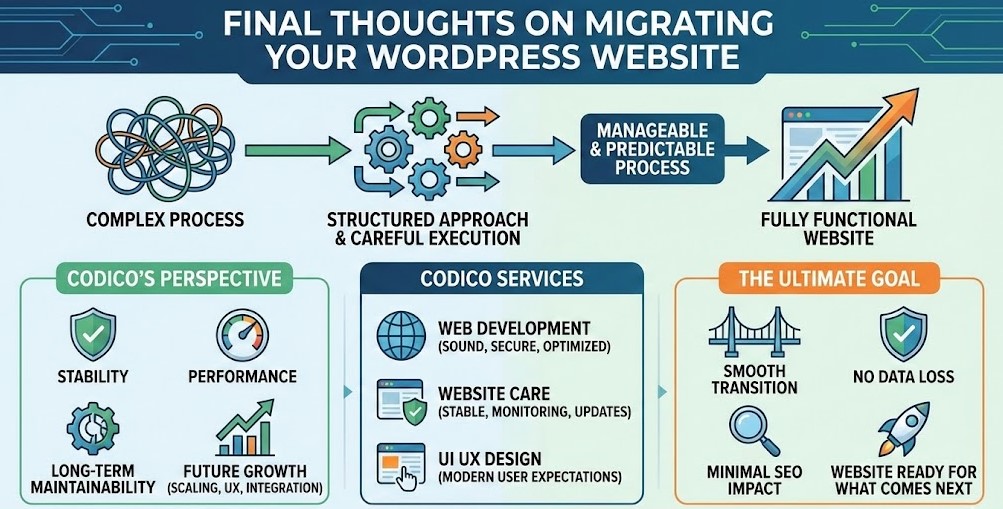
Migrer un site WordPress vers un nouveau domaine peut sembler complexe au premier abord, mais avec une approche structurée et une exécution rigoureuse, cela devient un processus maîtrisable et prévisible. Lorsque chaque étape est correctement réalisée, vous obtenez un site pleinement fonctionnel qui continue à offrir de bonnes performances, aussi bien pour les utilisateurs que pour les moteurs de recherche.
Chez CodiCo, nous considérons la migration de domaine non seulement comme une tâche technique, mais aussi comme une opportunité d’améliorer la stabilité, les performances et la maintenabilité à long terme. Une migration bien menée crée des bases solides pour la croissance future, qu’il s’agisse de faire évoluer votre plateforme, d’optimiser l’expérience utilisateur ou d’intégrer de nouveaux outils et services.
Pour les entreprises qui souhaitent une tranquillité d’esprit supplémentaire pendant ou après une migration, nos services de développement web permettent de s’assurer que tout est techniquement fiable, sécurisé et optimisé en termes de performances. La maintenance de site garantit quant à elle la stabilité de votre site après la migration, grâce à une surveillance continue, des mises à jour régulières et une maintenance proactive. Et lorsque la migration s’accompagne d’améliorations de design ou d’ergonomie, notre expertise en UI / UX Design permet d’aligner votre site sur les attentes actuelles des utilisateurs.
Quelle que soit la méthode de migration choisie, l’objectif reste toujours le même : une transition fluide, aucune perte de données, un impact SEO minimal et un site prêt pour la suite. Avec une planification adaptée et un accompagnement technique fiable, le passage à un nouveau domaine devient une étape stratégique plutôt qu’un changement risqué.
Si vous préparez une migration de domaine ou souhaitez faire évoluer votre site WordPress au-delà des bases, CodiCo est à vos côtés pour vous accompagner à chaque étape.



