


 Subscribe
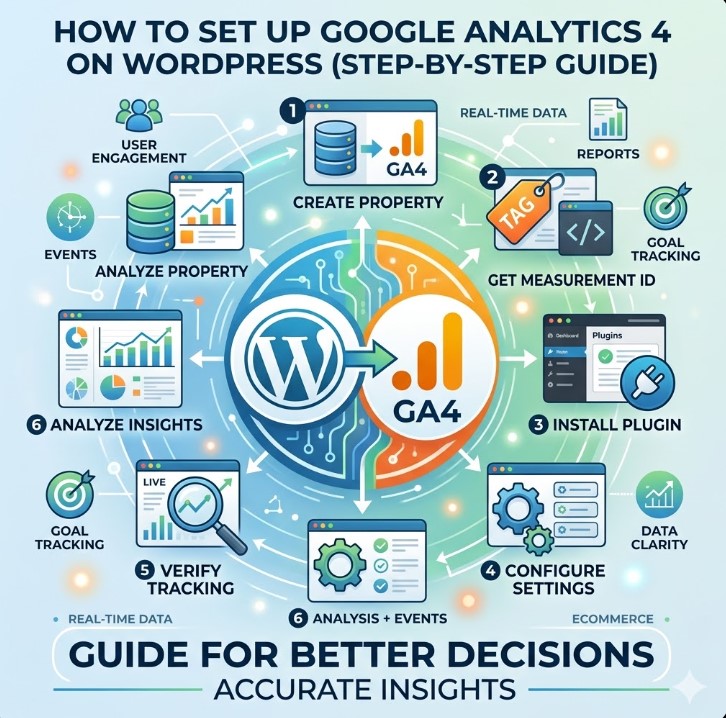
Si vous gérez un site WordPress, vous avez probablement déjà installé une solution d’analyse. Mais les chiffres de trafic seuls expliquent rarement ce qui se passe réellement sur votre site.
Pour prendre des décisions éclairées, vous devez comprendre d’où viennent vos visiteurs, comment ils interagissent avec vos pages et quelles actions mènent à des demandes, des inscriptions ou des ventes.
Google Analytics 4 est conçu pour fournir ce niveau d’analyse. Il va au-delà des métriques de base et vous aide à comprendre comment les utilisateurs naviguent sur votre site et où des améliorations sont possibles.
Dans ce guide, vous apprendrez à configurer Google Analytics 4 sur WordPress pas à pas, en utilisant à la fois des méthodes simples et des options plus flexibles. Vous verrez également comment vérifier votre installation, éviter les erreurs courantes et comprendre quels éléments analyser une fois le suivi en place.
À la fin, vous disposerez d’une configuration GA4 fonctionnelle et d’une compréhension claire de son utilisation pour analyser le comportement des utilisateurs.
Pourquoi chaque site WordPress a besoin de Google Analytics 4
Si vous gérez un site pour une activité, du contenu ou la génération de leads, une question compte plus que tout : qu’est-ce qui fonctionne réellement ? Sans analytics, il devient extrêmement difficile d’y répondre avec un véritable niveau de certitude.
De nombreux propriétaires de sites WordPress se concentrent principalement sur les chiffres de trafic — plus de visiteurs, plus de clics, plus d’impressions. Cependant, le trafic seul n’explique pas le comportement. Il ne montre pas pourquoi les utilisateurs quittent le site, ce qui les maintient engagés ou quelles pages contribuent réellement à des résultats concrets.
C’est là que Google Analytics 4 devient indispensable. Pour mieux comprendre son fonctionnement en coulisses, Google propose une explication détaillée d’une propriété Google Analytics 4 dans sa documentation.
Avec GA4, vous commencez à identifier des tendances qui resteraient autrement invisibles. Au lieu d’analyser des métriques isolées, vous obtenez une vision plus claire de la manière dont les utilisateurs interagissent réellement avec votre site, notamment :
- d’où viennent vos visiteurs (recherche, publicités, réseaux sociaux, referrals)
- quelles pages ils consultent le plus longtemps
- comment ils naviguent sur votre site
- quelles actions ils effectuent avant de partir
Plus important encore, GA4 vous permet de relier l’activité aux résultats.
Par exemple, au lieu de simplement voir qu’une page reçoit du trafic, vous pouvez comprendre si elle conduit réellement à :
- soumissions de formulaires
- consultations de produits
- réservations ou demandes
Ce changement est essentiel car, d’un point de vue business, tout le trafic n’a pas la même valeur. Certaines pages attirent beaucoup de visiteurs mais ne convertissent pas, tandis que d’autres génèrent moins de trafic mais apportent de vrais leads ou des ventes.
Sans analytics, ces différences restent invisibles.
Un autre point clé concerne la prise de décision. Que vous travailliez sur le SEO, meniez des campagnes payantes ou optimisiez l’expérience de votre site, chaque changement doit s’appuyer sur des données plutôt que sur des suppositions. GA4 fournit cette base et vous permet de prendre des décisions avec beaucoup plus de clarté.
Dans le même temps, il est important de comprendre dès le départ un principe simple :
Installer un outil d’analyse n’est que la première étape. La véritable valeur dépend de la qualité de la configuration et de ce que vous choisissez réellement de suivre.
Même une configuration basique vous place déjà dans une position bien plus avantageuse que de gérer un site sans réelle visibilité sur le comportement des utilisateurs. Vous passez de l’intuition à la compréhension, et des suppositions à des données mesurables.
Et c’est précisément pour cela que configurer Google Analytics 4 sur WordPress n’est pas seulement une tâche technique. C’est une étape vers des décisions plus pertinentes et mieux informées pour votre site et votre activité.
Qu’est-ce que Google Analytics 4 et pourquoi c’est important
Google Analytics 4 (GA4) est une plateforme d’analyse web qui suit la manière dont les utilisateurs interagissent avec votre site.
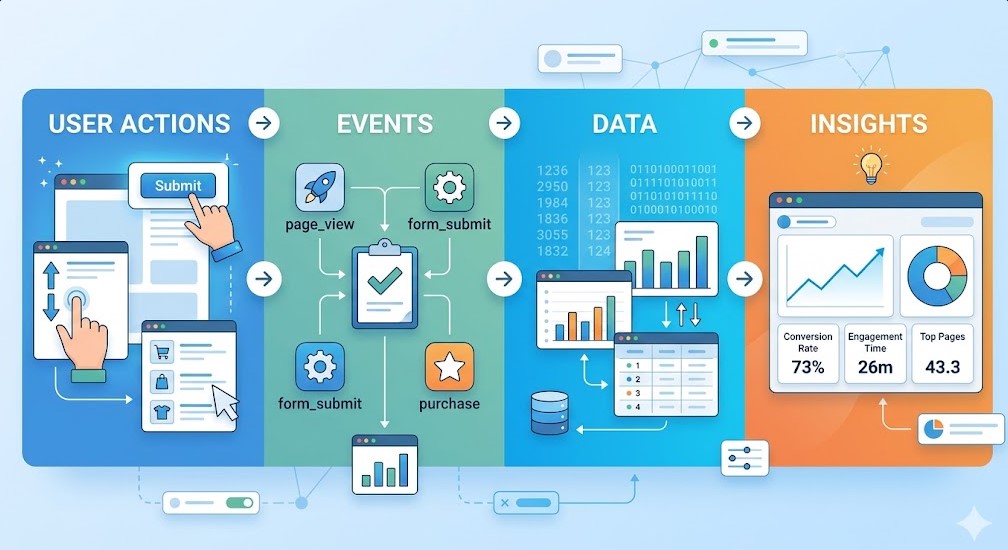
Contrairement aux versions précédentes, elle ne repose pas sur les sessions comme unité principale de mesure. À la place, tout est basé sur les événements. Les interactions des utilisateurs sont enregistrées sous forme d’événements.
Actions des utilisateurs → Événements → Données → Insights
Chaque étape représente un niveau de compréhension :
- Actions des utilisateurs — ce que les visiteurs font réellement sur votre site
- Événements — la manière dont GA4 enregistre ces actions
- Données — les informations structurées dans l’outil d’analyse
- Insights — ce que vous pouvez exploiter pour prendre des décisions
Cela inclut :
- vues de pages
- clics
- profondeur de défilement
- soumissions de formulaires
Cette approche offre une vision plus claire de ce qui se passe réellement sur votre site.
D’un point de vue technique, GA4 est plus flexible. Vous n’êtes pas limité à un suivi prédéfini. Vous pouvez définir ce qui compte et le suivre selon vos besoins.
D’un point de vue business, c’est là que sa valeur augmente.
GA4 vous permet de comprendre :
- quels canaux attirent des utilisateurs à forte valeur
- comment les visiteurs se comportent sur les pages
- où les utilisateurs abandonnent
- quelles actions génèrent des résultats
Au lieu de simplement compter le trafic, vous commencez à mesurer le comportement.
Une autre différence importante est que GA4 est conçu pour les parcours utilisateurs modernes. Les utilisateurs ne suivent plus un chemin linéaire. Ils changent d’appareil, reviennent plus tard et interagissent de différentes manières. GA4 gère cela mieux que les anciens modèles.
En même temps, il est important de garder une chose à l’esprit.
GA4 ne fournit pas automatiquement des insights pertinents. Il collecte des données. La valeur dépend de la manière dont ces données sont structurées et de ce que vous choisissez précisément de suivre.
C’est pourquoi une configuration correcte est essentielle dès le départ.
Lire aussi : Comment créer des tableaux de bord Google Analytics dans WordPress
GA4 vs Universal Analytics (différences clés)
Avant GA4, la plupart des sites utilisaient Universal Analytics (UA). La logique de suivi y était différente.
Universal Analytics était basé sur les sessions. Une session regroupait l’activité de l’utilisateur en une seule visite. Cela fonctionnait, mais présentait des limites, notamment avec le comportement des utilisateurs modernes.
GA4 utilise un modèle différent. Tout repose sur les événements. Chaque interaction est suivie indépendamment, ce qui offre plus de flexibilité et de précision.
Voici la différence principale en termes simples :
| Universal Analytics | Google Analytics 4 |
|---|---|
| Basé sur les sessions | Basé sur les événements |
| Les pages vues comme métrique principale | La plupart des interactions sont suivies comme des événements |
| Flexibilité de suivi limitée | Suivi entièrement personnalisable |
| Moins précis pour les utilisateurs multi-appareils | Suivi multi-appareils amélioré (selon la configuration et les signaux de données) |
| Axé sur le trafic | Axé sur le comportement et les actions |
Ce changement n’est pas seulement technique. Il modifie la façon dont vous analysez votre site.
Avec Universal Analytics, vous analysiez principalement :
- les sessions
- le taux de rebond
- les vues de pages
Avec GA4, l’attention se déplace vers :
- l’engagement
- les interactions
- les actions spécifiques
D’un point de vue business, c’est une amélioration majeure.
Au lieu de demander « combien de personnes ont visité ? », vous commencez à vous demander :
- ce que les utilisateurs ont réellement fait
- où ils ont converti
- où ils ont abandonné
Un point important à retenir :
GA4 n’est pas simplement une mise à jour. C’est une nouvelle façon de penser les données.
C’est pourquoi l’installer ne suffit pas. Pour en tirer une réelle valeur, vous devez comprendre comment ce nouveau modèle fonctionne et ce que vous souhaitez mesurer.
Quelles données Google Analytics 4 suit réellement
Une fois GA4 installé, il commence immédiatement à collecter des données. Mais il est important de comprendre ce qui est réellement suivi.
Par défaut, GA4 enregistre plusieurs types d’interactions sans configuration supplémentaire.
Les plus courantes incluent :
- vues de pages
- activité de défilement
- clics sortants
- recherche interne sur le site (si correctement configurée)
- signaux d’engagement de base (comme le temps passé sur la page et l’activité des utilisateurs)
Tout cela vous aide à comprendre comment les utilisateurs interagissent avec votre contenu à un niveau général.
Par exemple, vous pouvez comprendre :
- quelles pages attirent l’attention
- jusqu’où les utilisateurs font défiler
- s’ils cliquent sur des liens externes
- combien de temps ils restent engagés
Dans GA4, toutes ces données sont enregistrées sous forme d’événements. Même une simple vue de page est considérée comme un événement.
À un niveau de base, la structure des données ressemble à ceci :
Suivi de base → Comportement des utilisateurs → (Manquant) Actions business
Cela met en évidence une limitation importante.
Par défaut, GA4 vous montre le comportement, mais pas nécessairement les résultats.
Par exemple, GA4 va suivre :
- vues de pages
- clics
- défilement
Mais il ne saura pas automatiquement :
- lorsqu’un formulaire est soumis avec succès
- lorsqu’une action de génération de lead est complétée
- lorsqu’un utilisateur réalise une action clé pour votre activité
D’un point de vue pratique, cela signifie :
- vous n’êtes pas limité à des métriques prédéfinies
- vous pouvez étendre le suivi ultérieurement
- vous pouvez vous concentrer sur les actions importantes pour votre site
C’est à ce stade que de nombreux sites s’arrêtent trop tôt.
Ils installent GA4, consultent les données de trafic et pensent que tout est correctement configuré. En réalité, ils ne voient qu’une partie de l’ensemble.
Comprendre ce que GA4 suit par défaut est utile. Mais la vraie valeur apparaît plus tard, lorsque vous commencez à suivre des actions directement liées à vos objectifs.
Ce dont vous avez besoin avant d’installer GA4
Avant de commencer la configuration, il est préférable de s’assurer que certaines bases sont en place. Cela vous fera gagner du temps et vous évitera des erreurs courantes par la suite.
Au minimum, vous avez besoin de :
- un compte Google
- un accès à votre panneau d’administration WordPress
- l’autorisation de modifier les paramètres ou d’installer des plugins
Cela suffit pour commencer avec une installation de base.
Si vous prévoyez d’utiliser une configuration plus flexible, un élément supplémentaire est nécessaire :
- un compte Google Tag Manager (GTM)
Cela reste optionnel, mais devient important si vous souhaitez avoir plus de contrôle sur le suivi par la suite.
D’un point de vue pratique, la différence est simple :
sans Google Tag Manager, la configuration est plus rapide mais offre moins de contrôle, tandis que l’utilisation de GTM demande un peu plus d’efforts mais apporte beaucoup plus de flexibilité.
Il est également important de s’assurer que vous disposez du bon niveau d’accès.
Par exemple :
- accès administrateur dans WordPress
- possibilité d’installer des plugins ou de modifier les paramètres du thème
- accès à votre compte Google pour créer une propriété GA4
Sans cela, même une configuration simple peut devenir frustrante.
Un autre petit détail, mais important.
Si votre site dispose déjà d’une solution d’analyse, il est utile de la vérifier avant d’ajouter GA4. Dans certains cas, un code de suivi peut déjà être présent, ce qui peut entraîner des données en double s’il n’est pas correctement géré.
Une checklist rapide avant de commencer :
| Exigence | Pourquoi c’est important |
|---|---|
| Compte Google | Nécessaire pour créer une propriété GA4 |
| Accès WordPress | Requis pour installer le suivi |
| Permissions administrateur | Permet un contrôle complet des paramètres |
| GTM (optionnel) | Permet un suivi avancé et plus de contrôle |
Une fois ces bases en place, le processus d’installation devient simple.
Lire aussi : Optimisation SEO : comment positionner votre entreprise sur Google
Quelle méthode choisir ? (recommandation rapide)
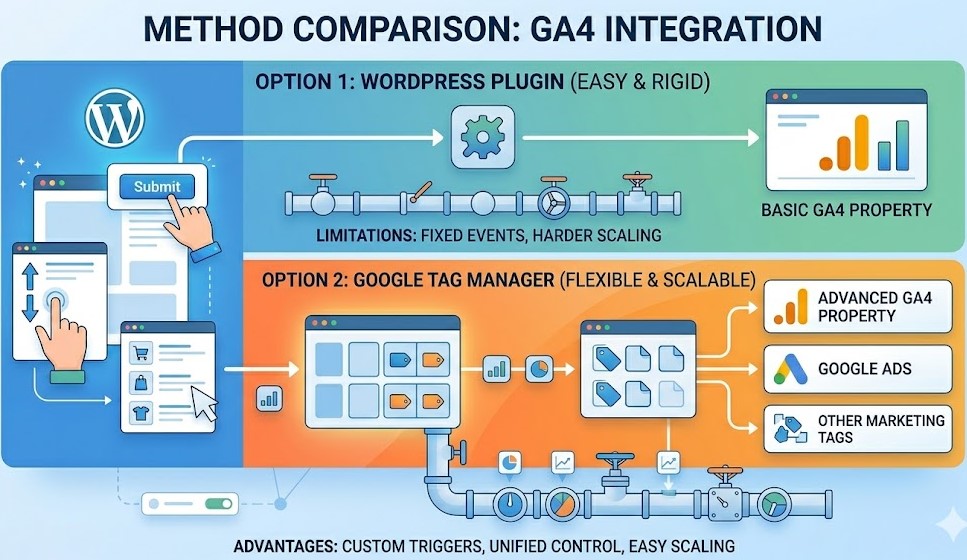
Il existe deux principales façons d’installer Google Analytics 4 sur un site WordPress. Les deux fonctionnent, mais répondent à des besoins légèrement différents.
Le choix dépend de la profondeur de suivi que vous souhaitez atteindre.
Option 1 : plugin (méthode la plus simple)
Utiliser un plugin est le moyen le plus rapide de commencer.
Vous l’installez, connectez votre compte Google, et GA4 commence à collecter des données. Aucun code, aucune configuration supplémentaire.
Cette approche fonctionne bien si :
- vous souhaitez une configuration rapide
- vous avez seulement besoin de données de trafic basiques
- vous ne prévoyez pas encore de suivi avancé
C’est un bon point de départ, surtout pour les petits sites ou les projets en phase initiale.
Option 2 : Google Tag Manager (plus de flexibilité)
Google Tag Manager demande un peu plus de configuration, mais offre beaucoup plus de contrôle.
Au lieu de dépendre d’un plugin, vous gérez le suivi via des balises. Cela vous permet de définir précisément ce que vous suivez et comment.
Cette approche est plus adaptée si :
- vous prévoyez de suivre les soumissions de formulaires ou les conversions
- vous lancez des campagnes payantes
- vous souhaitez un suivi plus propre et évolutif
- vous prévoyez de faire évoluer votre configuration dans le temps
Comment choisir rapidement
Si votre objectif est simplement d’obtenir une visibilité de base sur le trafic, un plugin suffit généralement pour commencer.
Si vous souhaitez mieux comprendre le comportement des utilisateurs et mesurer des résultats concrets, une configuration basée sur Google Tag Manager est généralement plus adaptée.
Cela ne signifie pas que vous devez commencer avec une configuration complexe. De nombreux sites démarrent avec un plugin puis passent à GTM lorsque leurs besoins de suivi évoluent.
Cependant, si vous savez déjà que le suivi des conversions et des actions utilisateurs sera important, il est souvent judicieux de mettre en place une configuration plus solide dès le départ.
Méthode 1 : installer GA4 avec un plugin (idéal pour débutants)
C’est la manière la plus simple d’installer Google Analytics 4 sur un site WordPress. Elle ne nécessite aucun code et ne prend que quelques minutes.
Le principe est simple. Le plugin connecte votre site à Google Analytics et gère le code de suivi à votre place.
Étape 1 : Créer une propriété GA4
Avant d’installer quoi que ce soit sur WordPress, vous devez créer une propriété GA4.
Rendez-vous sur Google Analytics et ouvrez la section Admin. À partir de là, vous pouvez soit utiliser un compte existant, soit en créer un nouveau si nécessaire. Ensuite, créez une nouvelle propriété (sélectionnez Google Analytics 4) et renseignez les informations de votre site web pour finaliser la configuration.
Une fois la propriété créée, vous recevrez un ID de mesure.
Il se présente comme ceci :
- G-XXXXXXXXXX
C’est l’élément clé que vous utiliserez à l’étape suivante.
Étape 2 : Installer un plugin WordPress
Accédez maintenant à votre tableau de bord WordPress :
- allez dans Extensions → Ajouter
- recherchez un plugin GA4
Les options les plus courantes incluent :
- Site Kit by Google
- MonsterInsights
Les deux fonctionnent, mais suivent des approches légèrement différentes.
Le plugin Site Kit by Google est plus direct et entièrement intégré aux services Google, ce qui en fait une solution simple pour la plupart des utilisateurs. MonsterInsights, de son côté, ajoute des fonctionnalités supplémentaires ainsi que des rapports directement dans WordPress.
Choisissez-en un et installez-le.
Étape 3 : Connecter GA4 à votre site web
Après l’installation :
- ouvrez les paramètres du plugin
- connectez-vous avec votre compte Google (si nécessaire)
- ou collez votre ID de mesure manuellement
Une fois connecté, le plugin ajoutera automatiquement le code de suivi GA4 à votre site web.
Aucune modification manuelle n’est nécessaire.
Étape 4 : Vérifier que les données sont collectées
Après la configuration, GA4 devrait commencer à recevoir des données.
Vous pouvez le vérifier en ouvrant :
- le rapport en temps réel dans Google Analytics
Si vous voyez des utilisateurs actifs, cela signifie que la configuration fonctionne.
Note importante
Cette méthode est rapide et pratique. Elle fonctionne bien pour un suivi de base.
Cependant, cette méthode présente des limites.
Les plugins :
- limitent généralement la configuration des événements
- ajoutent des couches supplémentaires que vous ne pouvez pas entièrement contrôler
- sont plus difficiles à faire évoluer pour un suivi avancé
Pour de nombreux sites web, cela suffit pour commencer.
Mais si votre objectif est de suivre des actions spécifiques comme les soumissions de formulaires, les conversions ou le comportement détaillé des utilisateurs, vous aurez probablement besoin d’une configuration plus flexible.
Méthode 2 : Installer GA4 via Google Tag Manager (recommandé)
Cette méthode vous offre un meilleur contrôle sur la collecte des données. Elle demande un peu plus de configuration, mais elle est plus flexible et plus facile à faire évoluer.
Au lieu de vous appuyer sur un plugin, vous gérez le suivi via Google Tag Manager (GTM).
Étape 1 : Créer un compte Google Tag Manager
Rendez-vous sur Google Tag Manager et créez un nouveau compte.
Vous devrez :
- saisir le nom de votre compte
- configurer un conteneur pour votre site web
- choisir Web comme plateforme
Une fois créé, GTM vous fournira un code de conteneur.
Étape 2 : Installer GTM sur votre site WordPress
Vous devez ajouter le code GTM à votre site web.
Il existe deux méthodes courantes :
- utiliser un plugin (option la plus simple)
- ajouter le code manuellement dans votre thème
Si vous préférez la simplicité, installez un plugin comme :
- Insert Headers and Footers
- ou tout plugin spécifique à GTM
Collez le code du conteneur GTM sur votre site web
Étape 3 : Ajouter une balise GA4 dans GTM
Retournez maintenant sur Google Tag Manager.
- Ouvrez votre conteneur
- Cliquez sur Balises → Nouveau
- choisissez la balise Google ou configuration GA4, selon la version de l’interface
- Saisissez votre ID de mesure (G-XXXXXXXXXX)
- Définissez le déclencheur sur Toutes les pages
Cela garantit que la balise GA4 se déclenche sur chaque page.
Étape 4 : Publier vos modifications
Après avoir configuré la balise :
- cliquez sur Envoyer dans GTM
- publiez votre conteneur
Votre suivi est maintenant actif.
Pourquoi cette méthode est recommandée
L’utilisation de GTM vous offre une configuration plus propre et un meilleur contrôle.
Vous pouvez :
- ajouter un nouveau suivi sans modifier votre site
- gérer les événements depuis un seul endroit
- adapter le suivi à mesure que vos besoins évoluent
Cela devient particulièrement important si vous prévoyez de :
- suivre les conversions
- lancer des campagnes publicitaires
- analyser le comportement des utilisateurs de manière plus détaillée
En pratique, de nombreux sites web commencent simplement puis passent ensuite à GTM. Mais si vous savez déjà que le suivi est important pour votre activité, commencer directement avec GTM vous fera gagner du temps à long terme.
En savoir plus : Comment améliorer le Time to First Byte (TTFB) de votre site WordPress
This confirms that GA4 is receiving data.
Use DebugView (More Accurate Check)
For a more detailed check, use the DebugView in Google Analytics, which shows individual events as they happen.
To access it:
- go to Admin → DebugView
- enable preview mode in GTM (if using GTM)
You will see events such as:
Cela confirme que GA4 reçoit bien des données.
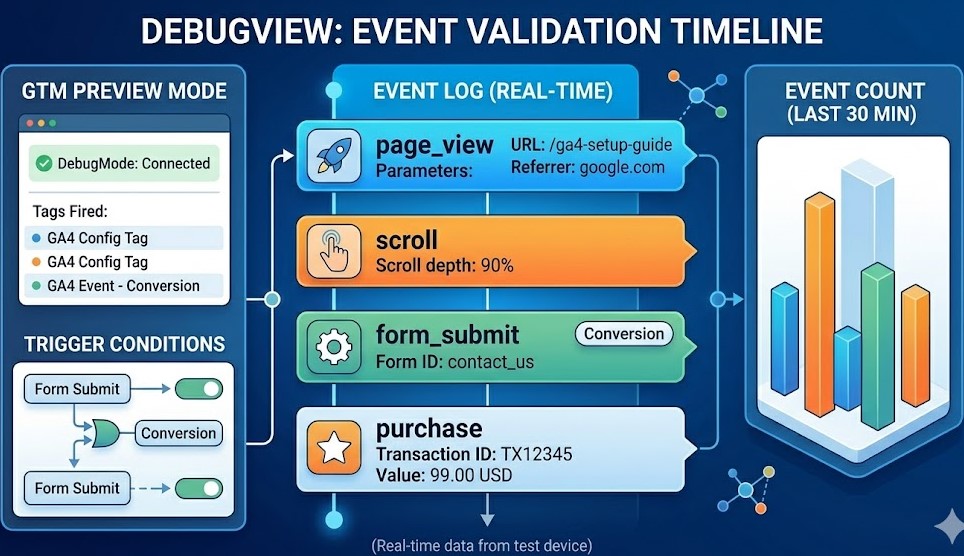
Utiliser DebugView (vérification plus précise)
Pour une vérification plus détaillée, utilisez le DebugView dans Google Analytics, qui affiche les événements individuels en temps réel.
Pour y accéder :
- allez dans Admin → DebugView
- activez le mode aperçu dans GTM (si vous utilisez GTM)
Vous verrez des événements tels que :
- page_view
- scroll
- click
Cela permet de confirmer que le suivi fonctionne à un niveau plus avancé.
Ce que vous devez vérifier
À cette étape, concentrez-vous sur une validation simple :
- les événements se déclenchent
- les vues de page sont enregistrées
- votre visite apparaît dans les rapports
Vous n’avez pas encore besoin d’analyser les données. L’objectif est simplement de vérifier que tout fonctionne correctement.
Signes courants qu’un problème existe
Si vous ne voyez aucune donnée, vérifiez :
- un ID de mesure incorrect
- le code de suivi mal installé
- le conteneur GTM non publié
- des extensions de navigateur bloquant les outils d’analyse
Même un petit problème à ce niveau peut empêcher GA4 de collecter des données.
Pourquoi cette étape est importante
Cela peut sembler être une simple vérification, mais elle est essentielle.
Si le suivi ne fonctionne pas correctement dès le départ :
- les données seront incomplètes
- les rapports ne seront pas fiables
- les décisions basées sur ces données peuvent être trompeuses
Une vérification rapide maintenant vous fera gagner du temps par la suite.
Erreurs courantes de configuration GA4 à éviter
Une configuration de base de GA4 n’est pas compliquée, mais de petites erreurs peuvent fausser vos données dès le premier jour. Le problème, c’est que ces erreurs ne sont pas toujours évidentes au début. Vous pouvez toujours voir du trafic dans vos rapports, mais les données peuvent être incomplètes, dupliquées ou simplement trompeuses.
Voici les erreurs de configuration les plus courantes à surveiller.
Utiliser un mauvais ID de mesure
Chaque propriété GA4 possède son propre ID de mesure. Si un mauvais ID est ajouté à votre plugin ou à votre balise GTM, les données seront envoyées vers la mauvaise propriété.
Cela se produit généralement lorsque :
- plusieurs sites web sont gérés sous un même compte
- une ancienne propriété est réutilisée par erreur
- l’ID est copié depuis le mauvais flux de données
Cela peut sembler anodin, mais cela rend vos rapports inutilisables pour ce site.
Installer GA4 deux fois
C’est l’un des problèmes les plus fréquents sur WordPress.
Par exemple, GA4 peut être ajouté :
- via un plugin
- et via Google Tag Manager en même temps
Lorsque cela se produit, les pages vues et d’autres événements peuvent être enregistrés en double. Le résultat : un trafic gonflé, des données d’engagement inexactes et des rapports auxquels vous ne pouvez pas vous fier entièrement.
Si vous utilisez GTM, assurez-vous qu’un autre plugin n’injecte pas déjà GA4 en arrière-plan.
Supposer que le suivi par défaut est suffisant
GA4 commence à collecter des données rapidement, mais le suivi par défaut ne montre qu’une partie de la réalité.
Vous pouvez voir :
- pages vues
- activité de défilement
- clics
Mais vous pouvez toujours passer à côté des actions les plus importantes, telles que :
- soumissions de formulaires de contact
- demandes de devis
- génération de leads
- achats finalisés
C’est à ce stade que de nombreux sites s’arrêtent trop tôt. Ils installent GA4, voient de l’activité et supposent que le suivi est complet. En réalité, une mesure pertinente nécessite généralement la mise en place d’événements et de conversions supplémentaires.
Oublier de publier le conteneur GTM
Si vous installez GA4 via Google Tag Manager, créer la balise ne suffit pas. Le conteneur doit également être publié.
C’est une erreur très fréquente. Tout peut sembler correct dans GTM, mais rien n’apparaît dans GA4 parce que les modifications n’ont jamais été mises en ligne.
Une vérification rapide dans Realtime ou DebugView permet généralement de le constater immédiatement.
Ne pas tester correctement la configuration
Certains propriétaires de sites installent GA4 et passent à autre chose sans vérifier si les événements se déclenchent réellement.
Cela crée un risque. En cas de problème, celui-ci peut passer inaperçu pendant des jours, voire des semaines.
Au minimum, testez toujours :
- si votre visite apparaît dans Realtime
- si les événements clés apparaissent dans DebugView
- si la bonne propriété reçoit les données
Cette étape simple vous permet d’avoir la certitude que la configuration est techniquement correcte.
Ignorer le code de suivi existant
D’anciens scripts d’analyse, des insertions via le thème ou des réglages de plugins précédents peuvent rester actifs même après l’ajout d’une nouvelle configuration.
Cela peut entraîner :
- un suivi en double
- des balises en conflit
- des rapports incohérents
Avant de finaliser GA4, il est recommandé de vérifier si une autre méthode de suivi est déjà active sur le site.
Pourquoi ces erreurs sont importantes
Le principal risque n’est pas que GA4 cesse complètement de fonctionner. Le problème majeur est une fausse impression de fiabilité.
Vous pouvez penser que vos analyses sont exactes alors que la configuration collecte discrètement des données erronées. Et dès que des décisions reposent sur ces rapports, le coût d’une petite erreur technique devient beaucoup plus élevé.
C’est pourquoi une configuration rigoureuse est essentielle. Non pas parce que GA4 est compliqué, mais parce que des données fiables dépendent d’une base correctement mise en place.
En savoir plus : Outils marketing WordPress : comment augmenter le trafic, les leads et les ventes
Que faire ensuite : commencer à suivre les conversions (ne sautez pas cette étape)
À ce stade, GA4 est déjà installé et collecte des données. Vous pouvez voir le trafic, l’activité des utilisateurs et la manière dont les visiteurs interagissent avec votre site à un niveau de base.
Cependant, il y a une distinction importante à garder à l’esprit.
Les données ne sont pas des résultats.
Par défaut, GA4 montre le comportement. Il vous indique ce que font les utilisateurs sur votre site, mais il ne montre pas automatiquement si votre site atteint réellement ses objectifs. C’est là que le suivi des conversions devient essentiel.
Que sont les conversions dans GA4
Une conversion est toute action qui a de la valeur pour votre entreprise. La définition exacte dépend de votre site, mais dans la plupart des cas, elle inclut des actions telles que :
- soumissions de formulaires de contact
- demandes de devis
- appels réservés
- achats
- inscriptions à la newsletter
Ces actions indiquent une intention réelle. Elles montrent qu’un utilisateur ne se contente pas de naviguer, mais qu’il passe à une étape significative.
Pourquoi cette étape est importante
Sans suivi des conversions, vous pouvez toujours analyser le comportement général. Par exemple, vous pourrez voir :
- quelles pages génèrent du trafic
- combien de temps les utilisateurs restent
- où ils cliquent
Mais cela ne donne qu’une vision partielle.
Vous ne saurez pas :
- quelles pages génèrent des leads
- quelles sources de trafic apportent de vrais clients
- où les utilisateurs abandonnent avant de convertir
D’un point de vue business, cela crée un véritable manque. Vous pouvez investir dans le SEO ou des campagnes payantes, voir le trafic augmenter, sans pour autant comprendre si ce trafic génère de vrais résultats.
Comment GA4 évolue une fois les conversions configurées
Lorsque les conversions sont correctement configurées, votre analyse devient nettement plus utile.
Au lieu de simplement observer l’activité, vous pouvez commencer à identifier la valeur :
- quels canaux apportent des utilisateurs qualifiés
- quelles pages contribuent aux conversions
- comment les utilisateurs naviguent sur votre site avant de réaliser une action
À ce stade, l’analyse devient un véritable outil d’aide à la décision, et non plus seulement un outil de reporting.
Où Google Tag Manager devient important
Dès que vous dépassez le suivi de base, la configuration devient légèrement plus technique.
GA4 ne suit pas automatiquement des actions telles que :
- soumissions de formulaires
- clics sur les boutons
- interactions spécifiques des utilisateurs
Pour les capturer correctement, vous avez généralement besoin de :
- événements personnalisés
- déclencheurs correctement configurés
- une structure de suivi organisée
C’est ici que Google Tag Manager devient particulièrement utile. Il vous permet de définir ce qu’est une conversion et de gérer le suivi sans modifier le code de votre site à chaque fois.
Une façon simple de le comprendre
À un niveau de base, la progression se présente ainsi :
Trafic → Comportement → Conversions → Décisions
De nombreux sites s’arrêtent à la première ou à la deuxième étape. Pourtant, la véritable valeur apparaît lorsque vous allez plus loin et commencez à mesurer les résultats, et non seulement l’activité.
À retenir
L’installation de GA4 vous donne une visibilité sur ce qui se passe sur votre site. Mais pour comprendre la performance et améliorer les résultats, vous devez suivre ce qui compte réellement.
Une fois le suivi des conversions en place, votre analyse passe de la simple collecte de données à un véritable outil d’aide à la décision.
Comprendre les événements GA4 (explication simple)
Plus tôt, nous avons mentionné que GA4 est construit autour des événements. Il est maintenant utile d’examiner ce concept plus clairement, sans ajouter de complexité inutile.
Dans GA4, chaque interaction utilisateur est considérée comme un événement.
Cela inclut :
- pages vues
- clics
- profondeur de défilement
- soumissions de formulaires
- lectures de vidéos
Il n’y a pas de distinction entre actions « basiques » et « avancées ». Tout suit la même structure.
Ce que cela signifie en pratique
Au lieu de s’appuyer sur des métriques fixes, GA4 vous permet de définir ce qui compte vraiment.
Par exemple :
- une page vue → événement
- un clic sur un bouton → événement
- une soumission de formulaire → événement
Cela vous offre plus de flexibilité.
Vous n’êtes pas limité aux rapports standards. Vous pouvez suivre des actions spécifiques qui reflètent la manière dont les utilisateurs interagissent avec votre site.
Types d’événements dans GA4
Pour simplifier, les événements peuvent être répartis en quelques catégories :
- collectés automatiquement (page_view, session_start)
- mesure améliorée (scroll, clics sortants)
- événements personnalisés (soumissions de formulaires, actions spécifiques)
Vous n’avez pas besoin de tout configurer en une seule fois. Mais comprendre cette structure vous aidera à étendre votre suivi par la suite.
Pourquoi les événements sont importants
C’est à ce moment que GA4 devient bien plus qu’un simple outil de suivi du trafic.
Une fois que vous commencez à travailler avec les événements, vous pouvez :
- suivre le comportement des utilisateurs avec plus de précision
- identifier les interactions importantes
- définir des conversions basées sur des actions réelles
Sans événements, GA4 ne montre que des données superficielles.
Avec les événements, il devient un système qui reflète réellement les performances de votre site.
Logique simple des événements
À la base, tout suit une structure simple :
Action utilisateur → Événement → Mesure → Insight
C’est pourquoi nous avons indiqué plus tôt que l’installation n’est que la première étape.
Les événements sont ce qui relie le comportement des utilisateurs à des données réellement exploitables.
FAQ
Google Analytics 4 est-il gratuit ?
Oui, GA4 est gratuit. Vous pouvez créer un compte, l’installer sur votre site WordPress et commencer à collecter des données sans aucun coût.
Il existe également une version payante (GA4 360), mais pour la plupart des sites, la version gratuite est largement suffisante.
Ai-je besoin de Google Tag Manager pour utiliser GA4 ?
Non, vous pouvez installer GA4 sans Google Tag Manager en utilisant un plugin.
Cependant, si vous prévoyez de suivre les conversions, les événements ou des interactions utilisateurs plus détaillées, GTM vous offre plus de contrôle et de flexibilité.
Combien de temps faut-il pour que GA4 commence à collecter des données ?
GA4 peut commencer à collecter des données presque immédiatement après la configuration. Dans de nombreux cas, vous pouvez voir de l’activité dans Realtime en quelques minutes, bien que certains rapports standards puissent mettre plus de temps à se remplir selon le type de rapport.
Puis-je installer GA4 sans plugin ?
Oui. Vous pouvez installer GA4 manuellement en ajoutant le code de suivi à votre site ou en utilisant Google Tag Manager.
Les plugins sont simplement une option plus pratique, surtout pour les débutants.
Pourquoi je ne vois pas de données dans GA4 ?
Il peut y avoir plusieurs raisons :
- ID de mesure incorrect
- code de suivi mal installé
- conteneur GTM non publié
- extensions de navigateur bloquant le suivi
Vérifier le rapport Realtime et DebugView permet généralement d’identifier rapidement le problème.
Dois-je configurer les conversions séparément ?
Oui. GA4 ne suit pas automatiquement les actions business comme les soumissions de formulaires ou les achats.
Vous devez définir et configurer les conversions manuellement. C’est ce qui vous permet de mesurer de vrais résultats, et non seulement le trafic.
Conclusion
Mettre en place Google Analytics 4 sur votre site WordPress est une première étape essentielle pour comprendre réellement ses performances. Cela vous donne une visibilité sur le comportement des utilisateurs, les sources de trafic et la manière dont les visiteurs interagissent avec votre contenu.
En même temps, le suivi de base ne fournit qu’une vue d’ensemble. Pour tirer une réelle valeur de vos données, il est important d’aller au-delà des métriques simples et de se concentrer sur des actions significatives. Cela implique d’affiner le suivi des événements, de comprendre comment les utilisateurs naviguent sur votre site et d’aligner l’analyse avec vos objectifs réels.
À mesure que votre site se développe, analyser les données manuellement devient plus complexe. Dans ce cas, Intégration de l’IA peut vous aider à traiter les informations plus efficacement et à mettre en évidence des tendances qui ne sont pas toujours évidentes au premier regard.
Pour les sites qui dépendent du trafic payant, connecter GA4 avec Configuration Google Ads permet d’évaluer plus précisément les performances des campagnes et de comprendre quels canaux contribuent à des résultats mesurables.
En fin de compte, l’analyse ne doit pas seulement collecter des données, mais aussi soutenir de meilleures décisions et vous aider à améliorer votre site de manière cohérente et structurée.



