Subscribe
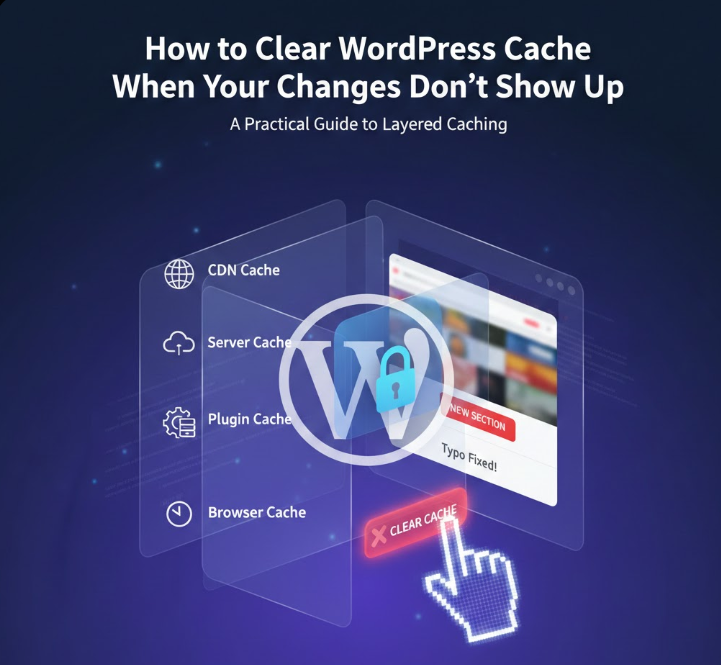
Je voert een kleine update uit op je WordPress-site. Misschien corrigeer je een typefout, pas je de kleur van een knop aan of publiceer je een nieuwe sectie. Je vernieuwt de pagina, vernieuwt haar nog eens, en er verandert niets. De oude versie staat er nog steeds, alsof WordPress je simpelweg negeert. Dit is een van de meest voorkomende situaties waar website-eigenaren tegenaan lopen, en in de meeste gevallen heeft het probleem niets te maken met kapotte code of een mislukte update. De echte boosdoener is meestal cache.
WordPress-caching bestaat om websites sneller en stabieler te maken. Het slaat statische versies van je pagina’s op, zodat bezoekers niet hoeven te wachten terwijl WordPress alles bij elk bezoek opnieuw opbouwt. Het probleem is dat gecachte gegevens zich tegelijk op meerdere plekken kunnen bevinden. Een plugin kan je pagina’s cachen, je hostingprovider kan een eigen cache op serverniveau toevoegen, je browser bewaart lokale bestanden en een CDN kan gecachte content vanaf een volledig andere locatie serveren. Als er iets misgaat, is het vaak niet genoeg om de cache maar op één plek te legen.
Daarom voelen veel handleidingen over hoe je de WordPress-cache wist verwarrend of onvolledig aan. Ze vertellen je dat je één knop in een plugin moet aanklikken en gaan ervan uit dat het probleem daarmee is opgelost. In werkelijkheid is WordPress-caching gelaagd, en is het net zo belangrijk om te begrijpen waar de cache is opgeslagen als om te weten hoe je die verwijdert. De verkeerde cache legen, of dit te vaak doen, kan zelfs prestatieproblemen veroorzaken in plaats van ze op te lossen.
In deze tutorial kiezen we voor een praktische aanpak. Je leert stap voor stap hoe je cache wist in WordPress, met methoden die daadwerkelijk aansluiten bij echte praktijksituaties. We behandelen cache-plugins, hostingdashboards, browsercache en CDN-diensten, en leggen uit wanneer elke optie relevant is en wanneer niet. Het doel is niet alleen om te laten zien hoe je cache wist, maar om je te helpen begrijpen waarom je wijzigingen niet zichtbaar zijn en hoe je dat oplost zonder je site te breken of tijd te verspillen.
Als je ooit je site hebt bijgewerkt en je je afvroeg waarom er niets gebeurde, dan is deze gids voor jou.
Wat is cache? En hoe gecachte informatie wordt opgeslagen
Cache is een systeem dat een statische versie van je WordPress-website opslaat, zodat deze niet telkens vanaf nul hoeft te worden opgebouwd wanneer iemand een pagina bezoekt. In plaats van bij elke aanvraag zware PHP-scripts uit te voeren en de database te raadplegen, kan WordPress vrijwel direct een kant-en-klare versie van de pagina serveren. Dit is een van de belangrijkste redenen waarom caching de websitesnelheid verbetert, zorgt voor een soepelere gebruikerservaring en indirect SEO ondersteunt.
Voor website-eigenaren kan caching op meerdere plekken plaatsvinden, en daar ontstaat vaak verwarring. Een veelgebruikte methode is client-side caching, ook wel browsercaching genoemd. In dit geval worden delen van je website, zoals HTML-bestanden, stylesheets en afbeeldingen, rechtstreeks opgeslagen op het apparaat van de bezoeker. Wanneer diezelfde gebruiker terugkeert naar je site, laadt de browser de gecachte versie lokaal in plaats van alles opnieuw te downloaden.
Een andere aanpak is server-side caching. Hierbij worden statische HTML-versies van je pagina’s opgeslagen op de webserver zelf, bijvoorbeeld op de harde schijf of in het RAM-geheugen. Deze methode wordt veel gebruikt door hostingproviders en is vooral belangrijk voor grotere of complexere WordPress-websites die met meerdere databases werken of grotere hoeveelheden verkeer verwerken.
Tussen deze twee opties is browsercaching meestal het snelst vanuit het perspectief van de bezoeker, omdat bestanden direct vanaf het lokale apparaat worden geladen. Toch biedt server-side caching nog steeds een aanzienlijke prestatieverbetering vergeleken met helemaal geen caching. In de praktijk gebruiken de meeste moderne WordPress-omgevingen een combinatie van beide om het beste resultaat te behalen.
Waarom we websitecaching gebruiken en waarom je soms de cache moet wissen
Websitecaching bestaat om één simpele reden: het helpt om bezoekers een snellere en soepelere ervaring te bieden. Wanneer een gecachte, statische versie van je site wordt geserveerd in plaats van elke pagina dynamisch te genereren, dalen de laadtijden merkbaar. Pagina’s openen sneller, interacties voelen directer aan en bezoekers zijn veel minder geneigd om uit frustratie af te haken.
Snelheid alleen is echter niet het hele verhaal. Een snelle website heeft alleen waarde als deze ook daadwerkelijk iets nieuws of nuttigs laat zien. Bezoekers komen terug omdat content verandert, pagina’s verbeteren en functies zich blijven ontwikkelen. Als er nooit iets wordt bijgewerkt, verliest prestatie zijn betekenis.
Hier kan caching verwarrend worden. Hoewel cachesystemen zijn ontworpen om zichzelf te vernieuwen wanneer er wijzigingen plaatsvinden, werkt dat in de praktijk niet altijd perfect. WordPress-websites maken vaak gebruik van meerdere cachinglagen, en soms communiceren die lagen niet zo soepel met elkaar als zou moeten. Het gevolg is dat updates wel correct worden doorgevoerd, maar dat toch de gecachte versie zichtbaar blijft.
Wanneer dit gebeurt, worden wijzigingen niet meteen weergegeven. Je kunt nieuwe content publiceren, een lay-out aanpassen, een plugin updaten of een thema-instelling wijzigen, maar alsnog zien dat de oude versie blijft laden. De site zelf is wel bijgewerkt, maar bezoekers krijgen gecachete data te zien in plaats van de nieuwste versie.
In dit soort situaties is het handmatig wissen van de cache noodzakelijk. Zo worden verouderde bestanden verwijderd en zorgt WordPress ervoor dat gebruikers de meest recente versie van je website te zien krijgen. Of het nu gaat om ontwerpaanpassingen, contentupdates, plugin-gedrag of wijzigingen in de database: het legen van de cache voorkomt verwarring en garandeert dat bezoekers precies zien wat jij wilt publiceren.
Wat betekent “purge from cache”?
Termen zoals purge, delete en clear cache worden vaak door elkaar gebruikt en beschrijven in de praktijk dezelfde actie. Je verwijdert opgeslagen gegevens die door je browser of server van je WordPress-site zijn bewaard. Dit omvat gecachte pagina’s, afbeeldingen en andere bestanden die zijn opgeslagen om laadtijden te verkorten. Zodra deze data is verwijderd, dwingt het volgende bezoek aan je website de browser om verse content rechtstreeks van de server op te halen.
Wat veel mensen niet verwachten, is dat het wissen van de cache ook invloed kan hebben op opgeslagen sessies. In sommige gevallen word je uitgelogd uit je WordPress-dashboard of andere gekoppelde diensten. Dat is normaal gedrag en geen fout. Voordat je de cache leegt, is het daarom verstandig om ervoor te zorgen dat je je inloggegevens onthoudt of veilig hebt opgeslagen.
Na een volledige cache-opschoning is het ook normaal dat je tijdelijk een verandering in prestaties merkt. Pagina’s kunnen in het begin juist iets langzamer laden in plaats van sneller. Dat komt doordat het cachesysteem de bijgewerkte versie van je site opnieuw moet opbouwen en opslaan. Zodra dit proces is voltooid en de cache opnieuw is gevuld, zou de paginasnelheid moeten stabiliseren en terugkeren naar het geoptimaliseerde niveau, mits alles correct is ingesteld.
Lees ook: Hoe je Time to First Byte (TTFB) voor je WordPress-site verbetert
Hoe je cache wist in WordPress met een plugin
“Hoe wis ik de cache in WordPress?” Voor de meeste website-eigenaren zijn cachingplugins de eenvoudigste manier om gecachte gegevens te beheren. Ze werken rechtstreeks binnen het WordPress-dashboard en maken het mogelijk om opgeslagen bestanden te verwijderen zonder contact op te nemen met je hostingprovider of serverinstellingen aan te passen. Als je bent ingelogd als beheerder, is dit meestal de snelste en veiligste methode.
Hieronder vind je praktische instructies voor het wissen van de cache met een van de meest gebruikte cachingplugins.
WordPress-cache wissen met de WP Super Cache-plugin
WP Super Cache is een relatief lichte plugin. Dat betekent dat hij minder geavanceerde instellingen biedt, maar wel eenvoudig in gebruik is en betrouwbaar voor dagelijkse cachingbehoeften. Dit maakt het legen van de cache ook eenvoudig, zelfs als je niet diep bekend bent met WordPress-prestatie-instellingen.
Om de cache te wissen, open je het WordPress-dashboard en ga je naar Instellingen > WP Super Cache. In de plugin-instellingen vind je verschillende manieren om gecachte bestanden te verwijderen. De meest gebruikte optie is direct beschikbaar op het hoofdinstellingenscherm. Zodra je op de knop Delete Cache klikt, verwijdert de plugin alle opgeslagen HTML-pagina’s en dwingt WordPress om bij het volgende bezoek nieuwe versies te genereren.
Zo wis je de cache in WP Super Cache:
- Open het WordPress-dashboard en ga naar Instellingen > WP Super Cache.
- Scroll naar beneden op het hoofdinstellingenscherm totdat je bij het gedeelte voor cachebeheer komt.
- Klik op de knop Delete Cache om alle opgeslagen HTML-cachebestanden te verwijderen.
- Als alternatief kun je de optie Delete Cache gebruiken in de WordPress-beheerbalk bovenaan het scherm om de cache direct te legen zonder de instellingenpagina te openen.
WordPress-cache wissen met de W3 Total Cache-plugin
W3 Total Cache van BoldGrid is een van de meer geavanceerde cachingplugins die beschikbaar zijn voor WordPress. Deze plugin wordt vaak gebruikt op websites die gedetailleerde controle nodig hebben over prestatie-instellingen, zoals page cache, object cache, databasecache en CDN-integratie. Wanneer W3 Total Cache correct is geconfigureerd, kan het de laadtijden merkbaar verbeteren, vooral op grotere websites of sites met veel verkeer.
Om de cache te wissen met W3 Total Cache open je het WordPress-dashboard en ga je naar het menu Performance. In dit gedeelte vind je alle cachegerelateerde instellingen van de plugin en krijg je meerdere mogelijkheden om opgeslagen cachegegevens te verwijderen, afhankelijk van of je alleen de cache wilt legen of ook configuratie-instellingen hebt aangepast.
Scroll naar het relevante cachegedeelte, zoals Page Cache. Wanneer caching is ingeschakeld, biedt W3 Total Cache twee verschillende acties, elk met een eigen doel.
Opties voor het wissen van cache in W3 Total Cache:
- Ga in het WordPress-dashboard naar Performance > Page Cache.
- Zoek de knoppen onderaan het instellingenpaneel.
- Klik op Empty Cache als je gecachte bestanden wilt verwijderen zonder de huidige instellingen te wijzigen.
- Klik op Save Settings & Purge Caches als je cache-instellingen hebt aangepast en deze wijzigingen wilt toepassen terwijl alle bestaande cachegegevens tegelijk worden opgeschoond.
Als je de cache direct wilt legen zonder de instellingenpagina’s te openen, kun je met W3 Total Cache ook alle gecachte content rechtstreeks via de beheerbalk verwijderen.
Snelle cache-opschoning via de beheerbalk:
- Kijk naar de WordPress-beheerbalk bovenaan het scherm.
- Ga met de muis over het menu-item Performance.
- Selecteer Purge All Caches in het uitklapmenu.
Met deze aanpak wordt alle gecachte content die door W3 Total Cache is gegenereerd onmiddellijk verwijderd, zodat WordPress zonder vertraging bijgewerkte pagina’s en assets kan serveren.
WordPress-cache wissen met WP Fastest Cache
WP Fastest Cache is een andere plugin die eenvoudig te configureren en te gebruiken is wanneer je de cache van een WordPress-site wilt wissen. Sterker nog, het is een favoriet van veel WordPress-gebruikers vanwege de eenvoud en gebruiksvriendelijkheid.
WP Fastest Cache-opties
Bij het gebruik van WP Fastest Cache kan het legen van de cache direct vanuit de plugininstellingen worden uitgevoerd.
Zo wis je de cache via de instellingen van WP Fastest Cache:
- Open het WordPress-dashboard en ga in het linkermenu naar WP Fastest Cache.
- Klik bovenaan de instellingenpagina op het tabblad Delete Cache.
- Kies een van de beschikbare opties:
- Delete Cache om alleen gecachte pagina’s te verwijderen.
- Delete Cache and Minified CSS/JS om zowel gecachte pagina’s als verkleinde CSS- en JavaScript-bestanden te verwijderen.
- Selecteer de optie die bij je behoeften past, waarna de plugin direct de geselecteerde cachegegevens verwijdert.
Je kunt de cache ook wissen zonder de instellingenpagina van de plugin te openen.
Zo wis je de cache via de beheerbalk:
- Kijk naar de WordPress-beheerbalk bovenaan het scherm.
- Klik op het menu-item Clear Cache.
- Kies of je alleen gecachte pagina’s wilt wissen of ook de gecachte pagina’s samen met verkleinde CSS- en JavaScript-bestanden wilt verwijderen.
Deze methode is vooral handig wanneer je direct na het publiceren van wijzigingen of het bijwerken van site-assets de cache wilt opschonen, zonder door pluginmenu’s te hoeven navigeren.
WordPress-cache wissen met WP Rocket
WP Rocket is een van de populairste premium cachingplugins voor WordPress en staat bekend om de eenvoudige interface en effectieve prestatie-optimalisatie. Het wissen van de cache met WP Rocket kan op verschillende handige manieren, afhankelijk van of je de volledige site wilt opschonen of alleen een specifieke pagina of bericht.
Zo wis je de cache via de instellingen van WP Rocket:
- Open het WordPress-dashboard en ga naar Instellingen > WP Rocket.
- Zorg ervoor dat je je op het tabblad Dashboard bevindt.
- Klik op de knop Clear Cache om alle gecachte bestanden te verwijderen die door de plugin zijn aangemaakt.
Je kunt de cache ook wissen zonder de instellingenpagina te openen.
Zo wis je de cache via de WordPress-beheerbalk:
- Kijk naar de beheerbalk bovenaan het scherm.
- Ga met de muis over het menu-item WP Rocket.
- Klik op Clear Cache om direct alle gecachte content te verwijderen.
Als je alleen gecachte gegevens voor een specifieke pagina of bericht wilt verwijderen, biedt WP Rocket daar ook mogelijkheden voor.
Zo wis je de cache voor één pagina of bericht:
- Open in het WordPress-dashboard Pagina’s of Berichten via het linkermenu.
- Ga met de muis over de pagina of het bericht dat je wilt bijwerken.
- Klik op de link Clear This Cache om alleen de gecachte data voor dat specifieke item te verwijderen.
Je kunt de cache ook rechtstreeks vanuit de editor wissen.
Zo wis je de cache vanuit de pagina- of berichteditor:
- Open de pagina of het bericht in de WordPress-editor.
- Kijk in het Publiceren-paneel aan de rechterkant.
- Klik op de knop Clear Cache die zich net boven de optie Verplaatsen naar prullenbak bevindt.
Deze opties maken WP Rocket bijzonder handig wanneer je nauwkeurige controle wilt over welke delen van je site worden vernieuwd, zonder de volledige cache te hoeven legen.
WordPress-cache wissen met Hummingbird
Hummingbird van WPMU DEV is een uitgebreide performanceplugin die verder gaat dan alleen basiscaching. De plugin helpt bij het comprimeren van bestanden, het inschakelen van lazy loading, het monitoren van websiteprestaties en het beheren van cache vanuit één centrale plek. Met actieve installaties op meer dan een miljoen websites wordt Hummingbird veel gebruikt op WordPress-sites die zowel inzicht in prestaties als praktische optimalisatietools nodig hebben.
Ondanks het grote aantal functies is het legen van de cache met Hummingbird verrassend eenvoudig. Je hoeft niet door meerdere instellingenpagina’s of geavanceerde configuratieschermen te navigeren. Alles is direct toegankelijk via het pluginmenu in het WordPress-dashboard.
Zo wis je de cache met Hummingbird:
- Open het WordPress-dashboard.
- Ga in het linkermenu naar Hummingbird Pro.
- Klik op Caching om de cache-instellingen te openen.
- Selecteer de optie Clear Cache om alle opgeslagen cachebestanden te verwijderen.
Zodra de cache is geleegd, genereert WordPress bij het volgende bezoek nieuwe versies van je pagina’s. Dit is vooral handig na het publiceren van updates, het aanpassen van lay-outs of het doorvoeren van wijzigingen die niet meteen zichtbaar zijn aan de voorkant van de website.
Lees ook: De ultieme gids voor Google Core Web Vitals voor WordPress
Hoe je gecachte bestanden wist via je webhostingprovider
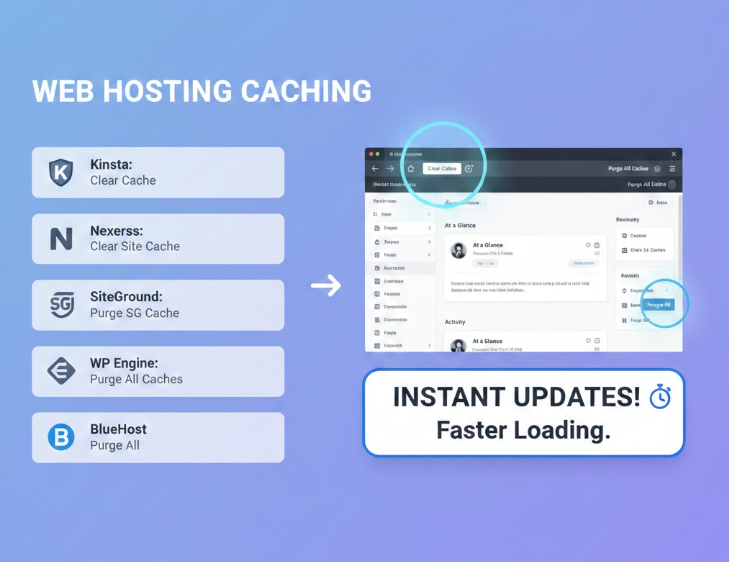
Veel managed WordPress-hostingproviders regelen caching rechtstreeks op serverniveau. Dit betekent dat je geen aparte plugin nodig hebt om te profiteren van volledige paginacaching, objectcaching of andere prestatie-optimalisaties. In de meeste gevallen werkt hostingniveau-cache automatisch op de achtergrond en is er nauwelijks handmatige tussenkomst nodig.
Toch zijn er momenten waarop het handmatig legen van de servercache noodzakelijk is. Dit gebeurt meestal na het doorvoeren van ontwerpwijzigingen, het bijwerken van sitecontent of bij het oplossen van problemen waarbij updates niet direct zichtbaar zijn aan de voorkant van de website.
1. Alle cache wissen met Kinsta
Kinsta is een premium managed WordPress-hostingprovider die ingebouwde server-side caching als onderdeel van het platform aanbiedt. Het cachesysteem dekt zowel volledige paginacache als objectcache en helpt WordPress-sites sneller te laden zonder extra configuratie.
Als je de cache handmatig wilt legen terwijl je Kinsta gebruikt, is het proces eenvoudig en hoef je geen apart hostingcontrolepaneel te openen.
Zo wis je de cache bij Kinsta:
- Log in op je WordPress-dashboard.
- Kijk naar de beheerbalk bovenaan het scherm.
- Zoek de optie Clear Cache aan de rechterkant.
- Klik op Clear Cache om direct alle gecachte bestanden op serverniveau te verwijderen.
Zodra de cache is geleegd, bouwt Kinsta de cache automatisch opnieuw op wanneer bezoekers je site weer openen. Zo wordt altijd de meest recente versie van je pagina’s geserveerd zonder vertraging, terwijl de prestaties op de achtergrond geoptimaliseerd blijven.
2. Alle cache wissen met Nexcess
Nexcess is een managed hostingprovider die hostingoplossingen biedt voor WordPress, WooCommerce en Magento. Voor WordPress-gebruikers is een van de belangrijkste voordelen de ingebouwde paginacaching die automatisch op serverniveau wordt afgehandeld. Dit betekent dat caching standaard is ingeschakeld en geen extra plugins nodig zijn om effectief te werken.
In de meeste gevallen beheert Nexcess de cache volledig op de achtergrond, zonder dat handmatige acties nodig zijn. Als je echter wijzigingen doorvoert die niet direct zichtbaar zijn, zoals lay-outaanpassingen of contentbewerkingen, kan het handmatig legen van de sitecache helpen om ervoor te zorgen dat bezoekers de nieuwste versie van je website te zien krijgen.
Zo wis je de cache bij Nexcess:
- Log in op je WordPress-dashboard.
- Klik in het linkermenu op Nexcess en selecteer vervolgens Page Cache.
- Kijk naar de WordPress-beheerbalk bovenaan het scherm.
- Klik op de optie Clear Site Cache om alle gecachte pagina’s te verwijderen.
Na het legen van de cache genereert Nexcess automatisch opnieuw gecachte pagina’s wanneer gebruikers je site bezoeken. Zo kun je updates direct zien, terwijl server-side prestatie-optimalisatie actief blijft.
3. WordPress-cache wissen met SG Optimizer
SG Optimizer is de officiële performance- en cachingplugin ontwikkeld door SiteGround. De plugin is ontworpen om direct samen te werken met de hostinginfrastructuur van SiteGround en voert verschillende optimalisatietaken uit, waaronder paginacaching, dynamische caching, bestandscompressie en front-end prestatieverbeteringen.
Omdat SG Optimizer nauw is geïntegreerd met de servers van SiteGround, is caching meestal standaard ingeschakeld en wordt deze automatisch beheerd. Toch zijn er situaties waarin je de cache handmatig wilt legen, vooral na het bijwerken van content, het wijzigen van lay-outs of het aanpassen van plugin- of thema-instellingen.
Zo wis je de cache met SG Optimizer:
- Log in op je WordPress-dashboard.
- Klik in het linkermenu op SG Optimizer.
- Open het gedeelte Caching van de plugin.
- Klik op de knop Flush Cache om alle opgeslagen cachegegevens te verwijderen.
SG Optimizer biedt ook een snellere manier om de cache te legen zonder de plugininstellingen te openen.
Zo wis je de cache via de WordPress-beheerbalk:
- Kijk naar de beheerbalk bovenaan het scherm.
- Klik op de optie Purge SG Cache.
- Wacht even terwijl de cache voor de hele site wordt geleegd.
Zodra de cache is opgeschoond, bouwt SiteGround automatisch opnieuw gecachte pagina’s op wanneer bezoekers je site openen. Zo wordt altijd de meest recente versie van je content weergegeven, zonder dat dit ten koste gaat van de prestaties.
4. Alle cache wissen met WP Engine
WP Engine is een managed WordPress-hostingprovider met een eigen ingebouwd cachesysteem op serverniveau. Omdat caching automatisch door het platform wordt afgehandeld, hoef je geen aparte cachingplugin te installeren of configureren om te profiteren van betere prestaties.
Meestal beheert WP Engine de cache volledig op de achtergrond zonder dat er actie nodig is. Wanneer updates echter niet direct zichtbaar zijn of nadat je wijzigingen aan je site hebt aangebracht, kan het handmatig legen van de cache helpen om ervoor te zorgen dat de nieuwste versie van je content correct wordt weergegeven.
Zo wis je de cache bij WP Engine:
- Log in op je WordPress-dashboard.
- Kijk naar de WordPress-beheerbalk bovenaan het scherm.
- Klik op het menu-item WP Engine.
- Selecteer onder General Settings de optie Purge All Caches om alle gecachte gegevens te verwijderen.
Zodra de cache is geleegd, bouwt WP Engine automatisch opnieuw gecachte pagina’s op wanneer bezoekers je site weer openen. Zo blijven de prestaties geoptimaliseerd en zijn je meest recente wijzigingen meteen zichtbaar.
5. Alle cache wissen met BlueHost
BlueHost is een van de meest gebruikte WordPress-hostingproviders en bevat een ingebouwde cachingoplossing als onderdeel van de hostingomgeving. Deze server-level cache helpt de websiteprestaties te verbeteren en laadtijden te verkorten zonder dat extra cachingplugins nodig zijn.
In de meeste gevallen beheert BlueHost caching automatisch. Wanneer recente updates echter niet zichtbaar zijn of nadat je wijzigingen aan je site hebt doorgevoerd, kan het handmatig legen van de cache ervoor zorgen dat bezoekers de meest actuele versie van je content te zien krijgen.
Zo wis je de cache bij BlueHost:
- Log in op je WordPress-dashboard.
- Kijk naar de WordPress-beheerbalk bovenaan het scherm.
- Zoek het menu-item Caching.
- Ga er met de muis overheen en selecteer de optie Purge All om alle gecachte pagina’s en gegevens te verwijderen.
Nadat de cache is opgeschoond, genereert BlueHost automatisch opnieuw gecachte bestanden wanneer bezoekers je site openen. Zo blijven de prestaties geoptimaliseerd terwijl de nieuwste updates worden weergegeven.
Lees ook: Versnel je WordPress-site: een eenvoudige gids
Meer tools om cachebestanden te verwijderen
In sommige configuraties is het legen van de cache via een plugin of hostingprovider niet voldoende. Dit gebeurt meestal wanneer je WordPress-site extra cachinglagen gebruikt, zoals een CDN of een reverse proxy. Deze systemen werken buiten WordPress zelf en vereisen daarom een aparte cachebeheer-aanpak.
1. Cache wissen wanneer je een CDN gebruikt
Een content delivery network, of CDN, voegt een extra cachinglaag toe door gecachte kopieën van je website te serveren vanuit datacenters die dichter bij bezoekers zijn gevestigd. Dit verbetert niet alleen de laadsnelheid, maar verkleint ook de fysieke afstand tussen gebruikers en je content.
Omdat CDN-caching extern wordt afgehandeld, kan deze niet worden geleegd vanuit het WordPress-dashboard.
Zo wis je de CDN-cache:
- Log in op het dashboard van je CDN-provider.
- Open het gedeelte voor cache- of prestatiebeheer.
- Zoek de optie om gecachte content te purgen of te verwijderen.
- Bevestig de actie om gecachte bestanden op alle CDN-locaties te verwijderen.
Elke CDN-provider gebruikt een eigen interface en terminologie, dus het raadplegen van hun documentatie of supportbronnen is de veiligste manier om ervoor te zorgen dat de cache correct wordt geleegd.
2. Cache wissen op je reverse proxy
Een reverse proxy, zoals Varnish of Nginx, bevindt zich tussen je server en bezoekers en kan pagina’s cachen nog voordat WordPress ze verwerkt. Dit type caching komt vaak voor op managed hostingplatforms en in high-performance WordPress-omgevingen.
Als je site een reverse proxy gebruikt, biedt de plugin Proxy Cache Purge een praktische manier om deze cache rechtstreeks vanuit WordPress te beheren.
Waarom een reverse proxy cache purge-plugin gebruiken:
- Om te bepalen of bezoekers gecachte of live content zien terwijl je aan updates werkt.
- Om te controleren of caching correct functioneert.
- Om conflicten te identificeren die worden veroorzaakt door thema’s of plugins waardoor de cache niet correct wordt geleegd.
Zo schakel je Development Mode in:
- Open het WordPress-dashboard.
- Ga naar Proxy Cache > Settings.
- Schakel Development Mode in om tijdelijk te voorkomen dat bezoekers live wijzigingen te zien krijgen.
Zo blijven gebruikers gecachte content zien terwijl updates op de achtergrond worden doorgevoerd.
Zo controleer je of caching correct werkt:
- Ga naar Proxy Cache > Check Caching.
- Voer de URL van je website in.
- Start de cachecontrole en bekijk de resultaten.
Als er een conflict bestaat, geeft de tool aan of een plugin of thema de correcte werking van de cache verstoort.
Zo wis je de reverse proxy-cache volledig:
- Kijk naar de WordPress-beheerbalk bovenaan het scherm.
- Open het menu Cache.
- Selecteer Purge Cache (All Pages) om alle gecachte content op reverse proxy-niveau te verwijderen.
Hiermee worden gecachte bestanden op proxy-niveau verwijderd en krijgen bezoekers altijd de meest actuele versie van je website te zien.
3. Cache wissen op je WordPress-firewall
Een WordPress-firewall fungeert als een beschermende laag tussen je website en inkomend verkeer. Technisch gezien werkt deze als een type reverse proxy, omdat verzoeken worden gecontroleerd en gefilterd voordat ze je server bereiken. Het belangrijkste verschil zit in het doel: een reverse proxy is vooral gericht op prestaties, terwijl een firewall primair is ontworpen voor beveiliging.
Daardoor verschillen de mogelijkheden voor cachebeheer per firewalloplossing. Niet elke firewalltool biedt de optie om cache handmatig te legen. Sommige populaire diensten, zoals Sucuri Security en Cloudflare, beschikken echter over ingebouwde cache-instellingen waarmee je opgeslagen content kunt purgen wanneer dat nodig is.
Cache legen met Cloudflare
Cloudflare biedt twee hoofdopties voor cachebeheer. Je kunt ervoor kiezen om alle gecachte data voor de volledige site te verwijderen, of de cache te legen voor een specifieke URL. Dit niveau van controle is handig wanneer je één pagina wilt vernieuwen zonder de rest van je website te beïnvloeden.
Zo purge je alle cache in Cloudflare:
- Log in op je Cloudflare-dashboard.
- Open je website en klik in het bovenste menu op het gedeelte Caching.
- Selecteer de optie Purge Everything.
- Bevestig de waarschuwingsmelding om door te gaan met het verwijderen van alle gecachte gegevens.
Hiermee worden alle door Cloudflare opgeslagen cachebestanden verwijderd en wordt op de hele site nieuwe content geserveerd.
Zo purge je cache voor een specifieke URL in Cloudflare:
- Log in op je Cloudflare-dashboard en open het gedeelte Caching.
- Klik op de optie Custom Purge.
- Selecteer in het veld Purge by de optie URL.
- Voer de volledige URL in van de pagina die je wilt legen.
- Vul eventuele verplichte velden in en klik op Purge om alleen de cache van die pagina te verwijderen.
Deze aanpak is ideaal wanneer slechts één pagina is gewijzigd en je niet de volledige cache ongeldig wilt maken.
Idealiter is je firewall zo ingesteld dat de cache automatisch wordt geleegd zodra content wordt bijgewerkt. Dit vermindert de noodzaak van handmatige acties en voorkomt situaties waarin bezoekers verouderde content te zien krijgen. Toch blijft het handmatig legen van de cache een handige terugvaloptie wanneer updates niet verschijnen zoals verwacht of bij het oplossen van weergaveproblemen.
4. Cache wissen met de WordPress command line
Als je je afvraagt hoe je de WordPress-cache wist zonder plugins te gebruiken, kan de WordPress command line een optie zijn. Deze methode is bedoeld voor gebruikers die vertrouwd zijn met het werken met WP-CLI en begrijpen welk type cache ze precies wissen.
Het is belangrijk om te weten dat het gebruik van de WordPress command line geen paginacache wist. In plaats daarvan wordt de object cache geleegd, waarin gecachte databasequery’s worden opgeslagen. Daarom heeft deze aanpak alleen zin als je specifiek object-level caching wilt resetten en weet dat paginacaching elders wordt afgehandeld, bijvoorbeeld door je hostingprovider of een apart cachesysteem.
Om de object cache via de command line te wissen, heb je toegang nodig tot WP-CLI op je server. Zodra je bent verbonden, voer je het volgende commando uit vanuit de hoofdmap van je WordPress-installatie:
# Flush cache.
$ wp cache flush
Als het commando succesvol wordt uitgevoerd, zie je een bevestigingsmelding die aangeeft dat de cache is geleegd:
Success: The cache was flushed.
Na het legen van de object cache begint WordPress opnieuw met het opbouwen van gecachte databasequery’s zodra pagina’s weer worden geladen. Dit kan helpen bij het oplossen van problemen met verouderde data, onverwachte queryresultaten of prestatie-inconsistenties die worden veroorzaakt door oude object cache-items.
Omdat deze methode uitsluitend de object cache aanpakt, moet ze bewust worden gebruikt en niet als algemene vervanging voor het legen van de paginacache via plugins, hostingtools of CDN’s.
5. Browsercache wissen
Bij het oplossen van WordPress-cacheproblemen is het makkelijk om je alleen te richten op server-side of plugin-gebaseerde caching. Webbrowser slaan echter ook gecachte versies van websites op. Dit betekent dat zelfs als de WordPress-cache correct is geleegd, je browser nog steeds een oudere versie van de pagina kan laden.
Als wijzigingen niet zichtbaar worden nadat je de cache in WordPress hebt geleegd, is het wissen van de browsercache vaak de ontbrekende stap. Dit dwingt de browser om nieuwe bestanden te downloaden in plaats van gebruik te maken van lokaal opgeslagen data.
Hieronder vind je stapsgewijze instructies voor het legen van de browsercache in de meest gebruikte browsers.
Safari-handleiding
Safari slaat gecachte websitegegevens afzonderlijk op van cookies, waardoor je nauwkeurige controle hebt over wat er wordt verwijderd.
Zo wis je de browsercache in Safari:
- Open Safari en klik in het menu linksboven op Safari.
- Selecteer Voorkeuren in het dropdownmenu.
- Ga naar het tabblad Privacy.
- Klik op Beheer websitegegevens naast “Cookies en websitegegevens.”
- Selecteer Verwijder alles om gecachte sitegegevens te wissen.
Hiermee worden opgeslagen websitebestanden verwijderd en wordt Safari gedwongen om bij het volgende bezoek aan een pagina nieuwe content te laden.
Google Chrome-handleiding
Chrome biedt de mogelijkheid om de cache snel te wissen of met meer gedetailleerde controle over welke gegevens worden verwijderd.
Zo wis je de browsercache in Google Chrome (snelle methode):
- Klik op de drie verticale stippen in de rechterbovenhoek van de browser.
- Selecteer Meer hulpprogramma’s en klik vervolgens op Browsegegevens wissen.
- Kies het tijdsbereik dat je wilt wissen.
- Zorg ervoor dat Gecachte afbeeldingen en bestanden is aangevinkt.
- Klik op Gegevens wissen.
Zo wis je de browsercache in Google Chrome (geavanceerde methode):
- Open het Chrome-menu en selecteer Instellingen.
- Ga naar Privacy en beveiliging.
- Klik op Browsegegevens wissen.
- Open het tabblad Geavanceerd.
- Selecteer de specifieke gegevenstypen die je wilt verwijderen, zoals gecachte afbeeldingen en bestanden.
- Klik op Gegevens wissen om te bevestigen.
Deze methode is handig als je cookies of opgeslagen wachtwoorden wilt behouden en alleen de cache wilt legen.
Firefox-handleiding
Firefox maakt het eenvoudig om gecachte content te wissen, terwijl je zelf kunt bepalen of cookies tegelijkertijd worden verwijderd.
Zo wis je de browsercache in Firefox:
- Klik in de bovenste menubalk op Firefox.
- Selecteer Voorkeuren.
- Open in het linkermenu het gedeelte Privacy & beveiliging.
- Scroll naar Cookies en sitegegevens.
- Klik op Gegevens wissen.
- Kies of je Gecachte webinhoud, Cookies en sitegegevens of beide wilt verwijderen.
- Bevestig je keuze om de cache te wissen.
Door gecachte webinhoud te verwijderen, zorgt Firefox ervoor dat de meest recente versie van je website wordt geladen. Dit is vooral handig bij het testen van ontwerp- of contentwijzigingen.
Laatste gedachten over het legen van de WordPress-cache
Caching is zo’n techniek die prestaties stilletjes verbetert wanneer alles werkt zoals het hoort, en meteen frustrerend wordt zodra dat niet zo is. Zoals je in deze gids hebt gezien, bestaat WordPress-caching zelden uit één enkel systeem. Meestal gaat het om een combinatie van plugins, caching op hostingniveau, CDN’s, firewalls, reverse proxies en zelfs browseropslag die samen werken. Wanneer wijzigingen niet zichtbaar zijn, ligt het probleem vaak niet in het bestaan van cache, maar in het feit dat die zich op meer dan één plek bevindt.
De belangrijkste les is dan ook niet om cache blind te wissen, maar om te begrijpen waar caching in jouw setup plaatsvindt. Alleen de cache van een plugin legen en daarbij server- of CDN-cache negeren lost het probleem zelden op. Hetzelfde geldt voor het testen van wijzigingen zonder de browsercache te wissen, wat het al snel kan laten lijken alsof er helemaal niets is bijgewerkt.
Zodra je begrijpt hoe deze lagen met elkaar samenwerken, wordt cachebeheer voorspelbaar in plaats van frustrerend. Je weet wanneer je alles moet purgen, wanneer het voldoende is om één pagina te legen en wanneer cache überhaupt niet het probleem is. Die duidelijkheid bespaart tijd, voorkomt onnodig troubleshooten en helpt je site snel te houden zonder onderweg dingen stuk te maken.
Voor groeiende websites hangt goed cachebeheer nauw samen met bredere technische keuzes. Degelijke Webontwikkeling zorgt ervoor dat caching vanaf het begin correct wordt geïmplementeerd. Doorlopende Website-onderhoud helpt conflicten te voorkomen naarmate plugins, thema’s en hostingomgevingen veranderen. En doordacht UI/UX-design zorgt ervoor dat prestatie-optimalisaties nooit ten koste gaan van gebruiksvriendelijkheid of visuele consistentie.
Wanneer caching goed wordt begrepen en correct wordt beheerd, houdt het op een probleem te zijn en gaat het doen waarvoor het bedoeld is: je WordPress-site stilletjes sneller, betrouwbaarder en eenvoudiger te onderhouden maken.