Subscribe
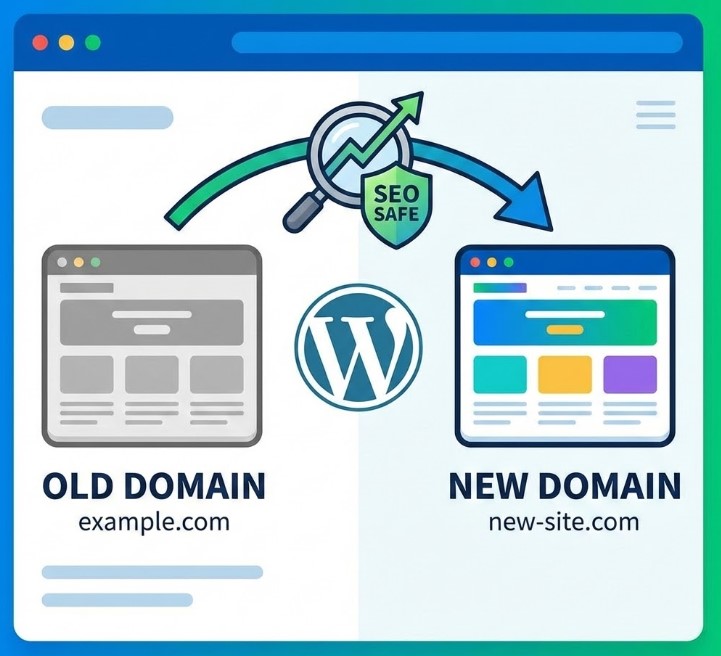
Het wijzigen van een domeinnaam is een serieuze stap en zeker niet iets wat je overhaast moet doen. Toch is het voor veel bedrijven onvermijdelijk — vooral bij een rebranding of een wijziging van de bedrijfsnaam.
Op het eerste gezicht kan het migreren van een WordPress-website naar een nieuw domein aanvoelen als een complexe en risicovolle taak. In de praktijk is het technische proces zelf vrij eenvoudig, mits het correct wordt uitgevoerd.
De echte uitdaging is ervoor zorgen dat de verhuizing niet alle SEO-waarde tenietdoet die je in de loop der tijd hebt opgebouwd.
In deze gids laten we je stap voor stap zien hoe je je WordPress-website naar een ander domein migreert, de juiste redirects instelt en ervoor zorgt dat je zichtbaarheid in zoekmachines tijdens de overgang zo stabiel mogelijk blijft.
Je leert hoe je correcte 301-redirects implementeert zodat zowel gebruikers als zoekmachines naadloos worden doorgestuurd naar je nieuwe domein, en hoe je na de migratie controleert op gebroken links.
Kortom, deze gids behandelt alles wat je nodig hebt voor een soepele en SEO-bewuste websitemigratie.
Waarom een website migreren naar een nieuw domein?
We hebben in de introductie al een van de meest voorkomende redenen genoemd, maar er zijn meerdere situaties waarin een overstap naar een nieuw domein logisch is.
Enkele van de meest typische redenen zijn:
- Rebranding van het bedrijf – Wanneer een organisatie haar merkidentiteit verandert, moet de website daarin meegaan. Door te migreren naar een nieuw domein kun je je online aanwezigheid afstemmen op de nieuwe naam of positionering, zonder de site volledig opnieuw op te bouwen.
- Overstappen naar een betere domeinnaam – Laten we eerlijk zijn: de meeste sterke domeinnamen zijn al bezet. Als je via een veiling of een verlopen-domeinmarktplaats een relevantere of beter onthoudbare domeinnaam weet te bemachtigen, is het migreren van je website vaak de moeite waard.
- Centraliseren van hosting en domeinbeheer – Technisch gezien maakt het weinig uit of je domeinregistrar en hostingprovider gescheiden zijn. Toch kan het beheren van beide op één plek de administratie vereenvoudigen en op de lange termijn voor minder frictie zorgen.
Er zijn nog veel andere geldige redenen om een WordPress-website naar een ander domein te migreren, maar deze voorbeelden laten de meest voorkomende scenario’s zien.
Houd er rekening mee: deze gids richt zich op het verhuizen naar een nieuw domein, niet op het wisselen van webhosting. Hostingmigraties volgen een ander proces en verdienen een aparte handleiding.
Voordat je je WordPress-website migreert
Voordat je met de migratie begint, zijn er een paar belangrijke zaken waar je rekening mee moet houden.
Allereerst moet je een database aanmaken voor het nieuwe domein. We begeleiden je hier stap voor stap bij, maar het is essentieel om het proces zorgvuldig te volgen om dataproblemen te voorkomen.
Daarnaast moet je wijzigingen aanbrengen in je .htaccess-bestand. Ook hierbij leggen we precies uit wat je moet doen, maar het is goed om vooraf te weten dat enige handmatige configuratie nodig is.
Tot slot kun je rekenen op een kleine en tijdelijke SEO-impact. Zelfs met correct ingestelde permanente redirects is het normaal om op korte termijn een daling in posities en verkeer te zien. In de meeste gevallen stabiliseert dit zich en herstelt het verloop vanzelf — maar het is iets om rekening mee te houden.
Lees ook: 5 stappen om 301-redirects toe te voegen aan WordPress via htaccess (volledige praktische gids)
Controleer je nieuwe domein en DNS-instellingen
Voordat je met de migratie start, moet je controleren of je nieuwe domein correct is gekoppeld aan je hostingomgeving. Deze stap wordt vaak over het hoofd gezien, maar is cruciaal voor een soepele overgang.
In deze fase moet je nagaan of het domein correct naar je server verwijst via de juiste DNS-records. Afhankelijk van je configuratie kan dit betekenen dat je het A-record moet aanpassen of de nameservers bij je domeinregistrar moet wijzigen.
Zodra de DNS-wijzigingen zijn doorgevoerd, open je het nieuwe domein in je browser en controleer je of het correct wordt geladen. Als het domein niet opent of naar de verkeerde locatie verwijst, zal het migratieproces niet naar behoren verlopen.
Houd er rekening mee dat DNS-propagatie enige tijd kan duren. In de meeste gevallen worden wijzigingen binnen enkele uren doorgevoerd, maar in zeldzame situaties kan dit langer duren. Zorg ervoor dat het domein volledig actief is voordat je doorgaat met de migratiestappen.
Hoe migreer je je WordPress-website naar een ander domein
Voordat je aan de daadwerkelijke migratiestappen begint, is de eerste beslissing die je moet nemen hoe je de verhuizing wilt aanpakken.
Handmatige of automatische migratie?
Er zijn twee belangrijkste manieren om een WordPress-website naar een nieuw domein te migreren:
Migratie via een plugin – Ook wel automatische migratie genoemd. Deze aanpak maakt gebruik van een WordPress-plugin die het grootste deel van het technische werk afhandelt. Het is sneller en eenvoudiger te beheren, wat het ideaal maakt voor gebruikers met beperkte technische kennis. Het nadeel is dat je minder controle hebt over de fijne details van het migratieproces.
Handmatige migratie – Deze methode vereist meer actieve betrokkenheid, maar biedt volledige controle over elke stap van de migratie. Ze is beter geschikt voor gevorderde gebruikers die volledig inzicht willen hebben in hoe bestanden, databases en instellingen worden verwerkt.
Aangezien dit een complete gids is, bespreken we beide benaderingen. Voor de meeste WordPress-gebruikers is een migratie via een plugin echter doorgaans de veiligste en meest praktische optie — vooral als je niet vertrouwd bent met de interne werking van WordPress.
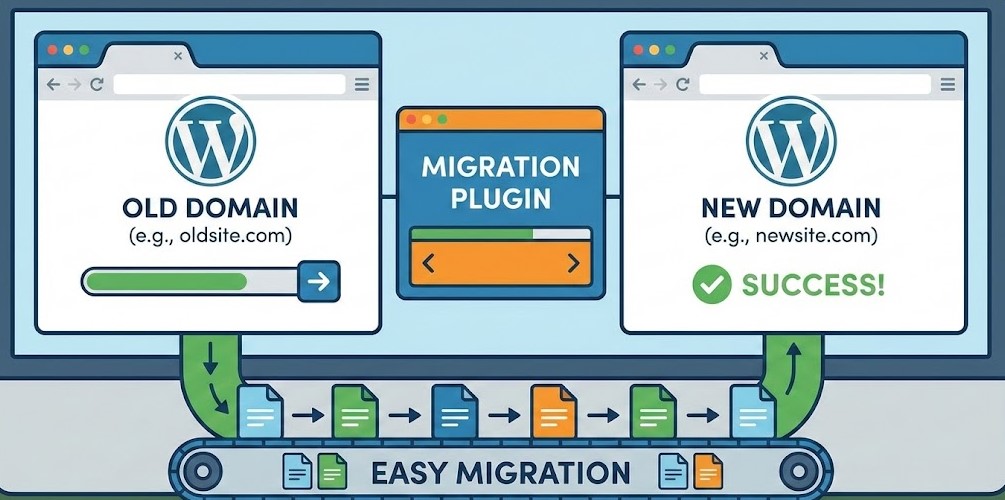
Hoe migreer je je WordPress-website naar een ander domein met behulp van een plugin
Aangezien deze aanpak voor de meeste WordPress-gebruikers goed werkt, is het logisch om te beginnen met het migratieproces via een plugin.
Het idee achter deze methode is eenvoudig. Een migratieplugin doet het zware werk, terwijl jij je richt op de voorbereiding van de site en controleert of alles na de verhuizing naar behoren werkt.
Tijdens dit proces ga je:
- Een volledige back-up maken van je WordPress-website
- Een database aanmaken voor je nieuwe domein
- De Duplicator WordPress-plugin gebruiken om je site te verplaatsen
- Een permanente 301-redirect instellen vanaf het oude domein
- Google informeren over de domeinwijziging
- Alle links testen om te controleren of niets is gebroken
Om deze stappen uit te voeren, heb je toegang nodig tot het controlepaneel van je hosting, zoals cPanel, of tot een FTP-client zoals FileZilla. Met deze tools kun je tijdens de migratie bestanden, databases en redirects correct beheren.
Maak een back-up van je WordPress-website
Voordat je wijzigingen aanbrengt, is het belangrijk om een volledige back-up van je website te maken, zodat je beschermd bent als er iets misgaat.
De Duplicator-plugin werkt over het algemeen betrouwbaar en zou geen bestanden mogen verliezen, maar een back-up geeft extra gemoedsrust.
- Selecteer Duplicator in het linkermenu van je WordPress-dashboard
- Klik rechtsboven op de knop Create New
- Klik op het volgende scherm op de blauwe knop Next en wacht tot de scan is voltooid
- Als alle controles groen zijn, klik je op de blauwe knop Build en laat je het proces afronden
- Kies op het laatste scherm One-Click Download om de back-up op je computer op te slaan
Zodra het proces is voltooid, beschik je over een volledige kopie van je website, inclusief themabestanden, plugins, uploads, permalinks en alles wat nodig is om de site indien nodig opnieuw op te bouwen.
Maak de WordPress-database aan voor je nieuwe domeinnaam
Het instellen van de database is het meest hands-on onderdeel van het migratieproces. Het kan in eerste instantie wat technisch lijken, maar als je de stappen zorgvuldig volgt, is het een overzichtelijke en goed uitvoerbare taak.
Voor deze stap heb je de inloggegevens van je webhosting nodig, aangezien alle handelingen plaatsvinden binnen het controlepaneel van je hostingprovider.
- Log in op je cPanel of het controlepaneel van je webhost
- Selecteer in de sectie Database MySQL Databases
- Voer onder New Database een duidelijke en herkenbare naam in
- Klik op de knop Create Database
- Ga terug naar het scherm MySQL Databases en scrol naar de sectie MySQL Users
- Maak in de sectie Add New User een nieuwe databasegebruiker aan en zorg ervoor dat je zowel de gebruikersnaam als het wachtwoord opslaat
- Scrol naar Add User to Database en selecteer in het veld User de gebruiker die je zojuist hebt aangemaakt
- Kies in het veld Database de nieuwe database die je hebt aangemaakt
- Klik op de knop Add om de koppeling te bevestigen
- Bewaar de databasenaam, gebruikersnaam en het wachtwoord veilig, want je hebt deze gegevens later nodig tijdens het migratieproces
Lees ook: Hoe je Time to First Byte (TTFB) voor je WordPress-site verbetert
Migreer naar je nieuwe domeinnaam
In deze fase ben je klaar om je WordPress-website naar de nieuwe domeinnaam te verplaatsen.
Deze stap gaat ervan uit dat het nieuwe domein al is gekoppeld aan je hostingaccount. Omdat hostingproviders domeinkoppelingen op verschillende manieren afhandelen, kan het exacte installatieproces verschillen en is dit niet universeel te beschrijven.
Als je niet zeker weet of het domein correct is gekoppeld, kun je het beste rechtstreeks contact opnemen met je hostingprovider en hun specifieke instructies volgen.
Zodra alles correct is ingesteld, zou je in je hostingaccount een map moeten zien die overeenkomt met de naam van je nieuwe domein. Deze map wordt gebruikt als de bestemming voor je gemigreerde website.
In dit voorbeeld gebruiken we cPanel, maar je kunt dezelfde stappen ook uitvoeren via FTP als je je daar prettiger bij voelt.
- Log in op je webhostingaccount en open cPanel
- Zoek in de mappenlijst aan de linkerkant de directory die overeenkomt met je nieuwe domeinnaam
- Selecteer deze map en klik bovenaan het scherm op Upload
- Selecteer de Installer– en Archive-bestanden die door Duplicator zijn aangemaakt en eerder zijn gedownload
- Upload beide bestanden naar de map van je nieuwe domein
- Open je browser en ga naar https://www.yournewdomain.com/installer.php, waarbij je yournewdomain vervangt door je eigen domeinnaam
- Je zou nu de Duplicator-interface moeten zien met Stap 1 van 4: Deployment
- Klik op de blauwe knop Next om de installatie te starten
- Voer op het volgende scherm je databasegegevens in. Gebruik de naam van je nieuwe database, stel de Host in op localhost en voeg de gebruikersgegevens toe die je eerder hebt aangemaakt
- Controleer alle informatie zorgvuldig om er zeker van te zijn dat alles klopt en klik vervolgens op de blauwe knop Next
- Nadat de bestanden zijn uitgerold, controleer je de details op het volgende scherm en klik je opnieuw op de blauwe knop Next
- Selecteer tot slot de blauwe knop Admin Login om toegang te krijgen tot je WordPress-dashboard op het nieuwe domein
Alles zou nu correct moeten zijn ingesteld en je zou het vertrouwde WordPress-dashboard moeten zien, met al je plugins, pagina’s en berichten precies zoals vóór de migratie.
Zorg voor SSL- en HTTPS-consistentie
Zodra je website toegankelijk is via het nieuwe domein, is de volgende stap ervoor te zorgen dat deze is beveiligd met een geldig SSL-certificaat en consequent wordt geladen via HTTPS.
De meeste moderne hostingproviders bieden gratis SSL-certificaten aan, maar deze worden niet altijd automatisch geactiveerd voor nieuwe domeinen. Controleer voordat je verdergaat of SSL is geïnstalleerd en actief is voor je nieuwe domein.
Open het nieuwe domein in je browser en controleer of het wordt geladen via https en niet via http. Je zou ook een veilig slotpictogram in de adresbalk moeten zien. Als de site zonder HTTPS laadt of beveiligingswaarschuwingen toont, moet dit eerst worden opgelost voordat je verdergaat.
Het is net zo belangrijk om te controleren of er geen problemen met mixed content zijn. Dit gebeurt wanneer bepaalde bronnen, zoals afbeeldingen, scripts of stylesheets, nog steeds via HTTP worden geladen. Mixed content kan browserwaarschuwingen veroorzaken en heeft een negatieve invloed op zowel het gebruikersvertrouwen als SEO.
Controleer tot slot of alle redirects verwijzen naar de HTTPS-versie van je nieuwe domein. Permanente redirects moeten gebruikers en zoekmachines rechtstreeks naar beveiligde URL’s sturen om onnodige redirectketens te voorkomen.
Zodra SSL correct is geconfigureerd en HTTPS op de hele site wordt afgedwongen, kun je doorgaan met de resterende migratiestappen, wetende dat je website veilig en zoekmachinevriendelijk is.
Werk de site-URL bij in WordPress
Om ervoor te zorgen dat WordPress correct werkt met het nieuwe domein, moet het siteadres worden bijgewerkt in het beheerpaneel.
- Ga in je WordPress-dashboard naar Instellingen>Algemeen
- Werk zowel de WordPress-adres-URL als de Siteadres-URL bij zodat deze overeenkomen met het nieuwe domein
- Scroll naar beneden en klik op Wijzigingen opslaan om de update toe te passen
Deze stap zorgt ervoor dat WordPress content, mediabestanden en interne links laadt via het nieuwe domein.
Voorbeeld van een permanente redirectconfiguratie
Om bezoekers en zoekmachines van het oude domein naar het nieuwe domein te sturen, moet er een permanente redirect worden ingesteld. Hieronder zie je een voorbeeld van hoe zo’n redirect op serverniveau kan worden geconfigureerd.
RewriteEngine On
RewriteRule ^(.*)$ https://www.newsite.com/$1 [R=301,L]
Dit voorbeeld laat zien hoe alle inkomende verzoeken worden doorgestuurd naar het nieuwe domein, terwijl de oorspronkelijke URL-structuur behouden blijft. Een permanente redirect helpt om de zichtbaarheid in zoekmachines te behouden en voorkomt dat gebruikers op kapotte of verouderde links terechtkomen.
Opmerkingen over het instellen van redirects
De bovenstaande code dient als voorbeeld en hoeft niet in alle gevallen handmatig te worden toegevoegd. Afhankelijk van de hostingomgeving kunnen redirects ook worden ingesteld via het hostingcontrolepaneel, serverinstellingen of CDN-diensten.
Het belangrijkste is dat er een permanente redirect correct wordt geïmplementeerd, zodat verkeer en zoekmachines naadloos worden doorgestuurd naar het nieuwe domein.
Permanente redirects toevoegen voor SEO
Het toevoegen van permanente redirects aan je oude domein helpt zoekmachines te begrijpen dat je website is verhuisd naar een nieuw adres en niet offline is gegaan. Daarnaast geeft het zoekmachines de instructie om gebruikers naar je nieuwe domein te sturen en geleidelijk SEO-signalen over te dragen naar de nieuwe URL’s.
Na een domeinwijziging is het normaal om een lichte daling in zichtbaarheid en kleine schommelingen in rankings in de zoekresultaten te zien. In de meeste gevallen is deze impact tijdelijk en stabiliseert alles zodra de redirects volledig zijn verwerkt.
Hieronder vind je een eenvoudige en effectieve manier om permanente 301-redirects toe te voegen en mogelijke SEO-verliezen te beperken.
Hoe je permanente redirects toevoegt
- Log in op de map van je oude domein via cPanel of een FTP-client
- Zoek het .htaccess-bestand en selecteer het
- Open het bestand om het te bewerken
- Voeg de onderstaande voorbeeldregels voor redirects toe en sla het bestand op
#Options +FollowSymLinks
RewriteEngine On
RewriteRule ^(.*)$ https://www.newdomainname.com/$1 [R=301,L]
Vervang vóór het opslaan newdomainname door je daadwerkelijke nieuwe domein.
Deze redirectconfiguratie stuurt bezoekers van het oude domein door naar de overeenkomstige pagina’s op het nieuwe domein, terwijl zoekmachines een signaal krijgen om de indexering en SEO-waarde over te dragen naar de nieuwe URL’s.
Laat Google weten dat je van domein bent verhuisd
Nadat je je site hebt bijgewerkt en redirects hebt ingesteld, is de volgende stap om Google op de hoogte te brengen van de domeinwijziging. Dit helpt Google te begrijpen dat je website is verhuisd naar een nieuw adres en voorkomt dat het oude domein wordt behandeld als inactief of verwijderd.
Zodra Google is geïnformeerd, kan het beginnen met het efficiënter crawlen en indexeren van je content onder het nieuwe domein. Omdat domeinmigraties een veelvoorkomend scenario zijn, biedt Google een speciale Change of Address-tool binnen Google Search Console om dit proces te ondersteunen.
Controleer voordat je verdergaat of je permanente redirects al correct zijn ingesteld.
Hoe je Google op de hoogte brengt van de domeinwijziging
- Open de Google Change of Address-tool in Google Search Console
- Selecteer de website waarvan je verhuist in de sectie Search property
- Open in het gedeelte Update Google het dropdownmenu en kies Add property
- Voer de URL van je nieuwe domein in en selecteer Validate and Update
Google voert vervolgens een reeks controles uit om te bevestigen dat het nieuwe domein toegankelijk is, correct is geconfigureerd en op de juiste manier is gekoppeld aan het oude domein. Als alles correct is ingesteld, word je door een korte bevestigingsprocedure geleid om de update af te ronden.
Sitemap en canonieke URL’s bijwerken
Nadat je de domeinwijziging hebt afgerond en Google hebt geïnformeerd, is het belangrijk om je XML-sitemap bij te werken en je canonieke URL’s te controleren. Dit helpt zoekmachines te begrijpen welke versie van je pagina’s onder het nieuwe domein moet worden geïndexeerd.
Als je een SEO-plugin gebruikt, genereer dan een nieuwe sitemap die het nieuwe domein weerspiegelt en dien deze in bij Google Search Console. Hierdoor kan Google bijgewerkte URL’s sneller ontdekken en de migratie efficiënter verwerken.
Controleer tegelijkertijd of alle canonieke URL’s nu naar het nieuwe domein verwijzen. Canonical-tags die nog steeds naar het oude domein verwijzen, kunnen zoekmachines in verwarring brengen en de consolidatie van rankings na de verhuizing vertragen.
Zorg er ook voor dat er geen tegenstrijdige signalen zijn tussen redirects, canonicals en de sitemap. Ze moeten allemaal consistent verwijzen naar de HTTPS-versie van het nieuwe domein.
Zodra de sitemap is bijgewerkt en de canonieke URL’s zijn gecontroleerd, kunnen zoekmachines je website met meer vertrouwen indexeren en SEO-signalen toewijzen aan het juiste domein.
Analytics- en trackingtools bijwerken
Na het migreren van je website naar het nieuwe domein is het belangrijk om alle analytics– en trackingintegraties die aan je site zijn gekoppeld te controleren. Domeinwijzigingen kunnen ervoor zorgen dat gegevens niet correct worden vastgelegd als instellingen niet worden bijgewerkt.
Controleer of tools zoals Google Analytics, Google Tag Manager, advertentiepixels en e-mailformulieren nu activiteiten bijhouden op het nieuwe domein. In sommige gevallen moet je de domeininstellingen aanpassen of de nieuwe URL binnen elk platform verifiëren.
Door ervoor te zorgen dat je trackingtools correct zijn geconfigureerd, behoud je nauwkeurige data, kun je prestaties meten en bevestigen dat verkeer en conversies na de migratie correct functioneren.
Bijna klaar
Nadat de domeinwijziging bij Google is ingediend, blijft er nog één laatste stap over. Controleer je website zorgvuldig om eventuele kapotte links te identificeren en op te lossen. Deze laatste controle helpt een soepele gebruikerservaring te garanderen en ondersteunt een correcte crawling en indexering onder het nieuwe domein.
Controleer je website op kapotte links
Het back-up- en migratieproces zou je interne links moeten behouden, en de eerder ingestelde permanente redirect zou ervoor moeten zorgen dat bezoekers correct worden doorgestuurd. Toch is het belangrijk om niet alleen op aannames te vertrouwen.
Neem daarom als laatste stap de tijd om je website te controleren op kapotte links. Dit is sowieso een goede onderhoudspraktijk en na een domeinwijziging extra belangrijk.
Gebruik hiervoor een online tool om kapotte links te controleren.
- Open een betrouwbare website voor het controleren van kapotte links
- Voer de URL van je website in het daarvoor bestemde veld in en voltooi de beveiligingscontrole
- Klik op de optie om te starten met het scannen op kapotte links
De tool scant je website en toont een lijst met pagina’s waarop mogelijke kapotte links zijn gevonden.
Controleer elke vermelde pagina of bericht zorgvuldig en werk links die niet meer functioneren bij of vervang ze. Het oplossen van deze problemen helpt een soepele gebruikerservaring te behouden en zorgt ervoor dat zoekmachines je site zonder fouten kunnen crawlen.
Je bent helemaal klaar
Zodra alle kapotte links zijn opgelost, is het domeinmigratieproces voltooid. Op dit punt kun je met vertrouwen klanten, partners en je bredere publiek informeren over je nieuwe domein, in de wetenschap dat je website volledig functioneel en correct geconfigureerd is.
Het handmatig migreren van een WordPress-website kost meer tijd en aandacht dan geautomatiseerde methoden, maar biedt wel meer controle over elke fase van het proces. Deze aanpak is vooral nuttig als je precies wilt begrijpen welke wijzigingen worden doorgevoerd en zeker wilt weten dat er niets belangrijks over het hoofd wordt gezien.
Hieronder vind je een overzicht van de belangrijkste stappen die komen kijken bij een handmatige WordPress-domeinmigratie.
Tijdens dit proces ga je:
- Een volledige back-up maken van je WordPress-website
- Je WordPress-database exporteren en bijwerken
- Alle websitebestanden kopiëren naar de map van het nieuwe domein
- De database configureren zodat deze overeenkomt met de nieuwe domeinnaam
- De WordPress-instellingen bijwerken om het nieuwe domein te weerspiegelen
- Permanente drie-nul-één-redirects instellen naar het nieuwe domein
- Google op de hoogte brengen van de domeinwijziging
- De website na de migratie controleren op kapotte links
Door deze stappen in de juiste volgorde te volgen, zorg je voor een soepele overgang naar het nieuwe domein, terwijl de functionaliteit van de website, de zichtbaarheid in zoekmachines en de gebruikerservaring behouden blijven.
Lees ook: De ultieme gids voor Google Core Web Vitals voor WordPress
Maak een volledige back-up van je WordPress-website
Voordat je wijzigingen aanbrengt aan je website, is het essentieel om een volledige back-up te maken. Aangezien het migratieproces het werken met websitebestanden en de database omvat, zorgt een back-up ervoor dat je alles snel kunt herstellen als er iets misgaat.
Als je de eerder beschreven stappen al hebt doorgenomen, kun je hier dezelfde aanpak volgen. Gebruik een betrouwbare back-upoplossing, zoals een WordPress-back-upplugin of de back-uptools van je hostingprovider.
Een volledige back-up moet zowel je websitebestanden als de database bevatten. Zo weet je zeker dat alle content, instellingen en configuraties veilig zijn opgeslagen voordat je verdergaat met de migratie.
Zodra de back-up is voltooid en gecontroleerd, kun je met vertrouwen doorgaan naar de volgende stap, in de wetenschap dat je websitegegevens veilig zijn beschermd.
Exporteer je WordPress-database
Aangezien je alleen de domeinnaam wijzigt en niet de webhosting, is het exporteren van de database strikt genomen niet noodzakelijk. Toch kan het handig zijn om een volledige kopie van je database te bewaren, waardoor deze stap als optioneel maar aanbevolen wordt beschouwd.
Volg deze stappen om je WordPress-database te exporteren:
- Log in op je webhostingaccount en open cPanel of een alternatief controlepaneel
- Ga naar de sectie Databases en selecteer phpMyAdmin
- Selecteer je WordPress-database in de lijst aan de linkerkant en klik in het bovenste menu op Export
- Laat op het volgende scherm de standaard exportinstellingen staan en klik op Go
- Download het gegenereerde SQL-bestand en sla het op een veilige locatie op je computer op
Met deze database-export heb je een extra veiligheidslaag en kun je je gegevens indien nodig herstellen of controleren tijdens het migratieproces.
Kopieer je bestanden naar de map van je nieuwe domein
Om je websitebestanden naar het nieuwe domein te kopiëren, kun je je favoriete FTP-client of de cPanel File Manager gebruiken. Beide opties werken prima, maar de cPanel File Manager is vaak eenvoudiger en handiger in gebruik.
De onderstaande stappen beschrijven het proces met behulp van de cPanel File Manager.
- Selecteer in de cPanel File Manager de map van je oude domein in het linkermenu
- Klik bovenaan op Select All om alle bestanden en mappen te selecteren
- Kies in het bovenste menu Compress en selecteer Zip Archive als compressieformaat
- Bevestig de actie door Compress Files te selecteren
- Selecteer nadat het archief is aangemaakt het nieuwe .zip-bestand en kies Download
- Selecteer vervolgens de map van je nieuwe domein in het linkermenu
- Klik bovenaan op Upload en wacht tot het uploadproces is voltooid
- Selecteer na het uploaden het .zip-bestand in de map van het nieuwe domein en kies Extract
Zodra het uitpakken is voltooid, zouden alle websitebestanden correct moeten zijn uitgepakt. Op dit moment zou de inhoud van de map van je nieuwe domein er identiek uit moeten zien als die van het oude domein, zodat de structuur van je website ongewijzigd blijft.
Configureer je WordPress-database met de nieuwe naam
In deze fase moet je enkele waarden in je WordPress-database bijwerken zodat het systeem je nieuwe domeinnaam correct herkent. Dit zorgt ervoor dat WordPress pagina’s, media en interne links laadt met de bijgewerkte URL.
Volg de onderstaande stappen om deze wijzigingen handmatig door te voeren.
- Log in op cPanel en open de sectie Databases
- Selecteer phpMyAdmin en kies je WordPress-database uit de lijst aan de linkerkant
- Zoek de vermelding met de naam siteurl en vervang het oude domein door het nieuwe domein
- Sla de wijziging op
- Zoek vervolgens de vermelding met de naam home en werk ook hier het oude domein bij naar het nieuwe domein
- Sla de wijziging op
Zodra deze waarden correct zijn bijgewerkt en opgeslagen, zou WordPress probleemloos moeten functioneren onder de nieuwe domeinnaam.
Optionele SQL-methode voor automatische updates
In plaats van de waarden één voor één bij te werken, kun je de wijzigingen ook automatisch toepassen met behulp van een SQL-query. Het onderstaande voorbeeld laat zien hoe dit kan worden gedaan.
UPDATE wp_options
SET option_value = REPLACE(option_value, 'oldurl.com', 'newurl.com')
WHERE option_name = 'home' OR option_name = 'siteurl';

UPDATE wp_posts
SET guid = REPLACE(guid, 'oldurl.com', 'newurl.com');

UPDATE wp_posts
SET post_content = REPLACE(post_content, 'oldurl.com', 'newurl.com');

UPDATE wp_postmeta
SET meta_value = REPLACE(meta_value, 'oldurl.com', 'newurl.com');
Vervang vóór het uitvoeren van de query oldurl.com door je oude domein en newurl.com door je nieuwe domein. Dit voorbeeld toont de algemene logica en moet zorgvuldig worden aangepast aan jouw databaseconfiguratie.
Configureer WordPress met de nieuwe naam
De volgende stap is het bijwerken van je WordPress-configuratie, zodat deze volledig overeenkomt met de nieuwe domeinnaam. Dit zorgt voor consistentie tussen de WordPress-instellingen en de databaseconfiguratie.
Begin met het bewerken van het WordPress-configuratiebestand.
- Open de cPanel File Manager en navigeer naar de map van je nieuwe domein
- Zoek het bestand wp-config.php, klik er met de rechtermuisknop op en kies Edit
- Zoek de regel waarin WP_SITEURL wordt gedefinieerd en vervang het oude domein door je nieuwe domein
- Zoek de regel waarin WP_HOME wordt gedefinieerd en vervang ook hier het oude domein door je nieuwe domein
- Sla het bestand op nadat je de wijzigingen hebt aangebracht
Zodra het configuratiebestand is bijgewerkt, log je in op je WordPress-dashboard via de nieuwe domeinnaam.
- Ga in het WordPress-beheerpaneel naar Instellingen > Algemeen
- Werk zowel de WordPress-adres-URL als de Siteadres-URL bij zodat deze overeenkomen met het nieuwe domein
- Klik onderaan de pagina op Wijzigingen opslaan om de updates toe te passen
Op dit punt zouden de WordPress-instellingen en de database met elkaar in lijn moeten zijn en beide correct naar je nieuwe domeinnaam verwijzen. Dit bevestigt dat je website nu volledig is geconfigureerd om onder het bijgewerkte domein te functioneren.
301-redirects instellen naar je nieuwe domein
Volg de eerder beschreven stappen om een permanente redirect toe te voegen aan je .htaccess-bestand. Deze redirect zorgt ervoor dat alle toekomstige bezoekers automatisch worden doorgestuurd naar je nieuwe domeinadres.
Daarnaast geeft een correct geconfigureerde drie-nul-één-redirect zoekmachines een duidelijk signaal dat je website is verhuisd, wat helpt om verkeer en zichtbaarheid in zoekmachines te behouden.
Laat Google weten dat je bent verhuisd
Hoewel 301-redirects Google informeren over de domeinwijziging, is het ook aan te raden om de verhuizing officieel te bevestigen in Google Search Console.
Gebruik hetzelfde proces dat eerder is beschreven om de domeinwijziging in te dienen en de vereiste verificatiestappen te voltooien. Dit helpt Google de migratie efficiënter te verwerken en te beginnen met het indexeren van je website onder het nieuwe domein.
Controleer je website op kapotte links
Controleer als laatste stap je website op eventuele kapotte interne of externe links. Zelfs met redirects ingesteld, kunnen sommige links nog handmatig moeten worden bijgewerkt.
Volg dezelfde methode die eerder is besproken om je site te scannen en eventuele gevonden problemen op te lossen. Door deze stap af te ronden, zorg je voor een soepele browse-ervaring voor bezoekers en help je zoekmachines je site correct te crawlen en indexeren.
Je kunt nu je domeinwijziging aankondigen
Zodra alle migratiestappen zijn voltooid en je hebt gecontroleerd dat redirects, SEO-instellingen, analytics en links correct werken, is je domeinmigratie officieel afgerond.
Op dit punt kun je met vertrouwen klanten, partners en je bredere publiek informeren over de nieuwe domeinnaam. Door e-mailhandtekeningen, sociale profielen en marketingmateriaal bij te werken, zorg je ervoor dat iedereen voortaan de juiste website bereikt.
Nu alles correct is geconfigureerd, is je website klaar om onder het nieuwe domein te functioneren zonder de gebruikerservaring of zichtbaarheid in zoekmachines te verstoren.
Lees ook: Hoe schakel je WordPress automatische updates veilig uit
Laatste gedachten over het migreren van je WordPress-website
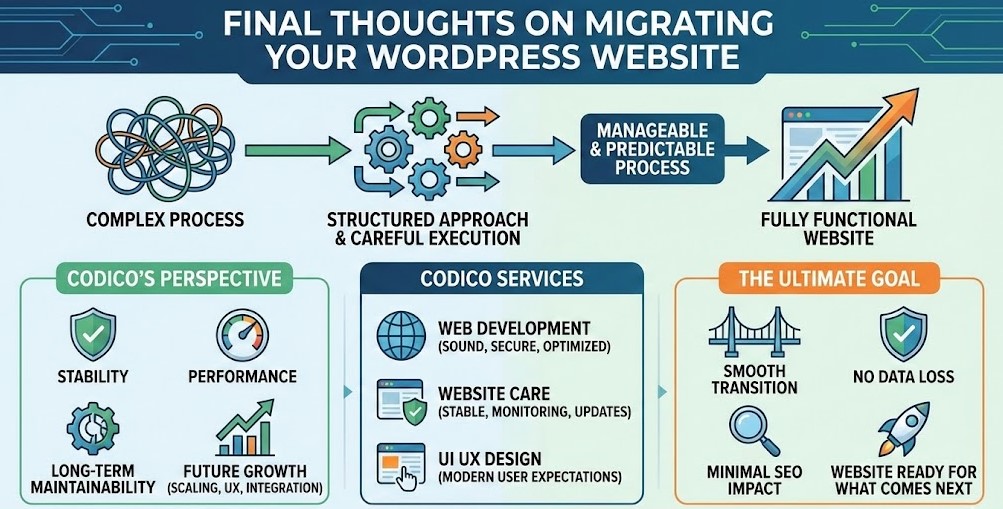
Het migreren van een WordPress-website naar een nieuw domein kan in eerste instantie complex lijken, maar met een gestructureerde aanpak en zorgvuldige uitvoering wordt het een beheersbaar en voorspelbaar proces. Wanneer elke stap correct wordt uitgevoerd, resulteert dit in een volledig functionele website die goed blijft presteren voor zowel gebruikers als zoekmachines.
Bij CodiCo zien we domeinmigratie niet alleen als een technische taak, maar ook als een kans om stabiliteit, prestaties en onderhoudbaarheid op de lange termijn te verbeteren. Een goed uitgevoerde migratie legt de basis voor toekomstige groei, of dat nu betekent dat je platform wordt opgeschaald, de gebruikerservaring wordt verfijnd of nieuwe tools en diensten worden geïntegreerd.
Voor bedrijven die extra zekerheid willen tijdens of na een migratie, zorgen onze Web Development-diensten ervoor dat alles technisch correct, veilig en geoptimaliseerd voor prestaties is ingericht. Doorlopende Website Care zorgt ervoor dat je site na de verhuizing stabiel blijft, met regelmatige monitoring, updates en proactief onderhoud. En wanneer een migratie leidt tot ontwerpverbeteringen of updates in gebruiksvriendelijkheid, helpt onze UI UX Design-expertise om je website af te stemmen op moderne gebruikersverwachtingen.
Welke migratiemethode je ook kiest, het doel blijft altijd hetzelfde: een soepele overgang, geen dataverlies, minimale SEO-impact en een website die klaar is voor wat komt. Met de juiste planning en technische ondersteuning wordt verhuizen naar een nieuw domein een strategische stap vooruit in plaats van een risicovolle verandering.
Als je een domeinmigratie plant of je WordPress-website verder wilt verbeteren dan de basis, staat CodiCo klaar om elke fase van dit traject te ondersteunen.