Subscribe
Sie installieren ein neues Plugin, klicken auf Aktivieren und wenige Sekunden später ist Ihre Website nicht mehr erreichbar. Statt der Startseite sehen Besucher nur einen weißen Bildschirm oder eine Seite voller Fehlermeldungen. Das ist besonders unangenehm, wenn die Website live ist und gerade genutzt wird.
Die gute Nachricht: Ein WordPress Plugin funktioniert nicht lässt sich fast nie durch bloßes Raten beheben. Es ist kein Glücksspiel, bei dem Sie zufällig die richtige Schaltfläche finden müssen. Es ist ein klarer Ablauf: Zuerst finden Sie heraus, was genau nicht funktioniert. Danach grenzen Sie die Ursache ein. Erst dann setzen Sie die passende Lösung um. Wenn Sie so vorgehen, wirken die meisten Plugin-Probleme schnell weniger schlimm, als der weiße Bildschirm vermuten lässt.
Übersicht:
- Schnelle Diagnose: Finden Sie zuerst das Symptom
- Bevor Sie beginnen: Backup erstellen und Staging einrichten
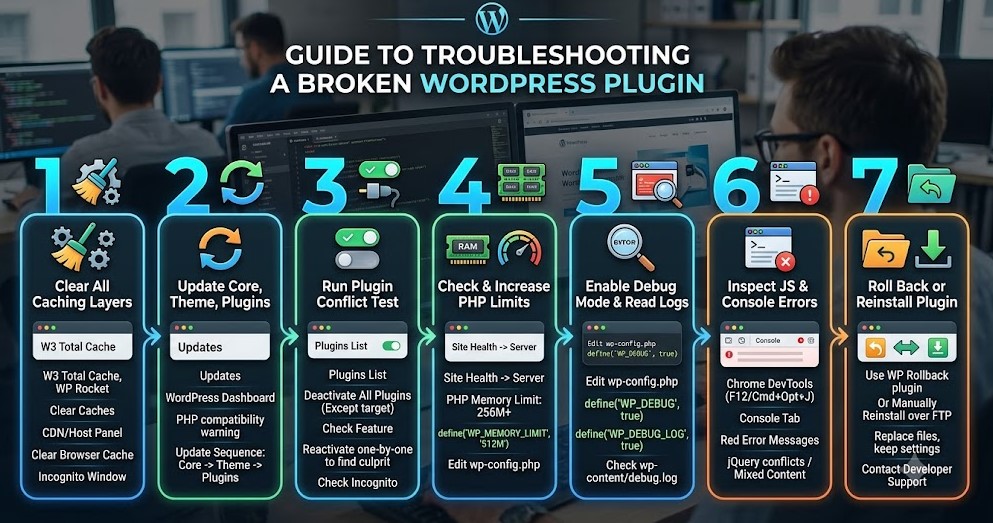
- Schritt 1: Alle Cache-Ebenen leeren
- Schritt 2: WordPress, Theme und Plugins aktualisieren
- Schritt 3: Einen Plugin-Konflikt testen
- Schritt 4: PHP-Limits prüfen und erhöhen
- Schritt 5: Debug-Modus aktivieren und Logs prüfen
- Schritt 6: JavaScript- und Konsolenfehler prüfen
- Schritt 7: Das Plugin zurücksetzen oder neu installieren
- Häufige Fehlercodes und ihre Lösungen
- So vermeiden Sie Plugin-Probleme in Zukunft
- Häufig gestellte Fragen
In diesem Leitfaden finden Sie neun bewährte Lösungen: sieben Schritte in der richtigen Reihenfolge – von schnellen Prüfungen in zwei Minuten bis hin zur Analyse von Server-Logs – sowie zwei zusätzliche Abschnitte zu bestimmten Fehlercodes und dazu, wie Sie künftige Probleme vermeiden. Arbeiten Sie die Schritte der Reihe nach durch, und Sie bringen Ihre Website wieder online, ohne andere Funktionen zu beeinträchtigen.
Wichtige Erkenntnisse
Bevor wir uns die Lösungen ansehen, hier die Kurzfassung: Warum Plugins Probleme machen und was in den meisten Fällen hilft, damit sie wieder richtig funktionieren.
Die meisten Probleme in WordPress entstehen durch Plugins und nicht durch den WordPress-Kern selbst. Im Bericht 2026 State of WordPress Security stellte Patchstack fest, dass Plugins für 91 % aller im Jahr 2025 entdeckten Sicherheitslücken verantwortlich waren, während im WordPress-Kern selbst nur zwei Schwachstellen gefunden wurden. Wenn eine Website nach einem Update Probleme macht, sollten Sie daher zuerst das betreffende Plugin prüfen.
Veraltete Software ist der häufigste Auslöser. Laut demselben Bericht wurden im Jahr 2025 11.334 neue Sicherheitslücken im gesamten WordPress-Ökosystem registriert – ein Anstieg von 42 % gegenüber dem Vorjahr. Regelmäßige Updates sind daher der einfachste und günstigste Schutz vor plötzlich auftretenden Plugin-Problemen.
Darüber hinaus sollten Sie einige wichtige Punkte beachten, während Sie diesen Leitfaden durchgehen:
- Fast alle Probleme haben eine von drei Ursachen: ein Plugin-Konflikt, ein Cache, der eine veraltete Seite anzeigt, oder ein Server-Limit, das vom Plugin erreicht wurde. In keinem dieser Fälle müssen Sie den Plugin-Code bearbeiten.
- Ein leerer weißer Bildschirm weist fast immer auf einen schwerwiegenden PHP-Fehler hin. Sie müssen die Ursache nicht erraten. Wenn Sie WP_DEBUG aktivieren, werden die genaue Datei und Zeile automatisch in einer Log-Datei gespeichert.
- Sie verlieren nie vollständig den Zugriff. Selbst wenn ein defektes Plugin das Dashboard lahmlegt, können Sie es über FTP deaktivieren, indem Sie den Plugin-Ordner umbenennen. So erhalten Sie meist innerhalb weniger Minuten wieder Zugriff.
- Die verwendete PHP-Version ist wichtiger, als viele denken. WordPress.org empfiehlt offiziell PHP 8.3 oder höher, während PHP 7.4 die niedrigste noch unterstützte Version ist. Eine veraltete PHP-Version allein kann bereits dazu führen, dass ein modernes Plugin nicht mehr funktioniert.
Schnelle Diagnose: Finden Sie zuerst das Problem
Bevor Sie Änderungen vornehmen, nehmen Sie sich kurz Zeit und prüfen Sie, welches Problem vorliegt. Ein WordPress Plugin funktioniert nicht kann sich auf verschiedene Weise zeigen, und das jeweilige Symptom weist oft direkt auf die Ursache hin. Wenn Sie gleich zum passenden Schritt springen, sparen Sie Zeit und vermeiden unnötige Änderungen an den Einstellungen.
Finden Sie Ihre Situation in der folgenden Tabelle und wechseln Sie direkt zum empfohlenen Schritt.
| Was Sie sehen | Wahrscheinliche Ursache | Passender Schritt |
|---|---|---|
| Leere weiße Seite ohne Fehlermeldung | Schwerer PHP-Fehler oder Konflikt | Schritt 3 und Schritt 5 |
| Die Seite lädt, aber Buttons, Slider oder Formulare reagieren nicht | JavaScript- oder jQuery-Fehler | Schritt 6 |
| Ihre Änderungen werden nicht angezeigt | Der Cache zeigt noch eine alte Version | Schritt 1 |
| Das Plugin lief gestern, funktioniert nach dem Update aber nicht mehr | Fehler beim Update oder falsche Version | Schritt 2 und Schritt 7 |
| 500 Internal Server Error | Fehler in der .htaccess oder zu wenig Speicher | Häufige Fehlercodes |
| Editor oder Admin-Seite lädt ohne Ende | Server-Limit zu niedrig | Schritt 4 |
| Kein Zugriff mehr auf wp-admin | Schwerer Fehler im Admin-Bereich | Häufige Fehlercodes |
Bevor Sie beginnen: Backup erstellen und Testseite einrichten
Hier möchte ich ganz direkt sein, denn genau diesen Schritt lassen viele aus und bereuen es später. Beheben Sie kein defektes Plugin auf einer Live-Seite ohne Backup. Sobald Sie Ordner umbenennen, wp-config.php bearbeiten oder mehrere Plugins auf einmal deaktivieren, kann aus einem Plugin-Problem schnell eine nicht erreichbare Website werden. Ein paar Minuten Vorbereitung sorgen dafür, dass Sie jeden Fehler sofort rückgängig machen können.
Erstellen Sie zuerst ein vollständiges Backup
Bevor Sie etwas ändern, brauchen Sie ein Backup. Wenn beim Ändern einer Datei oder der Datenbank etwas schiefläuft, können Sie damit den alten Stand schnell wiederherstellen.
Ein paar einfache Möglichkeiten dafür:
- Nutzen Sie die Backup-Funktion Ihres Hosters, falls sie verfügbar ist. Viele Hoster erstellen jeden Tag automatische Sicherungen, die Sie direkt im Kundenbereich wiederherstellen können.
- Installieren Sie ein Backup-Plugin wie UpdraftPlus, wenn Sie noch Zugriff auf das Dashboard haben. Damit können Sie in wenigen Minuten eine komplette Kopie Ihrer Website bei Google Drive oder Dropbox speichern.
- Exportieren Sie die Datenbank über phpMyAdmin, wenn Sie eine zusätzliche Absicherung möchten.
- Laden Sie den Ordner wp-content per FTP herunter. So sichern Sie Themes, Plugins und hochgeladene Dateien auf einmal.
Wenn Sie sich nicht jede Woche selbst um Backups und Updates kümmern möchten, kann ein WordPress Pflege- und Wartungsservice diese Aufgaben übernehmen. Sicherungen werden regelmäßig erstellt, sodass immer ein Wiederherstellungspunkt vorhanden ist, bevor Änderungen vorgenommen werden.
Arbeiten Sie auf einer Testseite, nicht auf der Live-Seite
Eine Testseite ist eine genaue Kopie Ihrer Live-Seite. Dort können Sie Fehler prüfen, ohne dass Besucher etwas davon merken. Sie stellen das Problem auf der Kopie nach, finden die Ursache und testen die Lösung. Erst danach übernehmen Sie die Änderung auf die Live-Seite. So bleibt Ihre Website für Besucher jederzeit stabil.
Viele Hoster bieten heute eine Testseite mit nur einem Klick direkt im Dashboard an. Prüfen Sie deshalb zuerst, ob diese Funktion verfügbar ist. Falls nicht, können Sie das kostenlose Plugin WP Staging nutzen. Es erstellt eine Kopie Ihrer Website in einem Unterordner, auf der Sie alles sicher testen können. Wenn Sie die fertige Website später auf eine andere Domain oder zu einem anderen Hoster umziehen möchten, erklärt unser Leitfaden zum Umzug einer WordPress-Website ohne SEO-Verlust die einzelnen Schritte.
Halten Sie Ihre FTP-Daten bereit
Dieser Punkt ist besonders wichtig, wenn ein schwerer Fehler auftritt. Wenn ein defektes Plugin einen fatalen Fehler verursacht, kann der Zugriff auf wp-admin komplett verloren gehen. Dann hilft Ihnen auch das Dashboard nicht mehr weiter. FTP bietet in diesem Fall einen anderen Weg auf Ihre Website.
Bevor Sie weitermachen, sollten Sie Ihre FTP-Adresse, den Benutzernamen, das Passwort und den Port bereithalten. Installieren Sie außerdem ein Programm wie FileZilla oder Cyberduck. Stellen Sie einmal eine Verbindung her und prüfen Sie, ob alles funktioniert. Während eines Ausfalls nach Zugangsdaten zu suchen, kostet oft wertvolle Zeit.
Schritt 1: Alle Cache-Ebenen leeren
Beginnen Sie hier. Der Cache ist einer der häufigsten Gründe, warum ein Plugin scheinbar nicht funktioniert, obwohl alles bereits in Ordnung ist. Der Cache speichert ältere Versionen Ihrer Seiten und zeigt diese schneller an. Das ist gut für Besucher, kann die Fehlersuche aber erschweren. Vielleicht haben Sie das Problem schon behoben und sehen nur noch eine alte Version der Seite. Bevor Sie lange nach einem Fehler suchen, den es gar nicht mehr gibt, sollten Sie alle Cache-Ebenen leeren.
Oft gibt es mehrere Cache-Ebenen. Arbeiten Sie diese deshalb Schritt für Schritt durch.
Cache von Plugin und Theme leeren
Beginnen Sie mit dem einfachsten Schritt. Wenn Sie ein Plugin wie WP Rocket oder W3 Total Cache verwenden, öffnen Sie dessen Menü in der oberen Admin-Leiste und klicken Sie auf Purge All Caches. Einige Themes und Page Builder speichern außerdem eigene CSS-Dateien im Cache. Wenn Ihr Theme eine Funktion wie Regenerate oder Clear CSS anbietet, führen Sie diese ebenfalls aus.
Falls Sie nicht wissen, welche Cache-Arten aktiv sind oder wo Sie diese finden, erklärt unser Leitfaden zum Leeren des WordPress-Cache, wenn Änderungen nicht angezeigt werden alle wichtigen Schritte an einem Ort.
Server-Cache und CDN-Cache leeren
Ihr Hoster speichert die Website meist auch direkt auf dem Server im Cache. Dadurch werden Anfragen oft verarbeitet, bevor WordPress überhaupt geladen wird. Wenn Sie zusätzlich ein CDN nutzen, gibt es noch eine weitere Kopie Ihrer Seiten auf verschiedenen Servern. Deshalb sollten Sie beide Cache-Arten leeren:
- Melden Sie sich bei Ihrem Hosting-Konto an, zum Beispiel in cPanel, MyKinsta oder Cloudways.
- Öffnen Sie den Bereich für Leistung oder Cache und leeren Sie den Object Cache sowie den vorhandenen Varnish Cache.
- Wenn Sie ein CDN wie Cloudflare nutzen, öffnen Sie dessen Dashboard und wählen Sie Purge Everything.
Falls Ihnen der Unterschied zwischen diesen beiden Cache-Arten nicht ganz klar ist, erklärt dieser Leitfaden zu CDN oder Cache, welche Aufgabe jede Ebene übernimmt.
Browser-Cache umgehen
Der letzte Cache liegt auf Ihrem eigenen Gerät. Browser speichern JavaScript- und CSS-Dateien oft für längere Zeit. Auch wenn Sie den Cache auf dem Server bereits gelöscht haben, sehen Sie vielleicht noch alte Dateien. Öffnen Sie die Seite deshalb in einem neuen Inkognito– oder Privatfenster und laden Sie sie neu. Nutzen Sie dazu Strg+F5 unter Windows oder Cmd+Shift+R auf dem Mac. So werden alle Dateien direkt vom Server geladen.
Funktioniert das Plugin im Inkognito-Fenster, aber nicht im normalen Browserfenster, liegt die Ursache am Cache. Das Plugin war nicht defekt. Ihr Browser hat nur noch eine ältere Version der Seite angezeigt.
Schritt 2: WordPress, Theme und Plugins aktualisieren
Viele Probleme mit Plugins entstehen durch unterschiedliche Versionen. Software wird laufend weiterentwickelt. Wenn Ihre WordPress-Version älter ist, das Plugin aber für eine neue Version erstellt wurde, können Fehler auftreten. Beide passen dann nicht mehr richtig zusammen. Oft reicht ein Update aus, damit das Plugin wieder funktioniert.
Updates helfen nicht nur bei Fehlern. Sie schützen auch Ihre Website. Die meisten Probleme in WordPress betreffen Plugins, und ältere Versionen werden oft zuerst angegriffen. Wer Plugins und WordPress aktuell hält, sorgt für mehr Sicherheit und weniger Probleme.
Versionen prüfen
Bevor Sie einfach alles aktualisieren, sollten Sie prüfen, was tatsächlich nicht zusammenpasst. Gehen Sie zu Dashboard → Aktualisierungen und sehen Sie nach, welche Elemente markiert sind, insbesondere Hinweise zur PHP-Kompatibilität. WordPress.org empfiehlt offiziell PHP 8.3 oder höher, während Version 7.4 die niedrigste noch unterstützte Version ist. Wenn also ein Plugin Ihre PHP-Version bemängelt, kann genau dieser Unterschied bereits die Ursache des Problems sein.
In der richtigen Reihenfolge aktualisieren
Sie sollten nicht einfach auf Alle aktualisieren klicken und die Seite verlassen. Es gibt eine Reihenfolge, die dafür sorgt, dass alles technisch zusammenpasst, da jede Ebene auf der darunterliegenden aufbaut:
- Zuerst der Core. Er bildet die Grundlage, auf die Plugins und Themes aufbauen.
- Danach das Theme. Ihr Theme ist mit dem Core verbunden und muss daher zum aktualisierten Core-Code passen.
- Zum Schluss die Plugins. Aktualisieren Sie zuerst wichtige Plugins wie WooCommerce oder Ihr Sicherheits-Plugin. Die übrigen Plugins können Sie danach aktualisieren.
Öffnen Sie nach jedem Schritt die Website in einem Inkognito-Fenster und prüfen Sie, ob alles korrekt funktioniert. Wenn Sie Updates in einzelnen Schritten durchführen, können Sie bei einem Problem sofort erkennen, welches Update die Ursache war, statt zwischen vielen Änderungen gleichzeitig suchen zu müssen.
Festlegen, wie Updates künftig ausgeführt werden sollen
Wenn Ihre Website wieder stabil läuft, sollten Sie überlegen, wie Updates künftig verwaltet werden. Automatische Updates halten Ihr System ohne Aufwand aktuell, können aber auch dazu führen, dass eine fehlerhafte Plugin-Version nachts auf einer Live-Website installiert wird, ohne dass jemand es bemerkt. Hier gilt es, die richtige Balance zwischen Aktualität und Kontrolle zu finden. In unserem Leitfaden zum sicheren Deaktivieren von WordPress-Auto-Updates erfahren Sie, wie Sie dieses Gleichgewicht erreichen, ohne die Sicherheit Ihrer Website zu gefährden.
Schritt 3: Einen Plugin-Konflikt finden
Wenn Ihre Website aktuell ist, alle Caches geleert wurden und das Plugin trotzdem nicht richtig funktioniert, liegt wahrscheinlich ein Konflikt vor. Zwei Plugins oder Funktionen behindern sich gegenseitig. Das ist eine häufige Ursache für den gefürchteten White Screen. Um den Auslöser zu finden, hilft nur ein Test Schritt für Schritt.
Das Prinzip ist einfach: Deaktivieren Sie alles, prüfen Sie, ob der Fehler verschwindet, und aktivieren Sie anschließend die Plugins nacheinander wieder. Sobald das Problem erneut auftritt, haben Sie den Verursacher gefunden.
Alle Plugins deaktivieren und den Fehler finden
Der schnellste Weg, um zu prüfen, ob ein Konflikt vorliegt, ist folgender:
- Gehen Sie zu Plugins → Installierte Plugins.
- Markieren Sie alle Plugins über das Auswahlfeld oben.
- Lassen Sie nur das Plugin aktiviert, das Sie prüfen möchten.
- Wählen Sie im Menü Deaktivieren und führen Sie die Aktion aus.
Testen Sie nun die Funktion. Wenn das fehlerhafte Plugin plötzlich funktioniert, sobald alle anderen deaktiviert sind, haben Sie den Konflikt bestätigt. Dann hat eines der anderen Plugins die Funktion gestört. Wenn das Plugin auch allein nicht funktioniert, liegt das Problem wahrscheinlich im Plugin selbst. In diesem Fall können Sie direkt zu Schritt 5 und Schritt 7 springen.
Plugins einzeln aktivieren und den Verursacher finden
Wenn feststeht, dass ein Konflikt vorliegt, müssen Sie herausfinden, welches Plugin dafür verantwortlich ist. Aktivieren Sie die anderen Plugins nacheinander wieder. Laden Sie die Website nach jedem Schritt neu und prüfen Sie die fehlerhafte Funktion erneut. Sobald der Fehler wieder erscheint, haben Sie den Verursacher gefunden. Das dauert etwas, ist aber die einzige Methode, die ein klares Ergebnis liefert.
Tipp aus der Praxis: Aktivieren Sie Plugins bei der Fehlersuche nicht in zufälliger Reihenfolge. Beginnen Sie mit den einfachen und bekannten Plugins, bei denen Sie am wenigsten Probleme erwarten. Umfangreiche Plugins wie Page Builder oder WooCommerce sollten Sie erst zum Schluss aktivieren. Konflikte entstehen meist bei größeren Plugins mit vielen Skripten. Deshalb finden Sie den Verursacher oft schon vorher. Testen Sie außerdem jedes Mal in einem Inkognito-Fenster, denn ein Browser-Cache kann leicht einen falschen Eindruck vermitteln.
Viktor Sayenko, Spezialist für WordPress und Webentwicklung
Wenn die Ursache ein schwaches Plugin ist
Manchmal ist das gefundene Plugin kein wichtiges Werkzeug, sondern eine veraltete Erweiterung, die unnötig viele Skripte lädt und dadurch andere Funktionen stört. In diesem Fall sollten Sie nicht versuchen, das Problem dauerhaft zu umgehen. Besser ist es, das Plugin durch eine gepflegte Alternative zu ersetzen. Unsere Übersicht mit den besten WordPress-Plugins hilft Ihnen dabei, eine zuverlässige Lösung zu finden, die sauber entwickelt wurde und keine ähnlichen Probleme verursacht.
Schritt 4: PHP-Limits prüfen und erhöhen
Manchmal ist ein Plugin weder defekt noch gibt es einen Konflikt. Es fehlen einfach die nötigen Ressourcen. Komplexe Plugins, Page Builder und E-Commerce-Tools benötigen ausreichend Arbeitsspeicher und Rechenzeit. Wenn Ihr Hosting-Paket hier zu niedrige Werte vorgibt, stößt das Plugin an seine Grenzen und funktioniert nicht mehr richtig. Oft zeigt sich das durch einen schwerwiegenden Fehler oder eine Seite, die nur teilweise lädt und dann hängen bleibt. In diesem Fall liegt die Ursache nicht beim Plugin selbst, sondern bei der Server-Umgebung.
Aktuelle Limits prüfen
Sie benötigen keinen direkten Zugriff auf den Server, um diese Werte zu prüfen. WordPress stellt die Informationen bereits bereit:
- Gehen Sie zu Werkzeuge → Website-Zustand und öffnen Sie den Reiter Info.
- Öffnen Sie den Bereich Server.
- Prüfen Sie Ihre PHP-Version und das PHP-Speicherlimit.
Wenn diese Werte niedrig erscheinen, haben Sie die Ursache wahrscheinlich bereits gefunden. Die folgende Tabelle zeigt, welche Einstellungen im Jahr 2026 empfohlen werden.
Empfohlene Einstellungen für 2026
| Einstellung | Untergrenze | Empfehlung für 2026 |
|---|---|---|
| PHP-Version | 7.4 (nicht mehr unterstützt) | 8.3 oder höher |
| Speicherlimit | 128M | 256M – 512M |
| Max. Ausführungszeit | 30 Sekunden | 120 – 300 Sekunden |
| Max. Eingabevariablen | 1000 | 3000 – 5000 |
Ein kurzer Hinweis zur PHP-Version, da sie besonders oft die Ursache für Plugin-Probleme ist. WordPress.org empfiehlt offiziell PHP 8.3 oder höher. Die Version 7.4 wird schon seit längerer Zeit nicht mehr unterstützt und erhält keine Sicherheitsupdates mehr. Das wirkt sich nicht nur auf die Leistung aus, sondern stellt auch ein Sicherheitsrisiko dar. Viele aktuelle Plugins funktionieren mit dieser Version gar nicht mehr.
Speicherlimit erhöhen
Wenn Ihr Speicherlimit nur 64M oder 128M beträgt, können Sie es selbst erhöhen. Öffnen Sie dazu die Datei wp-config.php per FTP in einem einfachen Texteditor. Fügen Sie direkt vor der Zeile /* That's all, stop editing! Happy publishing. */ folgenden Eintrag hinzu:
define( 'WP_MEMORY_LIMIT', '512M' );Speichern Sie die Datei, laden Sie sie wieder hoch und prüfen Sie die Werte erneut unter Website-Zustand. Wenn Sie sich in der Datei wp-config.php sicher bewegen können, aber vor Änderungen besser verstehen möchten, wie WordPress-Dateien aufgebaut sind, empfehlen wir unseren Leitfaden zum sicheren Bearbeiten von WordPress-Dateien.
Wichtig: Manche günstigen Hosting-Angebote erlauben diese Änderung nicht. Wenn sich das Speicherlimit nach der Anpassung von wp-config.php nicht erhöht, wird die Grenze vom Hosting-Anbieter vorgegeben. In diesem Fall sollten Sie den Support kontaktieren oder einen leistungsstärkeren Anbieter in Betracht ziehen.
Schritt 5: Debug-Modus aktivieren und Fehlerprotokolle prüfen
Wenn die schnellen Lösungen nicht geholfen haben, sollten Sie nicht weiter raten. Lassen Sie WordPress anzeigen, was tatsächlich schiefläuft. Ein fehlerhaftes Plugin hinterlässt fast immer Spuren im Fehlerprotokoll. Dort finden Sie meist die genaue Datei und sogar die Zeile, die den Fehler ausgelöst hat. Standardmäßig blendet WordPress diese Meldungen aus, damit Besucher keine Fehlermeldungen auf einer Live-Website sehen. Deshalb müssen Sie die Protokollierung selbst aktivieren.
Debug-Protokoll aktivieren
Dafür ist nur eine kleine Änderung in der Datei wp-config.php nötig. Verbinden Sie sich per FTP mit Ihrer Website, öffnen Sie die Datei und nehmen Sie zwei Anpassungen vor:
- Suchen Sie die Zeile
define( 'WP_DEBUG', false );und ändern Siefalseintrue. - Fügen Sie direkt darunter
define( 'WP_DEBUG_LOG', true );hinzu.
Speichern Sie die Datei und laden Sie sie wieder hoch. In der offiziellen WordPress-Dokumentation zum Debugging finden Sie weitere Debug-Einstellungen. Dort wird auch erklärt, wie Fehler protokolliert werden können, ohne sie auf der Website anzuzeigen. Das ist besonders wichtig bei einer aktiven Website.
Die Datei debug.log auswerten
Nachdem die Protokollierung aktiviert wurde, rufen Sie den Fehler erneut hervor. Nutzen Sie die fehlerhafte Funktion so lange, bis das Problem wieder auftritt. WordPress speichert die Meldungen in der Datei wp-content/debug.log. Öffnen Sie diese per FTP und suchen Sie nach Einträgen mit PHP Fatal error oder Parse error. Dort finden Sie meist die genaue Ursache. Besonders hilfreich ist, dass oft auch der Name des betroffenen Plugin-Ordners genannt wird. Damit entfällt das Rätselraten.
Oft zeigt das Protokoll nicht nur einen allgemeinen Fehler, sondern ein ganz konkretes Problem. Ein fehlendes PHP-Modul ist ein typisches Beispiel. Wenn Sie eine Meldung zu einer MySQL-Erweiterung sehen, hilft Ihnen unser Leitfaden zur Behebung einer fehlenden MySQL-Erweiterung Schritt für Schritt weiter.
Query Monitor nutzen, wenn Protokolle zu kompliziert sind
Wenn Sie nicht gern mit Log-Dateien arbeiten, können Sie das kostenlose Plugin Query Monitor nutzen. Es zeigt in der Admin-Leiste wichtige Hinweise an. PHP-Fehler, langsame Anfragen, fehlerhafte Hooks oder ein hoher Speicherbedarf werden direkt sichtbar, während Sie die Website nutzen. Für viele Nutzer ist das leichter als Log-Dateien zu lesen und hilft dabei, die Ursache des Problems schnell zu finden.
Schritt 6: JavaScript- und Konsolenfehler prüfen
Nicht jedes defekte Plugin führt zu einem White Screen oder einem PHP-Fehler. Manchmal lädt die Seite ganz normal, aber ein Button reagiert nicht, ein Slider bewegt sich nicht oder ein Formular lässt sich nicht senden. Wenn im Backend alles gut aussieht, aber bestimmte Funktionen nicht arbeiten, liegt der Fehler fast immer im Frontend, also im JavaScript, das im Browser des Besuchers läuft. Diese Fehler bleiben jedoch unsichtbar, bis Sie die Konsole öffnen und nachsehen.
Entwicklertools im Browser öffnen
Ihr Browser weiß genau, was schiefgelaufen ist. Sie müssen nur nachsehen. Klicken Sie mit der rechten Maustaste auf die fehlerhafte Seite und wählen Sie Untersuchen, oder drücken Sie F12. Wechseln Sie dann zum Reiter Konsole. Achten Sie auf roten Text. Gelbe Zeilen sind meist nur Warnungen und können erst einmal ignoriert werden. Rot bedeutet, dass ein Skript auf einen Fehler gestoßen ist und gestoppt wurde. Genau dadurch kann eine Plugin-Funktion ausfallen. Wenn Sie genauer prüfen möchten, aus welcher Datei der Fehler kommt, zeigt Ihnen unser Leitfaden zum Finden des Quellcodes in WordPress, wie Sie den Ursprung nachverfolgen.
Auf jQuery-Konflikte achten
WordPress nutzt intensiv eine Bibliothek namens jQuery. Ein schlecht entwickeltes Plugin kann jedoch eine eigene, veraltete Version laden und damit die Version überschreiben, die WordPress benötigt. Passiert das, können alle anderen Plugins, die auf jQuery basieren, gleichzeitig ausfallen. Zwei Fehlermeldungen sind typische Hinweise darauf:
- Uncaught ReferenceError: jQuery is not defined
- $ is not a function
Wenn eine dieser Meldungen erscheint, lädt ein fehlerhaftes Plugin problematische Skripte. Kehre zum Konflikttest aus Schritt 3 zurück, um das verantwortliche Plugin zu finden. Aktualisiere es anschließend, ersetze es oder melde das Problem dem Entwickler.
Warnungen zu gemischten Inhalten beheben
Ein weiteres häufiges Problem in der Konsole sind Mixed-Content-Warnungen. Sie treten auf, wenn deine Website sicher über HTTPS geladen wird, ein Plugin jedoch versucht, ein Bild oder Skript über einfaches HTTP einzubinden. Moderne Browser blockieren solche unsicheren Anfragen sofort, wodurch abhängige Funktionen nicht mehr arbeiten. Ein Tool wie Really Simple SSL behebt dieses Problem, indem alle Inhalte konsequent über HTTPS geladen werden. So verschwinden die Warnungen mit nur einer Anpassung.
Ein Hinweis zu zu vielen Skripten
Wenn du bereits in der Konsole arbeitest, lohnt sich ein Blick auf die Anzahl der geladenen Skripte. Werden zu viele Plugins gleichzeitig verwendet, kann eine Seite überlastet werden. Die Folgen wirken oft wie ein Defekt, obwohl technisch nichts kaputt ist. Es hilft, unnötige Skripte zu entfernen oder deren Laden zu verzögern. In unserem Leitfaden zu der Beseitigung render-blockierender Ressourcen erfährst du, wie du Skripte besser verwalten und die Leistung deiner Website steigern kannst.
Schritt 7: Das Plugin zurücksetzen oder neu installieren
Wenn du das betroffene Plugin gefunden, Konflikte ausgeschlossen und ausreichend Speicher bereitgestellt hast, es aber weiterhin nicht richtig funktioniert, könnten die Dateien selbst beschädigt sein. Ein fehlerhaftes Update oder ein Problem während der Installation kann dazu führen, dass Teile des Codes fehlen. In diesem Fall helfen auch die besten Einstellungen nicht weiter. Jetzt bleiben dir zwei saubere Lösungen: zu einer funktionierenden Version zurückkehren oder das Plugin mit einer neuen Kopie komplett neu installieren.
Zu einer funktionierenden Version zurückkehren
Wenn das Plugin gestern noch problemlos lief und erst nach dem heutigen Update Probleme verursacht, ist ein Rollback der schnellste Weg zurück zu einem stabilen Zustand.
- Installiere und aktiviere das kostenlose Plugin WP Rollback.
- Öffne die Liste deiner Plugins. Dort findest du nun neben jedem kostenlosen Plugin den Link Rollback.
- Klicke darauf, wähle die zuvor genutzte Version aus und bestätige die Auswahl.
Sobald alles wieder stabil läuft, solltest du den Fehler im Support-Forum des Entwicklers melden. So kann das Problem behoben werden. Ein Rollback ist nur eine vorübergehende Lösung und nicht für den dauerhaften Einsatz gedacht. Auf einer alten Version solltest du nicht dauerhaft bleiben.
Manuelle Neuinstallation per FTP
Wenn du keinen Zugriff auf das Dashboard hast oder ein Premium-Plugin verwendest, das von WP Rollback nicht unterstützt wird, kannst du die Neuinstallation manuell durchführen:
- Lade eine neue Kopie des Plugins von der Website des Entwicklers herunter.
- Stelle eine FTP-Verbindung her und öffne den Ordner wp-content/plugins/.
- Lösche den Ordner des fehlerhaften Plugins vollständig. Dabei werden nur die Dateien entfernt. Deine gespeicherten Einstellungen in der Datenbank bleiben erhalten, sodass deine Konfiguration nicht verloren geht.
- Entpacke den neuen Download und lade den sauberen Plugin-Ordner wieder in das Verzeichnis plugins hoch.
Wann es Zeit ist, Hilfe hinzuzuziehen
Manche Plugins lassen sich auch durch ein Rollback oder eine Neuinstallation nicht reparieren. Wenn ein Plugin nicht mehr aktualisiert wird, der Fehler tief im Code steckt oder eine wichtige Funktion nicht mehr verfügbar ist, lohnt sich weiterer Aufwand oft nicht. In solchen Fällen ist es meist sinnvoll, Hilfe von WordPress-Experten zu holen. So können fehlerhafte Funktionen richtig repariert, neu erstellt oder durch bessere Lösungen ersetzt werden. Das spart oft mehr Zeit als viele weitere Stunden mit Tests und der Suche nach dem Fehler.
Häufige Fehlercodes und ihre Lösungen
Plugins verursachen meist einige typische Fehler, die sich leicht erkennen lassen. Wenn du das konkrete Symptom kennst, musst du nicht jede Einstellung einzeln überprüfen. Nachfolgend findest du die häufigsten Probleme sowie eine Erklärung, was sie für deine Website bedeuten und wie du sie beheben kannst.
Den Fehler 500 Internal Server Error beheben
Dieser Fehler ist die Art des Servers zu sagen, dass etwas schiefgelaufen ist, ohne genau anzugeben, was die Ursache ist. Bei Plugins liegt das Problem meist an einer beschädigten .htaccess-Datei oder an ausgeschöpftem PHP-Speicher. Gehe dabei in dieser Reihenfolge vor:
- Erstelle zuerst die .htaccess-Datei neu. Das ist meist die schnellste Lösung. Öffne Einstellungen → Permalinks und klicke auf Änderungen speichern, ohne etwas anzupassen. Dadurch erstellt WordPress automatisch eine neue und saubere .htaccess-Datei.
- Wenn das nicht hilft, liegt die Ursache wahrscheinlich bei einem Plugin. Benenne per FTP den gesamten Ordner plugins in plugins-old um. Funktioniert die Website danach wieder, wurde der Fehler 500 von einem Plugin ausgelöst. Benenne den Ordner anschließend zurück und finde den Verursacher mithilfe des Konflikttests aus Schritt 3.
Falls du später gezielt mit der .htaccess-Datei arbeiten musst, zum Beispiel um Weiterleitungen nach dem Verschieben von Inhalten einzurichten, findest du in unserem praktischen Leitfaden für 301-Weiterleitungen per .htaccess eine sichere Erklärung der wichtigsten Befehle und ihrer Anwendung.
Wenn der Editor oder die Admin-Seite nur lädt
Ein dauerhaft drehendes Ladesymbol bedeutet meist, dass Browser und Server nicht richtig miteinander kommunizieren. Die Ursache ist fast immer ein zu niedrig gesetztes Server-Limit.
- Erhöhe zuerst das Speicherlimit, wie in Schritt 4 beschrieben. In den meisten Fällen verschwindet das Ladeproblem bereits dadurch.
- Wenn der Editor eines Page Builders weiter hängt, prüfe in den erweiterten Einstellungen, ob sich die Art ändern lässt, wie Dateien geladen werden. Viele Builder bieten eine alternative Lademethode, die strenge Server-Einstellungen umgeht und den Editor wieder öffnen kann.
Wieder Zugriff erhalten, wenn du aus dem Dashboard ausgesperrt bist
Das ist der Fall, der wirklich Stress auslöst. Ein fehlerhaftes Plugin-Update verursacht einen schweren Fehler im Admin-Bereich, und du kannst dich nicht mehr einloggen, um das Plugin zu deaktivieren. Es wirkt wie eine Sackgasse, ist es aber nicht.
- Öffne dein FTP-Programm und gehe zu wp-content/plugins/.
- Suche den Ordner des verdächtigen Plugins und benenne ihn um, zum Beispiel von broken-plugin in broken-plugin-disabled.
- WordPress sucht dann nach dem Plugin, findet es nicht mehr und deaktiviert es automatisch in der Datenbank.
Dadurch erhältst du sofort wieder Zugriff auf das Dashboard. Melde dich erneut an und untersuche das Problem anschließend in Ruhe.
So vermeidest du Plugin-Probleme in Zukunft
Ein defektes Plugin zu reparieren ist das eine. Noch besser ist es, wenn das Problem gar nicht erst auftritt. Die meisten Fehler aus diesem Leitfaden lassen sich mit einigen einfachen Gewohnheiten vermeiden, die kaum zusätzlichen Aufwand verursachen.
Am wichtigsten ist es, Änderungen vorab zu testen. Viele Ausfälle von Live-Websites entstehen durch einen einzigen Fehler: Plugins oder Updates werden direkt auf der produktiven Website installiert, ohne vorherige Prüfung. Teste neue Plugins und Updates zuerst in einer Staging-Umgebung, überprüfe, ob alles korrekt funktioniert, und übertrage die Änderungen erst danach auf die Live-Seite. So wird aus „Meine Website ist ausgefallen“ schnell „Gut, dass ich das vorher im Staging entdeckt habe“.
Darüber hinaus helfen einige einfache Maßnahmen dabei, die meisten Probleme von Anfang an zu vermeiden:
- Halte WordPress-Core, Themes und Plugins aktuell. Führe Updates jedoch bewusst durch, anstatt alles unbeaufsichtigt per Auto-Update auf einer Live-Website laufen zu lassen.
- Nutze nur die Plugins, die du wirklich brauchst. Jedes zusätzliche Plugin bringt weiteren Code mit, der Konflikte oder Fehler verursachen kann. Entferne deshalb regelmäßig Plugins, die nicht mehr verwendet werden, statt sie nur deaktiviert liegen zu lassen.
- Setze auf Plugins von aktiven Entwicklern, die regelmäßig gepflegt werden. Ein Plugin, das seit einem Jahr oder länger keine Updates erhalten hat, stellt nicht nur ein Stabilitätsrisiko dar, sondern auch ein Sicherheitsproblem.
- Sorge immer für ein aktuelles Backup. Im schlimmsten Fall kannst du die Website dann schnell wiederherstellen, statt sie mühsam neu aufbauen zu müssen.
Viele dieser Probleme entstehen bereits durch Entscheidungen, die in der frühen Phase eines Projekts getroffen werden. Wenn du Schwierigkeiten lieber vermeiden als später beheben möchtest, lohnt sich ein Blick auf unsere Übersicht der häufigsten Fehler beim Erstellen einer WordPress-Website.
Und wenn all das nicht nach einer Aufgabe klingt, mit der du deine Zeit verbringen möchtest, ist das völlig verständlich. Genau dafür gibt es einen laufenden WordPress-Wartungs- und Betreuungsservice. Updates werden planmäßig durchgeführt, aktuelle Sicherungen stehen jederzeit bereit, und fehlerhafte Plugins werden erkannt, bevor sie Auswirkungen auf deine Besucher haben.
Häufig gestellte Fragen
Warum funktioniert ein Plugin plötzlich nicht mehr, obwohl nichts geändert wurde?
In den meisten Fällen hat sich doch etwas im Hintergrund verändert. WordPress selbst oder ein anderes Plugin wurde automatisch aktualisiert, dein Hosting-Anbieter hat die PHP-Version angepasst oder ein Plugin, das du kaum beachtest, hat ein neues Update erhalten. Jede dieser Änderungen kann mit Code in Konflikt geraten, der kurz zuvor noch problemlos funktioniert hat. Der Konflikttest aus Schritt 3 ist der schnellste Weg, die Ursache zu finden.
Kann ich ein fehlerhaftes Plugin selbst reparieren?
Oft ja. Probleme mit dem Cache, Konflikte zwischen Plugins, zu wenig Speicher oder fehlerhafte Updates lassen sich in vielen Fällen mit den oben genannten Schritten beheben – auch ohne technische Vorkenntnisse. Schwieriger wird es, wenn der Fehler direkt im Code des Plugins steckt. In diesem Fall hilft oft nur, zu einer älteren Version zurückzukehren, auf ein Update des Entwicklers zu warten oder ein anderes Plugin zu verwenden.
Werden Daten gelöscht, wenn ich ein Plugin deaktiviere?
Nein. Das Deaktivieren eines Plugins oder sogar das Löschen seiner Dateien per FTP entfernt lediglich den ausführbaren Code. Deine Einstellungen, Shortcodes und gespeicherten Inhalte bleiben in der Datenbank erhalten und stehen nach einer Neuinstallation wieder zur Verfügung. Deshalb ist auch das Umbenennen eines Plugin-Ordners, um wieder Zugriff auf ein gesperrtes Dashboard zu erhalten, eine sichere Methode – deine Konfiguration bleibt dabei erhalten.
Kann ein WordPress-Update ältere Plugins unbrauchbar machen?
Ja, das ist durchaus möglich. Wenn ein Plugin über längere Zeit nicht vom Entwickler gepflegt wurde, kann ein größeres WordPress-Update Funktionen ändern oder entfernen, auf die das Plugin angewiesen ist. In diesem Fall funktioniert es möglicherweise nicht mehr korrekt. Genau deshalb ist es so wichtig, Updates zunächst in einer Staging-Umgebung zu testen, bevor sie auf der Live-Website eingesetzt werden.
Was ist der White Screen of Death?
Der sogenannte White Screen of Death ist eine leere weiße Seite, die erscheint, wenn PHP auf einen schwerwiegenden Fehler stößt und die Fehlerausgabe deaktiviert ist. Statt die Fehlermeldung anzuzeigen, beendet WordPress die Ausführung und liefert keine Inhalte mehr aus. Das wirkt zunächst beunruhigend, wird jedoch meist durch einen Plugin-Konflikt oder einen schwerwiegenden Fehler verursacht, der sich durch das Aktivieren von WP_DEBUG – wie in Schritt 5 beschrieben – identifizieren lässt.
Wie viel PHP-Speicher benötige ich tatsächlich?
Für einen einfachen Blog reichen 128 MB in der Regel aus. Moderne Websites mit Page Buildern, Onlineshops oder komplexen Formularen sollten jedoch mindestens 256 MB einplanen. Mit 512 MB steht ausreichend Reserve für anspruchsvollere Anwendungen zur Verfügung. Wenn bereits Fehlermeldungen wegen fehlendem Speicher auftreten, solltest du das Limit erhöhen. Wie das funktioniert, wird in Schritt 4 erklärt.
Wie erkenne ich, ob mein Theme statt eines Plugins den Konflikt verursacht?
Wechsle vorübergehend zu einem Standard-Theme wie Twenty Twenty-Five. Funktioniert das betroffene Plugin danach wieder korrekt, liegt der Konflikt im Code deines bisherigen Themes und nicht im Plugin selbst. Anschließend kannst du entscheiden, ob du das Theme anpassen, den Entwickler kontaktieren oder auf ein anderes Theme wechseln möchtest.
Können zu viele Plugins meine Website verlangsamen oder beschädigen?
Entscheidend ist weniger die Anzahl der Plugins als deren Qualität. Einige schlecht entwickelte Plugins, die auf jeder Seite große Skripte laden, können deutlich mehr Probleme verursachen als eine größere Anzahl gut programmierter Erweiterungen. Dennoch gilt: Je weniger Plugins installiert sind, desto geringer ist das Risiko für Konflikte. Deshalb lohnt es sich immer, nicht mehr benötigte Plugins zu entfernen.
Was sollte ich tun, wenn der Entwickler ein Plugin nicht mehr pflegt?
Wenn ein Plugin seit einem Jahr oder länger keine Updates mehr erhalten hat, solltest du es als Risiko betrachten. Nicht mehr gepflegte Plugins gehören zu den häufigsten Ursachen für Sicherheitslücken. Suche nach einer aktiv gepflegten Alternative, übertrage deine Daten und ersetze das Plugin rechtzeitig, bevor es zum Schwachpunkt deiner Website wird.