Subscribe
Instalas un nuevo plugin, haces clic en Activar y, un segundo después, tu sitio deja de funcionar. En lugar de la página de inicio, los visitantes ven una pantalla blanca o una página llena de errores. Es una situación frustrante, sobre todo si el sitio está en línea y hay usuarios navegando en ese momento.
Aquí viene la parte tranquilizadora. Cuando un plugin no funciona en WordPress, casi nunca se soluciona probando cosas al azar. No es cuestión de suerte ni de encontrar el botón correcto por casualidad. Es un proceso: primero descubres qué se ha roto realmente, luego identificas la causa exacta y solo después aplicas la solución. Si sigues ese orden, la mayoría de los fallos de plugins resultan mucho menos graves de lo que parece esa pantalla blanca.
Índice de contenidos:
- Diagnóstico rápido: identifica primero el problema
- Antes de empezar: crea una copia de seguridad y un entorno de pruebas
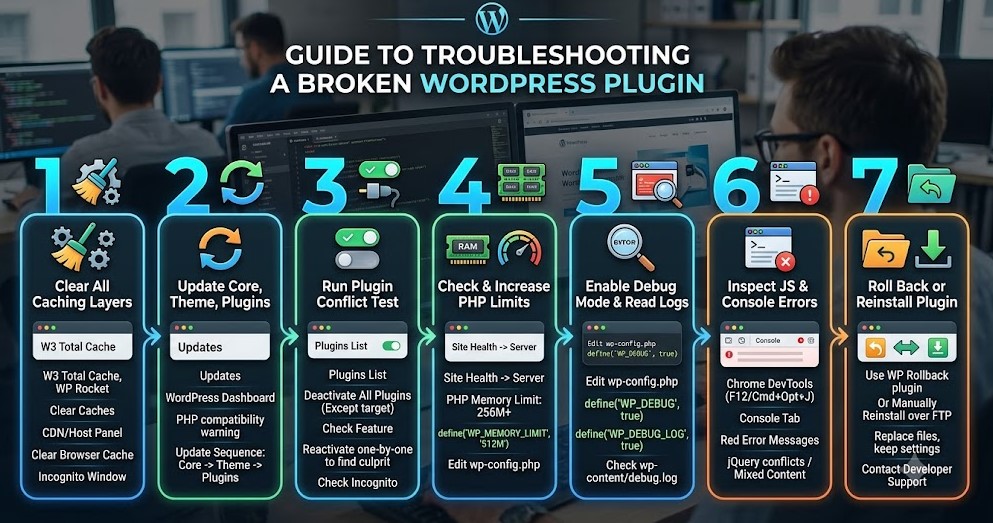
- Paso 1: borra todas las capas de caché
- Paso 2: actualiza WordPress, el tema y los plugins
- Paso 3: realiza una prueba de conflicto entre plugins
- Paso 4: revisa y aumenta los límites de PHP
- Paso 5: activa el modo de depuración y revisa los registros
- Paso 6: revisa los errores de JavaScript y de la consola
- Paso 7: vuelve a una versión anterior o reinstala el plugin
- Errores comunes y cómo solucionarlos
- Cómo evitar problemas con plugins en el futuro
- Preguntas frecuentes
A lo largo de esta guía encontrarás nueve soluciones probadas: siete pasos en orden, desde comprobaciones rápidas de dos minutos hasta la revisión de registros del servidor, además de dos secciones centradas en códigos de error concretos y en cómo evitar problemas en el futuro. Sigue cada paso en orden y podrás volver a poner tu sitio en línea sin causar nuevos fallos.
Puntos clave
Antes de analizar las soluciones, aquí tienes un resumen de lo que suele causar los fallos de los plugins y de lo que realmente ayuda a que vuelvan a funcionar.
La mayoría de los problemas en WordPress están relacionados con los plugins, no con el núcleo del sistema. En su informe 2026 State of WordPress Security, Patchstack reveló que los plugins representaron el 91 % de todas las vulnerabilidades detectadas en 2025, frente a solo dos problemas encontrados en el núcleo de WordPress. Por eso, cuando un sitio deja de funcionar después de una actualización, el primer lugar que debes revisar suele ser el plugin.
El software desactualizado es la causa más común. El mismo informe registró 11.334 nuevas vulnerabilidades en el ecosistema durante 2025, lo que supone un aumento del 42 % respecto al año anterior. Mantener todo actualizado es la mejor forma de evitar que un plugin deje de funcionar de repente.
Además, hay algunas recomendaciones prácticas que conviene tener presentes mientras sigues esta guía:
- Casi todos los fallos tienen su origen en una de estas tres causas: un conflicto entre plugins, una capa de caché que muestra una versión antigua de la página o un límite del servidor que el plugin ha alcanzado. Ninguna de ellas requiere modificar el código del plugin.
- Una pantalla blanca suele indicar un error fatal de PHP, y no necesitas adivinar qué lo causa. Al activar WP_DEBUG, se registra el archivo y la línea exactos en un registro para que puedas encontrarlos fácilmente.
- Nunca estás completamente bloqueado. Aunque un plugin dañado impida el acceso al panel de administración, puedes desactivarlo en menos de un minuto cambiando el nombre de su carpeta mediante FTP.
- La versión de PHP es más importante de lo que muchos creen. WordPress.org recomienda oficialmente PHP 8.3 o superior, mientras que la versión 7.4 es el mínimo compatible. Una versión antigua de PHP puede ser suficiente para que un plugin moderno deje de funcionar.
Diagnóstico rápido: identifica primero el problema
Antes de cambiar nada, dedica unos segundos a relacionar lo que ves con la solución adecuada. Un plugin que no funciona en WordPress suele presentar varios síntomas fáciles de reconocer, y cada uno suele indicar una causa concreta. Ir directamente al paso correcto te evitará cambiar ajustes que no necesitas tocar.
Busca tu caso en la tabla siguiente y sigue el paso recomendado.
| Lo que estás viendo | Causa más probable | A dónde ir |
|---|---|---|
| Página blanca en blanco, sin mensaje de error | Error fatal de PHP o conflicto grave | Paso 3 y Paso 5 |
| La página carga, pero los botones, deslizadores o formularios no funcionan | Error de JavaScript o jQuery | Paso 6 |
| Tus cambios no aparecen | Una capa de caché muestra una versión antigua | Paso 1 |
| El plugin funcionaba ayer y dejó de funcionar tras una actualización | Actualización defectuosa o incompatibilidad de versiones | Paso 2 y Paso 7 |
| Error interno del servidor 500 | .htaccess dañado o falta de memoria | Errores comunes |
| El editor o el panel de administración carga sin fin | Límite del servidor demasiado bajo | Paso 4 |
| Sin acceso a wp-admin | Error fatal en el área de administración | Errores comunes |
Antes de empezar: crea una copia de seguridad y un entorno de pruebas
Voy a ser claro porque este es el paso que muchos omiten y luego lamentan. No intentes solucionar un plugin dañado en un sitio activo sin una copia de seguridad. En cuanto empieces a cambiar nombres de carpetas, editar wp-config.php o desactivar elementos de forma masiva, un simple error puede convertir un plugin bloqueado en un sitio completamente fuera de servicio. Cinco minutos de preparación ahora pueden ahorrarte muchos problemas después.
Haz primero una copia de seguridad completa
Necesitas un punto de restauración limpio antes de tocar nada. Si algo sale mal al modificar un archivo principal o una tabla de la base de datos, la copia de seguridad será tu botón de deshacer.
Algunas formas fiables de crear una:
- Utiliza la copia de seguridad con un solo clic de tu proveedor de hosting si está disponible. Muchos servicios gestionados crean copias automáticas diarias que puedes restaurar desde el panel de control.
- Instala un plugin de copias de seguridad como UpdraftPlus si aún tienes acceso al panel. Puede guardar una copia completa de tu sitio en Google Drive o Dropbox en pocos minutos.
- Exporta la base de datos manualmente mediante phpMyAdmin si quieres una capa extra de protección.
- Descarga la carpeta wp-content mediante FTP para guardar de una sola vez tus temas, plugins y archivos subidos.
Si prefieres no preocuparte cada semana por las copias de seguridad y las actualizaciones, eso es precisamente lo que ofrece un servicio de mantenimiento y soporte para WordPress. Las copias se realizan de forma programada para que siempre exista un punto de restauración antes de cualquier cambio.
Trabaja en una copia de pruebas, no en el sitio activo
Un entorno de pruebas es una copia exacta de tu sitio activo donde puedes hacer cambios sin riesgos. Reproduces el problema en esa copia, descubres qué lo causa y, después, aplicas en el sitio activo una solución que ya has comprobado que funciona. Así, tus visitantes no notarán ningún problema mientras haces pruebas.
La mayoría de los proveedores de hosting gestionado ofrecen hoy una función de entorno de pruebas con un solo clic desde el panel de control, así que compruébalo primero. Si tu proveedor no la incluye, el plugin gratuito WP Staging puede crear una copia de tu sitio en una subcarpeta para que puedas probar cambios sin riesgos. Si más adelante necesitas mover el resultado a otro dominio o proveedor, nuestra guía sobre cómo migrar un sitio de WordPress sin perder SEO te explica cómo hacerlo correctamente.
Ten listos tus datos de FTP
Este punto es especialmente importante cuando algo sale realmente mal. Si un plugin dañado provoca un error fatal, puedes perder por completo el acceso a wp-admin, y un panel al que no puedes entrar no te servirá de ayuda. FTP es tu vía de acceso alternativa.
Antes de continuar, asegúrate de tener la dirección del servidor FTP, el nombre de usuario, la contraseña y el puerto, además de un cliente como FileZilla o Cyberduck instalado. Conéctate una vez y verifica que todo funciona. No querrás buscar credenciales en medio de una caída del sitio.
Paso 1: Borra todas las capas de caché
Empieza por aquí, porque la caché es la causa más común de que un plugin parezca estar roto cuando en realidad funciona. La caché guarda versiones anteriores de tus páginas y las muestra rápidamente, algo excelente para los visitantes, pero poco útil cuando intentas resolver un problema. Es posible que ya hayas corregido el fallo y solo estés viendo una versión antigua almacenada en caché. Antes de pasar una hora buscando un error que ya no existe, borra todas las capas de caché.
Normalmente hay varias capas, así que revísalas una por una en el orden indicado.
Borra la caché de tu plugin y de tu tema
Empieza por la opción más sencilla. Si utilizas un plugin de optimización como WP Rocket o W3 Total Cache, busca su menú en la barra superior de administración y haz clic en Purge All Caches. Algunos temas y constructores de páginas también almacenan su propia caché de CSS generado, por lo que, si tu tema incluye una opción para regenerar o borrar CSS, ejecútala también.
Si no sabes qué tipos de caché tienes ni dónde encontrarlos, nuestra guía sobre borrar la caché de WordPress cuando los cambios no aparecen explica todas las capas en un solo lugar.
Borra la caché del servidor y de la CDN
Es muy probable que tu proveedor de hosting almacene el sitio en caché a nivel de servidor, procesando las solicitudes antes de que lleguen a WordPress. Además, si utilizas una CDN, existe otra copia de tus páginas almacenada en servidores distribuidos. Debes borrar ambas:
- Accede al panel de tu hosting, ya sea cPanel, MyKinsta o Cloudways.
- Abre la sección de rendimiento o caché y vacía la caché de objetos y cualquier caché Varnish que encuentres.
- Si utilizas una CDN como Cloudflare, entra en su panel y ejecuta la opción Purge Everything.
Si no tienes clara la diferencia entre estas dos capas, esta guía sobre CDN frente a caché explica claramente qué estás borrando en cada caso.
Evita la caché de tu navegador
La última capa de caché está en tu propio equipo. Los navegadores almacenan archivos JavaScript y CSS de forma muy agresiva, por lo que, incluso después de borrar la caché del servidor, es posible que sigas viendo archivos antiguos. Abre la página con errores en una ventana nueva de Incógnito o Navegación privada y realiza una recarga forzada con Ctrl+F5 en Windows o Cmd+Shift+R en Mac. Esto obliga al navegador a descargar todos los archivos directamente desde el servidor.
Si el plugin funciona de repente en modo incógnito pero no en tu ventana habitual, ya tienes la respuesta: el problema no era el plugin, sino la caché.
Paso 2: Actualiza WordPress, el tema y los plugins
Una gran parte de los fallos de plugins tiene una causa muy simple: incompatibilidad de versiones. El software evoluciona rápidamente. Si tu instalación de WordPress lleva un año sin actualizarse y el plugin que acabas de instalar fue creado para versiones actuales, ambos estarán trabajando con estándares distintos, y ahí es donde aparecen los errores. Mantener todo actualizado resuelve por sí solo muchos plugins que parecen estar rotos.
Además, ayuda a cerrar vulnerabilidades reales de seguridad. La gran mayoría de los problemas de seguridad en WordPress se encuentran en plugins, y las versiones antiguas suelen ser el primer objetivo de los atacantes. Actualizar no solo corrige errores, también protege tu sitio.
Comprueba si hay incompatibilidades de versión
Antes de actualizar todo sin revisar, comprueba qué elemento está desactualizado. Ve a Escritorio → Actualizaciones y revisa cualquier aviso, especialmente los relacionados con la compatibilidad de PHP. WordPress.org recomienda oficialmente PHP 8.3 o superior, mientras que PHP 7.4 es el mínimo compatible. Si un plugin muestra advertencias sobre tu versión de PHP, esa incompatibilidad puede ser la causa del problema.
Actualiza en el orden correcto
No basta con hacer clic en Actualizar todo y olvidarte del tema. Existe un orden que ayuda a mantener la compatibilidad entre todos los componentes, ya que cada capa depende de la anterior:
- Primero WordPress. Es la base sobre la que funcionan los temas y los plugins.
- Después el tema. El tema depende del núcleo de WordPress y debe ser compatible con la versión actualizada.
- Por último los plugins. Empieza por los más importantes, como WooCommerce o los plugins de seguridad, y después actualiza los complementos menos críticos.
Después de cada fase, abre la parte pública del sitio en una ventana de Incógnito y comprueba que todo funciona correctamente. Actualizar paso a paso te permite identificar de inmediato qué actualización causó el problema si algo falla, en lugar de tener que revisar muchas a la vez.
Decide cómo gestionar las actualizaciones en el futuro
Una vez que tu sitio vuelva a funcionar con normalidad, conviene pensar cómo gestionarás las actualizaciones a partir de ahora. Las actualizaciones automáticas mantienen tu sitio protegido sin esfuerzo, pero también pueden instalar una versión defectuosa de un plugin en un sitio activo a las tres de la mañana sin que nadie lo supervise. Existe un equilibrio entre mantener todo actualizado y conservar el control. Nuestra guía sobre desactivar de forma segura las actualizaciones automáticas de WordPress explica cómo encontrar ese equilibrio sin poner en riesgo tu sitio.
Paso 3: Realiza una prueba de conflicto entre plugins
Si tu sitio está actualizado, la caché está vacía y el plugin sigue sin funcionar correctamente, lo más probable es que exista un conflicto. Dos fragmentos de código están intentando usar el mismo recurso, la misma función o el mismo script, y uno de ellos provoca el fallo. Esta es una de las causas más comunes de la temida pantalla blanca, y la única forma fiable de encontrar el problema es descartando opciones una por una.
La lógica es sencilla: desactiva todo, comprueba si el problema desaparece y luego vuelve a activar cada elemento de uno en uno hasta que el fallo reaparezca. El plugin que hace que el problema vuelva es el responsable.
Desactiva todo y ve descartando opciones
La forma más rápida de confirmar que existe un conflicto es eliminar todas las variables posibles:
- Ve a Plugins → Plugins instalados.
- Selecciona todos los plugins usando la casilla principal situada en la parte superior.
- Desmarca únicamente el plugin que estás intentando reparar.
- Selecciona Desactivar en el menú de acciones masivas y aplica los cambios.
Ahora prueba la función afectada. Si el plugin vuelve a funcionar cuando todos los demás están desactivados, ya has confirmado que existe un conflicto: alguno de esos plugins estaba interfiriendo. Si sigue sin funcionar incluso estando solo, el problema está en el propio plugin y puedes pasar directamente al Paso 5 y al Paso 7.
Reactiva los plugins uno por uno para encontrar el causante
Una vez que confirmes que existe un conflicto, debes identificar qué lo provoca. Reactiva los demás plugins uno a uno y, después de activar cada uno, actualiza el sitio y vuelve a probar la función que falla. En el momento en que el problema reaparezca, el plugin que acabas de activar será el responsable. Es un proceso lento, pero es el único método que ofrece una respuesta clara en lugar de una simple suposición.
Consejo profesional basado en la experiencia: nunca reactives los plugins en un orden aleatorio cuando busques un conflicto. Empieza por los que menos sospechas generen, es decir, los plugins sencillos y conocidos, y deja para el final los más complejos, como los constructores de páginas o WooCommerce. Los conflictos casi siempre están relacionados con plugins más grandes y con más scripts, por lo que dejarlos para el final suele ayudarte a detectar el problema antes incluso de llegar a ellos. Además, prueba siempre en una ventana de incógnito, ya que la caché de tu navegador puede hacerte creer que el problema está resuelto cuando no es así.
Viktor Sayenko, especialista en WordPress y desarrollo web
Cuando el problema es un plugin de baja calidad
A veces el plugin que descubres no es uno imprescindible, sino una herramienta abandonada que carga scripts innecesarios y termina causando problemas en todo el sitio. En ese caso, lo mejor no es seguir utilizándolo. Sustitúyelo por una alternativa con mantenimiento activo. Nuestra selección de los mejores plugins para WordPress es un buen punto de partida para encontrar una opción bien desarrollada que no genere los mismos conflictos.
Paso 4: Comprueba y aumenta los límites de PHP
A veces un plugin no está roto ni entra en conflicto con otros; simplemente no dispone de suficientes recursos. Los plugins complejos, los constructores de páginas y las herramientas de comercio electrónico necesitan memoria y tiempo de procesamiento del servidor para funcionar correctamente. Si tu proveedor de hosting limita demasiado estos recursos, el plugin alcanza ese límite y deja de funcionar, normalmente mostrando un error crítico o una página que se carga a medias y se queda bloqueada. En este caso, el problema no está en el plugin, sino en el entorno donde se ejecuta.
Comprueba tus límites actuales
No necesitas acceso al servidor para saber con qué recursos cuentas. WordPress muestra esta información de forma automática:
- Ve a Herramientas → Salud del sitio y abre la pestaña Información.
- Despliega la sección Servidor.
- Anota tu versión de PHP y el límite de memoria de PHP.
Si esos valores son bajos, es muy probable que ahí esté la causa del problema. La siguiente tabla muestra los niveles recomendados para 2026.
Configuración recomendada para 2026
| Configuración | Mínimo indispensable | Objetivo para 2026 |
|---|---|---|
| Versión de PHP | 7.4 (sin soporte) | 8.3 o superior |
| Límite de memoria | 128M | 256M – 512M |
| Tiempo máximo de ejecución | 30 segundos | 120 – 300 segundos |
| Máximo de variables de entrada | 1000 | 3000 – 5000 |
Una nota rápida sobre la versión de PHP, ya que suele ser la causa más frecuente de problemas con los plugins. WordPress.org recomienda oficialmente PHP 8.3 o superior, y la versión 7.4 dejó de recibir soporte hace tiempo, lo que significa que ya no obtiene actualizaciones de seguridad. Utilizarla no solo afecta al rendimiento, sino que también supone un riesgo, y muchos plugins modernos simplemente no funcionan con ella.
Aumenta el límite de memoria
Si tu límite de memoria sigue en 64M o 128M, puedes aumentarlo editando el archivo wp-config.php. Conéctate por FTP, abre el archivo con un editor de texto y, justo antes de la línea /* That's all, stop editing! Happy publishing. */, añade lo siguiente:
define( 'WP_MEMORY_LIMIT', '512M' );Guarda los cambios, vuelve a subir el archivo y comprueba de nuevo la sección Salud del sitio. Si te sientes cómodo trabajando con wp-config.php pero quieres entender mejor lo que estás modificando antes de hacerlo, vale la pena leer nuestra guía para editar archivos principales de WordPress de forma segura.
Un detalle importante: algunos planes de hosting compartido económicos bloquean esta configuración a nivel de servidor. Si el límite no cambia después de editar wp-config.php, significa que la restricción está impuesta por el proveedor y tendrás que contactar con el soporte o plantearte un hosting con más recursos.
Paso 5: Activa el modo de depuración y revisa los registros
Si las soluciones rápidas no han funcionado, deja de hacer suposiciones y permite que WordPress te muestre exactamente qué está fallando. Cuando un plugin provoca un error, casi siempre deja información en los registros, indicando el archivo y la línea exacta que causaron el problema. El inconveniente es que WordPress oculta estos mensajes de forma predeterminada para que los visitantes no vean errores o código en una página activa. Por eso debes activar el registro de errores manualmente.
Activa el registro de depuración
Esto requiere una pequeña modificación en wp-config.php, el mismo archivo que utilizaste en el paso anterior. Conéctate por FTP, ábrelo y realiza estos dos cambios:
- Busca la línea
define( 'WP_DEBUG', false );y cambiafalseportrue. - Justo debajo, añade
define( 'WP_DEBUG_LOG', true );.
Guarda los cambios y vuelve a subir el archivo. La documentación oficial de depuración de WordPress explica todas las constantes de depuración disponibles si deseas registrar errores sin mostrarlos en pantalla, algo muy recomendable en cualquier sitio en producción.
Revisa el archivo debug.log
Una vez activado el registro de errores, vuelve a reproducir el problema. Utiliza la función que falla hasta que aparezca el error. WordPress guardará toda la información en un nuevo archivo ubicado en wp-content/debug.log. Ábrelo mediante FTP y busca líneas marcadas como PHP Fatal error o Parse error. Estos mensajes indican la causa exacta del problema y, lo más importante, muestran la carpeta del plugin responsable, eliminando cualquier duda sobre su origen.
En muchos casos, el registro señalará un problema específico y no un error genérico. Un módulo de PHP faltante es un ejemplo habitual. Si encuentras un mensaje relacionado con una extensión de MySQL, nuestra solución completa para el error de extensión MySQL faltante explica paso a paso cómo resolverlo.
Utiliza Query Monitor si los registros te resultan complicados
Si revisar archivos de registro no te resulta cómodo, puedes instalar el plugin gratuito Query Monitor. Añade un panel a la barra de administración y muestra la misma información de forma visual: consultas lentas a la base de datos, hooks con errores, problemas de PHP y picos de consumo de memoria, todo en tiempo real mientras navegas por el sitio. Para muchos usuarios, es una forma mucho más sencilla de detectar qué plugin está afectando al rendimiento o causando fallos.
Paso 6: Revisa los errores de JavaScript y de la consola
No todos los plugins rotos muestran una pantalla en blanco o un error de PHP. A veces la página carga bien, pero un botón no responde, un carrusel no se mueve o un formulario no se envía. Cuando el panel funciona bien, pero las cosas no funcionan, el fallo casi siempre está en el front end, en el JavaScript que se ejecuta en el navegador del visitante. El problema es que estos errores no se ven hasta que abres la consola y los revisas.
Abre las herramientas de desarrollo del navegador
Tu navegador sabe exactamente qué ha fallado, solo tienes que consultarlo. Haz clic derecho en cualquier parte de la página con problemas y elige Inspeccionar, o pulsa F12, y luego abre la pestaña Consola. Busca texto en rojo. Las líneas amarillas son solo avisos y puedes ignorarlas, pero el rojo significa que un script encontró un error y dejó de ejecutarse, lo que puede desactivar la función de tu plugin. Si quieres ver de qué archivo viene el error, nuestra guía sobre encontrar el código fuente en WordPress te muestra cómo rastrearlo.
Presta atención a los conflictos con jQuery
WordPress depende mucho de una biblioteca llamada jQuery, y un plugin mal creado puede cargar su propia versión antigua, reemplazando la versión que WordPress espera usar. Cuando esto ocurre, todos los demás plugins que dependen de jQuery pueden fallar al mismo tiempo. Dos mensajes de error suelen delatarlo:
- Uncaught ReferenceError: jQuery is not defined
- $ is not a function
Si ves cualquiera de estos mensajes, significa que algún plugin está cargando scripts defectuosos. Vuelve a realizar la prueba de conflictos del Paso 3 para identificar cuál es el responsable. Después, actualízalo, sustitúyelo por otra alternativa o informa del problema a su desarrollador.
Soluciona las advertencias de contenido mixto
Otro problema habitual en la consola es el contenido mixto. Esto ocurre cuando tu sitio carga de forma segura mediante HTTPS, pero un plugin intenta cargar una imagen o un script mediante HTTP. Los navegadores modernos bloquean automáticamente esas solicitudes inseguras y cualquier función que dependa de ellas deja de funcionar. Una herramienta como Really Simple SSL puede solucionar este problema forzando que todos los recursos se carguen mediante HTTPS, eliminando las advertencias de una sola vez.
Una nota sobre el exceso de scripts
Ya que estás revisando la consola, conviene mencionar otro detalle: si una página carga demasiados scripts procedentes de muchos plugins, los síntomas pueden parecer un fallo aunque en realidad nada esté roto. Reducir o retrasar la carga de ciertos recursos puede ayudar mucho. Nuestra guía sobre cómo eliminar los recursos que bloquean el renderizado explica cómo mantener los scripts bajo control.
Paso 7: Vuelve a una versión anterior o reinstala el plugin
Si ya has identificado el plugin, descartado conflictos y comprobado que dispone de suficiente memoria, pero sigue sin funcionar correctamente, es posible que sus archivos estén dañados. Una actualización fallida o un problema durante la instalación puede dejar archivos incompletos que ningún ajuste conseguirá solucionar. En este punto tienes dos opciones claras: volver a una versión que funcionaba o reinstalar una copia limpia del plugin.
Vuelve a una versión que funcionaba
Si el plugin funcionaba correctamente ayer y dejó de hacerlo después de una actualización reciente, volver a una versión anterior suele ser la forma más rápida de recuperar la normalidad.
- Instala y activa el plugin gratuito WP Rollback.
- Ve a la lista de Plugins, donde ahora verás un enlace llamado Rollback junto a cada plugin gratuito.
- Haz clic en él, selecciona la versión que utilizabas antes y confirma la operación.
Una vez que todo vuelva a funcionar, haz un favor al desarrollador y reporta el error en su foro de soporte para que pueda corregirlo. Volver a una versión anterior es una solución temporal, no algo que debas mantener para siempre, ya que permanecer en una versión antigua durante mucho tiempo no es recomendable.
Reinstálalo manualmente mediante FTP
Si no puedes acceder al panel de administración o se trata de un plugin premium que WP Rollback no admite, puedes reinstalarlo manualmente:
- Descarga una copia nueva del plugin desde el sitio web del desarrollador.
- Conéctate mediante FTP y abre la carpeta wp-content/plugins/.
- Elimina por completo la carpeta del plugin que presenta problemas. Esto solo borra los archivos del plugin y no la configuración guardada en la base de datos, por lo que no perderás tus ajustes.
- Descomprime la nueva descarga y vuelve a subir la carpeta limpia al directorio de plugins.
Cuándo es momento de pedir ayuda profesional
Algunos plugins no se solucionan con una reversión ni con una reinstalación. Si el plugin está abandonado, el conflicto se encuentra oculto en código personalizado o la función que necesitas ya no existe de forma estable, lo más sensato es dejar de invertir tiempo intentando repararlo por tu cuenta. En ese momento, contar con soporte profesional de desarrollo WordPress para corregir, reconstruir o sustituir la funcionalidad afectada suele ahorrarte mucho más que seguir dedicando horas a pruebas y errores.
Errores más comunes y cómo solucionarlos
Los plugins suelen fallar de formas bastante reconocibles, y saber identificar el síntoma exacto te evita revisar todas las configuraciones sin rumbo. A continuación encontrarás los problemas más habituales, qué significan realmente y cómo pueden afectar a tu sitio web.
Cómo solucionar el error interno del servidor 500
Esta es la forma en que el servidor indica que algo salió mal, pero no puede especificar exactamente qué ocurrió. Cuando el problema está relacionado con plugins, la causa suele ser un archivo .htaccess dañado o un límite de memoria PHP agotado. Sigue estos pasos en este orden:
- Regenera primero el archivo .htaccess, ya que es la solución más rápida. Ve a Ajustes → Enlaces permanentes y haz clic en Guardar cambios sin modificar nada. Esto obliga a WordPress a crear un archivo .htaccess nuevo y limpio.
- Si eso no resuelve el problema, sospecha de un plugin. Cambia el nombre de toda la carpeta plugins a plugins-old mediante FTP. Si el sitio vuelve a funcionar, significa que un plugin provocó el error 500. Después puedes restaurar el nombre original y localizar el causante usando la prueba de conflictos descrita en el Paso 3.
Si más adelante necesitas trabajar de forma intencionada con .htaccess, por ejemplo para añadir redirecciones después de mover contenido, consulta nuestra guía práctica sobre redirecciones 301 mediante .htaccess, donde explicamos la sintaxis de forma segura.
Cuando el editor o la página de administración se queda cargando
Un indicador de carga que gira sin parar suele significar que el navegador y el servidor no se están comunicando correctamente. En la mayoría de los casos, la causa es un límite del servidor configurado demasiado bajo.
- Aumenta primero el límite de memoria, siguiendo el Paso 4. La mayoría de los problemas con cargas infinitas se solucionan en este punto.
- Si el editor de tu constructor de páginas sigue bloqueado, revisa la configuración avanzada y busca una opción para cambiar la forma en que carga sus archivos. Muchos constructores incluyen un método de carga alternativo que evita las restricciones del servidor y permite abrir de nuevo el editor.
Cómo recuperar el acceso cuando no puedes entrar al panel de control
Este es el problema que suele causar más preocupación. Una actualización defectuosa de un plugin genera un error fatal en el área de administración y ya no puedes acceder para desactivarlo. Parece un callejón sin salida, pero tiene solución.
- Abre tu cliente FTP y ve a wp-content/plugins/.
- Localiza la carpeta del plugin que sospechas que causa el problema y cámbiale el nombre, por ejemplo, de broken-plugin a broken-plugin-disabled.
- WordPress intentará encontrar el plugin, no lo localizará y lo desactivará automáticamente en la base de datos.
Esto restaurará de inmediato el acceso a tu panel de control. Vuelve a iniciar sesión y podrás investigar el problema correctamente desde allí.
Cómo evitar problemas con los plugins en el futuro
Solucionar un plugin que ha dejado de funcionar es una cosa. Evitar que vuelva a ocurrir es aún mejor. La mayoría de los problemas descritos en esta guía pueden prevenirse con unos pocos hábitos que apenas requieren esfuerzo una vez forman parte de tu rutina.
El más importante es probar antes de aplicar cambios. Una gran parte de los sitios que dejan de funcionar se ven afectados por el mismo error: instalar o actualizar directamente en producción sin ninguna protección. Prueba primero los nuevos plugins y las actualizaciones en un entorno de pruebas, verifica que todo funciona correctamente y después aplica los cambios al sitio en vivo. Así, en lugar de decir «mi sitio está caído», dirás «menos mal que lo detecté en el entorno de pruebas».
Además, unas pocas buenas prácticas ayudan a evitar la mayoría de los problemas antes de que aparezcan:
- Mantén WordPress, los temas y los plugins actualizados, pero aplica las actualizaciones de forma controlada en lugar de permitir que todo se actualice automáticamente sin supervisión en un sitio en producción.
- Mantén solo lo necesario. Cada plugin añade más código que puede generar conflictos o errores, por lo que conviene eliminar periódicamente los que ya no utilizas en lugar de dejarlos inactivos.
- Elige plugins bien mantenidos por desarrolladores activos en lugar de opciones abandonadas, ya que un plugin sin actualizaciones durante un año o más supone un riesgo tanto para la estabilidad como para la seguridad.
- Ten siempre una copia de seguridad reciente, de modo que, en el peor de los casos, solo necesites restaurarla rápidamente en lugar de reconstruir el sitio desde cero.
Muchos de estos problemas tienen su origen en decisiones tomadas al principio, cuando se crea el sitio web. Nuestra recopilación de los errores más comunes que debes evitar al crear un sitio web en WordPress merece la pena si prefieres prevenir los problemas en lugar de reaccionar cuando ya han aparecido.
Y si nada de esto te parece una buena forma de invertir tu tiempo, es una postura totalmente comprensible. Mantener WordPress actualizado, supervisado y con copias de seguridad es precisamente la función de un servicio de mantenimiento y soporte para WordPress, para que las actualizaciones se realicen de forma programada, siempre exista un punto de restauración y cualquier plugin problemático se detecte antes de afectar a tus visitantes.
Preguntas frecuentes
¿Por qué un plugin deja de funcionar de repente si no he cambiado nada?
Normalmente sí ha cambiado algo en segundo plano. WordPress, otro plugin o un tema pueden haberse actualizado automáticamente, tu proveedor de hosting puede haber cambiado la versión de PHP o un plugin que apenas utilizas puede haber lanzado una nueva versión. Cualquiera de estos cambios puede entrar en conflicto con un código que funcionaba perfectamente una hora antes. La prueba de conflictos descrita en el Paso 3 es la forma más rápida de identificar qué elemento provocó el problema.
¿Puedo solucionar un plugin que no funciona por mi cuenta?
En muchos casos, sí. Problemas de caché, conflictos entre plugins, límites de memoria y actualizaciones defectuosas son situaciones que puedes resolver siguiendo los pasos anteriores, sin necesidad de programar. Lo que no puedes hacer con seguridad es modificar el código del desarrollador si el error se encuentra dentro del propio plugin. En ese caso, las opciones más recomendables son volver a una versión estable, esperar una actualización que corrija el fallo o sustituir el plugin por otra alternativa.
¿Desactivar un plugin elimina sus datos?
No. Desactivar un plugin, o incluso eliminar sus archivos mediante FTP, solo elimina el código ejecutable. La configuración, los shortcodes y el contenido guardado permanecen en la base de datos y volverán a estar disponibles cuando reinstales el plugin. Por eso es seguro cambiar el nombre de la carpeta de un plugin para recuperar el acceso a un panel bloqueado: no perderás ninguna configuración.
¿Actualizar WordPress puede hacer que mis plugins antiguos dejen de funcionar?
Sí, puede ocurrir, y conviene estar preparado. Si un plugin lleva mucho tiempo sin recibir actualizaciones de su desarrollador, una actualización importante de WordPress puede modificar o eliminar funciones de las que dependía ese plugin, haciendo que deje de funcionar. Por eso es tan importante probar las actualizaciones en un entorno de pruebas antes de aplicarlas al sitio en producción.
¿Qué es la pantalla blanca de la muerte?
Es la página completamente en blanco que aparece cuando PHP encuentra un error fatal y la depuración está desactivada. En lugar de mostrar el mensaje de error, WordPress simplemente deja de ejecutarse y no muestra ningún contenido, dejando una ventana vacía en el navegador. Aunque parece algo grave, casi siempre se debe a un conflicto entre plugins o a un error fatal que puedes identificar activando WP_DEBUG, tal como se explica en el Paso 5.
¿Cuánta memoria PHP necesito realmente?
Un blog sencillo suele funcionar sin problemas con 128 MB. Sin embargo, los sitios modernos que utilizan constructores visuales, comercio electrónico o formularios avanzados deberían considerar 256 MB como un mínimo razonable, mientras que 512 MB ofrecen un margen mucho más cómodo. Si estás viendo errores por falta de memoria, es una señal clara de que debes aumentar el límite, tal como se explica en el Paso 4.
¿Cómo sé si el conflicto lo causa mi tema y no un plugin?
Cambia temporalmente a un tema predeterminado, como Twenty Twenty-Five. Si el plugin que fallaba empieza a funcionar correctamente, el conflicto estaba en el código de tu tema anterior y no en el plugin. A partir de ahí, puedes corregir el tema, contactar con su desarrollador o elegir una alternativa diferente.
¿Tener demasiados plugins puede ralentizar o dañar mi sitio web?
No depende tanto de la cantidad como de la calidad. Unos pocos plugins mal desarrollados que cargan scripts pesados en todas las páginas pueden causar más problemas que un conjunto más amplio de plugins ligeros y bien programados. Aun así, cuantos menos plugins tengas, menos posibilidades habrá de conflictos, por lo que siempre es recomendable eliminar los que ya no utilizas.
¿Qué debo hacer si el desarrollador del plugin lo ha abandonado?
Si un plugin no ha recibido actualizaciones durante un año o más, es mejor considerarlo un riesgo en lugar de intentar mantenerlo activo. Los plugins abandonados son una de las principales fuentes de vulnerabilidades de seguridad. Busca una alternativa que reciba mantenimiento, migra tus datos y sustitúyelo antes de que termine convirtiéndose en la causa de una brecha de seguridad en tu sitio web.