Subscribe
Vous installez une nouvelle extension, cliquez sur Activer, et une seconde plus tard, votre site tombe en panne. Au lieu de votre page d’accueil, les visiteurs voient un écran blanc ou une demi-page remplie de messages d’erreur. La situation est particulièrement stressante lorsque le site est en ligne et que des utilisateurs le consultent en temps réel.
Voici la bonne nouvelle. Lorsqu’une extension ne fonctionne pas dans WordPress, il est rarement utile de chercher une solution au hasard. Ce n’est pas une loterie où il faut cliquer sur le bon bouton par chance. Il s’agit d’un processus : d’abord, vous identifiez ce qui a réellement cessé de fonctionner, ensuite vous déterminez la cause exacte, et seulement après vous appliquez la correction adaptée. En suivant cet ordre, la plupart des problèmes liés aux extensions se révèlent beaucoup moins inquiétants que ce que laisse penser l’écran blanc.
Table des matières :
- Diagnostic rapide : identifiez d’abord le symptôme
- Avant de commencer : sauvegardez votre site et créez un environnement de test
- Étape 1 : vider tous les niveaux de cache
- Étape 2 : mettre à jour WordPress, le thème et les extensions
- Étape 3 : effectuer un test de conflit entre extensions
- Étape 4 : vérifier et augmenter les limites PHP
- Étape 5 : activer le mode débogage et consulter les journaux
- Étape 6 : analyser les erreurs JavaScript et la console
- Étape 7 : revenir à une version précédente ou réinstaller l’extension
- Codes d’erreur courants et solutions
- Comment éviter les problèmes d’extensions à l’avenir
- Questions fréquentes
Dans ce guide, vous découvrirez neuf solutions éprouvées : sept étapes à suivre dans l’ordre, depuis les vérifications rapides réalisables en deux minutes jusqu’à l’analyse des journaux serveur, ainsi que deux sections dédiées aux codes d’erreur spécifiques et à la prévention des problèmes futurs. Suivez le processus du début à la fin et vous pourrez remettre votre site en ligne sans provoquer d’autres dysfonctionnements.
Points clés à retenir
Avant d’examiner les solutions en détail, voici un résumé de ce qui provoque réellement les problèmes d’extensions et des méthodes les plus fiables pour les résoudre.
La majorité des problèmes sous WordPress proviennent des extensions, et non du cœur du système. Dans son rapport 2026 State of WordPress Security, Patchstack a constaté que les extensions représentaient 91 % de toutes les vulnérabilités découvertes en 2025, contre seulement deux failles dans le cœur de WordPress. Lorsqu’un site cesse de fonctionner après une mise à jour, l’extension concernée est donc presque toujours le premier élément à vérifier.
Les logiciels obsolètes restent la principale cause des incidents. Le même rapport a recensé 11 334 nouvelles vulnérabilités dans l’écosystème en 2025, soit une augmentation de 42 % par rapport à l’année précédente. Maintenir WordPress, les thèmes et les extensions à jour est la meilleure protection contre les pannes soudaines d’une extension.
Dans ce guide, vous découvrirez neuf solutions éprouvées : sept étapes à suivre dans l’ordre, depuis les vérifications rapides réalisables en deux minutes jusqu’à l’analyse des journaux serveur, ainsi que deux sections dédiées aux codes d’erreur spécifiques et à la prévention des problèmes futurs. Suivez le processus du début à la fin et vous pourrez remettre votre site en ligne sans provoquer d’autres dysfonctionnements.
Points clés à retenir
Avant d’examiner les solutions en détail, voici un résumé de ce qui provoque réellement les problèmes d’extensions et des méthodes les plus fiables pour les résoudre.
La majorité des problèmes sous WordPress proviennent des extensions, et non du cœur du système. Dans son rapport 2026 State of WordPress Security, Patchstack a constaté que les extensions représentaient 91 % de toutes les vulnérabilités découvertes en 2025, contre seulement deux failles dans le cœur de WordPress. Lorsqu’un site cesse de fonctionner après une mise à jour, l’extension concernée est donc presque toujours le premier élément à vérifier.
Les logiciels obsolètes restent la principale cause des incidents. Le même rapport a recensé 11 334 nouvelles vulnérabilités dans l’écosystème en 2025, soit une augmentation de 42 % par rapport à l’année précédente. Maintenir WordPress, les thèmes et les extensions à jour est la meilleure protection contre les pannes soudaines d’une extension.
Diagnostic rapide : identifiez d’abord le symptôme
Avant de modifier quoi que ce soit, prenez quelques secondes pour associer ce que vous observez à la solution appropriée. Lorsqu’une extension ne fonctionne pas dans WordPress, le problème se manifeste généralement sous plusieurs formes facilement reconnaissables, et le symptôme permet souvent d’identifier directement la cause. Aller directement à l’étape pertinente vous évite de modifier des paramètres inutilement.
Repérez votre situation dans le tableau ci-dessous et consultez l’étape recommandée.
| Ce que vous observez | Cause la plus probable | Où aller |
|---|---|---|
| Page blanche sans message d’erreur | Erreur fatale PHP ou conflit majeur | Étape 3 et Étape 5 |
| La page se charge, mais les boutons, curseurs ou formulaires ne fonctionnent pas | Erreur JavaScript ou jQuery | Étape 6 |
| Vos modifications n’apparaissent pas du tout | Une couche de cache affiche une ancienne version | Étape 1 |
| L’extension fonctionnait hier, mais a cessé de fonctionner après une mise à jour | Mise à jour défectueuse ou incompatibilité de version | Étape 2 et Étape 7 |
| 500 Internal Server Error | Fichier .htaccess corrompu ou mémoire insuffisante | Codes d’erreur courants |
| L’éditeur ou la page d’administration charge indéfiniment | Limite serveur trop faible | Étape 4 |
| Accès à wp-admin totalement impossible | Erreur fatale côté administration | Codes d’erreur courants |
Avant de commencer : effectuez une sauvegarde et configurez un environnement de test
Je vais être direct, car c’est l’étape que beaucoup ignorent avant de le regretter. Ne cherchez pas à résoudre un problème d’extension sur un site en production sans disposer d’une sauvegarde. Dès que vous commencez à renommer des dossiers, à modifier le fichier wp-config.php ou à désactiver plusieurs éléments à la fois, une seule erreur peut transformer un problème d’extension en panne complète du site. Consacrer cinq minutes à la préparation maintenant vous permettra d’annuler instantanément n’importe quelle erreur par la suite.
Effectuez d’abord une sauvegarde complète
Vous avez besoin d’un point de restauration fiable avant de toucher à quoi que ce soit. Si une modification d’un fichier système ou d’une table de base de données provoque un problème, la sauvegarde sera votre bouton Annuler.
Voici quelques méthodes fiables pour en créer une :
- Utilisez la sauvegarde en un clic proposée par votre hébergeur si cette fonctionnalité est disponible. La plupart des hébergeurs gérés conservent des instantanés quotidiens automatisés que vous pouvez restaurer depuis le panneau de contrôle.
- Installez une extension de sauvegarde comme UpdraftPlus si vous avez encore accès au tableau de bord. Elle peut enregistrer une copie complète de votre site sur Google Drive ou Dropbox en quelques minutes.
- Exportez manuellement la base de données via phpMyAdmin si vous souhaitez disposer d’une protection supplémentaire.
- Téléchargez votre dossier wp-content via FTP afin de récupérer en une seule opération vos thèmes, extensions et fichiers téléversés.
Si vous préférez ne pas avoir à gérer les sauvegardes et les mises à jour chaque semaine, c’est précisément le rôle d’un service de maintenance WordPress. Les sauvegardes sont effectuées automatiquement selon un calendrier défini, ce qui garantit toujours la présence d’un point de restauration avant toute modification.
Travaillez sur une copie de préproduction, pas sur le site en ligne
Un site de préproduction (staging) est une copie exacte de votre site en ligne sur laquelle vous pouvez effectuer des tests sans risque. Vous reproduisez le problème sur cette copie, identifiez sa cause, puis appliquez au site en production la solution dont vous avez vérifié l’efficacité. Vos visiteurs ne remarqueront aucune perturbation pendant vos essais.
La plupart des hébergeurs gérés proposent désormais un environnement de préproduction en un clic directement depuis leur tableau de bord, alors commencez par vérifier cette option. Si ce n’est pas le cas, l’extension gratuite WP Staging peut cloner votre site dans un sous-dossier où vous pourrez effectuer tous les tests nécessaires sans conséquence. Si vous devez ensuite transférer le résultat vers un autre domaine ou un autre hébergeur, notre guide expliquant comment migrer un site WordPress sans perdre son référencement vous montre la procédure à suivre étape par étape.
Préparez vos identifiants FTP à l’avance
Cette étape devient essentielle lorsque les choses tournent vraiment mal. Si une extension défectueuse provoque une erreur fatale, vous pouvez perdre complètement l’accès à wp-admin, et un tableau de bord inaccessible ne vous sera d’aucune utilité. Le FTP est alors votre solution de secours pour reprendre le contrôle du site.
Avant d’aller plus loin, assurez-vous de disposer de l’adresse de votre serveur FTP, de votre nom d’utilisateur, de votre mot de passe et du port de connexion, ainsi que d’un client FTP comme FileZilla ou Cyberduck. Effectuez une connexion dès maintenant pour vérifier que tout fonctionne correctement. Vous ne voulez pas devoir rechercher vos identifiants en pleine panne.
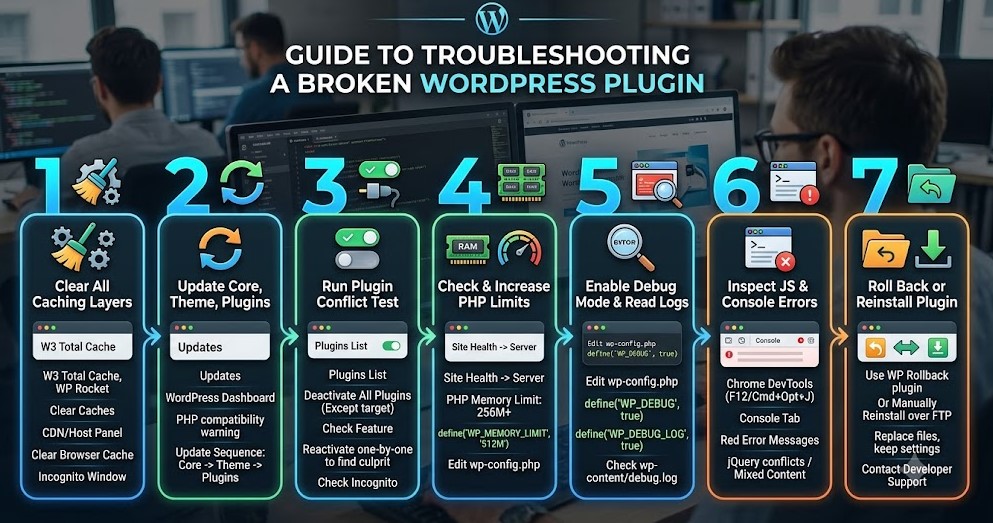
Étape 1 : vider toutes les couches de cache
Commencez par cette étape, car le cache est la raison la plus fréquente pour laquelle une extension semble défectueuse alors qu’elle fonctionne en réalité correctement. Le système de cache conserve des versions plus anciennes de vos pages afin de les afficher rapidement, ce qui est excellent pour les visiteurs mais peu pratique lorsqu’il s’agit de diagnostiquer un problème. Il est possible que le dysfonctionnement soit déjà corrigé et que vous regardiez simplement une version obsolète de la page. Avant de passer une heure à rechercher un bug qui n’existe plus, videz toutes les couches de cache.
Dans la plupart des cas, plusieurs couches de cache sont actives. Parcourez-les donc une par une dans l’ordre.
Videz le cache de votre extension et de votre thème
Commencez par la solution la plus simple. Si vous utilisez une extension d’optimisation comme WP Rocket ou W3 Total Cache, recherchez son menu dans la barre d’administration supérieure et cliquez sur Purge All Caches. Certains thèmes et constructeurs de pages conservent également leur propre cache des fichiers CSS générés. Si votre thème propose une option regenerate ou clear CSS, exécutez-la également.
Si vous ne savez pas quels systèmes de cache sont actifs ni où les trouver, notre guide consacré à la suppression du cache WordPress lorsque les modifications n’apparaissent pas explique en détail toutes les couches de cache à vérifier.
Vider le cache côté serveur et le cache CDN
Votre hébergeur met très souvent le site en cache au niveau du serveur, en interceptant les requêtes avant même qu’elles n’atteignent WordPress. En plus, si vous utilisez un CDN, une autre copie de vos pages existe sur des serveurs de bord. Vous devrez donc vider les deux :
- Connectez-vous à votre panneau d’hébergement, que ce soit cPanel, MyKinsta ou Cloudways.
- Ouvrez la section performance ou cache, puis videz le cache objet et tout cache Varnish que vous y trouvez.
- Si vous utilisez un CDN comme Cloudflare, ouvrez son tableau de bord à part et lancez Tout purger.
Si la différence entre ces deux couches reste floue, cette explication sur CDN contre mise en cache montre clairement ce que vous êtes en train de vider.
Contourner le cache de votre navigateur
Le dernier cache est celui qui se trouve sur votre propre appareil. Votre navigateur conserve les fichiers JavaScript et CSS de façon très agressive. Ainsi, même après avoir vidé tous les caches côté serveur, il est possible que vous voyiez encore d’anciens fichiers. Ouvrez la page concernée dans une nouvelle fenêtre Navigation privée ou Incognito, puis effectuez un rechargement forcé avec Ctrl+F5 sous Windows ou Cmd+Shift+R sur Mac. Cela oblige le navigateur à récupérer chaque fichier directement depuis le serveur.
Si l’extension fonctionne soudainement en mode Incognito mais pas dans votre fenêtre habituelle, vous avez trouvé la cause : elle n’était pas cassée, elle était simplement mise en cache.
Étape 2 : Mettre à jour le cœur de WordPress, le thème et les extensions
Une grande partie des problèmes liés aux extensions provient d’une seule chose : une incompatibilité de versions. Les logiciels évoluent vite. Si votre installation WordPress a un an de retard, mais que l’extension que vous venez d’ajouter a été conçue selon les normes actuelles, les deux ne parlent pas tout à fait le même langage. C’est souvent là que les erreurs apparaissent. Mettre tous les éléments à jour résout à lui seul un nombre surprenant d’extensions « cassées ».
Cela permet aussi de corriger de vraies failles de sécurité. La grande majorité des vulnérabilités WordPress se trouvent dans les extensions, et les versions obsolètes sont les premières ciblées par les attaquants. Une mise à jour n’est pas seulement une solution, c’est aussi une protection.
Vérifier les incompatibilités de version
Avant de lancer des mises à jour sans vérifier, regardez ce qui n’est pas à jour. Accédez à Tableau de bord → Mises à jour et examinez les éléments signalés, en particulier les avertissements liés à la compatibilité PHP. WordPress.org recommande officiellement PHP 8.3 ou une version supérieure, tandis que la version 7.4 reste le minimum encore pris en charge. Si une extension indique un problème avec votre version de PHP, cette incompatibilité peut à elle seule être la cause du dysfonctionnement.
Mettre à jour dans le bon ordre
Il ne suffit pas de cliquer sur Tout mettre à jour puis de partir. Il existe un ordre à respecter pour conserver la cohérence de l’ensemble, car chaque couche dépend de celle qui se trouve en dessous :
- D’abord le cœur de WordPress. Il fournit la base sur laquelle les thèmes et les extensions s’appuient.
- Ensuite le thème. Votre thème est lié au cœur de WordPress et doit être compatible avec sa version mise à jour.
- Enfin les extensions. Commencez par les plus importantes, comme WooCommerce ou votre solution de sécurité, puis mettez à jour les outils secondaires.
Après chaque série de mises à jour, ouvrez le site dans une fenêtre Navigation privée et vérifiez que tout fonctionne correctement. En procédant par étapes, si un problème apparaît, vous saurez immédiatement quelle mise à jour en est la cause au lieu de devoir chercher parmi une dizaine de changements effectués en même temps.
Choisir comment gérer les mises à jour à l’avenir
Une fois votre site revenu à un état stable, il est utile de réfléchir à la façon dont les mises à jour seront gérées au quotidien. Les mises à jour automatiques permettent de rester à jour sans effort, mais elles peuvent aussi déployer une version défectueuse d’une extension sur un site en production à trois heures du matin sans aucune surveillance. Il existe un vrai compromis entre rester à jour et garder le contrôle. Notre guide sur désactiver les mises à jour automatiques de WordPress en toute sécurité explique comment trouver le bon équilibre sans mettre votre site en danger.
Étape 3 : Effectuer un test de conflit entre extensions
Si votre site est entièrement à jour, que tous les caches ont été vidés, mais que l’extension continue de mal fonctionner, vous êtes presque certainement face à un conflit. Deux éléments de code tentent d’utiliser la même ressource, le même hook ou le même script, et l’un d’eux finit par échouer. C’est la cause la plus fréquente du redouté écran blanc, et la seule manière fiable de l’identifier est de procéder par élimination.
Le principe est simple : désactivez tout, vérifiez que le problème disparaît, puis réactivez les éléments un par un jusqu’à ce qu’il réapparaisse. L’extension qui fait revenir le problème est celle qui en est responsable.
Désactiver toutes les extensions, puis identifier la cause
La façon la plus rapide de confirmer qu’un conflit existe est de repartir d’un environnement vide :
- Accédez à Extensions → Extensions installées.
- Sélectionnez toutes les extensions à l’aide de la case principale située en haut.
- Désélectionnez uniquement l’extension que vous essayez de réparer.
- Choisissez Désactiver dans le menu des actions groupées, puis appliquez l’action.
Testez ensuite la fonctionnalité concernée. Si l’extension fonctionne soudainement lorsque toutes les autres sont désactivées, vous avez confirmé l’existence d’un conflit : l’une des autres extensions interférait avec son fonctionnement. Si elle ne fonctionne toujours pas même lorsqu’elle est seule, le problème vient probablement de l’extension elle-même. Vous pouvez alors passer directement à l’étape 5 et à l’étape 7.
Réactiver les extensions une par une pour identifier la responsable
Une fois que vous savez qu’un conflit existe, il faut identifier précisément l’extension en cause. Réactivez vos autres extensions une par une. Après chaque réactivation, actualisez le site et testez de nouveau la fonctionnalité qui posait problème. Dès que le dysfonctionnement réapparaît, l’extension que vous venez d’activer est la source du conflit. Cette méthode demande un peu de temps, mais c’est la seule qui permet d’obtenir une réponse certaine plutôt qu’une simple supposition.
Conseil de pro basé sur l’expérience : ne réactivez jamais les extensions dans un ordre aléatoire lorsque vous recherchez un conflit. Commencez par celles qui vous semblent les moins suspectes, les extensions simples et reconnues, puis gardez pour la fin les outils plus lourds comme les constructeurs de pages ou WooCommerce. Les conflits impliquent très souvent les extensions les plus complexes et riches en scripts. En les laissant pour la fin, vous trouverez souvent la responsable avant même d’y arriver. Et testez toujours dans une fenêtre de navigation privée, sinon le cache de votre navigateur risque de vous faire croire à tort que le problème est résolu.
Viktor Sayenko, spécialiste WordPress et développement web
Quand le problème vient d’une extension de mauvaise qualité
Parfois, l’extension que vous identifiez n’est pas essentielle. Il peut s’agir d’un ancien outil abandonné qui charge des scripts lourds et perturbe tout ce qui l’entoure. Dans ce cas, la meilleure solution n’est pas de continuer à la faire fonctionner à tout prix. Remplacez-la par une alternative mieux suivie et plus fiable. Notre sélection des meilleures extensions WordPress est un bon point de départ pour trouver un remplacement bien conçu qui évitera les mêmes problèmes.
Étape 4 : Vérifier et augmenter les limites PHP
Parfois, une extension n’est ni défectueuse ni en conflit avec une autre. Elle manque simplement de ressources. Les extensions complexes, les constructeurs de pages et les outils e-commerce ont besoin de mémoire serveur et de temps de traitement pour fonctionner correctement. Si votre hébergeur limite trop ces ressources, l’extension atteint rapidement ses limites et cesse de fonctionner, souvent avec une erreur fatale ou une page qui se charge à moitié avant de se bloquer. Dans ce cas, le problème ne vient pas de l’extension, mais de l’environnement dans lequel elle fonctionne.
Vérifier vos limites actuelles
Vous n’avez pas besoin d’un accès au serveur pour connaître vos paramètres actuels. WordPress les affiche directement :
- Accédez à Outils → Santé du site, puis ouvrez l’onglet Informations.
- Développez la section Serveur.
- Notez votre version de PHP et votre limite de mémoire PHP.
Si ces valeurs semblent faibles, vous avez probablement trouvé la cause du problème. Le tableau ci-dessous indique les niveaux recommandés en 2026.
Paramètres recommandés pour 2026
| Paramètre | Minimum requis | Objectif pour 2026 |
|---|---|---|
| Version PHP | 7.4 (fin de support) | 8.3 ou supérieur |
| Limite de mémoire | 128M | 256M – 512M |
| Temps d’exécution maximal | 30 secondes | 120 – 300 secondes |
| Nombre maximal de variables d’entrée | 1000 | 3000 – 5000 |
Un point mérite une attention particulière : la version de PHP, car c’est souvent elle qui provoque les problèmes avec les extensions. WordPress.org recommande officiellement PHP 8.3 ou supérieur, tandis que PHP 7.4 a atteint sa fin de support depuis un certain temps et ne reçoit plus de correctifs de sécurité. L’utiliser n’est pas seulement un problème de performance, c’est aussi un risque de sécurité. De plus, de nombreuses extensions modernes ne fonctionnent tout simplement plus avec cette version.
Augmenter la limite de mémoire
Si votre limite de mémoire est bloquée à 64M ou 128M, vous pouvez l’augmenter vous-même en modifiant le fichier wp-config.php. Connectez-vous via FTP, ouvrez le fichier dans un éditeur de texte simple et, juste avant la ligne /* That's all, stop editing! Happy publishing. */, ajoutez :
define( 'WP_MEMORY_LIMIT', '512M' );Enregistrez le fichier, téléversez-le, puis vérifiez à nouveau la section Santé du site. Si vous êtes à l’aise avec wp-config.php mais souhaitez mieux comprendre ce que vous modifiez avant d’intervenir, notre guide pour modifier les fichiers principaux de WordPress en toute sécurité mérite d’être consulté.
À noter toutefois que certains hébergements mutualisés à bas coût bloquent cette modification au niveau du serveur. Si la limite ne change pas après la modification de wp-config.php, la restriction vient probablement de votre hébergeur. Vous devrez alors contacter son support ou envisager une offre d’hébergement plus performante.
Étape 5 : Activer le mode de débogage et analyser les journaux d’erreurs
Lorsque les solutions rapides ne fonctionnent pas, il est temps d’arrêter les suppositions et de laisser WordPress indiquer précisément l’origine du problème. Une extension défectueuse laisse presque toujours une trace dans les journaux d’erreurs, avec le nom exact du fichier et la ligne qui ont provoqué le plantage. Le problème est que WordPress masque ces messages par défaut afin que les visiteurs ne voient pas d’erreurs techniques sur un site en ligne. Vous devez donc activer l’enregistrement des erreurs vous-même.
Activer l’enregistrement des erreurs de débogage
Cette opération nécessite une petite modification du fichier wp-config.php, déjà utilisé à l’étape précédente. Connectez-vous via FTP, ouvrez-le et effectuez les deux modifications suivantes :
- Recherchez la ligne
define( 'WP_DEBUG', false );et remplacezfalsepartrue. - Juste en dessous, ajoutez la ligne
define( 'WP_DEBUG_LOG', true );.
Enregistrez puis téléversez le fichier. La documentation officielle de débogage WordPress présente l’ensemble des constantes de débogage disponibles si vous souhaitez enregistrer les erreurs sans les afficher à l’écran. C’est généralement la meilleure approche pour un site en production.
Consulter le fichier debug.log
Une fois l’enregistrement des erreurs activé, retournez sur votre site et reproduisez le problème. Utilisez réellement la fonctionnalité défectueuse jusqu’à ce que l’erreur apparaisse. WordPress enregistre alors les informations dans un nouveau fichier situé à l’emplacement wp-content/debug.log. Ouvrez-le via FTP et recherchez les lignes contenant PHP Fatal error ou Parse error. Ces messages indiquent la cause du problème et, surtout, mentionnent le dossier de l’extension concernée. Vous n’avez donc plus besoin de deviner.
Le journal d’erreurs pointe souvent vers un problème précis plutôt qu’un message vague. L’absence d’un module PHP est un cas fréquent. Si vous voyez par exemple une erreur liée à une extension MySQL, notre solution complète pour le message d’erreur lié à l’extension MySQL manquante explique comment résoudre précisément ce problème.
Utiliser Query Monitor si les journaux vous semblent trop techniques
Si la lecture des fichiers journaux bruts ne vous enthousiasme pas, installez plutôt l’extension gratuite Query Monitor. Elle ajoute un panneau à la barre d’administration et affiche les mêmes informations de façon visuelle : requêtes de base de données lentes, hooks défectueux, erreurs PHP et pics de consommation mémoire. Tout est signalé en temps réel pendant votre navigation. Pour beaucoup d’utilisateurs, c’est une manière bien plus simple d’identifier l’extension qui ralentit ou perturbe le site.
Étape 6 : Vérifier les erreurs JavaScript et la console du navigateur
Toutes les extensions défectueuses ne provoquent pas un écran blanc ou une erreur PHP. Parfois, la page se charge correctement, mais un bouton ne répond pas, un curseur ne fonctionne plus ou un formulaire refuse de s’envoyer. Lorsque l’administration semble fonctionner normalement mais que certaines fonctions ne marchent pas, le problème se situe presque toujours côté navigateur, dans le code JavaScript exécuté chez le visiteur. Le souci est que ces erreurs restent invisibles tant que vous n’ouvrez pas la console du navigateur.
Ouvrir les outils de développement du navigateur
Votre navigateur sait exactement ce qui ne fonctionne pas, il suffit de lui demander. Faites un clic droit n’importe où sur la page concernée et choisissez Inspecter, ou appuyez sur F12, puis ouvrez l’onglet Console. Recherchez les lignes affichées en rouge. Les messages jaunes sont généralement de simples avertissements et peuvent être ignorés, tandis que les messages rouges indiquent qu’un script a rencontré une erreur et a cessé de s’exécuter. C’est souvent ce qui empêche une fonctionnalité de l’extension de fonctionner. Si vous souhaitez aller plus loin et identifier le fichier à l’origine de l’erreur, notre guide sur trouver le code source dans WordPress explique comment remonter jusqu’à sa source.
Surveiller les conflits liés à jQuery
WordPress s’appuie fortement sur une bibliothèque appelée jQuery. Une extension mal conçue peut charger sa propre version obsolète de cette bibliothèque et remplacer celle utilisée par WordPress. Lorsque cela se produit, toutes les autres extensions qui dépendent de jQuery peuvent cesser de fonctionner en même temps. Deux messages d’erreur sont particulièrement révélateurs :
- Uncaught ReferenceError: jQuery is not defined
- $ is not a function
Si vous voyez l’un de ces messages, une extension problématique injecte probablement des scripts défectueux. Revenez alors au test de conflit décrit à l’étape 3 pour identifier laquelle est responsable, puis mettez-la à jour, remplacez-la ou signalez le problème à son développeur.
Résoudre les avertissements de contenu mixte
Un autre problème fréquent visible dans la console est le contenu mixte. Cela se produit lorsque votre site est chargé de façon sécurisée en HTTPS, mais qu’une extension tente de récupérer une image ou un script via une adresse HTTP classique. Les navigateurs modernes bloquent automatiquement ces requêtes non sécurisées, ce qui entraîne le dysfonctionnement des éléments qui en dépendent. Un outil comme Really Simple SSL permet de corriger ce problème en forçant le chargement de toutes les ressources via HTTPS, ce qui élimine les avertissements en une seule opération.
Un mot sur la surcharge de scripts
Pendant que vous consultez la console, il est utile de vérifier également la quantité de scripts chargés sur la page. Lorsqu’un trop grand nombre d’extensions ajoute ses propres scripts, les symptômes peuvent ressembler à un dysfonctionnement alors qu’aucune erreur réelle n’est présente. Réduire ou différer le chargement de certains scripts peut améliorer la situation. Notre guide sur l’élimination des ressources qui bloquent le rendu explique comment mieux gérer les scripts et améliorer les performances du site.
Étape 7 : revenir en arrière ou réinstaller l’extension
Si vous avez trouvé l’extension, écarté les conflits et augmenté la mémoire, mais qu’elle ne fonctionne toujours pas correctement, les fichiers eux-mêmes peuvent tout simplement être endommagés. Une mauvaise mise à jour ou un souci pendant l’installation peut laisser un code incomplet, qu’aucun réglage ne pourra corriger. À ce stade, vous avez deux solutions simples : revenir à une version qui fonctionnait, ou repartir de zéro avec une copie propre.
Revenir à une version qui fonctionnait
Si l’extension fonctionnait bien hier et qu’elle est tombée en panne seulement après la mise à jour d’aujourd’hui, le retour en arrière est le moyen le plus rapide de retrouver un site normal.
- Installez et activez l’extension gratuite WP Rollback.
- Allez dans votre liste des Extensions, où vous verrez maintenant un lien Rollback à côté de chaque extension gratuite.
- Cliquez dessus, choisissez la version que vous utilisiez avant, puis confirmez.
Une fois le site de nouveau stable, rendez service au développeur et signalez le bug sur son forum d’aide afin qu’il puisse le corriger. Le retour en arrière est une solution de sécurité temporaire, pas une solution durable. Vous ne devez pas rester indéfiniment sur une ancienne version.
Réinstaller manuellement via FTP
Si vous ne pouvez pas accéder au tableau de bord, ou si l’extension est une version premium que WP Rollback ne prend pas en charge, faites-le à la main :
- Téléchargez une copie propre de l’extension depuis le site du développeur.
- Connectez-vous via FTP et ouvrez wp-content/plugins/.
- Supprimez entièrement le dossier de l’extension défectueuse. Cela retire seulement les fichiers, pas vos réglages enregistrés dans la base de données. Vous ne perdrez donc pas votre configuration.
- Décompressez le nouveau fichier téléchargé et renvoyez le dossier propre dans le répertoire des extensions.
Quand il est temps de demander de l’aide
Certaines extensions ne peuvent pas être corrigées par un retour en arrière ou une réinstallation. Si l’extension n’est plus suivie, si le conflit est caché au fond d’un code sur mesure, ou si la fonction dont vous avez besoin n’existe plus sous une forme stable, la réponse honnête est que la corriger vous-même ne vaut plus vraiment le temps passé. C’est à ce moment-là que faire appel à un support professionnel en développement WordPress pour corriger, reconstruire ou remplacer correctement la fonction cassée vous fera gagner bien plus qu’une autre soirée d’essais et d’erreurs.
Erreurs courantes des extensions et comment les corriger
Les extensions ont tendance à tomber en panne de quelques façons bien connues. Identifier le symptôme exact vous évite de fouiller dans tous les menus de réglages. Voici les situations les plus fréquentes et ce qu’elles signifient réellement pour votre site.
Corriger l’erreur 500 Internal Server Error
Il s’agit de la manière qu’a le serveur de signaler qu’un problème s’est produit sans pouvoir préciser lequel. Avec les extensions, la cause est souvent un fichier .htaccess endommagé ou une mémoire PHP saturée. Procédez dans cet ordre :
- Régénérez d’abord le fichier .htaccess, car c’est la solution la plus rapide. Allez dans Réglages → Permaliens et cliquez sur Enregistrer les modifications sans rien changer. WordPress créera alors un nouveau fichier .htaccess propre.
- Si cela ne résout pas le problème, suspectez une extension. Renommez tout votre dossier plugins en plugins-old via FTP. Si le site revient à la normale, une extension a déclenché l’erreur 500. Vous pourrez alors remettre le nom d’origine au dossier et identifier l’extension responsable en suivant le test de conflit décrit à l’étape 3.
Si vous devez ensuite travailler volontairement avec le fichier .htaccess, par exemple pour ajouter des redirections après un déplacement de contenu, notre guide pratique des redirections 301 via .htaccess explique la syntaxe à utiliser en toute sécurité.
Lorsque l’éditeur ou la page d’administration charge sans fin
Un indicateur de chargement qui tourne en permanence signifie généralement que votre navigateur et le serveur ne communiquent pas correctement. La cause est presque toujours une limite serveur réglée trop bas.
- Augmentez d’abord la limite de mémoire en suivant l’étape 4. Dans la plupart des cas, le problème se règle immédiatement.
- Si l’éditeur de votre constructeur de pages reste bloqué, consultez ses paramètres avancés pour voir s’il propose une option permettant de modifier la méthode de chargement des fichiers. Beaucoup de constructeurs incluent un mode de chargement alternatif qui contourne certaines restrictions du serveur et permet à l’éditeur de s’ouvrir normalement.
Retrouver l’accès lorsque le tableau de bord est bloqué
C’est la situation qui provoque le plus de stress. Une mauvaise mise à jour d’extension déclenche une erreur fatale dans l’administration et vous empêche désormais de vous connecter pour désactiver l’extension responsable. Cela peut sembler sans issue, mais ce n’est pas le cas.
- Ouvrez votre client FTP et rendez-vous dans wp-content/plugins/.
- Repérez le dossier de l’extension suspecte et renommez-le, par exemple de broken-plugin à broken-plugin-disabled.
- WordPress cherchera l’extension, ne la trouvera pas et la désactivera automatiquement dans la base de données.
Cela rétablit immédiatement l’accès à votre tableau de bord. Connectez-vous à nouveau et vous pourrez alors analyser le problème correctement.
Comment éviter les problèmes d’extensions à l’avenir
Réparer une extension défectueuse est une chose. Ne plus avoir à le refaire est encore mieux. La plupart des problèmes décrits dans ce guide peuvent être évités grâce à quelques bonnes habitudes qui demandent très peu d’efforts une fois intégrées à votre routine.
La plus importante consiste à tester avant de valider un changement. De nombreux sites en production tombent en panne à cause d’une seule mauvaise pratique : installer ou mettre à jour directement sur le site en ligne sans aucune protection. Testez toujours les nouvelles extensions et les mises à jour sur un environnement de préproduction, vérifiez que tout fonctionne correctement, puis appliquez les changements au site en ligne. Ainsi, un problème devient simplement « heureusement que je l’ai vu en préproduction » au lieu de « mon site est hors service ».
En complément, quelques règles simples permettent d’éviter la plupart des problèmes avant même qu’ils apparaissent :
- Gardez WordPress, les thèmes et les extensions à jour, mais appliquez les mises à jour de manière réfléchie plutôt que de laisser un site en ligne se mettre à jour automatiquement sans surveillance.
- Limitez le nombre d’extensions. Chaque extension ajoute du code susceptible de provoquer un conflit ou une panne. Supprimez régulièrement celles que vous n’utilisez plus au lieu de les laisser inactives.
- Privilégiez les extensions bien entretenues par des développeurs actifs plutôt que celles qui ne sont plus suivies. Une extension qui n’a reçu aucune mise à jour depuis un an ou plus représente à la fois un risque de stabilité et de sécurité.
- Conservez toujours une sauvegarde récente afin que, dans le pire des cas, vous puissiez restaurer rapidement le site plutôt que de devoir tout reconstruire.
Beaucoup de ces problèmes trouvent leur origine dans des choix faits dès la création du site. Notre guide sur les erreurs les plus courantes à éviter lors de la création d’un site WordPress mérite votre attention si vous préférez prévenir les problèmes plutôt que les résoudre après coup.
Et si tout cela ne correspond pas à la façon dont vous souhaitez utiliser votre temps, c’est tout à fait compréhensible. Maintenir un site à jour, surveillé et sauvegardé est précisément le rôle d’un service de maintenance et de gestion WordPress. Les mises à jour sont effectuées selon un calendrier défini, un point de restauration est toujours disponible et une extension défectueuse est détectée avant même d’affecter vos visiteurs.
Questions fréquentes
Pourquoi une extension cesse-t-elle soudainement de fonctionner alors que rien n’a changé ?
Dans la plupart des cas, quelque chose a bien changé en arrière-plan. WordPress, une autre extension ou votre thème a peut-être été mis à jour automatiquement. Votre hébergeur a aussi pu modifier discrètement la version de PHP, ou une extension que vous utilisez rarement a reçu une nouvelle version. Chacun de ces changements peut entrer en conflit avec un code qui fonctionnait encore parfaitement quelques heures plus tôt. Le test de conflit présenté à l’étape 3 reste le moyen le plus rapide d’identifier l’élément à l’origine du problème.
Puis-je réparer moi-même une extension défectueuse ?
Souvent, oui. Les problèmes de cache, les conflits, les limites de mémoire ou les mises à jour défectueuses peuvent généralement être résolus en suivant les étapes décrites plus haut, sans avoir besoin de coder. En revanche, vous ne pouvez pas corriger en toute sécurité le code interne du développeur si le bug se trouve directement dans l’extension. Dans ce cas, les meilleures options sont de revenir à une version fonctionnelle, d’attendre un correctif ou de remplacer l’extension.
La désactivation d’une extension supprime-t-elle ses données ?
Non. Désactiver une extension, ou même supprimer ses fichiers via FTP, ne retire que son code exécutable. Vos réglages, vos shortcodes et votre contenu enregistré restent dans la base de données et réapparaissent lorsque vous réinstallez l’extension. C’est pour cette raison que renommer le dossier d’une extension afin de retrouver l’accès à un tableau de bord bloqué est une opération sûre : aucune configuration n’est perdue.
Une mise à jour de WordPress peut-elle casser mes anciennes extensions ?
Oui, cela peut arriver, et il vaut mieux s’y préparer. Lorsqu’une extension n’a pas été mise à jour par son développeur depuis longtemps, une mise à jour majeure de WordPress peut modifier ou supprimer certaines fonctions dont cette ancienne extension dépend. Résultat : elle cesse de fonctionner correctement. C’est précisément pour cette raison qu’il est si important de tester les mises à jour sur un environnement de préproduction avant de les appliquer au site en ligne.
Qu’est-ce que le White Screen of Death ?
Il s’agit de la page blanche que vous voyez lorsqu’une erreur fatale PHP se produit alors que le mode de débogage est désactivé. Au lieu d’afficher le message d’erreur, WordPress cesse simplement de fonctionner et n’envoie aucun contenu au navigateur. Le résultat est une fenêtre totalement vide. Cela peut sembler inquiétant, mais la cause est presque toujours un conflit entre extensions ou une erreur fatale que vous pouvez identifier en activant WP_DEBUG, comme expliqué à l’étape 5.
De combien de mémoire PHP ai-je réellement besoin ?
Un blog simple fonctionne généralement sans problème avec 128 Mo. En revanche, les sites modernes utilisant des constructeurs de pages, une boutique en ligne ou des formulaires avancés devraient considérer 256 Mo comme un minimum raisonnable. Avec 512 Mo, vous disposez d’une marge confortable. Si vous rencontrez des erreurs liées à un manque de mémoire, c’est le signe qu’il faut augmenter cette limite, comme indiqué à l’étape 4.
Comment savoir si le conflit vient de mon thème plutôt que d’une extension ?
Activez temporairement un thème WordPress par défaut, comme Twenty Twenty-Five. Si l’extension recommence soudainement à fonctionner correctement, le conflit se trouvait dans le code de votre ancien thème et non dans l’extension. Vous pourrez alors choisir de corriger le thème, de contacter son développeur ou d’opter pour une autre solution.
Trop d’extensions peuvent-elles ralentir ou casser mon site ?
Ce n’est pas tant le nombre d’extensions qui pose problème que leur qualité. Quelques extensions mal conçues qui chargent des scripts lourds sur chaque page peuvent faire bien plus de dégâts qu’un plus grand nombre d’extensions légères et bien développées. Cela dit, moins vous avez d’extensions, moins vous risquez de rencontrer des conflits. Il est donc toujours utile de supprimer celles que vous n’utilisez plus.
Que faire si le développeur de l’extension l’a abandonnée ?
Si une extension n’a reçu aucune mise à jour depuis un an ou plus, considérez-la comme un risque plutôt que comme un outil à conserver. Les extensions abandonnées figurent parmi les principales sources de failles de sécurité. Recherchez une alternative toujours maintenue, migrez vos données et remplacez l’extension avant qu’elle ne devienne la cause d’un problème de sécurité sur votre site.