Subscribe
Смена доменного имени — это серьёзный шаг и точно не то решение, которое стоит принимать поспешно. Тем не менее для многих компаний он неизбежен — особенно во время ребрендинга или смены названия бизнеса.
На первый взгляд перенос сайта WordPress на новый домен может показаться сложной и рискованной задачей. На практике же сам технический процесс довольно прост, если всё делать правильно.
Настоящая сложность заключается в том, чтобы переезд не свёл на нет весь SEO-потенциал, накопленный за годы работы.
В этом руководстве мы пошагово разберём, как перенести сайт WordPress на другой домен, настроить корректные редиректы и сохранить стабильную видимость в поиске на всём протяжении перехода.
Вы узнаете, как правильно внедрить 301-редиректы, чтобы и пользователи, и поисковые системы автоматически перенаправлялись на новый домен, а также как проверить сайт на наличие битых ссылок после переноса.
Проще говоря, это руководство охватывает всё необходимое для плавной и SEO-ориентированной миграции сайта.
Зачем переносить сайт на новый домен?
Мы уже упоминали одну из самых распространённых причин во введении, однако существует и ряд других ситуаций, когда переход на новый домен действительно оправдан.
К наиболее типичным причинам относятся:
- Ребрендинг бизнеса – Когда компания меняет айдентику, сайт тоже должен ей соответствовать. Переезд на новый домен позволяет синхронизировать онлайн-присутствие с новым названием или позиционированием без необходимости создавать сайт с нуля.
- Переход на более удачное доменное имя – Будем честны: большинство сильных доменов уже заняты. Если вам удалось приобрести более релевантный или запоминающийся домен через аукцион или рынок освобождённых доменов, перенос сайта зачастую полностью оправдывает затраченные усилия.
- Объединение хостинга и управления доменом – С технической точки зрения не имеет большого значения, находятся ли регистратор домена и хостинг у разных провайдеров. Однако управление всем в одном месте со временем упрощает администрирование и снижает количество организационных сложностей.
Существует и множество других веских причин для переноса сайта WordPress на другой домен, но приведённые примеры отражают самые распространённые сценарии.
Важно учитывать: это руководство посвящено переходу на новый домен, а не смене хостинга. Миграция хостинга выполняется по другому сценарию и заслуживает отдельного подробного гайда.
Перед переносом сайта WordPress
Перед тем как приступить к миграции, есть несколько важных моментов, о которых стоит знать заранее.
Во-первых, вам потребуется создать базу данных для нового домена. Мы подробно разберём этот процесс шаг за шагом, однако крайне важно выполнять все действия внимательно, чтобы избежать проблем с данными.
Во-вторых, необходимо будет внести изменения в файл .htaccess. Мы точно объясним, что и как нужно сделать, но полезно понимать заранее, что потребуется ручная настройка.
И наконец, стоит ожидать небольшого и временного влияния на SEO. Даже при правильно настроенных постоянных редиректах краткосрочное снижение позиций и трафика — это нормальное явление. В большинстве случаев показатели со временем стабилизируются и восстанавливаются, но этот фактор важно учитывать при планировании.
Читайте также: 5 шагов для добавления 301-редиректов в WordPress через htaccess (полное практическое руководство)
Проверьте новый домен и настройки DNS
Перед началом миграции убедитесь, что новый домен корректно подключён к вашему хостинг-окружению. Этот шаг часто упускают из виду, хотя он критически важен для плавного перехода.
На этом этапе необходимо проверить, что домен правильно указывает на ваш сервер с помощью корректных DNS-записей. В зависимости от конфигурации это может означать обновление A-записи или смену nameserver у регистратора домена.
После применения DNS-изменений откройте новый домен в браузере и убедитесь, что он корректно открывается. Если домен не загружается или указывает на неверное расположение, процесс миграции не будет работать должным образом.
Помните, что распространение DNS может занять некоторое время. В большинстве случаев изменения применяются в течение нескольких часов, но в редких ситуациях процесс может занять больше времени. Убедитесь, что домен полностью активен, прежде чем переходить к этапам миграции.
Как перенести сайт WordPress на другой домен
Прежде чем переходить к практическим шагам миграции, необходимо принять первое ключевое решение — каким способом вы будете выполнять перенос.
Ручная или автоматическая миграция?
Существует два основных способа переноса сайта WordPress на новый домен:
Миграция с помощью плагина – Также известна как автоматическая миграция. В этом случае используется плагин WordPress, который берёт на себя большую часть технической работы. Такой подход быстрее и проще в управлении, поэтому он отлично подходит пользователям с ограниченным техническим опытом. Обратная сторона — меньший контроль над тонкими настройками процесса переноса.
Ручная миграция – Этот метод требует большего участия, но обеспечивает полный контроль над каждым этапом переноса. Он больше подходит для опытных пользователей, которым важно детально понимать, как обрабатываются файлы, база данных и настройки сайта.
Поскольку это полноценное руководство, мы разберём оба подхода. Однако для большинства пользователей WordPress миграция с помощью плагина обычно является самым безопасным и практичным вариантом — особенно если вы не уверены в работе с внутренними механизмами WordPress.
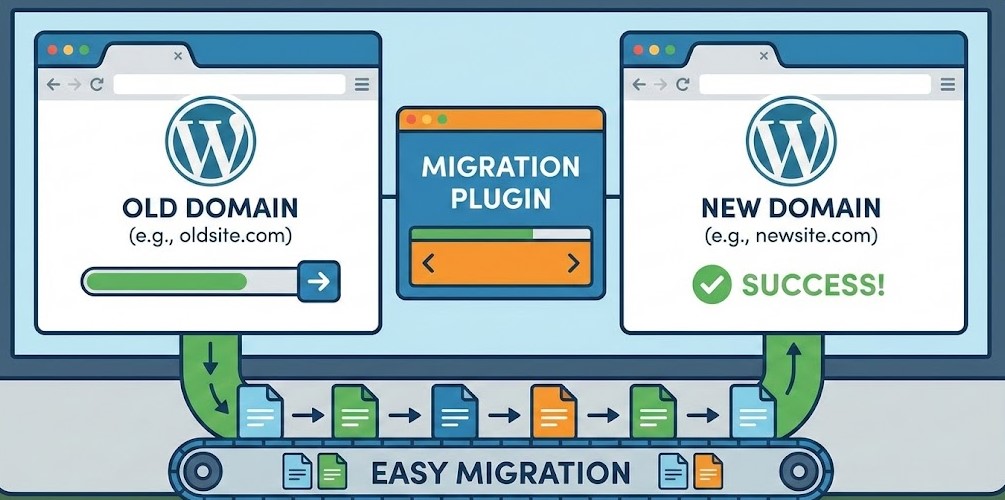
Как перенести сайт WordPress на другой домен с помощью плагина
Поскольку этот подход хорошо подходит большинству пользователей WordPress, логично начать именно с процесса миграции с использованием плагина.
Идея этого метода довольно проста. Плагин для миграции берёт на себя основную техническую работу, а вы сосредотачиваетесь на подготовке сайта и проверке того, что после переноса всё работает корректно.
В ходе этого процесса вам предстоит:
- Создать полную резервную копию сайта WordPress
- Создать базу данных для нового домена
- Использовать плагин WordPress Duplicator для переноса сайта
- Добавить постоянный 301-редирект со старого домена
- Уведомить Google о смене домена
- Проверить все ссылки, чтобы убедиться, что ничего не сломалось
Для выполнения этих шагов вам потребуется доступ к панели управления хостингом, например cPanel, или FTP-клиент вроде FileZilla. Эти инструменты позволяют корректно управлять файлами, базами данных и редиректами во время миграции.
Создайте резервную копию сайта WordPress
Прежде чем вносить какие-либо изменения, важно создать полную резервную копию сайта, чтобы вы были защищены на случай возникновения ошибок.
Плагин Duplicator, как правило, работает надёжно и не теряет файлы, однако наличие резервной копии даст вам дополнительное спокойствие.
- Выберите Duplicator в левом меню панели управления WordPress
- Нажмите кнопку Create New в правом верхнем углу
- На следующем экране нажмите синюю кнопку Next и дождитесь завершения сканирования
- Если все проверки отмечены зелёным цветом, нажмите синюю кнопку Build и дождитесь завершения процесса
- На финальном экране выберите One-Click Download, чтобы сохранить резервную копию на компьютер
После завершения процесса у вас будет полная копия сайта, включая файлы темы, плагины, загрузки, постоянные ссылки и всё остальное, что потребуется для восстановления сайта при необходимости.
Создайте базу данных WordPress для нового доменного имени
Настройка базы данных — самая «ручная» часть процесса миграции. Поначалу она может показаться немного технической, но если внимательно следовать шагам, задача оказывается вполне простой.
Для этого этапа вам понадобятся данные для входа в хостинг, так как все действия выполняются в панели управления хостингом.
- Войдите в cPanel или панель управления вашего хостинг-провайдера
- В разделе баз данных выберите MySQL Databases
- В блоке New Database укажите понятное и осмысленное имя базы данных
- Нажмите кнопку Create Database
- Вернитесь на страницу MySQL Databases и прокрутите вниз до раздела MySQL Users
- В разделе Add New User создайте нового пользователя базы данных и обязательно сохраните имя пользователя и пароль
- Прокрутите страницу до блока Add User to Database и выберите только что созданного пользователя в поле User
- В поле Database выберите созданную ранее базу данных
- Нажмите кнопку Add, чтобы подтвердить подключение
- Надёжно сохраните имя базы данных, имя пользователя и пароль — эти данные понадобятся на следующих этапах миграции
Читайте также: Как улучшить Time to First Byte (TTFB) для сайта WordPress
Перенос сайта на новое доменное имя
На этом этапе вы готовы перенести свой сайт WordPress на новое доменное имя.
Этот шаг предполагает, что новый домен уже подключён к вашему хостинг-аккаунту. Поскольку хостинг-провайдеры используют разные способы привязки доменов, точный процесс настройки может отличаться, и его невозможно описать универсально.
Если вы не уверены, правильно ли подключён домен, лучше всего обратиться напрямую к своему хостинг-провайдеру и следовать его инструкциям.
После корректной настройки в вашем хостинг-аккаунте должна появиться папка с именем нового домена. Именно эта папка будет использоваться как место размещения перенесённого сайта.
В этом примере используется cPanel, однако вы можете выполнить те же действия через FTP, если вам так удобнее.
- Войдите в свой хостинг-аккаунт и откройте cPanel
- В списке папок слева найдите каталог, который соответствует имени нового домена
- Выберите эту папку и нажмите Upload в верхней части экрана
- Выберите файлы Installer и Archive, созданные плагином Duplicator и загруженные ранее
- Загрузите оба файла в папку нового домена
- Откройте браузер и перейдите по адресу https://www.yournewdomain.com/installer.php, заменив yournewdomain на ваше реальное доменное имя
- После этого вы увидите интерфейс Duplicator с шагом Step 1 of 4: Deployment
- Нажмите синюю кнопку Next, чтобы начать установку
- На следующем экране введите данные базы данных. Используйте имя новой базы данных, укажите Host как localhost и добавьте учётные данные пользователя, созданного ранее
- Внимательно проверьте всю информацию и убедитесь, что данные указаны корректно, затем нажмите синюю кнопку Next
- После развёртывания файлов просмотрите сведения на следующем экране и снова нажмите синюю кнопку Next
- В завершение нажмите синюю кнопку Admin Login, чтобы войти в панель управления WordPress на новом домене
Теперь всё должно быть настроено корректно, и вы увидите знакомую панель управления WordPress со всеми плагинами, страницами и записями в том же виде, в каком они были до миграции.
Обеспечьте корректную работу SSL и HTTPS
После того как сайт стал доступен на новом домене, следующим шагом необходимо убедиться, что он защищён действительным SSL-сертификатом и стабильно загружается по протоколу HTTPS.
Большинство современных хостинг-провайдеров предлагают бесплатные SSL-сертификаты, однако для новых доменов они не всегда активируются автоматически. Прежде чем двигаться дальше, убедитесь, что SSL установлен и активен для нового домена.
Откройте новый домен в браузере и проверьте, что сайт загружается по https, а не по http. В адресной строке также должен отображаться значок защищённого соединения. Если сайт открывается без HTTPS или отображаются предупреждения безопасности, эту проблему необходимо устранить до продолжения миграции.
Не менее важно убедиться в отсутствии проблем со смешанным контентом. Это происходит, когда отдельные ресурсы — изображения, скрипты или таблицы стилей — всё ещё загружаются по HTTP. Смешанный контент может вызывать предупреждения браузера и негативно влиять как на доверие пользователей, так и на SEO.
В завершение проверьте, что все редиректы ведут на HTTPS-версию нового домена. Постоянные редиректы должны сразу направлять пользователей и поисковые системы на защищённые URL, чтобы избежать лишних цепочек перенаправлений.
Когда SSL корректно настроен и HTTPS принудительно используется на всём сайте, вы можете продолжить оставшиеся шаги миграции, будучи уверенными, что сайт безопасен и дружелюбен к поисковым системам.
Обновите URL сайта в WordPress
Чтобы WordPress корректно работал с новым доменом, адрес сайта необходимо обновить в панели администратора.
- Перейдите в Настройки>Общие в панели управления WordPress
- Обновите поля WordPress Address URL и Site Address URL, указав новый домен
- Прокрутите страницу вниз и нажмите Save Changes, чтобы сохранить изменения
Этот шаг гарантирует, что WordPress будет загружать контент, медиафайлы и внутренние ссылки с использованием нового домена.
Пример настройки постоянного редиректа
Чтобы перенаправить пользователей и поисковые системы со старого домена на новый, необходимо настроить постоянный редирект. Ниже приведён пример того, как такой редирект может быть реализован на уровне сервера.
RewriteEngine On
RewriteRule ^(.*)$ https://www.newsite.com/$1 [R=301,L]
Этот пример показывает, как все входящие запросы перенаправляются на новый домен с сохранением исходной структуры URL. Постоянный редирект помогает сохранить поисковую видимость и предотвращает попадание пользователей на битые или устаревшие ссылки.
Примечания по настройке редиректов
Приведённый выше код является примером и не всегда требует ручного добавления. В зависимости от хостинг-окружения редиректы также могут настраиваться через панель управления хостингом, серверные настройки или сервисы CDN.
Главное — корректно настроить постоянный редирект, чтобы трафик и поисковые системы автоматически и без сбоев перенаправлялись на новый домен.
Добавление постоянных редиректов для SEO
Добавление постоянных редиректов со старого домена помогает поисковым системам понять, что сайт был перенесён на новый адрес, а не отключён. Это также указывает поисковым системам направлять пользователей на новый домен и постепенно передавать SEO-сигналы обновлённым URL.
После смены домена нормально наблюдать небольшое снижение видимости и незначительные колебания позиций в результатах поиска. В большинстве случаев этот эффект носит временный характер и стабилизируется после полной обработки редиректов.
Ниже приведён простой и эффективный способ добавления постоянных 301-редиректов для минимизации возможных потерь SEO.
Как добавить постоянные редиректы
- Войдите в каталог старого домена через cPanel или FTP-клиент
- Найдите и выберите файл .htaccess
- Откройте файл для редактирования
- Добавьте приведённые ниже правила редиректа и сохраните файл
#Options +FollowSymLinks
RewriteEngine On
RewriteRule ^(.*)$ https://www.newdomainname.com/$1 [R=301,L]
Перед сохранением замените newdomainname на ваш фактический новый домен.
Такая конфигурация редиректа перенаправляет посетителей со старого домена на соответствующие страницы нового домена, одновременно сообщая поисковым системам о переносе индексации и SEO-ценности на новые URL.
Сообщите Google о смене домена
После обновления сайта и настройки редиректов следующим шагом необходимо уведомить Google о смене домена. Это помогает поисковой системе понять, что сайт был перенесён на новый адрес, и предотвращает ситуацию, при которой старый домен будет восприниматься как неактивный или удалённый.
После уведомления Google сможет быстрее начать сканирование и индексацию контента уже под новым доменом. Поскольку перенос домена — распространённый сценарий, Google предоставляет специальный инструмент Change of Address в Google Search Console для поддержки этого процесса.
Прежде чем продолжать, убедитесь, что все постоянные редиректы уже настроены.
Как уведомить Google о смене домена
- Откройте инструмент Google Change of Address в Google Search Console
- В разделе Search property выберите сайт, с которого выполняется перенос
- В блоке Update Google откройте выпадающее меню и выберите Add property
- Введите URL нового домена и нажмите Validate and Update
После этого Google выполнит серию проверок, чтобы убедиться, что новый домен доступен, корректно настроен и правильно связан со старым. Если всё выполнено верно, вам будет предложено пройти короткий процесс подтверждения для завершения обновления.
Обновите sitemap и канонические URL
После завершения смены домена и уведомления Google важно обновить XML-карту сайта и проверить канонические URL. Это помогает поисковым системам понять, какие версии страниц должны индексироваться уже под новым доменом.
Если вы используете SEO-плагин, сгенерируйте новую sitemap, отражающую новый домен, и отправьте её в Google Search Console. Это позволит Google быстрее обнаружить обновлённые URL и эффективнее обработать миграцию.
Одновременно проверьте, что все канонические URL теперь указывают на новый домен. Канонические теги, которые всё ещё ссылаются на старый домен, могут вводить поисковые системы в заблуждение и замедлять консолидацию позиций после переноса.
Также убедитесь, что между редиректами, каноническими ссылками и картой сайта нет противоречий. Все эти элементы должны последовательно ссылаться на HTTPS-версию нового домена.
После обновления sitemap и проверки канонических URL поисковые системы смогут увереннее индексировать сайт и корректно передавать SEO-сигналы нужному домену.
Обновите инструменты аналитики и отслеживания
После переноса сайта на новый домен важно проверить все подключённые аналитические и трекинговые интеграции. Смена домена может привести к некорректному сбору данных, если настройки не были обновлены.
Убедитесь, что такие инструменты, как Google Analytics, Google Tag Manager, рекламные пиксели и формы подписки, корректно отслеживают активность на новом домене. В некоторых случаях может потребоваться обновить настройки домена или подтвердить новый URL внутри каждой платформы.
Корректная настройка инструментов отслеживания помогает сохранить точность данных, оценивать эффективность и убедиться, что трафик и конверсии работают ожидаемым образом после миграции.
Почти готово
После отправки информации о смене домена в Google остаётся лишь один завершающий шаг — внимательно проверить сайт и найти возможные битые ссылки. Эта финальная проверка помогает обеспечить комфортный пользовательский опыт и корректное сканирование и индексацию сайта под новым доменом.
Проверьте сайт на наличие битых ссылок
Процесс резервного копирования и миграции должен сохранить внутренние ссылки, а настроенные ранее постоянные редиректы — корректно перенаправлять посетителей. Тем не менее важно не полагаться только на предположения.
В качестве финального шага уделите время проверке сайта на наличие битых ссылок. Это хорошая практика обслуживания сайта в целом и особенно важный этап после смены домена.
Для этого воспользуйтесь онлайн-инструментом для проверки битых ссылок.
- Откройте надёжный сервис для проверки битых ссылок
- Введите URL вашего сайта в соответствующее поле и пройдите проверку безопасности
- Запустите сканирование сайта на наличие битых ссылок
Инструмент просканирует сайт и отобразит список страниц, на которых были обнаружены потенциально неработающие ссылки.
Внимательно проверьте каждую страницу или запись из списка и обновите либо замените ссылки, которые больше не работают. Устранение таких проблем помогает сохранить удобный пользовательский опыт и гарантирует, что поисковые системы смогут сканировать сайт без ошибок.
Готово
После устранения битых ссылок процесс миграции домена считается завершённым. На этом этапе вы можете уверенно сообщить клиентам, партнёрам и широкой аудитории о новом домене, зная, что сайт полностью работоспособен и корректно настроен.
Ручной перенос сайта WordPress требует больше времени и внимания по сравнению с автоматизированными методами, но при этом даёт полный контроль над каждым этапом процесса. Такой подход особенно полезен, если вы хотите чётко понимать, какие изменения вносятся, и быть уверенными, что ничего важного не упущено.
Ниже приведён обзор ключевых шагов, которые включает ручная миграция домена WordPress.
В ходе этого процесса вам предстоит:
- Создать полную резервную копию сайта WordPress
- Экспортировать и обновить базу данных WordPress
- Скопировать все файлы сайта в каталог нового домена
- Настроить базу данных в соответствии с новым доменным именем
- Обновить настройки WordPress под новый домен
- Настроить постоянные 301-редиректы на новый домен
- Уведомить Google о смене домена
- Проверить сайт на наличие битых ссылок после миграции
Соблюдение этих шагов в правильном порядке помогает обеспечить плавный переход на новый домен, сохранив работоспособность сайта, поисковую видимость и качественный пользовательский опыт.
Читайте также: Полное руководство по Google Core Web Vitals для WordPress
Создайте полную резервную копию сайта WordPress
Перед внесением любых изменений на сайте крайне важно создать полную резервную копию. Поскольку процесс миграции предполагает работу с файлами сайта и базой данных, наличие бэкапа позволит быстро восстановить всё в случае возникновения ошибок.
Если вы уже ознакомились с шагами, описанными ранее, здесь можно использовать тот же подход. Воспользуйтесь надёжным решением для резервного копирования, например плагином для бэкапа WordPress или встроенным инструментом резервного копирования хостинга.
Полная резервная копия должна включать как файлы сайта, так и базу данных. Это гарантирует, что весь контент, настройки и конфигурации будут безопасно сохранены перед началом миграции.
После завершения и проверки резервного копирования вы сможете уверенно переходить к следующему шагу, зная, что данные сайта надёжно защищены.
Экспортируйте базу данных WordPress
Поскольку вы меняете только доменное имя, а не хостинг, экспорт базы данных не является строго обязательным шагом. Тем не менее наличие полной копии базы данных может быть полезным, поэтому этот этап следует рассматривать как необязательный, но рекомендуемый.
Чтобы экспортировать базу данных WordPress, выполните следующие шаги:
- Войдите в свой хостинг-аккаунт и откройте cPanel или альтернативную панель управления
- Перейдите в раздел Databases и выберите phpMyAdmin
- Выберите базу данных WordPress из списка слева и нажмите Export в верхнем меню
- На следующем экране оставьте настройки экспорта по умолчанию и нажмите Go
- Скачайте сгенерированный SQL-файл и сохраните его в надёжном месте на компьютере
Наличие экспортированной базы данных обеспечивает дополнительный уровень безопасности и позволяет восстановить или проверить данные при необходимости в процессе миграции.
Скопируйте файлы сайта в папку нового домена
Для копирования файлов сайта на новый домен вы можете использовать предпочитаемый FTP-клиент или File Manager в cPanel. Оба варианта подходят, однако использование файлового менеджера cPanel зачастую проще и удобнее.
Ниже описан процесс с использованием cPanel File Manager.
- В файловом менеджере cPanel выберите каталог старого домена в меню слева
- Нажмите Select All в верхней части экрана, чтобы выделить все файлы и папки
- В верхнем меню выберите Compress и укажите формат архива Zip Archive
- Подтвердите действие, нажав Compress Files
- После создания архива выберите новый .zip-файл и нажмите Download
- Затем выберите папку нового домена в меню слева
- Нажмите Upload в верхней части экрана и дождитесь завершения загрузки
- После загрузки выберите .zip-файл в каталоге нового домена и нажмите Extract
После завершения распаковки все файлы сайта должны быть корректно извлечены. На этом этапе содержимое папки нового домена должно выглядеть идентично папке старого домена, что гарантирует сохранение структуры сайта без изменений.
Настройте базу данных WordPress с новым именем
На этом этапе необходимо обновить несколько значений в базе данных WordPress, чтобы система корректно распознавала новое доменное имя. Это гарантирует, что WordPress будет загружать страницы, медиафайлы и внутренние ссылки с использованием обновлённого URL.
Выполните следующие шаги, чтобы внести изменения вручную.
- Войдите в cPanel и откройте раздел Databases
- Выберите phpMyAdmin и укажите базу данных WordPress в списке слева
- Найдите запись с именем siteurl и замените старый домен на новый домен
- Сохраните изменения
- Найдите запись с именем home и обновите старый домен, указав новый домен
- Сохраните изменения
После корректного обновления и сохранения этих значений WordPress должен нормально работать уже под новым доменным именем.
Необязательный SQL-метод для автоматического обновления
Вместо обновления значений по одному вы также можете применить изменения автоматически с помощью SQL-запроса. Пример ниже демонстрирует, как это можно сделать.
UPDATE wp_options
SET option_value = REPLACE(option_value, 'oldurl.com', 'newurl.com')
WHERE option_name = 'home' OR option_name = 'siteurl';

UPDATE wp_posts
SET guid = REPLACE(guid, 'oldurl.com', 'newurl.com');

UPDATE wp_posts
SET post_content = REPLACE(post_content, 'oldurl.com', 'newurl.com');

UPDATE wp_postmeta
SET meta_value = REPLACE(meta_value, 'oldurl.com', 'newurl.com');
Перед выполнением запроса замените oldurl.com на ваш предыдущий домен, а newurl.com — на новый домен. Этот пример показывает общую логику и требует аккуратной адаптации под конкретную структуру вашей базы данных.
Настройте WordPress с новым именем
Следующий шаг — обновить конфигурацию WordPress, чтобы она полностью отражала новое доменное имя. Это обеспечивает согласованность между настройками WordPress и конфигурацией базы данных.
Начните с редактирования конфигурационного файла WordPress.
- Откройте cPanel File Manager и перейдите в папку нового домена
- Найдите файл wp-config.php, щёлкните по нему правой кнопкой мыши и выберите Edit
- Найдите строку с параметром WP_SITEURL и замените старый домен на новый домен
- Найдите строку с параметром WP_HOME и замените старый домен на новый домен
- Сохраните файл после внесения изменений
После обновления конфигурационного файла войдите в панель управления WordPress, используя новое доменное имя.
- Перейдите в Settings > General в административной панели WordPress
- Обновите поля WordPress Address URL и Site Address URL, указав новый домен
- Нажмите Save Changes внизу страницы, чтобы применить изменения
На этом этапе настройки WordPress и база данных должны быть синхронизированы и корректно ссылаться на новое доменное имя. Это подтверждает, что сайт полностью настроен для работы под обновлённым доменом.
Настройте 301-редиректы на новый домен
Следуйте шагам, описанным ранее, чтобы добавить постоянный редирект в файл .htaccess. Такой редирект гарантирует, что все будущие посетители будут автоматически перенаправляться на новый адрес домена.
Кроме того, корректно настроенный 301-редирект однозначно сигнализирует поисковым системам о том, что сайт был перенесён, помогая сохранить трафик и поисковую видимость.
Сообщите Google о переезде сайта
Хотя 301-редиректы уже информируют Google о смене домена, также рекомендуется официально подтвердить переезд в Google Search Console.
Используйте тот же процесс, который был описан ранее, чтобы отправить информацию о смене домена и пройти необходимые шаги проверки. Это поможет Google быстрее обработать миграцию и начать индексацию сайта под новым доменом.
Проверьте сайт на наличие битых ссылок
В качестве завершающего шага проверьте сайт на наличие битых внутренних и внешних ссылок. Даже при наличии редиректов некоторые ссылки могут требовать ручного обновления.
Используйте тот же метод, который рассматривался ранее, чтобы просканировать сайт и устранить найденные проблемы. Завершение этого этапа обеспечивает комфортный пользовательский опыт и способствует корректному сканированию и индексации сайта поисковыми системами.
Теперь можно объявить о смене домена
После завершения всех этапов миграции и проверки корректной работы редиректов, SEO-настроек, аналитики и ссылок перенос домена можно считать официально завершённым.
На этом этапе вы можете уверенно уведомить клиентов, партнёров и более широкую аудиторию о новом доменном имени. Обновление email-подписей, профилей в социальных сетях и маркетинговых материалов поможет всем пользователям попадать на корректный сайт в дальнейшем.
Когда всё настроено должным образом, сайт готов стабильно работать под новым доменом без ущерба для пользовательского опыта и поисковой видимости.
Читайте также: Как безопасно отключить автоматические обновления WordPress
Итоговые мысли о переносе сайта WordPress
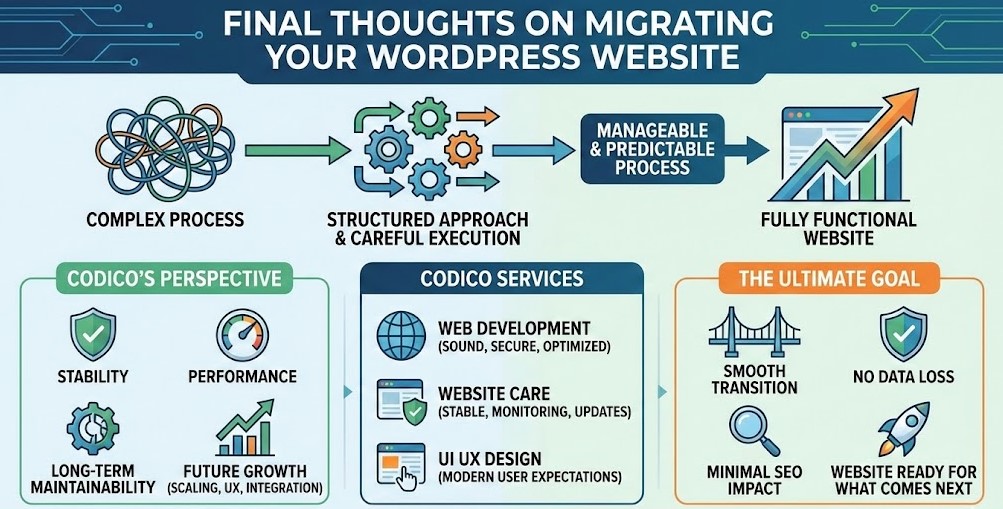
Перенос сайта WordPress на новый домен может показаться сложным на первый взгляд, однако при структурированном подходе и аккуратном выполнении шагов он превращается в понятный и предсказуемый процесс. Когда каждый этап выполнен корректно, вы получаете полностью работоспособный сайт, который продолжает эффективно работать как для пользователей, так и для поисковых систем.
В CodiCo мы рассматриваем миграцию домена не просто как техническую задачу, а как возможность повысить стабильность, производительность и долгосрочную поддерживаемость сайта. Грамотно выполненный перенос создаёт прочную основу для дальнейшего роста — будь то масштабирование платформы, улучшение пользовательского опыта или интеграция новых инструментов и сервисов.
Для бизнеса, которому важна дополнительная уверенность во время или после миграции, наши услуги Web Development помогают обеспечить техническую надёжность, безопасность и оптимальную производительность. Постоянная поддержка в рамках Website Care позволяет сайту оставаться стабильным после переезда благодаря регулярному мониторингу, обновлениям и проактивному обслуживанию. А если миграция сопровождается улучшением дизайна или удобства использования, наша экспертиза в UI UX Design помогает привести сайт в соответствие с современными ожиданиями пользователей.
Независимо от выбранного метода миграции цель всегда остаётся одной и той же: плавный переход, отсутствие потери данных, минимальное влияние на SEO и сайт, готовый к дальнейшему развитию. При правильном планировании и надёжной технической поддержке переезд на новый домен становится стратегическим шагом вперёд, а не рискованным изменением.
Если вы планируете миграцию домена или хотите развивать сайт WordPress дальше базовых возможностей, команда CodiCo готова поддержать вас на каждом этапе этого пути.