Subscribe
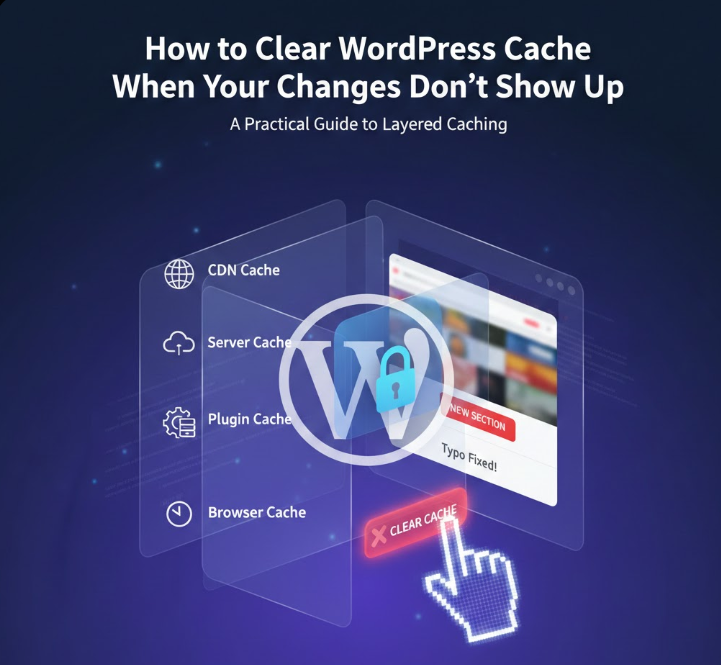
Вы вносите небольшое изменение на своём сайте WordPress. Возможно, исправляете опечатку, меняете цвет кнопки или публикуете новый раздел. Вы обновляете страницу, затем обновляете её снова — и ничего не меняется. Старая версия по-прежнему отображается, будто WordPress просто вас игнорирует. Это одна из самых распространённых ситуаций, с которыми сталкиваются владельцы сайтов, и в большинстве случаев проблема вовсе не связана с ошибками в коде или неудачным обновлением. Настоящая причина чаще всего кроется в кэше.
Кэширование в WordPress существует для того, чтобы сайты работали быстрее и стабильнее. Оно сохраняет статические версии страниц, чтобы посетителям не приходилось ждать, пока WordPress заново собирает всё с нуля при каждом визите. Проблема в том, что кэшированные данные могут одновременно храниться в нескольких местах. Плагин может кэшировать страницы, хостинг-провайдер — добавлять собственный серверный кэш, браузер сохраняет локальные файлы, а CDN может отдавать кэшированный контент с совершенно другого сервера. Когда что-то идёт не так, очистки кэша только в одном месте часто бывает недостаточно.
Именно поэтому многие руководства о том, как очистить кэш WordPress, кажутся запутанными или неполными. Они предлагают нажать одну кнопку внутри плагина и считают, что проблема решена. На практике кэширование в WordPress имеет несколько уровней, и понимание того, где именно хранится кэш, так же важно, как и знание того, как его удалить. Очистка не того кэша или слишком частая очистка может даже привести к проблемам с производительностью вместо их решения.
В этом руководстве мы используем практичный подход. Вы шаг за шагом узнаете, как очистить кэш в WordPress, применяя методы, которые действительно подходят для реальных сайтов. Мы рассмотрим плагины кэширования, панели управления хостингом, кэш браузера и сервисы CDN, объясняя, когда каждый из этих вариантов актуален, а когда — нет. Цель состоит не просто в том, чтобы показать, как очистить кэш, но и помочь вам понять, почему изменения не отображаются и как исправить это без риска для сайта и лишней траты времени.
Если вы когда-либо обновляли сайт и задавались вопросом, почему ничего не произошло, это руководство — для вас.
Что Такое Кэш? И Как Хранится Кэшированная Информация
Кэш — это система, которая сохраняет статическую версию вашего сайта на WordPress, чтобы его не приходилось пересобирать с нуля каждый раз, когда кто-то заходит на страницу. Вместо запуска ресурсоёмких PHP-скриптов и запросов к базе данных при каждом обращении WordPress может почти мгновенно отдавать готовую версию страницы. Именно поэтому кэширование повышает скорость сайта, делает пользовательский опыт более плавным и косвенно поддерживает SEO.
Для владельцев сайтов кэширование может происходить сразу в нескольких местах, и именно здесь часто начинается путаница. Один из распространённых вариантов — кэширование на стороне клиента, также известное как кэширование браузера. В этом случае части сайта, включая HTML-файлы, таблицы стилей и изображения, сохраняются непосредственно на устройстве посетителя. Когда этот пользователь снова заходит на сайт, браузер загружает локально сохранённую версию, вместо того чтобы заново скачивать все элементы.
Другой подход — это кэширование на стороне сервера. В этом случае статические HTML-версии ваших страниц хранятся непосредственно на веб-сервере — либо на жёстком диске, либо в оперативной памяти. Этот метод широко используется хостинг-провайдерами и особенно важен для более крупных или сложных сайтов WordPress, которые работают с несколькими базами данных или обрабатывают высокий объём трафика.
Если сравнивать эти два варианта, кэширование браузера обычно оказывается самым быстрым с точки зрения посетителя, так как файлы загружаются напрямую с локального устройства. Однако серверное кэширование всё равно даёт заметный прирост производительности по сравнению с отсутствием кэша вообще. На практике большинство современных сайтов WordPress используют комбинацию обоих подходов, чтобы добиться наилучших результатов.
Зачем Нужен Кэш Сайта И Почему Иногда Приходится Его Очищать
Кэширование сайта существует по одной простой причине: оно помогает обеспечить более быстрый и плавный пользовательский опыт. Когда вместо динамической генерации каждой страницы посетителям отдаётся кэшированная статическая версия сайта, время загрузки заметно сокращается. Страницы открываются быстрее, взаимодействие становится более отзывчивым, и пользователи гораздо реже покидают сайт из-за раздражения.
Однако одной лишь скорости недостаточно. Быстрый сайт имеет смысл только в том случае, если он действительно показывает что-то новое или полезное. Посетители возвращаются, потому что контент обновляется, страницы улучшаются, а функциональность развивается. Если же ничего не меняется, высокая производительность теряет свою ценность.
Именно здесь кэширование может вызывать путаницу. Хотя системы кэширования рассчитаны на обновление при внесении изменений, в реальных условиях это работает не всегда идеально. Сайты WordPress часто используют несколько уровней кэша, и иногда эти уровни не взаимодействуют между собой так корректно, как должны. В результате обновления могут быть успешно применены, но пользователи продолжают видеть кэшированную версию.
В таких ситуациях изменения не отображаются сразу. Вы можете опубликовать новый контент, изменить макет, обновить плагин или переключить настройки темы — и при этом всё равно видеть старую версию страницы. Сам сайт обновлён, но посетителям показываются кэшированные данные вместо актуальной версии.
В подобных случаях становится необходима ручная очистка кэша. Она гарантирует удаление устаревших файлов и позволяет WordPress показывать пользователям самую свежую версию сайта. Независимо от того, касается ли изменение дизайна, контента, работы плагинов или правок в базе данных, очистка кэша помогает избежать путаницы и гарантирует, что посетители увидят именно то, что вы планировали опубликовать.
Что Означает Purge From Cache?
Такие термины, как purge, delete и clear cache, часто используются как взаимозаменяемые, и на практике все они обозначают одно и то же действие. Речь идёт об удалении сохранённых данных, которые браузер или сервер хранили для вашего сайта WordPress. Сюда входят кэшированные страницы, изображения и другие файлы, предназначенные для ускорения загрузки. После удаления этих данных следующий визит на сайт заставляет браузер запросить актуальный контент напрямую с сервера.
Многие не ожидают, что очистка кэша может также повлиять на сохранённые сессии. В некоторых случаях вы можете быть автоматически выведены из панели управления WordPress или других подключённых сервисов. Это нормальное поведение, а не ошибка. Перед очисткой кэша стоит убедиться, что вы помните свои данные для входа или храните их в надёжном месте.
После полной очистки кэша также нередко можно заметить временное изменение производительности. Страницы могут загружаться немного медленнее, а не быстрее. Это происходит потому, что системе кэширования нужно заново пересобрать и сохранить обновлённую версию сайта. После завершения этого процесса и повторного заполнения кэша скорость загрузки должна стабилизироваться и вернуться к оптимальному уровню, при условии что всё настроено корректно.
Читайте также: Как Улучшить Time to First Byte (TTFB) для Сайта WordPress
Как Очистить Кэш в WordPress С Помощью Плагина
«Как очистить кэш в WordPress?» Для большинства владельцев сайтов плагины кэширования — самый простой способ управления кэшированными данными. Они работают прямо в панели управления WordPress и позволяют удалять сохранённые файлы без обращения к хостинг-провайдеру или изменения серверных настроек. Если вы вошли как администратор, это, как правило, самый быстрый и безопасный вариант.
Ниже приведены практические инструкции по очистке кэша с помощью одного из самых популярных плагинов кэширования.
Очистка Кэша WordPress с Помощью Плагина WP Super Cache
WP Super Cache — это относительно лёгкий плагин, а значит, он предлагает меньше продвинутых настроек, но при этом прост в использовании и надёжен для повседневных задач кэширования. Благодаря этому очистка кэша выполняется легко, даже если вы не слишком хорошо знакомы с настройками производительности WordPress.
Чтобы очистить кэш, откройте панель управления WordPress и перейдите в раздел Settings > WP Super Cache. В настройках плагина вы найдёте несколько способов удаления кэшированных файлов. Самый распространённый вариант доступен прямо на главном экране настроек. После нажатия кнопки Delete Cache плагин удаляет все сохранённые HTML-страницы, заставляя WordPress сгенерировать их заново при следующем посещении сайта.
Как очистить кэш в WP Super Cache:
- Откройте панель управления WordPress и перейдите в Settings > WP Super Cache.
- Прокрутите главный экран настроек вниз до раздела управления кэшем.
- Нажмите кнопку Delete Cache, чтобы удалить все сохранённые HTML-файлы кэша.
- Либо используйте пункт Delete Cache в верхней панели администратора WordPress, чтобы мгновенно очистить кэш без открытия страницы настроек.
Очистка Кэша WordPress с Помощью Плагина W3 Total Cache
W3 Total Cache от BoldGrid — один из самых продвинутых плагинов кэширования для WordPress. Его часто используют на сайтах, где требуется детальный контроль настроек производительности, включая кэш страниц, объектный кэш, кэш базы данных и интеграцию с CDN. При правильной настройке он способен заметно ускорить загрузку страниц, особенно на крупных сайтах или ресурсах с высоким трафиком.
Чтобы очистить кэш с помощью W3 Total Cache, откройте панель управления WordPress и перейдите в меню Performance. В этом разделе собраны все настройки, связанные с кэшированием, и доступно несколько способов удаления сохранённых кэшированных данных — в зависимости от того, хотите ли вы просто очистить кэш или одновременно обновить настройки.
Прокрутите страницу до нужного раздела кэша, например Page Cache. Когда кэширование включено, W3 Total Cache предлагает два разных действия, каждое из которых выполняет свою задачу.
Варианты очистки кэша в W3 Total Cache:
- Перейдите в Performance > Page Cache в панели управления WordPress.
- Найдите кнопки в нижней части панели настроек.
- Нажмите Empty Cache, если нужно удалить кэшированные файлы, не изменяя текущие настройки.
- Нажмите Save Settings & Purge Caches, если вы изменили настройки кэша и хотите применить их, одновременно очистив все существующие кэшированные данные.
Если вам нужно мгновенно очистить кэш без открытия страниц настроек, W3 Total Cache также позволяет удалить весь кэш прямо из панели администратора.
Быстрая очистка кэша через панель администратора:
- Обратите внимание на верхнюю панель администратора WordPress.
- Наведите курсор на пункт меню Performance.
- Выберите Purge All Caches в выпадающем списке.
Этот способ гарантирует, что весь кэшированный контент, созданный W3 Total Cache, будет удалён немедленно, позволяя WordPress без задержек отображать обновлённые страницы и ресурсы.
Очистка Кэша WordPress с Помощью WP Fastest Cache
WP Fastest Cache — ещё один плагин, который легко настраивается и прост в использовании, когда нужно очистить кэш на сайте WordPress. Более того, он давно стал фаворитом среди многих пользователей WordPress благодаря своей простоте и удобному интерфейсу.
Настройки WP Fastest Cache
При использовании WP Fastest Cache очистка кэша выполняется напрямую из настроек плагина.
Как очистить кэш через настройки WP Fastest Cache:
- Откройте панель управления WordPress и перейдите в раздел WP Fastest Cache в левом меню.
- Перейдите на вкладку Delete Cache в верхней части страницы настроек.
- Выберите один из доступных вариантов:
- Delete Cache — чтобы удалить только кэшированные страницы.
- Delete Cache and Minified CSS/JS — чтобы очистить кэш страниц вместе с минифицированными файлами CSS и JavaScript.
- Выберите вариант, который соответствует вашим задачам, и плагин сразу удалит выбранные кэшированные данные.
Также можно очистить кэш, не открывая страницу настроек плагина.
Как очистить кэш через панель администратора:
- Обратите внимание на верхнюю панель администратора WordPress.
- Нажмите на пункт меню Clear Cache.
- Выберите, хотите ли вы очистить только кэшированные страницы или удалить кэш вместе с минифицированными файлами CSS и JavaScript.
Этот способ особенно удобен, если нужно очистить кэш сразу после публикации изменений или обновления ресурсов сайта, не переходя по разделам настроек плагина.
Очистка Кэша WordPress с Помощью WP Rocket
WP Rocket — один из самых популярных премиум-плагинов кэширования для WordPress, известный своим простым интерфейсом и эффективной оптимизацией производительности. Очистить кэш с помощью WP Rocket можно несколькими удобными способами — в зависимости от того, хотите ли вы удалить кэш для всего сайта или только для отдельной страницы либо записи.
Как очистить кэш через настройки WP Rocket:
- Откройте панель управления WordPress и перейдите в Settings > WP Rocket.
- Убедитесь, что вы находитесь на вкладке Dashboard.
- Нажмите кнопку Clear Cache, чтобы удалить все кэшированные файлы, созданные плагином.
Также можно очистить кэш, не открывая страницу настроек.
Как очистить кэш через панель администратора WordPress:
- Обратите внимание на верхнюю панель администратора.
- Наведите курсор на пункт меню WP Rocket.
- Нажмите Clear Cache, чтобы мгновенно удалить весь кэшированный контент.
Если вам нужно удалить кэш только для конкретной страницы или записи, WP Rocket позволяет сделать и это.
Как очистить кэш для отдельной страницы или записи:
- В панели управления WordPress откройте раздел Pages или Posts в левом меню.
- Наведите курсор на страницу или запись, которую хотите обновить.
- Нажмите ссылку Clear This Cache, чтобы удалить кэшированные данные только для этого элемента.
Также очистку кэша можно выполнить прямо из редактора.
Как очистить кэш из редактора страницы или записи:
- Откройте страницу или запись в редакторе WordPress.
- Найдите панель Publish справа.
- Нажмите кнопку Clear Cache, расположенную прямо над пунктом Move to Trash.
Эти возможности делают WP Rocket особенно удобным, когда нужен точечный контроль над обновлением отдельных частей сайта без полной очистки всего кэша.
Очистка Кэша WordPress с Помощью Hummingbird
Hummingbird от WPMU DEV — это многофункциональный плагин для повышения производительности, который выходит далеко за рамки базового кэширования. Он помогает сжимать файлы, включать ленивую загрузку, отслеживать производительность сайта и управлять кэшем из одного централизованного интерфейса. Благодаря активным установкам более чем на миллионе сайтов, он широко используется на WordPress-проектах, где важны как аналитика производительности, так и практичные инструменты оптимизации.
Несмотря на большое количество функций, очистка кэша в Hummingbird приятно проста. Вам не нужно искать нужный пункт среди множества страниц настроек или сложных конфигурационных панелей. Все необходимые действия доступны прямо из меню плагина в панели управления WordPress.
Как очистить кэш с помощью Hummingbird:
- Откройте панель управления WordPress.
- Перейдите в раздел Hummingbird Pro в левом меню.
- Нажмите Caching, чтобы открыть настройки кэширования.
- Выберите пункт Clear Cache, чтобы удалить все сохранённые кэшированные файлы.
После очистки кэша WordPress заново сгенерирует свежие версии страниц при следующем посещении сайта. Это особенно полезно после публикации обновлений, изменения макетов или внесения правок, которые не сразу отображаются на фронтенде.
Читайте также: Полное Руководство по Google Core Web Vitals для WordPress
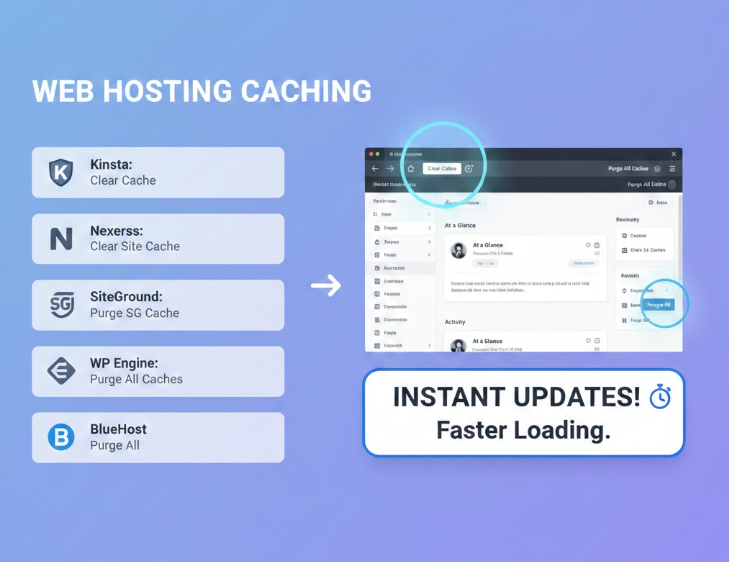
Как Очистить Кэшированные Файлы Через Хостинг-Провайдера
Многие управляемые хостинг-провайдеры для WordPress выполняют кэширование напрямую на уровне сервера. Это означает, что для использования полноcтраничного кэша, объектного кэша и других оптимизаций производительности не требуется отдельный плагин. В большинстве случаев кэш на уровне хостинга работает автоматически в фоновом режиме и почти не требует ручного вмешательства.
Тем не менее, бывают ситуации, когда ручная очистка серверного кэша становится необходимой. Обычно это происходит после внесения изменений в дизайн, обновления контента сайта или при решении проблем, когда обновления не сразу отображаются на фронтенде.
1. Очистка Всего Кэша в Kinsta
Kinsta — это премиальный управляемый хостинг-провайдер для WordPress, который включает встроенное серверное кэширование как часть своей платформы. Их система кэширования охватывает как кэш страниц, так и объектный кэш, помогая сайтам WordPress загружаться быстрее без дополнительной настройки.
Если вам нужно вручную очистить кэш при использовании Kinsta, процесс предельно прост и не требует отдельного входа в панель управления хостингом.
Как очистить кэш в Kinsta:
- Войдите в панель управления WordPress.
- Обратите внимание на верхнюю панель администратора.
- Найдите пункт Clear Cache в правой части панели.
- Нажмите Clear Cache, чтобы сразу удалить весь серверный кэш.
После очистки Kinsta автоматически заново создаст кэш по мере того, как посетители будут заходить на сайт. Это гарантирует, что пользователям будет отображаться самая актуальная версия страниц без задержек, при этом производительность продолжит оптимизироваться в фоновом режиме.
2. Очистка Всего Кэша в Nexcess
Nexcess — это управляемый хостинг-провайдер, предлагающий решения для WordPress, WooCommerce и Magento. Для пользователей WordPress одним из ключевых преимуществ является встроенное кэширование страниц, которое автоматически работает на уровне сервера. Это означает, что кэширование включено по умолчанию и не требует установки дополнительных плагинов для эффективной работы.
В большинстве случаев Nexcess управляет кэшем в фоновом режиме без необходимости ручного вмешательства. Однако если вы вносите изменения, которые не отображаются сразу — например, обновляете макет или редактируете контент, — ручная очистка кэша сайта поможет убедиться, что посетителям показывается самая актуальная версия ресурса.
Как очистить кэш в Nexcess:
- Войдите в панель управления WordPress.
- В левом меню нажмите Nexcess, затем выберите Page Cache.
- Обратите внимание на верхнюю панель администратора WordPress.
- Нажмите пункт Clear Site Cache, чтобы удалить все кэшированные страницы.
После очистки кэша Nexcess автоматически пересоздаст кэшированные страницы по мере того, как пользователи будут посещать сайт. Это позволяет сразу увидеть обновления и при этом сохранить оптимизацию производительности на уровне сервера.
3. Очистка Кэша WordPress с Помощью SG Optimizer
SG Optimizer — это официальный плагин для оптимизации производительности и кэширования, разработанный компанией SiteGround. Он создан для прямой работы с хостинговой инфраструктурой SiteGround и выполняет сразу несколько задач оптимизации, включая кэширование страниц, динамическое кэширование, сжатие файлов и улучшение производительности фронтенда.
Поскольку SG Optimizer тесно интегрирован с серверами SiteGround, кэширование обычно включено по умолчанию и управляется автоматически. Тем не менее, бывают ситуации, когда требуется вручную очистить кэш — особенно после обновления контента, изменения макетов или корректировки настроек плагинов и темы.
Как очистить кэш с помощью SG Optimizer:
- Войдите в панель управления WordPress.
- В левом меню нажмите SG Optimizer.
- Откройте раздел Caching в настройках плагина.
- Нажмите кнопку Flush Cache, чтобы удалить все сохранённые кэшированные данные.
SG Optimizer также предлагает более быстрый способ очистки кэша без открытия страницы настроек плагина.
Как очистить кэш через панель администратора WordPress:
- Обратите внимание на верхнюю панель администратора.
- Нажмите пункт Purge SG Cache.
- Подождите несколько секунд, пока кэш будет очищен по всему сайту.
После очистки кэша SiteGround автоматически пересобирает кэшированные страницы по мере посещения сайта пользователями, обеспечивая отображение самой актуальной версии контента без ущерба для производительности.
4. Очистка Всего Кэша в WP Engine
WP Engine — это управляемый хостинг-провайдер для WordPress, который включает собственную встроенную систему кэширования на уровне сервера. Поскольку кэширование обрабатывается автоматически самой платформой, нет необходимости устанавливать или настраивать отдельный плагин кэширования для повышения производительности.
В большинстве случаев WP Engine управляет кэшем в фоновом режиме и не требует каких-либо действий со стороны пользователя. Однако если обновления не отображаются сразу или после внесения изменений на сайт, ручная очистка кэша помогает убедиться, что посетителям корректно показывается самая свежая версия контента.
Как очистить кэш в WP Engine:
- Войдите в панель управления WordPress.
- Обратите внимание на верхнюю панель администратора WordPress.
- Нажмите пункт меню WP Engine.
- В разделе General Settings выберите опцию Purge All Caches, чтобы очистить все кэшированные данные.
После очистки кэша WP Engine автоматически пересобирает кэшированные страницы по мере того, как пользователи снова заходят на сайт. Это позволяет сохранить оптимальную производительность и при этом сразу отобразить все последние изменения.
5. Очистка Всего Кэша в BlueHost
BlueHost — один из самых популярных хостинг-провайдеров для WordPress, который включает встроенное решение для кэширования в рамках своей хостинговой среды. Этот серверный кэш помогает повысить производительность сайта и сократить время загрузки страниц без необходимости установки дополнительных плагинов кэширования.
В большинстве случаев BlueHost управляет кэшированием автоматически. Однако если последние обновления не отображаются или после внесения изменений на сайт, ручная очистка кэша позволяет убедиться, что посетители видят самую актуальную версию контента.
Как очистить кэш в BlueHost:
- Войдите в панель управления WordPress.
- Обратите внимание на верхнюю панель администратора.
- Найдите пункт меню Caching.
- Наведите курсор и выберите опцию Purge All, чтобы очистить все кэшированные страницы и данные.
После очистки кэша BlueHost автоматически пересоздаёт кэшированные файлы по мере посещения сайта пользователями, сохраняя оптимальную производительность и одновременно отображая последние обновления.
Читайте также: Как Ускорить Сайт WordPress: Простой Гид
Дополнительные Инструменты Для Удаления Кэшированных Файлов
В некоторых конфигурациях очистки кэша через плагин или хостинг-провайдера оказывается недостаточно. Обычно это происходит, когда сайт WordPress использует дополнительные уровни кэширования, такие как CDN или обратный прокси. Эти системы работают за пределами самого WordPress, поэтому для них требуется отдельное управление кэшем.
1. Как Очистить Кэш, Если Используется CDN
Сеть доставки контента, или CDN, добавляет дополнительный уровень кэширования, отдавая сохранённые копии сайта из дата-центров, расположенных ближе к посетителям. Это не только ускоряет загрузку страниц, но и сокращает физическое расстояние между пользователями и вашим контентом.
Поскольку кэширование CDN выполняется вне WordPress, очистить его из панели управления WordPress невозможно.
Как очистить кэш CDN:
- Войдите в панель управления вашего CDN-провайдера.
- Откройте раздел управления кэшем или производительностью.
- Найдите опцию очистки или сброса кэшированного контента.
- Подтвердите действие, чтобы удалить кэшированные файлы во всех локациях CDN.
Каждый CDN-провайдер использует собственный интерфейс и терминологию, поэтому самым надёжным способом корректно очистить кэш остаётся обращение к их документации или материалам службы поддержки.
2. Как Очистить Кэш На Обратном Прокси
Обратный прокси, такой как Varnish или Nginx, располагается между вашим сервером и посетителями и может кэшировать страницы ещё до того, как их обработает WordPress. Такой тип кэширования часто используется на управляемых хостинг-платформах и в высокопроизводительных конфигурациях WordPress.
Если ваш сайт использует обратный прокси, плагин Proxy Cache Purge предоставляет удобный способ управлять этим кэшем напрямую из WordPress.
Зачем использовать плагин для очистки кэша обратного прокси:
- Чтобы контролировать, видят ли посетители кэшированный или актуальный контент во время внесения обновлений.
- Чтобы проверить, корректно ли работает кэширование.
- Чтобы выявить конфликты, вызванные темами или плагинами, которые мешают правильной очистке кэша.
Как включить режим разработки:
- Откройте панель управления WordPress.
- Перейдите в Proxy Cache > Settings.
- Включите Development Mode, чтобы временно не показывать посетителям актуальные изменения.
Это гарантирует, что пользователи продолжат видеть кэшированный контент, пока обновления выполняются в фоновом режиме.
Как проверить, корректно ли работает кэширование:
- Перейдите в Proxy Cache > Check Caching.
- Введите URL вашего сайта.
- Запустите проверку кэша и изучите результаты.
Если присутствует конфликт, инструмент покажет, мешает ли корректной работе кэша какой-либо плагин или тема.
Как полностью очистить кэш обратного прокси:
- Обратите внимание на верхнюю панель администратора WordPress.
- Откройте меню Cache.
- Выберите Purge Cache (All Pages), чтобы удалить весь кэш, сохранённый на уровне прокси.
Это удаляет кэшированные файлы, хранящиеся на уровне прокси, и гарантирует, что посетители получат самую актуальную версию вашего сайта.
3. Как Очистить Кэш В WordPress Firewall
Фаервол для WordPress выступает в роли защитного слоя между вашим сайтом и входящим трафиком. С технической точки зрения он работает как разновидность обратного прокси, поскольку проверяет и фильтрует запросы ещё до того, как они попадут на сервер. Ключевое отличие заключается в назначении: обратный прокси в первую очередь ориентирован на производительность, тогда как фаервол прежде всего предназначен для безопасности.
Из-за этого возможности управления кэшем различаются от одного решения к другому. Не каждый фаервол позволяет вручную очищать кэш. Однако некоторые популярные сервисы, такие как Sucuri Security и Cloudflare, включают встроенные инструменты управления кэшем, позволяющие при необходимости удалять сохранённый контент.
Очистка Кэша в Cloudflare
Cloudflare предлагает два основных варианта управления кэшем. Вы можете очистить весь кэш по всему сайту либо удалить кэш только для конкретного URL. Такой уровень контроля удобен, когда нужно обновить одну страницу, не затрагивая остальной сайт.
Как очистить весь кэш в Cloudflare:
- Войдите в панель управления Cloudflare.
- Откройте нужный сайт и перейдите в раздел Caching в верхнем меню.
- Выберите опцию Purge Everything.
- Подтвердите предупреждение, чтобы продолжить очистку всех кэшированных данных.
Это действие удаляет все кэшированные файлы, сохранённые Cloudflare, и заставляет систему отдавать свежий контент по всему сайту.
Как очистить кэш для конкретного URL в Cloudflare:
- Войдите в панель управления Cloudflare и откройте раздел Caching.
- Нажмите опцию Custom Purge.
- В поле Purge by выберите URL.
- Введите полный URL страницы, для которой нужно очистить кэш.
- Заполните необходимые поля и нажмите Purge, чтобы удалить кэшированные данные только для этой страницы.
Этот подход идеально подходит в тех случаях, когда изменилась только одна страница и нет необходимости сбрасывать кэш всего сайта.
В идеале фаервол должен быть настроен так, чтобы автоматически очищать кэш при каждом обновлении контента. Это снижает необходимость ручного вмешательства и предотвращает ситуации, когда посетители видят устаревшие данные. Тем не менее ручная очистка кэша остаётся полезным запасным вариантом, если обновления не отображаются должным образом или при диагностике проблем с отображением.
4. Как Очистить Кэш С Помощью Командной Строки WordPress
Если вы задаётесь вопросом, как очистить кэш WordPress без использования плагинов, командная строка WordPress может стать подходящим вариантом. Этот метод предназначен для пользователей, которые уверенно работают с WP-CLI и понимают, какой именно тип кэша они очищают.
Важно учитывать, что использование командной строки WordPress не очищает кэш страниц. Вместо этого выполняется сброс объектного кэша, в котором хранятся кэшированные запросы к базе данных. Поэтому данный подход имеет смысл только в том случае, если вам нужно именно сбросить объектный кэш и вы знаете, что кэш страниц обрабатывается в другом месте — например, на уровне хостинга или через отдельную систему кэширования.
Чтобы очистить объектный кэш через командную строку, вам потребуется доступ к WP-CLI на сервере. После подключения выполните следующую команду из директории установки WordPress:
# Flush cache.
$ wp cache flush
Если команда выполнится успешно, вы увидите сообщение с подтверждением очистки кэша:
Success: The cache was flushed.
После сброса объектного кэша WordPress начнёт заново формировать кэшированные запросы к базе данных по мере загрузки страниц. Это может помочь решить проблемы, связанные с устаревшими данными, неожиданными результатами запросов или нестабильной производительностью, вызванной старыми записями объектного кэша.
Поскольку этот метод затрагивает только объектный кэш, его следует использовать осознанно и не рассматривать как универсальную замену очистке кэша страниц через плагины, инструменты хостинга или CDN.
5. Как Очистить Кэш Браузера
При устранении проблем с кэшем WordPress легко сосредоточиться только на кэшировании на стороне сервера или на уровне плагинов. Однако веб-браузеры тоже сохраняют кэшированные версии сайтов. Это означает, что даже если кэш WordPress был очищен корректно, браузер всё равно может загружать более старую версию страницы.
Если после очистки кэша в WordPress изменения по-прежнему не отображаются, очистка кэша браузера часто оказывается недостающим шагом. Это заставляет браузер загружать свежие файлы вместо использования локально сохранённых данных.
Ниже приведены пошаговые инструкции по очистке кэша браузера в самых популярных браузерах.
Инструкция для Safari
Safari хранит кэшированные данные сайтов отдельно от файлов cookie, что позволяет точно контролировать, какие данные будут удалены.
Как очистить кэш браузера в Safari:
- Откройте Safari и нажмите Safari в верхнем левом меню.
- Выберите пункт Preferences в выпадающем списке.
- Перейдите на вкладку Privacy.
- Нажмите Manage Website Data рядом с пунктом «Cookies and website data».
- Выберите Remove All, чтобы удалить кэшированные данные сайтов.
Это действие удаляет сохранённые файлы сайтов и заставляет Safari загружать свежий контент при следующем посещении страницы.
Инструкция для Google Chrome
Chrome позволяет очистить кэш как быстро, так и с более детальным контролем над тем, какие данные будут удалены.
Как очистить кэш браузера в Google Chrome (быстрый способ):
- Нажмите на три вертикальные точки в правом верхнем углу браузера.
- Выберите More Tools, затем нажмите Clear Browsing Data.
- Выберите временной диапазон, за который нужно удалить данные.
- Убедитесь, что пункт Cached images and files отмечен.
- Нажмите Clear data.
Как очистить кэш браузера в Google Chrome (расширенный способ):
- Откройте меню Chrome и выберите Settings.
- Перейдите в раздел Privacy and Security.
- Нажмите Clear Browsing Data.
- Откройте вкладку Advanced.
- Отметьте конкретные типы данных, которые нужно удалить, например кэшированные изображения и файлы.
- Нажмите Clear data для подтверждения.
Этот способ удобен, если вы хотите сохранить файлы cookie или сохранённые пароли, очистив только кэш.
Инструкция для Firefox
Firefox позволяет легко очистить кэшированный контент и при этом выбрать, нужно ли одновременно удалять файлы cookie.
Как очистить кэш браузера в Firefox:
- Нажмите Firefox в верхней строке меню.
- Выберите пункт Preferences.
- Откройте раздел Privacy & Security в левом меню.
- Прокрутите страницу до раздела Cookies and Site Data.
- Нажмите кнопку Clear Data.
- Выберите, что именно нужно очистить: Cached Web Content, Cookies and Site Data или оба варианта.
- Подтвердите выбор, чтобы очистить кэш.
Очистка кэшированного веб-контента гарантирует, что Firefox загрузит самую актуальную версию сайта, что особенно полезно при тестировании изменений в дизайне или контенте.
Заключительные Мысли Об Очистке Кэша WordPress
Кэширование — это та самая вещь, которая незаметно улучшает производительность, когда всё работает как нужно, и мгновенно начинает раздражать, когда что-то идёт не так. Как вы увидели в этом руководстве, кэширование в WordPress почти никогда не ограничивается одной системой. Обычно это сочетание плагинов, кэша на уровне хостинга, CDN, фаерволов, обратных прокси и даже хранилища браузера, работающих вместе. Когда изменения не отображаются, проблема чаще всего не в том, что кэш существует, а в том, что он существует сразу в нескольких местах.
Главный вывод здесь — не очищать кэш вслепую, а понимать, где именно в вашей конфигурации происходит кэширование. Очистка кэша плагина при игнорировании серверного кэша или кэша CDN редко решает проблему. То же самое касается проверки изменений без очистки кэша браузера — в таком случае легко создать впечатление, что вообще ничего не обновилось.
Когда вы понимаете, как взаимодействуют эти уровни, управление кэшем становится предсказуемым, а не раздражающим. Вы знаете, когда нужно очистить весь кэш, когда достаточно обновить одну страницу, а когда кэш вообще не имеет отношения к проблеме. Такая ясность экономит время, избавляет от лишнего поиска ошибок и помогает поддерживать высокую скорость сайта без риска что-то сломать в процессе.
Для растущих сайтов правильная работа с кэшем тесно связана с более широкими техническими решениями. Качественная веб-разработка обеспечивает корректную реализацию кэширования с самого начала. Постоянная поддержка сайта помогает предотвращать конфликты по мере развития плагинов, тем и хостинговой среды. А продуманный UI/UX-дизайн гарантирует, что оптимизация производительности никогда не происходит в ущерб удобству использования или визуальной целостности.
Когда кэширование понято и настроено правильно, оно перестаёт быть проблемой и начинает делать то, для чего изначально предназначалось: незаметно делать ваш сайт на WordPress быстрее, стабильнее и проще в поддержке.