Subscribe
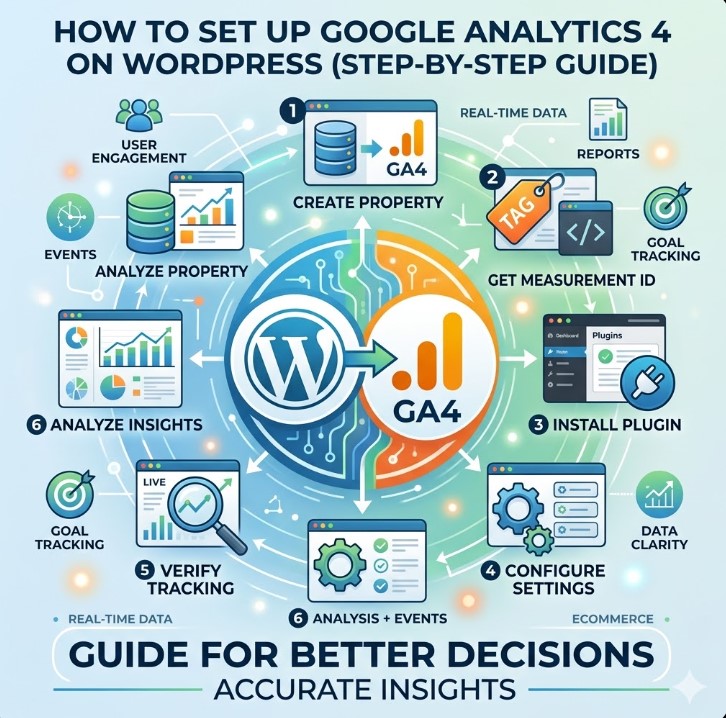
Если у вас есть сайт на WordPress, вы, скорее всего, уже установили какую-то систему аналитики. Но одни только показатели трафика редко объясняют, что на самом деле происходит на вашем сайте.
Чтобы принимать обоснованные решения, важно понимать, откуда приходят посетители, как они взаимодействуют с вашими страницами и какие действия приводят к заявкам, регистрациям или продажам.
Google Analytics 4 создан именно для этого уровня аналитики. Он выходит за рамки базовых метрик и помогает понять, как пользователи перемещаются по вашему сайту и где можно улучшить результаты.
В этом руководстве вы узнаете, как шаг за шагом настроить Google Analytics 4 на WordPress, используя как простые, так и более гибкие способы. Также вы научитесь проверять корректность настройки, избегать распространённых ошибок и понимать, на какие данные обращать внимание после запуска отслеживания.
В итоге у вас будет полностью настроенный GA4 и чёткое понимание того, как использовать его для анализа поведения пользователей.
Почему каждому сайту на WordPress нужен Google Analytics 4
Если вы ведёте сайт для бизнеса, контента или генерации лидов, есть один ключевой вопрос: что действительно работает? Без аналитики ответить на него с уверенностью практически невозможно.
Многие владельцы сайтов на WordPress склонны в первую очередь обращать внимание на показатели трафика — больше посетителей, больше кликов, больше показов. Однако сам по себе трафик не объясняет поведение пользователей. Он не показывает, почему люди уходят, что удерживает их внимание и какие страницы действительно приводят к значимым результатам.
Именно здесь Google Analytics 4 становится незаменимым инструментом. Чтобы лучше понять, как он работает изнутри, Google предоставляет подробное объяснение ресурса Google Analytics 4 в своей документации.
С помощью GA4 вы начинаете видеть закономерности, которые в противном случае остались бы незаметными. Вместо анализа отдельных метрик вы получаете более чёткое представление о том, как пользователи взаимодействуют с вашим сайтом, включая:
- откуда приходят ваши посетители (поиск, реклама, социальные сети, переходы по ссылкам)
- на каких страницах они проводят больше всего времени
- как они перемещаются по вашему сайту
- какие действия совершают перед уходом
Что ещё важнее, GA4 позволяет связать действия пользователей с результатами.
Например, вместо того чтобы просто видеть, что страница получает трафик, вы можете понять, приводит ли она к:
- отправке форм
- просмотрам товаров
- бронированиям или заявкам
Этот сдвиг критически важен, потому что с точки зрения бизнеса не весь трафик имеет ценность. Некоторые страницы привлекают большое количество посетителей, но не конвертируют, тогда как другие могут получать меньше трафика, но приносить реальные лиды или продажи.
Без аналитики эти различия остаются незаметными.
Ещё один важный аспект — это принятие решений. Независимо от того, занимаетесь ли вы SEO, запускаете рекламные кампании или улучшаете пользовательский опыт на сайте, каждое изменение должно основываться на данных, а не на предположениях. GA4 даёт такую основу и позволяет принимать решения с гораздо большей ясностью.
При этом важно с самого начала понять один простой принцип:
Установка аналитики — это только первый шаг. Основная ценность заключается в том, насколько правильно она настроена и что именно вы решаете отслеживать.
Даже базовая настройка уже даёт вам значительно более сильную позицию по сравнению с сайтом без реального понимания поведения пользователей. Вы переходите от догадок к пониманию, а от предположений — к измеримым данным.
Именно поэтому настройка Google Analytics 4 на WordPress — это не просто техническая задача. Это шаг к более осознанным и обоснованным решениям для вашего сайта и бизнеса.
Что такое Google Analytics 4 и почему это важно
Google Analytics 4 (GA4) — это платформа веб-аналитики, которая отслеживает, как пользователи взаимодействуют с вашим сайтом.
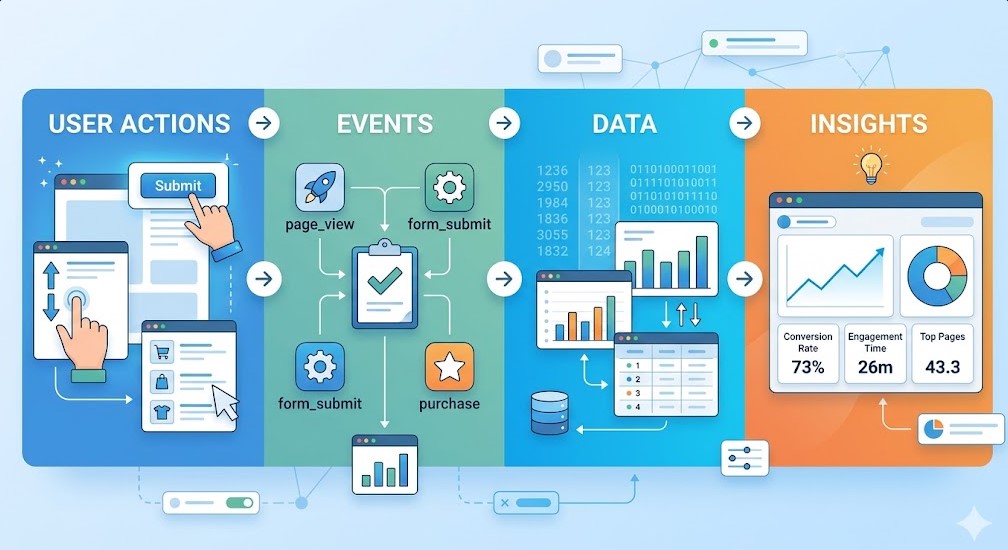
В отличие от предыдущих версий, она не опирается на сессии как основную единицу измерения. Вместо этого всё построено вокруг событий. Взаимодействия пользователей фиксируются как события.
Действия пользователей → События → Данные → Инсайты
Каждый этап представляет собой уровень понимания:
- Действия пользователей — что люди действительно делают на вашем сайте
- События — как GA4 фиксирует эти действия
- Данные — структурированная информация внутри аналитики
- Инсайты — то, что вы можете использовать для принятия решений
Сюда входят:
- просмотры страниц
- клики
- глубина прокрутки
- отправка форм
Такой подход даёт более чёткое понимание того, что на самом деле происходит на вашем сайте.
С технической точки зрения GA4 более гибкий инструмент. Вы не ограничены стандартным набором отслеживания — вы сами определяете, что важно, и настраиваете это под свои задачи.
С точки зрения бизнеса именно здесь он становится особенно ценным.
GA4 позволяет понять:
- какие каналы приводят ценных пользователей
- как посетители ведут себя на разных страницах
- где пользователи уходят
- какие действия приводят к результатам
Вместо простого подсчёта трафика вы начинаете измерять поведение пользователей.
Ещё одно важное отличие заключается в том, что GA4 создан с учётом современных пользовательских сценариев. Пользователи больше не движутся линейно — они меняют устройства, возвращаются позже и взаимодействуют с сайтом по-разному. GA4 справляется с этим лучше, чем предыдущие модели.
При этом важно помнить одну вещь.
GA4 не даёт готовые инсайты автоматически. Он собирает данные. Ценность зависит от того, как эти данные структурированы и что именно вы отслеживаете.
Именно поэтому правильная настройка важна с самого начала.
Читать далее: Как создать дашборды Google Analytics в WordPress
GA4 vs Universal Analytics (ключевые различия)
До появления GA4 большинство сайтов использовали Universal Analytics (UA). Логика отслеживания там была другой.
Universal Analytics был построен вокруг сессий. Сессия объединяла активность пользователя в рамках одного визита. Это работало, но имело ограничения, особенно с учётом современного поведения пользователей.
GA4 использует другую модель. Всё основано на событиях. Каждое взаимодействие отслеживается отдельно, что даёт больше гибкости и точности.
Вот ключевое различие в простых словах:
| Universal Analytics | Google Analytics 4 |
|---|---|
| Основан на сессиях | Основан на событиях |
| Просмотры страниц — основная метрика | Большинство взаимодействий отслеживаются как события |
| Ограниченная гибкость отслеживания | Полностью настраиваемое отслеживание |
| Менее точен для пользователей с несколькими устройствами | Улучшенное кросс-девайс отслеживание (зависит от настройки и сигналов данных) |
| Фокус на трафике | Фокус на поведении и действиях |
Этот переход — не просто техническое изменение. Он меняет сам подход к анализу сайта.
В Universal Analytics вы в основном анализировали:
- сессии
- показатель отказов
- просмотры страниц
В GA4 акцент смещается на:
- вовлечённость
- взаимодействия
- конкретные действия
С точки зрения бизнеса это серьёзное улучшение.
Вместо вопроса «сколько людей посетило сайт?» вы начинаете задаваться другими:
- что пользователи действительно сделали
- где произошла конверсия
- на каком этапе они ушли
Один важный вывод:
GA4 — это не просто обновление. Это другой подход к работе с данными.
Именно поэтому простой установки недостаточно. Чтобы получить реальную ценность, важно понимать, как работает эта новая модель и что именно вы хотите измерять.
Какие данные на самом деле отслеживает Google Analytics 4
После установки GA4 сразу начинает собирать данные. Однако важно понимать, что именно отслеживается.
По умолчанию GA4 фиксирует несколько типов взаимодействий без дополнительной настройки.
К наиболее распространённым относятся:
- просмотры страниц
- активность прокрутки
- переходы по внешним ссылкам
- внутренний поиск по сайту (если настроен корректно)
- базовые показатели вовлечённости (например, время на странице и активность пользователя)
Всё это помогает увидеть, как пользователи взаимодействуют с вашим контентом на базовом уровне.
Например, вы можете понять:
- какие страницы привлекают внимание
- насколько глубоко пользователи прокручивают страницу
- переходят ли они по внешним ссылкам
- как долго они остаются вовлечёнными
В GA4 все эти данные фиксируются как события. Даже простой просмотр страницы считается событием.
На базовом уровне структура данных выглядит так:
Базовое отслеживание → Поведение пользователей → (Отсутствуют) Бизнес-действия
Это подчёркивает важное ограничение.
По умолчанию GA4 показывает поведение пользователей, но не обязательно результаты.
Например, GA4 будет отслеживать:
- просмотры страниц
- клики
- прокрутку
Но он не будет автоматически понимать:
- когда форма успешно отправлена
- когда завершено целевое действие (лид)
- когда пользователь выполняет ключевое бизнес-действие
С практической точки зрения это означает:
- вы не ограничены стандартными метриками
- вы можете расширять отслеживание позже
- вы можете сосредоточиться на действиях, важных именно для вашего сайта
Именно на этом этапе многие сайты останавливаются слишком рано.
Они устанавливают GA4, видят данные по трафику и предполагают, что всё настроено правильно. На самом деле они видят лишь часть картины.
Понимание того, что GA4 отслеживает по умолчанию, полезно. Но настоящая ценность появляется позже — когда вы начинаете отслеживать действия, напрямую связанные с вашими целями.
Что нужно перед установкой GA4
Перед началом настройки стоит убедиться, что у вас есть базовые вещи. Это сэкономит время и поможет избежать распространённых ошибок в дальнейшем.
Как минимум вам потребуется:
- аккаунт Google
- доступ к административной панели WordPress
- права на редактирование настроек или установку плагинов
Этого достаточно, чтобы начать базовую установку.
Если вы планируете использовать более гибкую настройку, есть ещё один элемент:
- аккаунт Google Tag Manager (GTM)
Это необязательно, но становится важным, если вы хотите получить больше контроля над отслеживанием в дальнейшем.
С практической точки зрения разница проста:
без Google Tag Manager настройка выполняется быстрее, но даёт меньше возможностей, тогда как использование GTM требует немного больше усилий, но обеспечивает значительно большую гибкость.
Также важно убедиться, что у вас есть необходимый уровень доступа.
Например:
- административный доступ в WordPress
- возможность устанавливать плагины или редактировать настройки темы
- доступ к вашему аккаунту Google для создания ресурса GA4
Без этого даже простая настройка может превратиться в проблему.
Ещё один небольшой, но важный момент.
Если на вашем сайте уже установлена какая-либо система аналитики, стоит проверить это перед добавлением GA4. В некоторых случаях код отслеживания уже может присутствовать, что приведёт к дублированию данных при неправильной настройке.
Краткий чек-лист перед началом:
| Требование | Почему это важно |
|---|---|
| Аккаунт Google | Необходим для создания ресурса GA4 |
| Доступ к WordPress | Требуется для установки отслеживания |
| Права администратора | Позволяют полностью управлять настройками |
| GTM (опционально) | Даёт возможность расширенного отслеживания и контроля |
Когда эти базовые условия выполнены, процесс установки становится простым и понятным.
Читать далее: SEO-оптимизация: как вывести бизнес в топ Google
Какой способ выбрать? (краткая рекомендация)
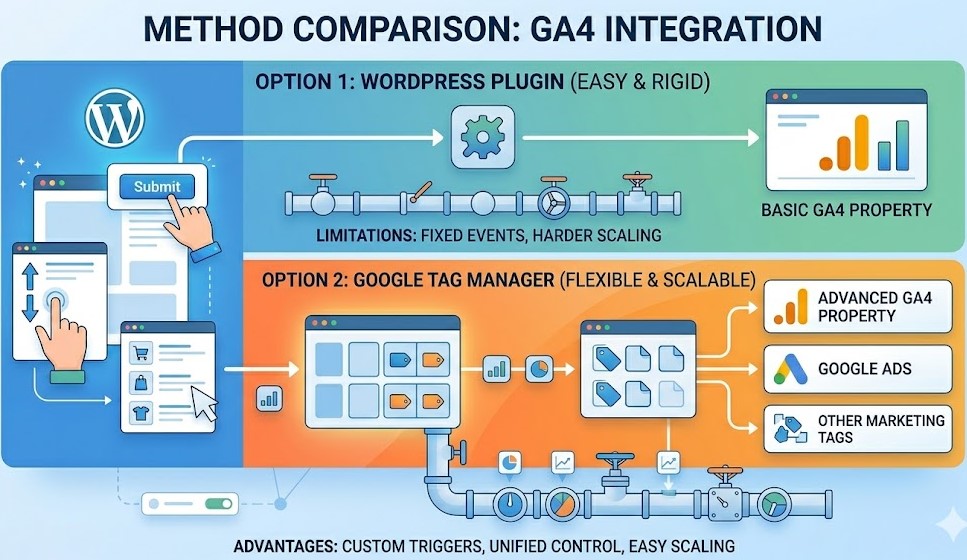
Существует два основных способа установить Google Analytics 4 на сайт WordPress. Оба работают, но подходят для немного разных задач.
Выбор зависит от того, насколько глубоко вы планируете работать с аналитикой.
Вариант 1: Плагин (самый простой способ)
Использование плагина — самый быстрый способ начать.
Вы устанавливаете его, подключаете свой аккаунт Google, и GA4 начинает собирать данные. Без кода и без дополнительной настройки.
Этот подход хорошо подходит, если:
- вам нужна быстрая настройка
- вам достаточно базовых данных о трафике
- вы пока не планируете расширенное отслеживание
Это хорошая отправная точка, особенно для небольших сайтов или проектов на ранней стадии.
Вариант 2: Google Tag Manager (более гибкий способ)
Google Tag Manager требует немного больше настройки, но даёт значительно больше контроля.
Вместо использования плагина вы управляете отслеживанием через теги. Это позволяет точно определить, что именно вы отслеживаете и каким образом.
Этот подход лучше подходит, если:
- вы планируете отслеживать отправку форм или конверсии
- вы запускаете платные рекламные кампании
- вам нужно более чистое и масштабируемое отслеживание
- вы ожидаете, что ваша система будет развиваться со временем
Как быстро определиться
Если ваша цель — просто получить базовое понимание трафика, плагина обычно достаточно для старта.
Если вы хотите лучше понять поведение пользователей и измерять значимые результаты, настройка через Google Tag Manager обычно подходит больше.
Это не означает, что нужно сразу начинать со сложной настройки. Многие сайты начинают с плагина и переходят на GTM позже, по мере роста потребностей в аналитике.
Однако если вы уже знаете, что отслеживание конверсий и действий пользователей будет важным, часто имеет смысл сразу настроить всё более основательно.
Метод 1: Установка GA4 через плагин (подходит для начинающих)
Это самый простой способ установить Google Analytics 4 на сайт WordPress. Он не требует программирования и занимает всего несколько минут.
Идея проста. Плагин связывает ваш сайт с Google Analytics и берёт на себя работу с кодом отслеживания.
Шаг 1: Создайте ресурс GA4
Перед тем как устанавливать что-либо в WordPress, необходимо создать ресурс GA4.
Перейдите в Google Analytics и откройте раздел «Администратор». Там вы можете использовать существующий аккаунт или создать новый при необходимости. Затем создайте новый ресурс (выберите Google Analytics 4) и введите данные вашего сайта, чтобы завершить настройку.
После создания ресурса вы получите Measurement ID.
Он выглядит так:
- G-XXXXXXXXXX
Это ключевой элемент, который вы будете использовать на следующем шаге.
Шаг 2: Установите плагин WordPress
Теперь перейдите в панель управления WordPress:
- перейдите в Плагины → Добавить новый
- найдите плагин для GA4
Среди популярных вариантов:
- Site Kit by Google
- MonsterInsights
Оба варианта работают, но используют немного разные подходы.
Плагин Site Kit by Google более прямой и полностью интегрирован с сервисами Google, что делает его удобным выбором для большинства пользователей. В свою очередь, MonsterInsights предлагает дополнительные функции и отчёты прямо внутри WordPress.
Выберите один вариант и установите его.
Шаг 3: Подключите GA4 к вашему сайту
После установки:
- откройте настройки плагина
- войдите в свой аккаунт Google (если требуется)
- или вставьте свой Measurement ID вручную
После подключения плагин автоматически добавит код отслеживания GA4 на ваш сайт.
Ручное редактирование не требуется.
Шаг 4: Убедитесь, что данные собираются
После настройки GA4 должен начать получать данные.
Вы можете проверить это, открыв:
- Отчёт в реальном времени в Google Analytics
Если вы видите активных пользователей, значит всё работает корректно.
Важное замечание
Этот метод быстрый и удобный. Он хорошо подходит для базового отслеживания.
Однако у него есть ограничения.
Плагины обычно:
- ограничивают возможности настройки событий
- добавляют дополнительные уровни, которые нельзя полностью контролировать
- сложнее масштабируются для расширенного отслеживания
Для многих сайтов этого достаточно, чтобы начать.
Но если ваша цель — отслеживать конкретные действия, такие как отправка форм, конверсии или детальное поведение пользователей, вам, скорее всего, понадобится более гибкая настройка.
Метод 2: Установка GA4 через Google Tag Manager (рекомендуется)
Этот метод даёт больше контроля над тем, как собираются данные. Он требует немного больше настройки, но более гибкий и легче масштабируется.
Вместо использования плагина вы управляете отслеживанием через Google Tag Manager (GTM).
Шаг 1: Создайте аккаунт Google Tag Manager
Перейдите в Google Tag Manager и создайте новый аккаунт.
Вам потребуется:
- введите название аккаунта
- настройте контейнер для вашего сайта
- выберите Web в качестве платформы
После создания GTM предоставит вам код контейнера.
Шаг 2: Установите GTM на ваш сайт WordPress
Вам нужно добавить код GTM на ваш сайт.
Существует два распространённых способа:
- использование плагина (самый простой вариант)
- добавление кода вручную в тему
Если вы предпочитаете простоту, установите плагин, например:
- Insert Headers and Footers
- или любой плагин, предназначенный для GTM
Вставьте код контейнера GTM на ваш сайт
Шаг 3: Добавьте тег GA4 в GTM
Теперь вернитесь в Google Tag Manager.
- Откройте свой контейнер
- Нажмите Tags → New
- выберите Google tag или тег GA4 configuration в зависимости от версии интерфейса
- Введите ваш Measurement ID (G-XXXXXXXXXX)
- Установите триггер All Pages
Это гарантирует, что тег GA4 будет срабатывать на каждой странице.
Шаг 4: Опубликуйте изменения
После настройки тега:
- нажмите Submit в GTM
- опубликуйте контейнер
Теперь отслеживание активно.
Почему этот метод рекомендуется
Использование GTM даёт более чистую настройку и больше контроля.
Вы можете:
- добавлять новое отслеживание без редактирования сайта
- управлять событиями в одном месте
- настраивать отслеживание по мере роста ваших задач
Это становится особенно важно, если вы планируете:
- отслеживать конверсии
- запускать рекламные кампании
- более детально анализировать поведение пользователей
На практике многие сайты начинают с простых решений и позже переходят на GTM. Но если вы уже понимаете, что аналитика важна для вашего бизнеса, начать сразу с GTM — значит сэкономить время в долгосрочной перспективе.
Читать далее: Как улучшить Time to First Byte (TTFB) для вашего сайта WordPress
Как проверить, что GA4 работает корректно
После установки важно убедиться, что данные действительно собираются. Отсутствие проверки может привести к некорректным отчётам в дальнейшем.
Самый простой способ проверить это — через сам GA4.
Используйте отчёт в реальном времени
Перейдите в панель GA4 и откройте:
- Reports → Realtime
Затем откройте ваш сайт в другой вкладке.
Если всё настроено правильно, вы должны увидеть:
- как минимум один активный пользователь
- ваша текущая сессия отображается в реальном времени
Это подтверждает, что GA4 получает данные.
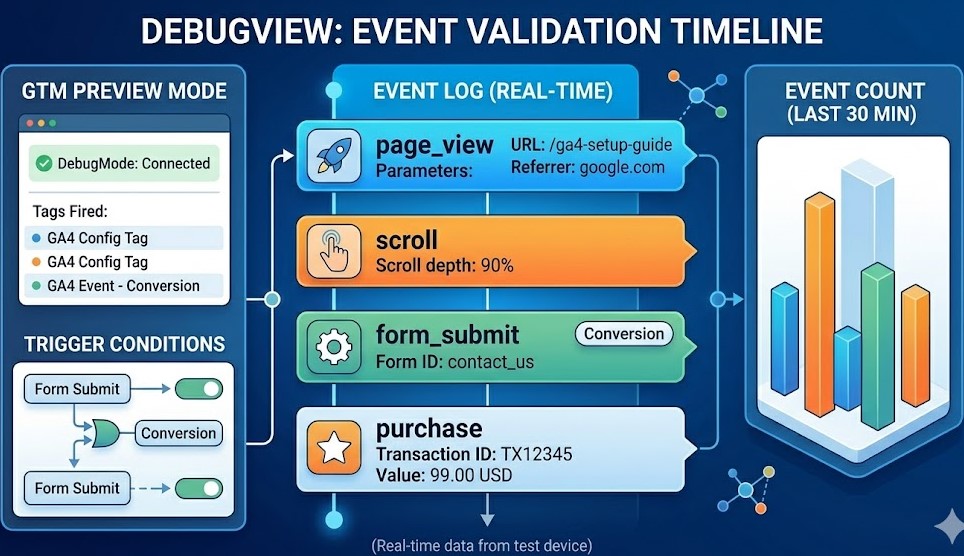
Используйте DebugView (более точная проверка)
Для более детальной проверки используйте DebugView в Google Analytics, который показывает отдельные события в момент их возникновения.
Чтобы получить доступ:
- перейдите в Администратор → DebugView
- включите режим предварительного просмотра в GTM (если используете GTM)
Вы увидите такие события, как:
- page_view
- scroll
- click
Это помогает подтвердить, что отслеживание работает на более глубоком уровне.
На что следует обратить внимание
На этом этапе сосредоточьтесь на простой проверке:
- события запускаются
- просмотры страниц фиксируются
- ваше посещение отображается в отчетах
На этом этапе не нужно анализировать данные. Цель — просто убедиться, что всё работает.
Распространённые признаки того, что что-то не так
Если вы не видите данных, проверьте:
- неверный Measurement ID
- код отслеживания установлен неправильно
- контейнер GTM не опубликован
- расширения браузера блокируют аналитику
Даже небольшая ошибка на этом этапе может помешать GA4 собирать данные.
Почему этот шаг важен
Это может показаться небольшой проверкой, но она критически важна.
Если отслеживание с самого начала работает некорректно:
- данные будут неполными
- отчёты будут недостоверными
- решения, основанные на этих данных, могут вводить в заблуждение
Быстрая проверка сейчас сэкономит время в будущем.
Распространённые ошибки при настройке GA4, которых стоит избегать
Базовая настройка GA4 несложная, но даже небольшие ошибки могут исказить ваши данные с первого дня. Проблема в том, что такие ошибки не всегда сразу заметны. Вы по-прежнему можете видеть трафик в отчетах, но цифры могут быть неполными, дублироваться или просто вводить в заблуждение.
Вот самые распространённые ошибки настройки, на которые стоит обратить внимание.
Использование неверного Measurement ID
У каждого ресурса GA4 есть свой Measurement ID. Если в плагин или тег GTM добавить неправильный ID, данные будут отправляться в другой ресурс.
Обычно это происходит, когда:
- под одной учетной записью управляется несколько сайтов
- по ошибке используется старый ресурс
- ID скопирован из неправильного потока данных
Это может показаться незначительным, но делает отчёты по этому сайту бесполезными.
Двойная установка GA4
Это одна из самых распространённых проблем на WordPress.
Например, GA4 может быть добавлен:
- через плагин
- и одновременно через Google Tag Manager
В этом случае просмотры страниц и другие события могут срабатывать дважды. В результате трафик оказывается завышенным, данные о вовлечённости — неточными, а отчётам нельзя полностью доверять.
Если вы используете GTM, убедитесь, что другой плагин уже не внедряет GA4 в фоновом режиме.
Предположение, что стандартного отслеживания достаточно
GA4 начинает собирать данные быстро, но стандартное отслеживание показывает лишь часть картины.
Вы можете видеть:
- просмотры страниц
- прокрутку страницы
- клики
Но при этом вы можете не видеть самые важные действия, такие как:
- отправка форм обратной связи
- запросы на расчет стоимости
- генерация лидов
- завершённые покупки
На этом этапе многие сайты останавливаются слишком рано. Они устанавливают GA4, видят активность и считают, что настройка завершена. На практике для полноценного анализа обычно требуется дополнительная настройка событий и конверсий.
Забывают опубликовать контейнер GTM
Если вы устанавливаете GA4 через Google Tag Manager, одного создания тега недостаточно. Контейнер также необходимо опубликовать.
Это очень распространённая ошибка. Внутри GTM всё может выглядеть правильно, но в GA4 ничего не появляется, потому что изменения не были опубликованы.
Быстрая проверка в Realtime или DebugView обычно сразу это показывает.
Отсутствие полноценной проверки настройки
Некоторые владельцы сайтов устанавливают GA4 и переходят дальше, не проверяя, срабатывают ли события на самом деле.
Это создаёт риск. Если что-то работает неправильно, проблема может оставаться незамеченной днями или даже неделями.
Как минимум всегда проверяйте:
- отображается ли ваше посещение в Realtime
- появляются ли ключевые события в DebugView
- получает ли данные нужный ресурс
Этот простой шаг даёт уверенность в том, что настройка выполнена корректно с технической точки зрения.
Игнорирование существующего кода отслеживания
Старые скрипты аналитики, вставки через тему или настройки предыдущих плагинов могут оставаться активными даже после добавления новой настройки.
Это может привести к:
- дублированию отслеживания
- конфликтующим тегам
- несогласованным отчётам
Перед окончательной настройкой GA4 стоит проверить, не используется ли на сайте уже другой метод отслеживания.
Почему эти ошибки важны
Основной риск не в том, что GA4 полностью перестанет работать. Гораздо большая проблема — это ложное чувство уверенности.
Вы можете считать, что ваша аналитика точна, в то время как настройка незаметно собирает некорректные данные. И как только решения начинают приниматься на основе этих отчётов, цена даже небольшой технической ошибки становится значительно выше.
Именно поэтому важна аккуратная настройка. Не потому что GA4 сложен, а потому что надёжные данные зависят от правильно настроенных основ.
Читать далее: Маркетинговые инструменты WordPress: как увеличить трафик, лиды и продажи
Что делать дальше: начните отслеживать конверсии (не пропускайте этот шаг)
На этом этапе GA4 уже установлен и собирает данные. Вы можете видеть трафик, активность пользователей и базовое взаимодействие посетителей с вашим сайтом.
Однако важно учитывать одно ключевое различие.
Данные — это не результат.
По умолчанию GA4 показывает поведение. Он отражает, что пользователи делают на вашем сайте, но не показывает автоматически, достигает ли сайт своей основной цели. Именно здесь становится критически важным отслеживание конверсий.
Что такое конверсии в GA4
Конверсия — это любое действие, которое имеет ценность для вашего бизнеса. Точное определение зависит от вашего сайта, но в большинстве случаев сюда относятся такие действия, как:
- отправка форм обратной связи
- запросы на расчёт стоимости
- забронированные звонки
- покупки
- подписка на рассылку
Эти действия отражают реальное намерение. Они показывают, что пользователь не просто просматривает сайт, а делает значимый шаг.
Почему этот шаг важен
Без отслеживания конверсий вы всё равно можете анализировать общее поведение. Например, вы сможете увидеть:
- какие страницы получают трафик
- сколько времени пользователи проводят на сайте
- где они кликают
Но это даёт лишь часть картины.
Вы не будете знать:
- какие страницы генерируют лиды
- какие источники трафика приводят реальных клиентов
- где пользователи уходят до совершения конверсии
С точки зрения бизнеса это создаёт серьёзный пробел. Вы можете инвестировать в SEO или платные кампании, видеть рост трафика и при этом не понимать, приводит ли этот трафик к реальным результатам.
Как меняется GA4 после настройки конверсий
Когда конверсии настроены правильно, аналитика становится значительно более полезной.
Вместо того чтобы просто наблюдать за активностью, вы начинаете видеть ценность:
- какие каналы приводят качественных пользователей
- какие страницы способствуют конверсиям
- как пользователи перемещаются по сайту перед выполнением действия
На этом этапе аналитика становится инструментом для принятия решений, а не просто отчётностью.
Где становится важен Google Tag Manager
Как только вы выходите за рамки базового отслеживания, настройка становится немного более технической.
GA4 не отслеживает автоматически такие действия, как:
- отправка форм
- клики по кнопкам
- конкретные взаимодействия пользователей
Чтобы корректно их отслеживать, обычно необходимо:
- пользовательские события
- правильно настроенные триггеры
- структурированная система отслеживания
Именно здесь Google Tag Manager становится особенно полезным. Он позволяет определить, что считать конверсией, и управлять отслеживанием без необходимости каждый раз изменять код сайта.
Простой способ это понять
На базовом уровне последовательность выглядит так:
Трафик → Поведение → Конверсии → Решения
Многие сайты останавливаются на первом или втором этапе. Однако настоящая ценность начинается тогда, когда вы идёте дальше и начинаете измерять результаты, а не просто активность.
Ключевой вывод
Установка GA4 даёт вам понимание того, что происходит на вашем сайте. Но чтобы оценить эффективность и улучшать результаты, необходимо отслеживать действительно важные показатели.
Когда отслеживание конверсий настроено, аналитика перестаёт быть просто сбором данных и начинает помогать принимать чёткие и обоснованные решения.
Понимание событий GA4 (простое объяснение)
Ранее мы упоминали, что GA4 построен вокруг событий. Теперь стоит рассмотреть это понятие немного подробнее, без лишней сложности.
В GA4 каждое взаимодействие пользователя рассматривается как событие.
Это включает:
- просмотры страниц
- клики
- глубину прокрутки
- отправку форм
- воспроизведение видео
Нет разделения на «базовые» и «продвинутые» действия. Всё работает по одной и той же структуре.
Что это означает на практике
Вместо того чтобы полагаться на фиксированные метрики, GA4 позволяет вам самостоятельно определять, что важно.
Например:
- просмотр страницы → событие
- клик по кнопке → событие
- отправка формы → событие
Это даёт вам гибкость.
Вы не ограничены стандартными отчётами. Вы можете отслеживать конкретные действия, которые отражают, как пользователи взаимодействуют с вашим сайтом.
Типы событий в GA4
Чтобы упростить, события можно разделить на несколько групп:
- автоматически собираемые (page_view, session_start)
- расширенные измерения (scroll, исходящие клики)
- пользовательские события (отправка форм, конкретные действия)
Не обязательно настраивать всё сразу. Но понимание этой структуры поможет вам расширять отслеживание в дальнейшем.
Почему события важны
Именно здесь GA4 становится чем-то большим, чем просто инструмент для анализа трафика.
Когда вы начинаете работать с событиями, вы можете:
- более точно отслеживать поведение пользователей
- выявлять важные взаимодействия
- определять конверсии на основе реальных действий
Без событий GA4 показывает только поверхностные данные.
С событиями он превращается в систему, которая отражает, как на самом деле работает ваш сайт.
Простая логика событий
В основе всего лежит простая структура:
Действие пользователя → Событие → Измерение → Инсайт
Именно поэтому ранее мы говорили, что установка — это только первый шаг.
События — это то, что связывает поведение пользователей с осмысленными данными.
FAQ
Google Analytics 4 бесплатен в использовании?
Да, GA4 бесплатен. Вы можете создать аккаунт, установить его на сайт WordPress и начать собирать данные без каких-либо затрат.
Также существует платная версия (GA4 360), но для большинства сайтов бесплатной версии более чем достаточно.
Нужен ли Google Tag Manager для использования GA4?
Нет, вы можете установить GA4 без Google Tag Manager, используя плагин.
Однако если вы планируете отслеживать конверсии, события или более детальные взаимодействия пользователей, GTM даёт больше контроля и гибкости.
Сколько времени требуется, чтобы GA4 начал отслеживать данные?
GA4 может начать сбор данных практически сразу после настройки. Во многих случаях вы увидите активность в режиме реального времени уже через несколько минут, хотя стандартные отчёты могут заполняться дольше в зависимости от их типа.
Можно ли установить GA4 без плагина?
Да. Вы можете установить GA4 вручную, добавив код отслеживания на сайт или используя Google Tag Manager.
Плагины — это просто более удобный вариант, особенно для начинающих.
Почему я не вижу данные в GA4?
Существует несколько возможных причин:
- неверный Measurement ID
- код отслеживания установлен некорректно
- контейнер GTM не опубликован
- расширения браузера блокируют отслеживание
Проверка отчёта Realtime и DebugView обычно помогает быстро выявить проблему.
Нужно ли настраивать конверсии отдельно?
Да. GA4 не отслеживает автоматически бизнес-действия, такие как отправка форм или покупки.
Вам необходимо самостоятельно определить и настроить конверсии. Именно это позволяет измерять реальные результаты, а не просто трафик.
Заключительные мысли
Настройка Google Analytics 4 на вашем сайте WordPress — это практичный первый шаг к пониманию того, как на самом деле работает ваш сайт. Это даёт вам видимость поведения пользователей, источников трафика и того, как посетители взаимодействуют с вашим контентом.
В то же время базовое отслеживание даёт лишь общее представление. Чтобы получить реальную ценность из данных, важно выйти за рамки простых метрик и сосредоточиться на значимых действиях. Это включает в себя доработку отслеживания событий, понимание того, как пользователи перемещаются по сайту, и согласование аналитики с вашими реальными целями.
По мере роста сайта анализ данных вручную становится всё сложнее. В таких случаях интеграция ИИ помогает эффективнее обрабатывать информацию и выявлять закономерности, которые не всегда очевидны с первого взгляда.
Для сайтов, которые зависят от платного трафика, подключение GA4 к настройке Google Ads позволяет более точно оценивать эффективность кампаний и понимать, какие каналы приводят к измеримым результатам.
В конечном итоге аналитика должна не просто собирать данные, а помогать принимать более обоснованные решения и