










Фавикон — это маленькая иконка, которую вы видите на вкладке браузера рядом с названием вашего сайта. Хотя она может показаться незначительной деталью, фавикон добавляет сайту профессиональный вид и помогает пользователям быстрее узнавать ваш бренд. Если вы используете WordPress, добавить или изменить фавикон довольно просто.
Как добавить или изменить фавикон в WordPress
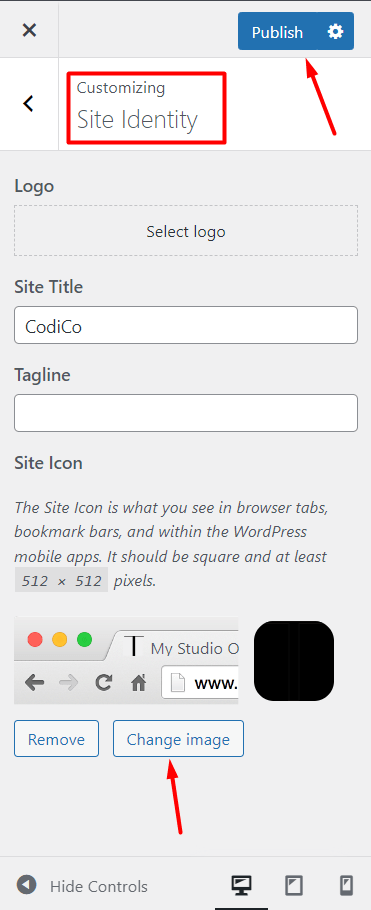
Сначала войдите в панель управления WordPress. Перейдите в раздел «Внешний вид» и нажмите «Настроить». Вы попадёте на страницу настройки темы, где можно изменить внешний вид сайта.
В меню слева найдите раздел «Идентификация сайта». Здесь вы увидите возможность загрузить фавикон, который обозначается как «Иконка сайта». Нажмите «Выбрать изображение», чтобы загрузить фавикон. Рекомендуемый размер изображения — 512×512 пикселей, чтобы иконка выглядела чётко и профессионально на всех устройствах.
После загрузки изображения вы увидите предпросмотр, как фавикон будет выглядеть в разных местах, например, на вкладках браузера и в закладках. Убедитесь, что всё отображается корректно, и не забудьте нажать кнопку «Опубликовать», чтобы сохранить изменения.
Если у вас уже есть фавикон и вы просто хотите его обновить, выполните те же действия. Новое изображение заменит старое после загрузки и публикации.
Советы по выбору фавикона
При выборе фавикона важно, чтобы он был простым и легко узнаваемым изображением, отражающим ваш бренд. Избегайте сложных дизайнов, так как фавикон отображается в небольшом размере, и мелкие детали могут быть незаметны. Если у вас ещё нет фавикона, вы можете создать его с помощью онлайн-сервисов или нанять дизайнера для создания индивидуального изображения.
Подведем итоги
Добавление или изменение фавикона в WordPress — это быстрый способ усилить узнаваемость бренда и улучшить пользовательский опыт. Независимо от того, создаёте ли вы новый сайт или обновляете старый, профессионально выглядящий фавикон может оставить положительное впечатление у посетителей.
Завершите настройку фавикона, убедившись, что каждая деталь вашего сайта выглядит идеально. Пусть профессиональные услуги CodiCo помогут вам улучшить внешний вид и функциональность сайта уже сегодня!