
















Se hai già configurato Google Analytics 4 sul tuo sito WordPress, sei partito bene. Puoi vedere quante persone visitano il sito, da dove arrivano e come interagiscono con le pagine a un livello di base.
A un certo punto però questi dati non bastano più. Magari vedi il traffico crescere, ma non capisci ancora cosa porta davvero risultati. Su quali pulsanti cliccano gli utenti? Quali moduli portano contatti? Quali azioni portano davvero alle conversioni?
È qui che Google Tag Manager per WordPress diventa indispensabile.
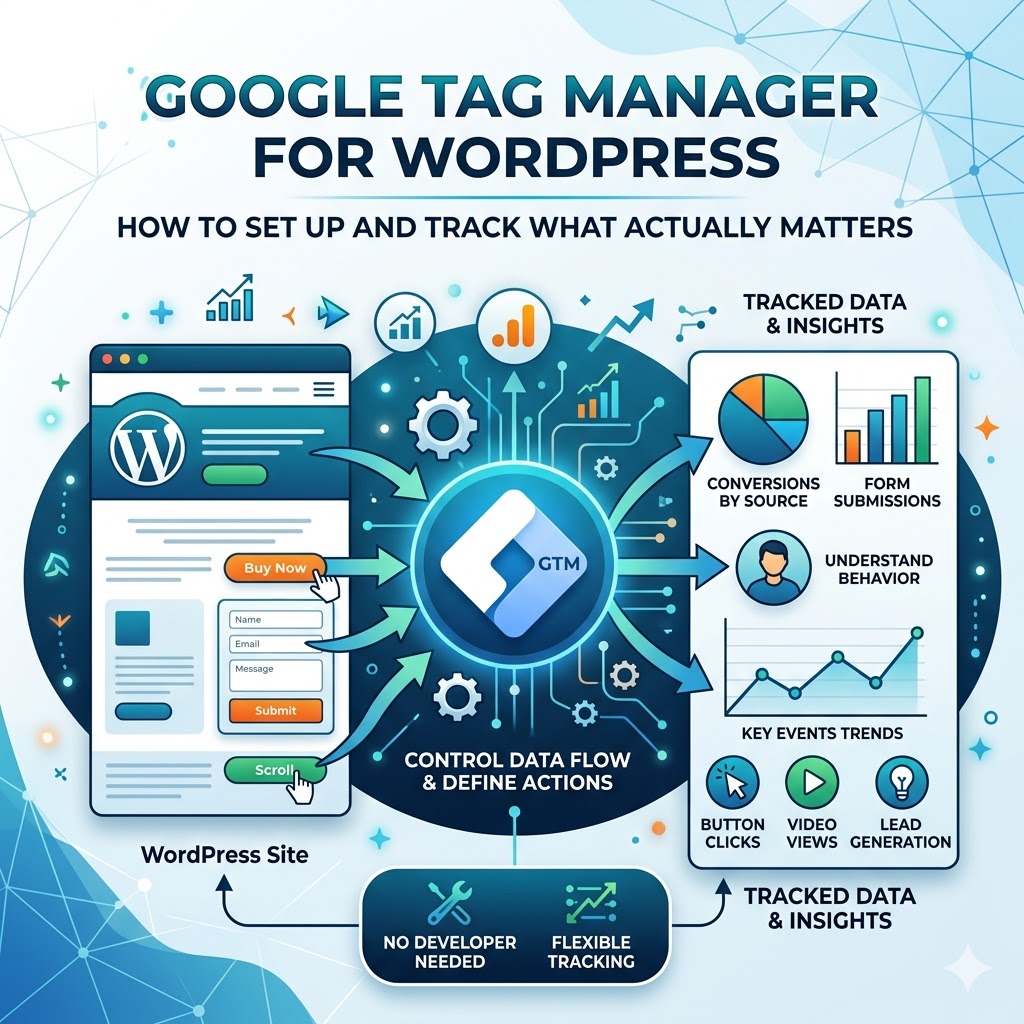
Invece di affidarti a un tracciamento integrato limitato o di modificare continuamente il codice del sito, Google Tag Manager ti offre un modo flessibile per gestire come vengono raccolti i dati. Ti permette di definire azioni specifiche degli utenti, tracciarle con precisione e modificare la configurazione senza aver bisogno ogni volta di uno sviluppatore.
Per molti siti, il momento in cui provi a installare Google Tag Manager su WordPress e vai oltre le analisi di base è quello in cui il tracciamento inizia ad avere un vero senso per l’azienda. Non guardi più solo il traffico: inizi a capire il comportamento.
In questa guida vediamo una configurazione completa di GTM su WordPress, dall’installazione al tracciamento pratico. Alla fine saprai come collegare Google Tag Manager a GA4 e iniziare a tracciare le azioni che contano davvero per il tuo sito.
Perché Google Analytics da solo non basta
Google Analytics 4 ti dà una buona panoramica di ciò che succede sul sito. Vedi fonti di traffico, visualizzazioni di pagina, posizione degli utenti e metriche generali di coinvolgimento. Per molti titolari, soprattutto all’inizio, sembra sufficiente.
Ma appena il sito inizia ad avere un ruolo nel generare contatti o ricavi, queste informazioni diventano rapidamente limitate.
Puoi vedere che una pagina riceve traffico, ma non sai quali elementi spingono davvero all’azione. Su quali pulsanti cliccano gli utenti? Quali moduli generano contatti reali? Quanti utenti provano a contattarti ma non completano il processo? Anche una cosa semplice come un clic sul numero di telefono spesso passa inosservata nelle analisi standard.
È qui che molte aziende si bloccano. I dati ci sono, ma non rispondono alle domande che contano. Vedi attività, ma non intenzioni. Vedi traffico, ma non risultati.
Google Analytics raccoglie informazioni, ma non ti dà il pieno controllo su cosa tracciare e come. Senza una configurazione più strutturata vedi solo una parte del quadro, e diventa difficile prendere decisioni con sicurezza.
È qui che Google Tag Manager per WordPress cambia completamente la situazione. Invece di affidarti al tracciamento predefinito, definisci azioni specifiche degli utenti come clic, invii di moduli e interazioni chiave, e invii quei dati esattamente dove servono.
Diventa particolarmente importante se gestisci campagne a pagamento. Senza un tracciamento adeguato è quasi impossibile capire quali annunci, pagine o azioni generano davvero risultati, soprattutto con campagne strutturate come la configurazione di Google Ads.
Leggi anche: Come creare dashboard di Google Analytics in WordPress
GTM, plugin o codice manuale
Per aggiungere il tracciamento a un sito WordPress, la maggior parte degli utenti segue uno di tre approcci. A prima vista sembrano risolvere lo stesso problema, ma nella pratica funzionano in modo molto diverso, soprattutto quando le esigenze di tracciamento crescono.
Prima di approfondire, conviene vedere la differenza in modo semplice:
| Metodo | Ideale per | Limite |
|---|---|---|
| Plugin | Configurazione rapida | Flessibilità limitata |
| Codice manuale | Controllo totale | Rischio di errori |
| GTM | Tracciamento scalabile | Curva di apprendimento |
Plugin
I plugin sono spesso la prima scelta, soprattutto per chi inizia con WordPress. Sono facili da installare e non richiedono quasi competenze tecniche, quindi sono un modo comodo per avviare rapidamente un tracciamento di base. Ma appena ti serve un tracciamento più avanzato, come eventi personalizzati o comportamenti dettagliati degli utenti, i loro limiti diventano più evidenti.
I vantaggi tipici includono:
- configurazione rapida senza codice
- interfaccia adatta ai principianti
Il limite principale è la minore flessibilità quando le esigenze di tracciamento diventano più complesse.
Codice manuale
Questo approccio ti dà il pieno controllo, ma comporta anche più rischi. Inserisci manualmente gli script di tracciamento nei file del sito, di solito nell’intestazione o nel footer.
Permette una personalizzazione precisa, ma richiede più attenzione e sicurezza tecnica. Un piccolo errore nel punto sbagliato può rompere il tracciamento o influire sul comportamento del sito. Inoltre ogni modifica futura richiede di solito l’intervento di uno sviluppatore, quindi questo approccio è più difficile da scalare.
Google Tag Manager
Google Tag Manager per WordPress si colloca tra questi due approcci. Ti dà flessibilità senza costringerti a modificare continuamente il codice o ad affidarti a più plugin.
Invece di modificare il sito ogni volta, gestisci tutto il tracciamento da un’unica interfaccia. Così è più facile far crescere la configurazione insieme al sito e modificare il tracciamento senza attriti tecnici.
All’inizio c’è una curva di apprendimento, ma una volta chiare le basi diventa molto più semplice da gestire rispetto agli altri metodi. Vale soprattutto se pensi di gestire campagne, analizzare il comportamento degli utenti o creare una configurazione GTM per WordPressstrutturata.
Nel lungo periodo Google Tag Manager diventa la soluzione più pratica e scalabile.
Quando usare GTM (e quando no)
Google Tag Manager è uno strumento potente, ma non significa che ogni sito ne abbia bisogno. In alcuni casi aggiungerlo troppo presto complica solo le cose senza dare un valore reale.
La differenza di solito dipende da come usi il tuo sito.
Se il sito pubblica solo contenuti e ti interessano solo i numeri del traffico, spesso basta Google Analytics. Vedi quante persone arrivano, da dove e quali pagine guardano. Per configurazioni semplici questo livello di informazioni di solito è sufficiente.
La situazione cambia però nel momento in cui il sito diventa parte di un processo aziendale.
Se raccogli contatti, gestisci annunci o vuoi capire come gli utenti si muovono tra le pagine, le analisi di base raggiungono presto i loro limiti. Vedi che c’è traffico, ma non capisci chiaramente quali azioni compiono gli utenti o cosa porta davvero a una conversione.
È qui che Google Tag Manager inizia ad avere senso.
Ti permette di definire interazioni specifiche e tracciarle correttamente, che sia un clic su un pulsante, l’invio di un modulo o un passaggio chiave del funnel. Soprattutto, ti dà la flessibilità di modificare il tracciamento senza dover cambiare il sito ogni volta.
D’altra parte, se nulla di tutto questo ti riguarda ancora, aggiungere GTM può essere superfluo. Introduce un livello in più da gestire e, senza un obiettivo chiaro, spesso resta sottoutilizzato.
Nella pratica GTM diventa prezioso non quando aumenta il traffico, ma quando le tue domande diventano più specifiche, soprattutto quando inizi a collegare le azioni degli utenti a contatti, conversioni e risultati reali. È il momento in cui inizi a farti domande migliori sul comportamento degli utenti.
Leggi anche: Perché i moduli di contatto standard non funzionano più nel 2026 e cosa li sostituisce
Come creare un account Google Tag Manager
Prima di usare Google Tag Manager sul tuo sito WordPress devi creare un account e un container. È una configurazione da fare una sola volta e di solito richiede pochi minuti.
Inizia visitando la documentazione ufficiale di Google Tag Manager e accedi con il tuo account Google. Da lì puoi creare un nuovo account per il tuo sito.
Ti verrà chiesto un nome per l’account, di solito il nome della tua azienda o del progetto, e poi di definire un container. Il container rappresenta il tuo sito e nella maggior parte dei casi sceglierai «Web» come piattaforma di destinazione.
Completata la configurazione, Google Tag Manager genera uno snippet di codice. Questo codice collega il tuo sito all’interfaccia di GTM e ti permette di gestire il tracciamento senza modificare il sito ogni volta.
In questa fase non stai ancora configurando il tracciamento. Stai solo preparando l’ambiente in cui verrà gestito tutto il tracciamento futuro.
Dopo di che arrivi alla dashboard del container. È qui che tag, trigger e variabili vengono creati e gestiti man mano che la configurazione del tracciamento evolve.
Come installare Google Tag Manager su WordPress (passo passo)
Quando l’account Google Tag Manager è pronto, il passo successivo è collegarlo al tuo sito WordPress aggiungendo il codice del container GTM. Può sembrare tecnico all’inizio, ma nella pratica il processo è piuttosto semplice.
Ci sono due modi comuni per installare Google Tag Manager su WordPress, ed entrambi funzionano bene a seconda di come preferisci gestire il sito.
Opzione 1: con un plugin
È l’approccio più semplice e di solito la scelta migliore se vuoi evitare di lavorare con il codice. Installi un plugin, inserisci l’ID del container GTM e il collegamento avviene automaticamente. Per la maggior parte dei siti WordPress questo metodo è veloce, affidabile e più che sufficiente per partire senza rischi inutili.
Opzione 2: installazione manuale
Questa opzione ti dà un controllo più diretto su come Google Tag Manager viene aggiunto al sito. Invece di un plugin, inserisci il codice manualmente nei file del tema.
Si tratta di aggiungere due snippet di codice:
- uno nella sezione
<head> - uno subito dopo il tag di apertura
<body>
Questi snippet vengono generati quando crei il container GTM. Il processo non è complicato, ma richiede un posizionamento accurato. Anche un piccolo errore nel file sbagliato può influire sul comportamento del sito o sul funzionamento del tracciamento.
Per questo molti titolari preferiscono non modificare direttamente i file del tema. Se vuoi evitare rischi tecnici o assicurarti che tutto sia configurato bene fin dall’inizio, puoi affidarti a un supporto strutturato come la manutenzione del sito, in cui sia la configurazione sia la stabilità a lungo termine vengono gestite correttamente.
In questa fase l’obiettivo è semplice. Non stai ancora configurando il tracciamento: ti stai solo assicurando che il sito sia collegato correttamente a Google Tag Manager. Una volta attivo il collegamento, tutto il resto del tracciamento si gestisce dall’interfaccia di GTM.
Come dovrebbe essere strutturato GTM
Una volta installato Google Tag Manager, il passo successivo non è solo aggiungere tag, ma organizzare correttamente la configurazione del tracciamento. È qui che molte implementazioni iniziano a sfaldarsi. Senza una struttura chiara, anche una configurazione semplice diventa presto difficile da gestire.
Un account GTM ben organizzato segue una logica prevedibile. Ogni parte del sistema ha un ruolo specifico e insieme creano un flusso di tracciamento coerente.
A livello di base, la struttura dovrebbe essere così:
- un tag di configurazione GA4 attivo su tutte le pagine
- tag evento separati per ogni interazione importante
- trigger chiaramente definiti che controllano quando si attivano i tag
- variabili che passano dati utili agli eventi
Il tag di configurazione GA4 è la base. Carica Google Analytics su tutto il sito e assicura che tutti gli eventi siano collegati alla stessa proprietà. Va configurato una sola volta e applicato a livello globale.
I tag evento sono dove avviene il tracciamento vero e proprio. Ogni azione importante, come l’invio di un modulo, il clic su un pulsante o un’interazione con il telefono, dovrebbe avere il proprio tag evento. Così il tracciamento resta pulito e facile da ampliare in seguito.
I trigger definiscono quando deve succedere qualcosa. Una configurazione ben strutturata evita trigger troppo ampi e si concentra su condizioni precise. Questo riduce gli errori ed evita di raccogliere dati inutili.
Le variabili aggiungono contesto. Permettono di passare agli eventi informazioni aggiuntive come URL delle pagine, testo dei pulsanti o azioni degli utenti. Diventa particolarmente utile quando vuoi analizzare il comportamento più nel dettaglio.
L’idea chiave è la coerenza. Invece di creare tag a caso, costruisci un sistema in cui ogni elemento ha un ruolo chiaro e segue la stessa logica. Così la configurazione è più facile da mantenere, correggere e far crescere nel tempo.
Senza questa struttura il tracciamento diventa spesso inaffidabile. I dati possono comunque essere raccolti, ma diventa più difficile fidarsene e ancora più difficile usarli per prendere decisioni.
La maggior parte delle configurazioni GTM sembra corretta in superficie, ma spesso contiene problemi nascosti che rompono il tracciamento e distorcono i dati.
Se non sei del tutto sicuro che la tua configurazione sia corretta, rivederla bene prima di affidarti ai dati può evitare errori costosi.
Come dare il nome giusto a tag, trigger ed eventi
Una volta definita la struttura GTM, il passo successivo è assicurarsi che tutto abbia il nome giusto. All’inizio può sembrare un dettaglio, ma nella pratica i nomi sono una delle parti più importanti di una configurazione di tracciamento scalabile.
Senza un sistema di nomi chiaro, il container diventa presto difficile da gestire. Dopo qualche settimana o mese è difficile capire cosa fa ogni tag, quali trigger sono collegati e come sono strutturati gli eventi. È qui che la maggior parte delle configurazioni inizia a rompersi.
Una buona convenzione per i nomi mantiene tutto leggibile, prevedibile e facile da gestire.
A livello di base, ogni elemento in GTM dovrebbe descrivere chiaramente il proprio scopo:
- che tipo di tag è
- quale azione traccia
- quando si attiva
Ad esempio, invece di nomi generici come:
- «Tag 1»
- «Evento clic»
dovresti usare nomi strutturati come:
GA4 - Config - All PagesGA4 - Event - form_submitGA4 - Event - button_clickClick - contact_button
Questo tipo di nome rende subito chiaro cosa fa ogni elemento, anche se torni sul progetto dopo mesi.
La coerenza conta più della complessità. Non ti serve un sistema perfetto fin dall’inizio, ma uno schema coerente da seguire in tutti i tag, trigger e variabili.
Un approccio semplice che funziona bene nella maggior parte dei casi:
- usa un prefisso per il tipo (
GA4,Click,Form, ecc.) - descrivi l’azione (
submit,click,view) - aggiungi contesto se serve (
contact_form,pricing_page)
Col tempo la configurazione del tracciamento diventa molto più facile da far crescere. Puoi trovare, modificare o correggere rapidamente elementi specifici senza confusione.
Nei progetti reali, nomi scadenti sono uno dei motivi principali per cui il tracciamento diventa inaffidabile. Non perché la configurazione sia tecnicamente sbagliata, ma perché nessuno riesce più a capirla o a mantenerla.
Un sistema di nomi ben strutturato non tiene solo tutto in ordine: incide direttamente sull’efficienza con cui il tracciamento può essere gestito e migliorato.
Leggi anche: Ottimizzazione SEO: come posizionare la tua attività su Google
Collegare Google Analytics 4 tramite GTM
Una volta installato Google Tag Manager sul sito WordPress, il passo successivo è collegarlo a Google Analytics 4. È qui che la configurazione del tracciamento inizia a diventare più strutturata e più facile da controllare.
Invece di aggiungere il codice di tracciamento GA4 direttamente al sito, gestisci tutto tramite GTM. Questo approccio ti dà più flessibilità, soprattutto quando devi aggiornare il tracciamento o aggiungere nuovi eventi senza modificare di nuovo il sito.
L’idea è semplice. Crei in Google Tag Manager un tag che invia dati a Google Analytics e poi definisci quando quel tag deve attivarsi.
Nella maggior parte dei casi si parte da un tag di configurazione di base che carica GA4 su ogni pagina. In GTM la configurazione segue di solito una sequenza semplice:
- crea un nuovo tag in GTM
- scegli «Google Analytics: configurazione GA4»
- inserisci il tuo ID di misurazione
- imposta il trigger su «Tutte le pagine»
Così Google Analytics è attivo su tutto il sito e inizia a raccogliere dati in modo coerente.
Se non sai dove trovare l’ID di misurazione o com’è strutturata la tua proprietà GA4, conviene prima rivedere la configurazione iniziale:
→ Come configurare Google Analytics 4 su WordPress
Una volta creato il tag è importante pubblicare le modifiche. Finché non lo fai, la configurazione resta in bozza e nessun dato viene inviato a Google Analytics.
Dopo la pubblicazione, il sito e Google Analytics sono collegati tramite Google Tag Manager. Da quel momento ogni visita segue un flusso semplice:
L’utente visita la pagina → si carica GTM → si attiva il tag GA4 → i dati vengono inviati ad Analytics
Questo collegamento diventa la base di tutto ciò che segue. Quando GA4 funziona tramite GTM, puoi iniziare a costruire un tracciamento più preciso, compresi clic, moduli ed eventi di conversione.
Come testare la configurazione GTM (la modalità anteprima spiegata)
Dopo aver configurato Google Tag Manager e averlo collegato a Google Analytics, il passo successivo è verificare che tutto funzioni davvero. È qui che molti principianti sbagliano, dando per scontato che il tracciamento sia attivo senza verificarlo.
Google Tag Manager include una modalità anteprima che permette di testare la configurazione prima di affidarsi ai dati. Per iniziare apri la dashboard di GTM, clicca su «Anteprima» e inserisci l’URL del sito. Il sito si aprirà in una nuova scheda insieme a un pannello di debug che mostra cosa succede in tempo reale. Ogni caricamento di pagina e interazione dell’utente viene registrato, e vedi chiaramente quali tag si attivano.
Cosa controllare è abbastanza semplice. Quando la pagina si carica, il tag GA4 deve attivarsi correttamente. Se non compare nel pannello di anteprima, nella configurazione manca qualcosa o qualcosa è impostato male. Lo stesso vale per le interazioni: quando clicchi un pulsante o invii un modulo, deve comparire l’evento corrispondente. Se non succede nulla, di solito il trigger o il tag non sono configurati correttamente.
Per capire la logica del processo, conviene pensarlo come una semplice sequenza:
- l’utente apre una pagina
- si carica GTM
- si attiva un trigger
- si attiva un tag
- i dati vengono inviati a Google Analytics
Se un passaggio di questa sequenza fallisce, i dati non vengono raccolti come previsto. Ecco perché la modalità anteprima è essenziale: ti permette di individuare presto i problemi e correggerli prima che incidano sulle analisi.
Quando tutto funziona correttamente, puoi pubblicare le modifiche ed essere sicuro che la configurazione del tracciamento funzioni come previsto.
Errori GTM avanzati che rompono il tracciamento
Una volta completata la configurazione e fatti i test di base, è facile pensare che tutto funzioni. In realtà molti problemi di tracciamento compaiono più tardi e sono spesso causati da errori strutturali non evidenti all’inizio.
Non sono errori da principianti, ma problemi che colpiscono anche configurazioni piuttosto avanzate.
Uno dei problemi più comuni è l’ordine di attivazione sbagliato. In alcuni casi i tag dipendono da altri tag che devono attivarsi prima. Se la sequenza è sbagliata, i dati possono essere inviati troppo presto, troppo tardi o per niente. È particolarmente importante con i tag di configurazione GA4 e i tag evento che dipendono da essi.
Un altro problema riguarda la sequenza dei tag. Quando più tag si attivano sullo stesso evento, possono interferire tra loro se non sono strutturati bene. Senza una sequenza chiara, alcuni eventi possono fallire in silenzio, rendendo il debug molto più difficile.
Anche il tracciamento duplicato è un problema serio, soprattutto nei progetti più grandi. Succede spesso quando il tracciamento è implementato sia direttamente sul sito sia tramite GTM, o quando si usano più container senza un coordinamento adeguato. Di conseguenza gli eventi vengono inviati più volte, gonfiando i dati e rendendoli inaffidabili.
I conflitti tra trigger sono un altro problema nascosto. Se i trigger sono troppo ampi, possono attivarsi più tag quando dovrebbe attivarsene uno solo. Se sono troppo restrittivi, eventi importanti potrebbero non attivarsi mai. In entrambi i casi i dati diventano incoerenti e difficili da interpretare.
Anche le configurazioni di consenso e privacy possono rompere il tracciamento se non gestite correttamente. Quando la modalità di consenso o le restrizioni sui cookie sono attive, i tag possono essere bloccati o eseguiti solo in parte. Se la tua configurazione non ne tiene conto, potresti perdere dati senza accorgertene.
Infine, parametri degli eventi strutturati male spesso passano inosservati. Gli eventi possono attivarsi correttamente, ma senza nomi coerenti o parametri utili i dati diventano difficili da analizzare in seguito. Questo riduce il valore complessivo del tracciamento, anche se tecnicamente tutto «funziona».
Nella pratica questi problemi non sempre bloccano del tutto il tracciamento, ma riducono molto la qualità dei dati. E quando i dati diventano inaffidabili, ogni decisione basata su di essi diventa meno efficace.
Ecco perché un approccio strutturato è fondamentale. Nomi corretti, una logica dei trigger chiara e una configurazione coerente non sono solo dettagli tecnici: incidono direttamente su quanto sono davvero utili le tue analisi.
Leggi anche: Strumenti di marketing per WordPress: come aumentare traffico, contatti e vendite
Perché il tracciamento GTM potrebbe non funzionare su WordPress
Anche quando tutto sembra configurato correttamente, il tracciamento GTM non sempre funziona come previsto. In molti casi il problema non è evidente e diventa visibile solo quando inizi a controllare i dati più da vicino.
Ci sono diversi motivi comuni per cui il tracciamento può non funzionare su un sito WordPress.
Uno dei più frequenti è che il container GTM non è installato correttamente. Se il codice manca o è nel posto sbagliato, i tag non si attiveranno mai, anche se in GTM tutto è configurato bene.
Un altro problema comune sono le modifiche non pubblicate. Potresti aver creato tag e trigger e averli testati in anteprima, ma aver dimenticato di pubblicare il container. In questo caso non è attivo nulla.
Anche la configurazione dei trigger è una fonte importante di problemi. Se le condizioni sono troppo ampie, i tag possono attivarsi in modo sbagliato. Se sono troppo strette, potrebbero non attivarsi mai. Questo porta spesso a dati mancanti o incoerenti.
Anche i conflitti tra metodi di tracciamento diversi possono rompere la configurazione. Ad esempio, se Google Analytics è installato sia direttamente sul sito sia tramite GTM, i dati possono risultare duplicati o distorti.
In alcuni casi impostazioni del browser o restrizioni di consenso possono bloccare gli script di tracciamento. Se il consenso ai cookie o le impostazioni sulla privacy non sono configurati correttamente, i tag possono non attivarsi o funzionare solo in parte.
Infine, una configurazione errata degli eventi può far sembrare rotto il tracciamento. I tag possono attivarsi, ma se gli eventi non sono strutturati correttamente o mancano parametri, i dati potrebbero non comparire bene in Google Analytics.
Se il tracciamento non funziona come previsto, l’approccio migliore è procedere per passi: verifica l’installazione, controlla i trigger, rivedi la configurazione dei tag e fai un test in modalità anteprima.
Esempio reale: tracciare il clic su un pulsante
Per capire come funziona Google Tag Manager nella pratica, conviene guardare un esempio semplice. Uno dei casi d’uso più comuni è tracciare il clic su un pulsante, soprattutto se è importante per le conversioni, come «Contattaci» o «Richiedi un preventivo».
Invece di indovinare se gli utenti interagiscono con quel pulsante, puoi tracciare ogni clic e inviare quei dati direttamente a Google Analytics.
La configurazione segue una logica chiara. Prima definisci quale azione vuoi tracciare: in questo caso, un clic su un pulsante. Poi spieghi a GTM come riconoscere quell’azione e cosa deve succedere quando avviene.
In pratica il processo è questo:
- individua il pulsante da tracciare
- crea un trigger che rileva i clic su quell’elemento
- crea un tag che invia l’evento a Google Analytics
- testa tutto in modalità anteprima
- pubblica le modifiche quando funziona correttamente
In GTM significa creare un trigger di tipo «Clic» e definire condizioni che corrispondono al tuo pulsante. Possono basarsi su una classe, un ID o un URL, a seconda di come è strutturato il sito.
Poi crei un tag, di solito un tag evento GA4, in cui definisci il nome dell’evento e lo colleghi alla configurazione di Google Analytics.
La logica di questa configurazione si può riassumere in un flusso:
L’utente clicca il pulsante → il trigger rileva il clic → il tag si attiva → l’evento viene inviato a GA4
Una volta configurato, ogni interazione con quel pulsante diventa visibile nelle analisi. Col tempo puoi vedere quali pagine generano coinvolgimento, quali call to action funzionano meglio e dove gli utenti abbandonano.
È il momento in cui il tracciamento inizia a sostenere decisioni reali. Non guardi più solo il traffico: inizi a capire il comportamento.
Cosa puoi tracciare con GTM (casi d’uso reali)
Una volta configurato correttamente Google Tag Manager, il vero valore nasce da ciò che scegli di tracciare. È il momento in cui le analisi smettono di essere astratte e iniziano a rispecchiare il comportamento reale degli utenti.
Invece di affidarti a metriche generali come visualizzazioni di pagina o sessioni, inizi a vedere azioni specifiche che indicano un’intenzione. Queste azioni sono spesso direttamente collegate a contatti, conversioni o coinvolgimento.
Per la maggior parte dei siti WordPress il tracciamento parte di solito da alcune interazioni chiave:
- invii di moduli, come richieste di contatto o di preventivo
- clic sui pulsanti delle call to action importanti
- clic sul numero di telefono per il contatto diretto
- profondità di scorrimento e interazione con la pagina
- passaggi chiave di un processo di prenotazione o di checkout
Ognuna di queste azioni ti dà un quadro più chiaro di come gli utenti interagiscono con il sito. Vedi quali pagine generano coinvolgimento, dove gli utenti agiscono e dove abbandonano.
Nelle configurazioni più avanzate queste interazioni si possono organizzare in un sistema più ampio. Invece di tracciare eventi isolati, inizi a definire cosa conta davvero come risultato significativo. È qui che approcci come l’ integrazione dell’IA diventano rilevanti, aiutando ad analizzare gli schemi e a capire quali azioni portano a risultati reali.
Se il tuo obiettivo è andare oltre il tracciamento di base e capire cosa genera davvero risultati, queste interazioni dovrebbero essere il tuo punto di partenza. Sono la base per costruire una strategia di conversione chiara e misurabile.
Checklist rapida: configurazione GTM per WordPress
Se vuoi una panoramica veloce dell’intero processo, ecco una checklist semplificata con i passaggi essenziali per configurare Google Tag Manager su WordPress:
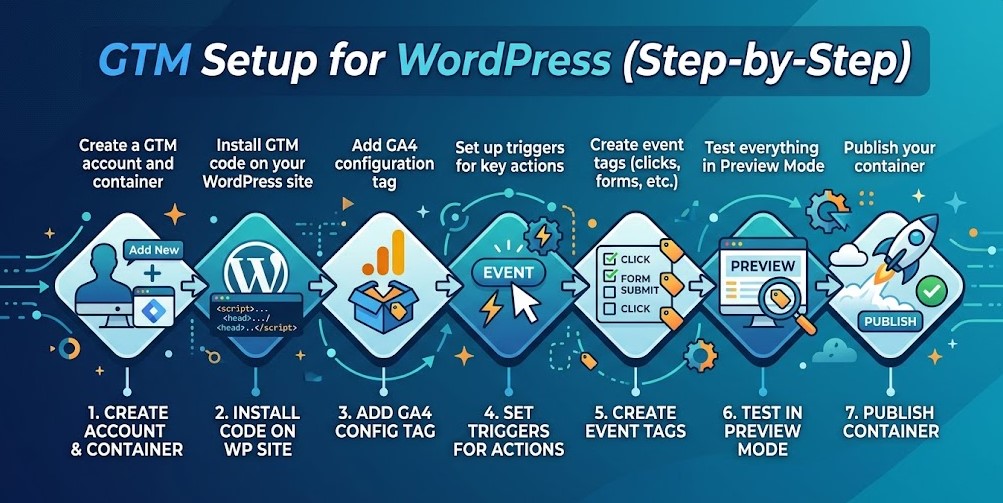
- crea un account e un container GTM
- installa il codice GTM sul tuo sito WordPress
- aggiungi un tag di configurazione GA4
- imposta i trigger per le azioni chiave (clic, moduli, ecc.)
- testa tutto in modalità anteprima
- pubblica il container
Questa checklist non sostituisce una configurazione completa, ma aiuta ad assicurarsi che gli elementi principali siano presenti. Se manca uno di questi passaggi, il tracciamento sarà incompleto o inaffidabile.
Errori GTM comuni dei principianti
Google Tag Manager offre un’elevata flessibilità, ma proprio questa flessibilità porta spesso a errori, soprattutto per i principianti che si stanno ancora abituando alla logica del tracciamento. Nella maggior parte dei casi il problema non è la complessità tecnica, ma la mancanza di struttura e di comprensione di come interagiscono i diversi elementi.
Uno dei problemi più comuni è il tracciamento duplicato. Succede di solito quando Google Analytics è installato sia direttamente sul sito sia tramite GTM. I dati vengono così inviati due volte, con numeri gonfiati e report inaffidabili. Senza accorgersene, gli utenti iniziano a prendere decisioni basate su dati sbagliati.
Un altro problema frequente è dimenticare di pubblicare le modifiche. In Google Tag Manager tutte le configurazioni restano in bozza finché non vengono pubblicate esplicitamente. È abbastanza comune configurare tag e trigger, testarli in anteprima e pensare che tutto funzioni, mentre in realtà non viene raccolto alcun dato.
Anche una configurazione errata dei trigger è una fonte importante di problemi. Un tag può essere configurato bene, ma se le condizioni del trigger sono troppo ampie si attiverà più spesso del previsto. Se sono troppo strette, potrebbe non attivarsi mai. In entrambi i casi i dati diventano incompleti o fuorvianti, e ne risente ogni analisi successiva.
Anche i test vengono spesso sottovalutati. Anche se GTM offre la modalità anteprima, a volte viene saltata o usata solo di sfuggita. Senza test adeguati su pagine e interazioni diverse, piccoli problemi restano nascosti e peggiorano gradualmente la qualità dei dati raccolti.
Infine, molte configurazioni non hanno una struttura interna. Tag e trigger vengono creati senza una convenzione di nomi chiara o un’organizzazione logica, e l’account diventa difficile da gestire nel tempo. Man mano che crescono gli eventi tracciati, la confusione aumenta e con essa il rischio di errori.
Nella pratica la maggior parte di questi problemi si evita seguendo un approccio strutturato. Nomi chiari, test costanti ed evitare implementazioni duplicate sono passi semplici che migliorano molto l’affidabilità del tracciamento.
Come funziona il dataLayer in Google Tag Manager
Per capire a fondo come funziona Google Tag Manager, è importante sapere cos’è il dataLayer e perché conta.
A livello di base, il dataLayer è un modo strutturato con cui il sito invia informazioni a Google Tag Manager. Invece di affidarsi solo a clic o visualizzazioni di pagina, permette di passare dati specifici su azioni degli utenti, eventi o dettagli della pagina.
In parole semplici, fa da ponte tra il sito e la configurazione del tracciamento.
Il flusso è questo:
Azione sul sito → dataLayer → GTM → tag → Google Analytics
Diventa particolarmente utile quando ti serve un tracciamento più preciso. Ad esempio, invece di rilevare solo che è stato cliccato un pulsante, puoi passare informazioni aggiuntive come:
- quale pulsante è stato cliccato
- su quale pagina è successo
- che tipo di azione rappresenta
Nella pratica questo ti permette di costruire configurazioni di tracciamento più pulite e affidabili. Invece di indovinare in base a classi o elementi della pagina, lavori con dati chiaramente definiti.
Per configurazioni di base, come tracciare semplici clic, potresti non aver bisogno di usare direttamente il dataLayer. Ma quando il tracciamento diventa più avanzato, soprattutto per moduli, e-commerce o eventi personalizzati, diventa una parte essenziale della configurazione.
Il vantaggio principale è la coerenza. Quando i dati sono strutturati bene, è molto più facile gestire gli eventi, evitare errori e mantenere il tracciamento nel tempo.
Cosa viene dopo: la configurazione del tracciamento delle conversioni
A questo punto la tua configurazione è già in una buona posizione. Google Tag Manager è installato, Google Analytics è collegato e il tracciamento di base funziona come previsto. Ora raccogli dati in modo strutturato e hai il pieno controllo su come vengono gestiti.
Manca però ancora un passaggio importante.
Tracciare clic e interazioni è utile, ma da solo non dice cosa conta davvero per la tua attività. Non tutte le azioni hanno lo stesso valore, e senza risultati chiaramente definiti è difficile misurare le prestazioni in modo significativo.
È qui che entra in gioco il tracciamento delle conversioni.
Invece di trattare tutte le interazioni allo stesso modo, inizi a definire quali azioni rappresentano risultati reali. Può essere un modulo di contatto completato, una richiesta di prenotazione, una telefonata o qualsiasi altra azione che contribuisce direttamente ai tuoi obiettivi. Una volta definite chiaramente, queste azioni possono essere tracciate come conversioni e usate per valutare le prestazioni con più precisione.
Google Tag Manager ha un ruolo centrale in questo processo. Ti permette di configurare questi eventi in modo strutturato e inviarli a Google Analytics, dove possono essere analizzati e usati per decidere. Col tempo si crea un quadro più chiaro di cosa genera davvero contatti, conversioni e risultati misurabili.
Se vuoi passare da un tracciamento generico a vere informazioni sulle prestazioni, il passo successivo è concentrarti sul tracciamento delle conversioni in WordPress. È qui che la configurazione delle analisi inizia a sostenere le decisioni aziendali, invece di limitarsi a riportare l’attività.
Nota finale
Una configurazione di tracciamento ben strutturata non raccoglie solo dati: mostra cosa genera davvero contatti, conversioni e risultati reali.
Molti siti WordPress hanno Google Tag Manager installato, ma perdono comunque dati fondamentali a causa di piccoli problemi di configurazione, struttura degli eventi incoerente o logica di tracciamento incompleta.
Di conseguenza le decisioni si basano spesso su dati incompleti o fuorvianti.
Se non sei del tutto sicuro che la tua configurazione attuale sia corretta, rivedere e strutturare bene il tracciamento può migliorare molto il modo in cui misuri e ottimizzi le prestazioni.
Una configurazione di tracciamento affidabile non è solo un’implementazione tecnica: è un sistema che incide direttamente su come cresce la tua attività e su quanto efficacemente trasformi il traffico in risultati.
FAQ
Servono competenze di programmazione per usare Google Tag Manager su WordPress?
No, nella maggior parte dei casi non servono competenze avanzate. Google Tag Manager è pensato per gestire il tracciamento senza modificare continuamente il codice del sito. Una configurazione GTM per WordPress di base si completa con plugin o semplici passaggi di configurazione, e anche il tracciamento più avanzato si può gestire senza conoscenze di sviluppo approfondite.
Google Tag Manager è gratuito?
Sì, Google Tag Manager è completamente gratuito. Fa parte dell’ecosistema Google e si può usare su qualsiasi sito, compreso WordPress, senza costi aggiuntivi.
Google Tag Manager può rallentare il mio sito?
Se implementato correttamente, Google Tag Manager non incide in modo significativo sulle prestazioni. In molti casi può persino migliorare l’efficienza, riducendo la necessità di più plugin e script che funzionano separatamente.
Qual è la differenza tra Google Analytics e Google Tag Manager?
Google Analytics raccoglie e riporta i dati sul tuo sito, mentre Google Tag Manager controlla come vengono raccolti. In parole semplici, GA4 ti mostra cosa succede e GTM ti aiuta a definire cosa tracciare e come strutturare gli eventi.
Meglio Google Tag Manager o un plugin per il tracciamento su WordPress?
Per un tracciamento di base i plugin possono bastare. Ma se ti servono più controllo, flessibilità e scalabilità, Google Tag Manager è di solito la scelta migliore. Ti permette di gestire il tracciamento in un unico posto e di modificare la configurazione senza dipendere da più plugin.
Cos’è il dataLayer in Google Tag Manager?
Il dataLayer è un modo strutturato per passare informazioni dal sito a Google Tag Manager. Permette di inviare dati dettagliati sulle azioni degli utenti, rendendo il tracciamento più preciso e più facile da gestire, soprattutto nelle configurazioni avanzate.
Posso usare Google Tag Manager con WooCommerce?
Sì, Google Tag Manager funziona bene con WooCommerce. Ti permette di tracciare visualizzazioni dei prodotti, aggiunte al carrello, passaggi del checkout e altre interazioni chiave essenziali per capire come gli utenti si muovono nel negozio.
Quando dovrei iniziare a usare il tracciamento delle conversioni?
Appena il sito ha un obiettivo chiaro, come generare contatti o vendite, il tracciamento delle conversioni diventa essenziale. Ti permette di misurare quali azioni contribuiscono davvero ai risultati e ti aiuta a ottimizzare sito e marketing nel tempo.