
















Se gestisci un sito WordPress, probabilmente hai già installato qualche forma di analisi. Ma i soli numeri del traffico raramente spiegano cosa succede davvero sul tuo sito.
Per prendere decisioni informate devi capire da dove arrivano i visitatori, come interagiscono con le pagine e quali azioni portano a richieste, iscrizioni o vendite. Che tu gestisca un e-commerce o il sito di un servizio NCC a Roma o Milano, il principio è lo stesso.
Google Analytics 4 è pensato per offrire questo livello di dettaglio. Va oltre le metriche di base e ti aiuta a vedere come gli utenti si muovono nel sito e dove si può migliorare.
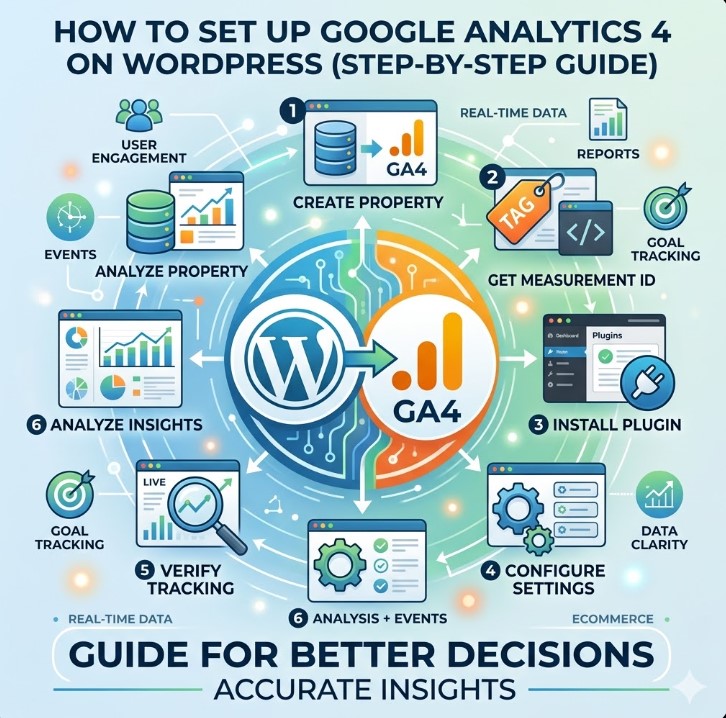
In questa guida imparerai a configurare Google Analytics 4 su WordPress passo dopo passo, con metodi sia semplici sia più flessibili. Vedrai anche come verificare la configurazione, evitare gli errori più comuni e capire cosa guardare una volta attivo il tracciamento.
Alla fine avrai una configurazione GA4 funzionante e un’idea chiara di come usarla per analizzare il comportamento degli utenti.
Perché ogni sito WordPress ha bisogno di Google Analytics 4
Se gestisci un sito per un’attività, per contenuti o per generare contatti, c’è una domanda che conta più di tutte: cosa funziona davvero? Senza analisi è estremamente difficile rispondere con un minimo di sicurezza.
Molti proprietari di siti WordPress si concentrano soprattutto sui numeri del traffico: più visitatori, più clic, più impressioni. Ma il traffico da solo non spiega il comportamento. Non mostra perché gli utenti se ne vanno, cosa li tiene coinvolti o quali pagine contribuiscono davvero a risultati concreti.
Qui Google Analytics 4 diventa essenziale. Per capire meglio come funziona dietro le quinte, Google offre nella sua documentazione una spiegazione dettagliata di una proprietà Google Analytics 4 .
Con GA4 inizi a vedere schemi che altrimenti resterebbero invisibili. Invece di guardare metriche isolate, ottieni una visione più chiara di come gli utenti interagiscono davvero con il sito, tra cui:
- da dove arrivano i visitatori (ricerca, annunci, social, referral)
- su quali pagine passano il loro tempo
- come si muovono nel sito
- quali azioni compiono prima di andarsene
Ancora più importante, GA4 ti permette di collegare l’attività ai risultati.
Ad esempio, invece di vedere solo che una pagina riceve traffico, puoi capire se porta davvero a:
- invii di moduli
- visualizzazioni di prodotti
- prenotazioni o richieste
Questo cambio di prospettiva è fondamentale perché, dal punto di vista aziendale, non tutto il traffico ha valore. Alcune pagine attirano molti visitatori ma non convertono, mentre altre portano meno utenti ma generano contatti o vendite reali.
Senza analisi queste differenze restano nascoste.
Un altro aspetto chiave sono le decisioni. Che tu lavori sulla SEO, gestisca campagne a pagamento o migliori l’esperienza del sito, ogni modifica dovrebbe basarsi sui dati e non su supposizioni. GA4 fornisce questa base e ti permette di decidere con molta più chiarezza.
Allo stesso tempo è importante capire presto un principio semplice:
Installare l’analisi è solo il primo passo. Il vero valore dipende da quanto è configurata bene e da cosa scegli di tracciare.
Anche una configurazione di base ti mette già in una posizione molto più forte rispetto a gestire un sito senza una vera visibilità sul comportamento degli utenti. Passi dalle supposizioni alla comprensione, e dalle ipotesi a informazioni misurabili.
Ed è proprio per questo che configurare Google Analytics 4 su WordPress non è solo un compito tecnico. È un passo verso decisioni migliori e più informate sul tuo sito e sulla tua attività.
Cos’è Google Analytics 4 e perché è importante
Google Analytics 4 (GA4) è una piattaforma di analisi web che traccia come gli utenti interagiscono con il tuo sito.
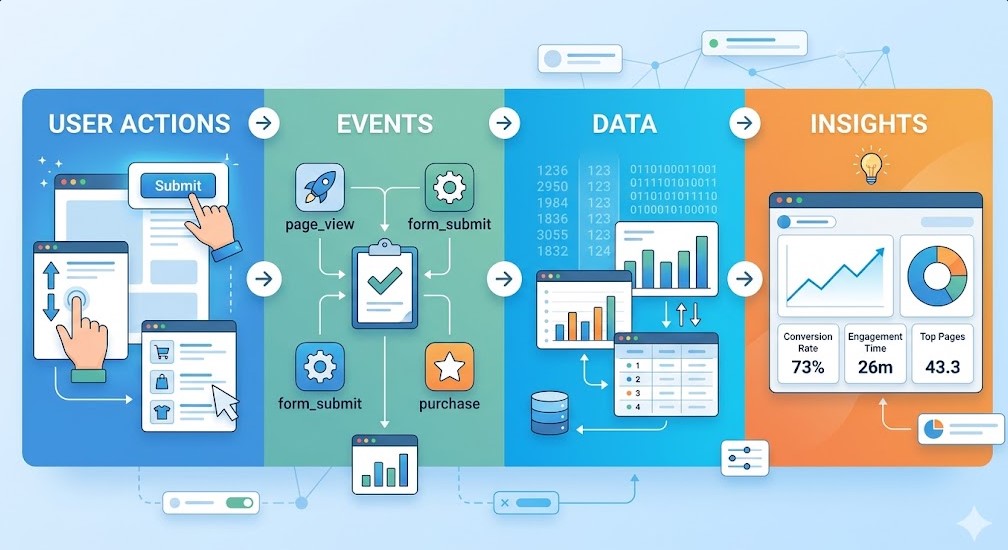
A differenza delle versioni precedenti, non usa le sessioni come unità di misura principale. Tutto è costruito attorno agli eventi. Le interazioni degli utenti vengono registrate come eventi.
Azioni degli utenti → Eventi → Dati → Informazioni
Ogni passaggio rappresenta un livello di comprensione:
- Azioni degli utenti : cosa fanno davvero le persone sul sito
- Eventi : come GA4 registra queste azioni
- Dati : informazioni strutturate all’interno dell’analisi
- Informazioni : ciò che puoi usare per decidere
Questo include:
- visualizzazioni di pagina
- clic
- profondità di scorrimento
- invii di moduli
Questo approccio offre un quadro più chiaro di ciò che succede davvero sul sito.
Dal punto di vista tecnico GA4 è più flessibile. Non sei limitato a tracciamenti predefiniti. Puoi definire ciò che conta e tracciarlo quando serve.
Dal punto di vista aziendale è qui che diventa più prezioso.
GA4 ti permette di capire:
- quali canali portano utenti di valore
- come si comportano i visitatori tra le pagine
- dove gli utenti abbandonano
- quali azioni portano a risultati
Invece di contare solo il traffico, inizi a misurare il comportamento.
Un’altra differenza chiave è che GA4 è pensato per i percorsi degli utenti moderni. Gli utenti non si muovono più in modo lineare. Cambiano dispositivo, tornano più tardi, interagiscono in modi diversi. GA4 gestisce tutto questo meglio dei modelli precedenti.
Allo stesso tempo è importante tenere presente una cosa.
GA4 non ti dà automaticamente informazioni significative. Raccoglie dati. Il valore dipende da come sono strutturati e da cosa tracci esattamente.
Per questo una configurazione corretta è importante fin dall’inizio.
Leggi anche: Come creare dashboard di Google Analytics in WordPress
GA4 vs Universal Analytics (la differenza in breve)
Prima di GA4, la maggior parte dei siti usava Universal Analytics (UA). La logica di tracciamento era diversa.
Universal Analytics era costruito attorno alle sessioni. Una sessione raggruppava l’attività dell’utente in una singola visita. Funzionava, ma aveva dei limiti, soprattutto con il comportamento degli utenti moderni.
GA4 usa un modello diverso. Tutto si basa sugli eventi. Ogni interazione viene tracciata in modo indipendente, con più flessibilità e precisione.
Ecco la differenza chiave in parole semplici:
| Universal Analytics | Google Analytics 4 |
|---|---|
| Basato sulle sessioni | Basato sugli eventi |
| Visualizzazioni di pagina come metrica principale | La maggior parte delle interazioni è tracciata come evento |
| Flessibilità di tracciamento limitata | Tracciamento completamente personalizzabile |
| Meno preciso per utenti su più dispositivi | Tracciamento cross-device migliorato (in base alla configurazione e ai segnali disponibili) |
| Focus sul traffico | Focus su comportamento e azioni |
Questo cambiamento non è solo tecnico. Cambia il modo in cui analizzi il sito.
Con Universal Analytics guardavi soprattutto:
- sessioni
- frequenza di rimbalzo
- visualizzazioni di pagina
Con GA4 l’attenzione si sposta su:
- coinvolgimento
- interazioni
- azioni specifiche
Dal punto di vista aziendale è un grande miglioramento.
Invece di chiederti “quante persone sono arrivate?”, inizi a chiederti:
- cosa hanno fatto davvero gli utenti
- dove hanno convertito
- dove hanno abbandonato
Un concetto importante:
GA4 non è solo un aggiornamento. È un modo diverso di pensare ai dati.
Per questo installarlo non basta. Per ottenere valore reale devi capire come funziona questo nuovo modello e cosa vuoi misurare.
Quali dati traccia davvero Google Analytics 4
Una volta installato, GA4 inizia subito a raccogliere dati. Ma è importante capire cosa viene tracciato esattamente.
Di default GA4 rileva diversi tipi di interazioni senza configurazioni aggiuntive.
Le più comuni sono:
- visualizzazioni di pagina
- attività di scorrimento
- clic in uscita
- ricerca interna al sito (se configurata correttamente)
- segnali di coinvolgimento di base (come il tempo sulla pagina e l’attività dell’utente)
Tutto questo ti aiuta a vedere in superficie come gli utenti interagiscono con i contenuti.
Ad esempio, puoi capire:
- quali pagine attirano attenzione
- fin dove scorrono gli utenti
- se cliccano su link esterni
- quanto a lungo restano coinvolti
In GA4 tutti questi dati vengono registrati come eventi. Anche una semplice visualizzazione di pagina è trattata come un evento.
A livello di base la struttura dei dati è questa:
Tracciamento di base → Comportamento degli utenti → (mancano) Azioni di business
Questo evidenzia un limite importante.
Di default GA4 ti mostra il comportamento, ma non necessariamente i risultati.
Ad esempio, GA4 traccerà:
- visualizzazioni di pagina
- clic
- scorrimento
Ma non saprà automaticamente:
- quando un modulo viene inviato con successo
- quando un’azione di contatto viene completata
- quando un utente completa un’azione chiave per l’attività
In pratica questo significa che:
- non sei limitato a metriche predefinite
- puoi ampliare il tracciamento in seguito
- puoi concentrarti sulle azioni che contano per il tuo sito
È qui che molti siti si fermano troppo presto.
Installano GA4, vedono i dati sul traffico e pensano che sia tutto configurato correttamente. In realtà vedono solo una parte del quadro.
Capire cosa traccia GA4 di default è utile. Ma il vero valore arriva dopo, quando inizi a tracciare azioni direttamente collegate ai tuoi obiettivi.
Cosa ti serve prima di installare GA4
Prima di iniziare la configurazione, conviene assicurarsi di avere alcune basi. Ti farà risparmiare tempo ed evitare errori comuni più avanti.
Come minimo ti servono:
- un account Google
- l’accesso al pannello di amministrazione di WordPress
- il permesso di modificare le impostazioni o installare plugin
Questo basta per iniziare con un’installazione di base.
Se prevedi una configurazione più flessibile, c’è un elemento in più:
- un account Google Tag Manager (GTM)
È facoltativo, ma diventa importante se in futuro vuoi più controllo sul tracciamento.
In pratica la differenza è semplice:
senza Google Tag Manager la configurazione è più veloce ma offre meno controllo, mentre con GTM richiede un po’ più di impegno ma offre molta più flessibilità.
È importante anche assicurarsi di avere il giusto livello di accesso.
Ad esempio:
- accesso da amministratore in WordPress
- possibilità di installare plugin o modificare le impostazioni del tema
- accesso al tuo account Google per creare la proprietà GA4
Senza questo, anche una configurazione semplice può diventare frustrante.
Un altro dettaglio piccolo ma importante.
Se sul tuo sito è già installata qualche forma di analisi, conviene controllarla prima di aggiungere GA4. In alcuni casi il codice di tracciamento esiste già, e se non viene gestito correttamente può portare a dati duplicati.
Una rapida checklist prima di iniziare:
| Requisito | Perché è importante |
|---|---|
| Account Google | Serve per creare la proprietà GA4 |
| Accesso a WordPress | Necessario per installare il tracciamento |
| Permessi da amministratore | Danno il pieno controllo sulle impostazioni |
| GTM (facoltativo) | Permette un tracciamento avanzato e più controllo |
Una volta pronte queste basi, il processo di installazione diventa semplice.
Leggi anche: Ottimizzazione SEO: come posizionare la tua attività su Google
Quale metodo scegliere? (raccomandazione rapida)
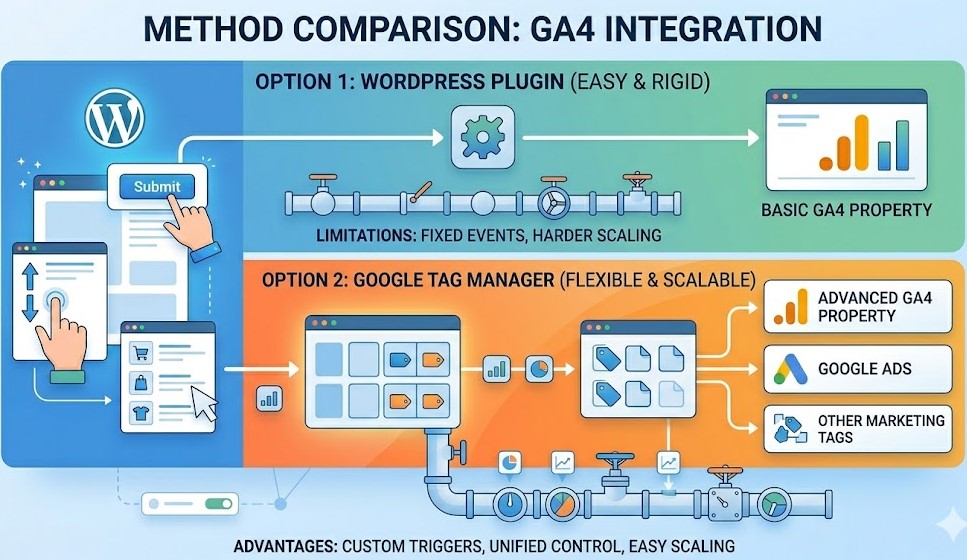
Ci sono due modi principali per installare Google Analytics 4 su un sito WordPress. Funzionano entrambi, ma rispondono a esigenze leggermente diverse.
La scelta dipende da quanto vuoi spingerti a fondo con il tracciamento.
Opzione 1: plugin (l’approccio più semplice)
Usare un plugin è il modo più veloce per iniziare.
Lo installi, colleghi il tuo account Google e GA4 inizia a raccogliere dati. Niente codice, nessuna configurazione extra.
Questo approccio funziona bene se:
- vuoi una configurazione rapida
- ti servono solo i dati di traffico di base
- non prevedi ancora un tracciamento avanzato
È un buon punto di partenza, soprattutto per siti piccoli o progetti nelle fasi iniziali.
Opzione 2: Google Tag Manager (più flessibile)
Google Tag Manager richiede un po’ più di configurazione, ma ti dà molto più controllo.
Invece di affidarti a un plugin, gestisci il tracciamento tramite i tag. Così puoi definire esattamente cosa tracciare e come.
Questo approccio è migliore se:
- prevedi di tracciare invii di moduli o conversioni
- gestisci campagne a pagamento
- vuoi un tracciamento più pulito e scalabile
- ti aspetti che la configurazione cresca nel tempo
Come decidere in fretta
Se il tuo obiettivo è solo avere una visibilità di base sul traffico, un plugin spesso basta per iniziare.
Se vuoi capire meglio il comportamento degli utenti e misurare risultati significativi, una configurazione basata su Google Tag Manager è di solito più adatta.
Questo non significa che devi partire con una configurazione complessa. Molti siti iniziano con un plugin e passano a GTM più avanti, quando le esigenze di tracciamento crescono.
Tuttavia, se sai già che tracciare conversioni e azioni degli utenti sarà importante, spesso ha senso impostare le cose in modo più solido fin dall’inizio.
Metodo 1: installare GA4 con un plugin (adatto ai principianti)
È il modo più facile per installare Google Analytics 4 su un sito WordPress. Non richiede codice e bastano pochi minuti.
L’idea è semplice. Il plugin collega il sito a Google Analytics e gestisce il codice di tracciamento al posto tuo.
Passo 1: crea una proprietà GA4
Prima di installare qualsiasi cosa su WordPress, devi creare una proprietà GA4.
Vai su Google Analytics e apri la sezione Amministrazione. Da lì puoi usare un account esistente o crearne uno nuovo se serve. Poi crea una nuova proprietà (seleziona Google Analytics 4) e inserisci i dati del sito per completare la configurazione.
Una volta creata la proprietà, otterrai un ID misurazione.
Ha questo formato:
- G-XXXXXXXXXX
È l’elemento chiave che userai nel passo successivo.
Passo 2: installa un plugin WordPress
Ora vai nella bacheca di WordPress:
- vai su Plugin → Aggiungi nuovo
- cerca un plugin per GA4
Le opzioni più comuni sono:
- Site Kit by Google
- MonsterInsights
Funzionano entrambi, ma seguono approcci leggermente diversi.
Il plugin Site Kit by Google è più diretto e completamente integrato con i servizi Google, ed è un’opzione semplice per la maggior parte degli utenti. MonsterInsights, invece, aggiunge funzioni e report extra all’interno di WordPress.
Scegline uno e installalo.
Passo 3: collega GA4 al tuo sito
Dopo l’installazione:
- apri le impostazioni del plugin
- accedi con il tuo account Google (se richiesto)
- oppure incolla manualmente il tuo ID misurazione
Una volta collegato, il plugin aggiungerà automaticamente il codice di tracciamento GA4 al sito.
Non serve nessuna modifica manuale.
Passo 4: verifica che i dati vengano raccolti
Dopo la configurazione, GA4 dovrebbe iniziare a ricevere dati.
Puoi controllarlo aprendo il
- report In tempo reale in Google Analytics
Se vedi utenti attivi, la configurazione funziona.
Nota importante
Questo metodo è veloce e comodo. Funziona bene per il tracciamento di base.
Tuttavia ha dei limiti.
I plugin di solito:
- limitano il modo in cui si configurano gli eventi
- aggiungono livelli che non puoi controllare del tutto
- sono più difficili da scalare per un tracciamento avanzato
Per molti siti è sufficiente per iniziare.
Ma se il tuo obiettivo è tracciare azioni specifiche come invii di moduli, conversioni o il comportamento dettagliato degli utenti, probabilmente ti servirà una configurazione più flessibile.
Metodo 2: installare GA4 tramite Google Tag Manager (consigliato)
Questo metodo ti dà più controllo su come vengono raccolti i dati. Richiede un po’ più di configurazione, ma è più flessibile e più facile da scalare.
Invece di affidarti a un plugin, gestisci il tracciamento tramite Google Tag Manager (GTM).
Passo 1: crea un account Google Tag Manager
Vai su Google Tag Manager e crea un nuovo account.
Dovrai:
- inserire il nome dell’account
- impostare un container per il tuo sito
- scegliere Web come piattaforma
Una volta creato, GTM ti fornirà un codice del container.
Passo 2: installa GTM sul tuo sito WordPress
Devi aggiungere il codice GTM al sito.
Ci sono due modi comuni:
- usare un plugin (l’opzione più semplice)
- aggiungere il codice manualmente al tema
Se preferisci la semplicità, installa un plugin come:
- Insert Headers and Footers
- o qualsiasi plugin specifico per GTM
Incolla il codice del container GTM nel sito
Passo 3: aggiungi un tag GA4 in GTM
Ora torna su Google Tag Manager.
- Apri il tuo container
- Fai clic su Tag → Nuovo
- scegli il tag Google o il tag di configurazione GA4 , a seconda della versione dell’interfaccia
- Inserisci il tuo ID misurazione (G-XXXXXXXXXX)
- Imposta il trigger su Tutte le pagine
Così il tag GA4 si attiva su ogni pagina.
Passo 4: pubblica le modifiche
Dopo aver configurato il tag:
- fai clic su Invia in GTM
- pubblica il container
Il tracciamento è ora attivo.
Perché questo metodo è consigliato
Usare GTM ti dà una configurazione più pulita e più controllo.
Puoi:
- aggiungere nuovi tracciamenti senza modificare il sito
- gestire gli eventi in un unico posto
- adattare il tracciamento man mano che le esigenze crescono
Diventa particolarmente importante se prevedi di:
- tracciare le conversioni
- gestire campagne pubblicitarie
- analizzare il comportamento degli utenti più nel dettaglio
Nella pratica molti siti partono semplici e poi passano a GTM. Ma se sai già che il tracciamento conta per la tua attività, partire con GTM fa risparmiare tempo nel lungo periodo.
Leggi anche: Come migliorare il Time to First Byte (TTFB) del tuo sito WordPress
Come verificare che GA4 funzioni correttamente
Dopo l’installazione è importante verificare che i dati vengano davvero raccolti. Una configurazione senza verifica può portare a report errati in seguito.
Il modo più semplice per controllarlo è tramite GA4 stesso.
Usa il report In tempo reale
Vai nella dashboard di GA4 e apri:
- Report → In tempo reale
Poi visita il tuo sito in un’altra scheda.
Se tutto è configurato correttamente, dovresti vedere:
- almeno un utente attivo
- la tua sessione attuale riportata in tempo reale
Questo conferma che GA4 riceve i dati.
Usa DebugView (controllo più preciso)
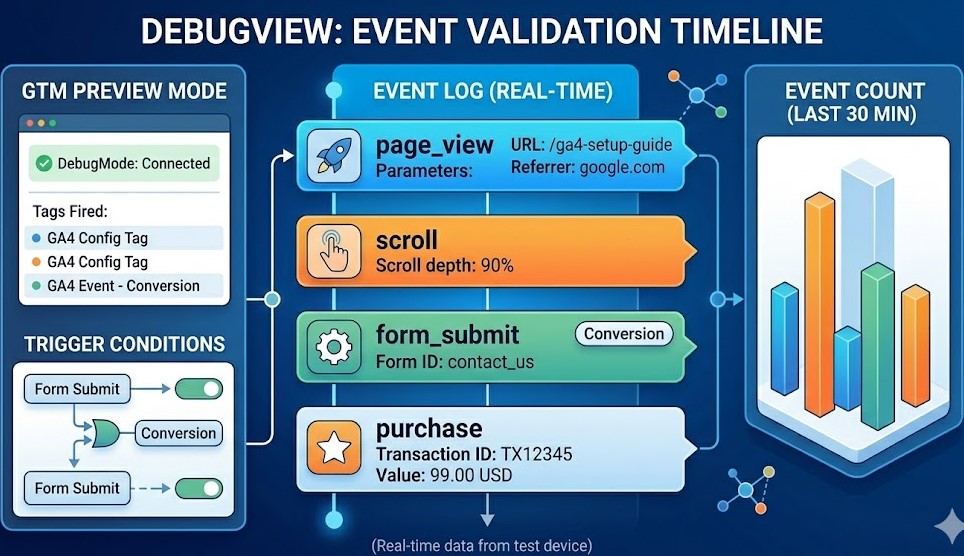
Per un controllo più dettagliato, usa la DebugView di Google Analytics, che mostra i singoli eventi mentre avvengono.
Per accedervi:
- vai su Amministrazione → DebugView
- attiva la modalità anteprima in GTM (se usi GTM)
Vedrai eventi come:
- page_view
- scroll
- click
Questo aiuta a confermare che il tracciamento funziona a un livello più profondo.
Cosa dovresti controllare
In questa fase concentrati su una verifica semplice:
- gli eventi vengono attivati
- le visualizzazioni di pagina vengono registrate
- la tua visita compare nei report
Non devi ancora analizzare i dati. L’obiettivo è solo confermare che tutto funzioni.
Segnali comuni che qualcosa non va
Se non vedi dati, controlla:
- un ID misurazione errato
- codice di tracciamento non installato correttamente
- container GTM non pubblicato
- estensioni del browser che bloccano l’analisi
Anche un piccolo problema qui può impedire a GA4 di raccogliere dati.
Perché questo passaggio è importante
Può sembrare un controllo da poco, ma è fondamentale.
Se il tracciamento non funziona correttamente fin dall’inizio:
- i dati saranno incompleti
- i report saranno inaffidabili
- le decisioni basate su questi dati possono essere fuorvianti
Una verifica rapida adesso fa risparmiare tempo dopo.
Errori comuni da evitare nella configurazione di GA4
Una configurazione GA4 di base non è difficile, ma piccoli errori possono falsare i dati fin dal primo giorno. Il problema è che non sempre sono evidenti all’inizio. Potresti vedere comunque traffico nei report, ma i numeri possono essere incompleti, duplicati o semplicemente fuorvianti.
Ecco gli errori di configurazione più comuni a cui fare attenzione.
Usare l’ID misurazione sbagliato
Ogni proprietà GA4 ha il proprio ID misurazione. Se nel plugin o nel tag GTM viene inserito l’ID sbagliato, i dati verranno inviati alla proprietà sbagliata.
Di solito succede quando:
- più siti sono gestiti sotto un unico account
- una vecchia proprietà viene riutilizzata per errore
- l’ID viene copiato dallo stream sbagliato
Sembra un dettaglio, ma rende inutili i report per quel sito.
Installare GA4 due volte
È uno dei problemi più comuni su WordPress.
Ad esempio, GA4 può essere aggiunto:
- tramite un plugin
- e contemporaneamente tramite Google Tag Manager
In questo caso visualizzazioni di pagina e altri eventi possono attivarsi due volte. Il risultato è traffico gonfiato, dati di coinvolgimento imprecisi e report di cui non puoi fidarti del tutto.
Se usi GTM, assicurati che un altro plugin non stia già inserendo GA4 in background.
Pensare che il tracciamento predefinito basti
GA4 inizia a raccogliere dati in fretta, ma il tracciamento predefinito mostra solo una parte del quadro.
Potresti vedere:
- visualizzazioni di pagina
- attività di scorrimento
- clic
Ma potresti comunque perdere le azioni che contano di più, come:
- invii del modulo di contatto
- richieste di preventivo
- generazione di contatti
- acquisti completati
È qui che molti siti si fermano troppo presto. Installano GA4, vedono attività e pensano che il tracciamento sia completo. Nella pratica una misurazione significativa richiede di solito una configurazione aggiuntiva di eventi e conversioni.
Dimenticare di pubblicare il container GTM
Se installi GA4 tramite Google Tag Manager, creare il tag non basta. Anche il container va pubblicato.
È una svista molto comune. In GTM tutto può sembrare corretto, ma in GA4 non compare nulla perché le modifiche non sono mai state pubblicate.
Un rapido controllo in In tempo reale o in DebugView di solito lo rivela subito.
Non testare bene la configurazione
Alcuni proprietari di siti installano GA4 e passano oltre senza controllare se gli eventi si attivano davvero.
Questo crea un rischio. Se qualcosa non va, il problema può restare inosservato per giorni o persino settimane.
Come minimo, verifica sempre:
- se la tua visita compare in In tempo reale
- se gli eventi chiave compaiono in DebugView
- se è la proprietà giusta a ricevere i dati
Questo semplice passaggio ti dà la certezza che la configurazione sia tecnicamente corretta.
Ignorare il codice di tracciamento esistente
Vecchi script di analisi, inserimenti tramite il tema o impostazioni di plugin precedenti possono restare attivi anche dopo aver aggiunto una nuova configurazione.
Questo può portare a:
- tracciamento duplicato
- tag in conflitto
- report incoerenti
Prima di completare GA4, conviene controllare se sul sito è già attivo un altro metodo di tracciamento.
Perché questi errori contano
Il rischio principale non è che GA4 smetta di funzionare del tutto. Il problema più grande è una falsa sicurezza.
Potresti pensare che le tue analisi siano precise mentre la configurazione raccoglie silenziosamente dati sbagliati. E una volta che le decisioni si basano su quei report, il costo di un piccolo errore tecnico diventa molto più alto.
Per questo una configurazione accurata è importante. Non perché GA4 sia difficile, ma perché dati affidabili dipendono dall’impostare bene le basi.
Leggi anche: Strumenti di marketing per WordPress: come aumentare traffico, contatti e vendite
Cosa fare dopo: inizia a tracciare le conversioni (non saltare questo passaggio)
A questo punto GA4 è già installato e raccoglie dati. Puoi vedere il traffico, l’attività degli utenti e come i visitatori interagiscono con il sito a livello di base.
C’è però una distinzione importante da tenere a mente.
Dati non significa risultati.
Di default GA4 mostra il comportamento. Ti dice cosa fanno gli utenti sul sito, ma non mostra automaticamente se il sito sta raggiungendo il suo vero obiettivo. È qui che il tracciamento delle conversioni diventa essenziale.
Cosa sono le conversioni in GA4
Una conversione è qualsiasi azione che ha valore per la tua attività. La definizione esatta dipende dal sito, ma nella maggior parte dei casi include azioni come:
- invii del modulo di contatto
- richieste di preventivo
- chiamate prenotate
- acquisti
- iscrizioni alla newsletter
Per un sito NCC può essere anche una prenotazione di transfer completata. Queste azioni indicano un’intenzione reale. Mostrano che l’utente non sta solo navigando, ma sta compiendo un passo significativo.
Perché questo passaggio è importante
Senza tracciamento delle conversioni puoi comunque analizzare il comportamento generale. Ad esempio, potrai vedere:
- quali pagine ricevono traffico
- quanto restano gli utenti
- dove cliccano
Ma questo dà solo una parte del quadro.
Non saprai:
- quali pagine generano contatti
- quali fonti di traffico portano clienti reali
- dove gli utenti abbandonano prima di convertire
Dal punto di vista aziendale questo crea una lacuna seria. Potresti investire in SEO o in campagne a pagamento, vedere aumentare il traffico e non capire comunque se quel traffico porta a risultati reali.
Come cambia GA4 una volta impostate le conversioni
Quando le conversioni sono configurate correttamente, le tue analisi diventano molto più utili.
Invece di osservare solo l’attività, puoi iniziare a individuare il valore:
- quali canali portano utenti qualificati
- quali pagine contribuiscono alle conversioni
- come si muovono gli utenti nel sito prima di completare un’azione
A questo punto l’analisi diventa uno strumento per decidere, non solo per riportare.
Quando Google Tag Manager diventa importante
Appena vai oltre il tracciamento di base, la configurazione diventa un po’ più tecnica.
GA4 non traccia automaticamente azioni come:
- invii di moduli
- clic sui pulsanti
- interazioni specifiche degli utenti
Per rilevarle correttamente di solito servono:
- eventi personalizzati
- trigger adeguati
- una configurazione di tracciamento strutturata
È qui che Google Tag Manager diventa particolarmente utile. Ti permette di definire cos’è una conversione e gestire il tracciamento senza modificare ogni volta il codice del sito.
Un modo semplice per vederla
A livello di base la progressione è questa:
Traffico → Comportamento → Conversioni → Decisioni
Molti siti si fermano alla prima o alla seconda fase. Ma il vero valore inizia quando vai avanti e inizi a misurare i risultati, non solo l’attività.
In sintesi
Installare GA4 ti dà visibilità su ciò che succede sul sito. Ma per capire le prestazioni e migliorare i risultati devi tracciare ciò che conta davvero.
Una volta attivo il tracciamento delle conversioni, le tue analisi passano dal raccogliere dati al sostenere decisioni chiare e informate.
Capire gli eventi GA4 (spiegazione semplice)
Prima abbiamo detto che GA4 è costruito attorno agli eventi. Ora conviene guardare questo concetto con più chiarezza, senza aggiungere complessità inutile.
In GA4 ogni interazione dell’utente è trattata come un evento.
Questo include:
- visualizzazioni di pagina
- clic
- profondità di scorrimento
- invii di moduli
- riproduzioni di video
Non c’è separazione tra azioni “di base” e “avanzate”. Tutto segue la stessa struttura.
Cosa significa nella pratica
Invece di affidarsi a metriche fisse, GA4 ti permette di definire ciò che conta.
Ad esempio:
- una visualizzazione di pagina → evento
- un clic su un pulsante → evento
- un invio di modulo → evento
Questo ti dà flessibilità.
Non sei limitato ai report standard. Puoi tracciare azioni specifiche che riflettono come gli utenti interagiscono con il sito.
Tipi di eventi in GA4
Per semplificare, gli eventi si possono dividere in alcuni gruppi:
- raccolti automaticamente (page_view, session_start)
- misurazione avanzata (scroll, clic in uscita)
- eventi personalizzati (invii di moduli, azioni specifiche)
Non devi configurare tutto subito. Ma capire questa struttura ti aiuta ad ampliare il tracciamento in seguito.
Perché gli eventi contano
È qui che GA4 diventa più di un semplice strumento per il traffico.
Quando inizi a lavorare con gli eventi, puoi:
- tracciare il comportamento degli utenti con più precisione
- individuare le interazioni importanti
- definire conversioni basate su azioni reali
Senza eventi, GA4 mostra solo dati superficiali.
Con gli eventi diventa un sistema che riflette le prestazioni reali del sito.
La logica semplice degli eventi
In sostanza tutto segue una struttura lineare:
Azione dell’utente → Evento → Misurazione → Informazione
Per questo prima abbiamo detto che l’installazione è solo il primo passo.
Sono gli eventi a collegare il comportamento degli utenti a dati significativi.
FAQ
Google Analytics 4 è gratuito?
Sì, GA4 è gratuito. Puoi creare un account, installarlo sul tuo sito WordPress e iniziare a raccogliere dati senza alcun costo.
Esiste anche una versione a pagamento (GA4 360), ma per la maggior parte dei siti la versione gratuita è più che sufficiente.
Serve Google Tag Manager per usare GA4?
No, puoi installare GA4 senza Google Tag Manager usando un plugin.
Tuttavia, se prevedi di tracciare conversioni, eventi o interazioni più dettagliate, GTM ti dà più controllo e flessibilità.
Quanto ci mette GA4 a iniziare a tracciare i dati?
GA4 può iniziare a raccogliere dati quasi subito dopo la configurazione. In molti casi vedi l’attività in tempo reale nel giro di pochi minuti, anche se alcuni report standard possono richiedere più tempo per popolarsi, a seconda del tipo di report.
Posso installare GA4 senza un plugin?
Sì. Puoi installare GA4 manualmente aggiungendo il codice di tracciamento al sito oppure usando Google Tag Manager.
I plugin sono semplicemente un’opzione più comoda, soprattutto per chi inizia.
Perché non vedo dati in GA4?
Ci sono diverse possibili ragioni:
- un ID misurazione errato
- codice di tracciamento non installato correttamente
- container GTM non pubblicato
- estensioni del browser che bloccano il tracciamento
Controllare il report In tempo reale e la DebugView di solito aiuta a individuare il problema in fretta.
Devo configurare le conversioni separatamente?
Sì. GA4 non traccia automaticamente azioni di business come invii di moduli o acquisti.
Devi definire e configurare le conversioni manualmente. È questo che ti permette di misurare risultati reali, non solo il traffico.
Considerazioni finali
Configurare Google Analytics 4 sul tuo sito WordPress è un primo passo concreto per capire come funziona davvero il sito. Ti dà visibilità sul comportamento degli utenti, sulle fonti di traffico e su come i visitatori interagiscono con i contenuti.
Allo stesso tempo il tracciamento di base offre solo una panoramica generale. Per ottenere valore reale dai dati è importante andare oltre le metriche semplici e concentrarsi su azioni significative. Questo include affinare il tracciamento degli eventi, capire come gli utenti si muovono nel sito e allineare l’analisi ai tuoi obiettivi reali.
Man mano che il sito cresce, analizzare i dati manualmente diventa più difficile. In questi casi l’ integrazione dell’IA può aiutare a elaborare le informazioni in modo più efficiente e a far emergere schemi non sempre evidenti a prima vista.
Per i siti che si affidano al traffico a pagamento, collegare GA4 alla configurazione di Google Ads permette di valutare le prestazioni delle campagne con più precisione e capire quali canali contribuiscono a risultati misurabili.
Alla fine l’analisi non dovrebbe solo raccogliere dati, ma sostenere decisioni migliori e aiutarti a migliorare il sito in modo costante e strutturato.