

















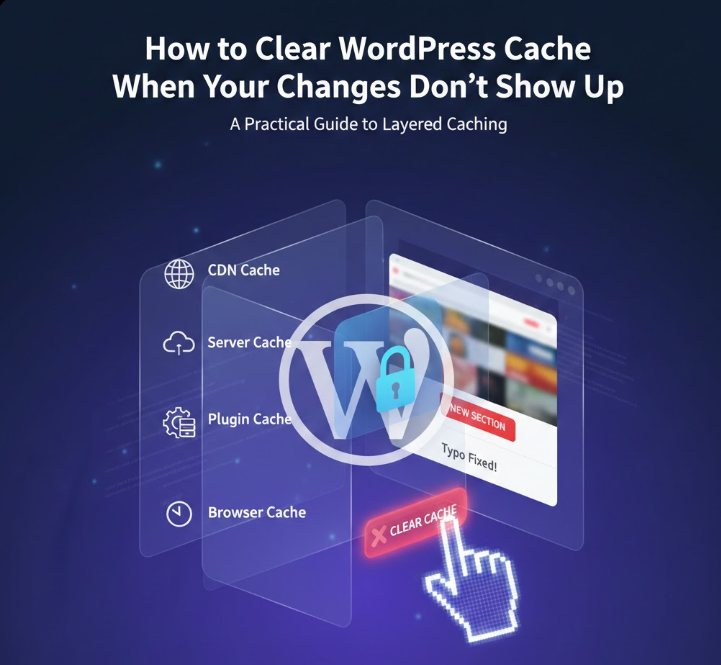
Fai un piccolo aggiornamento al tuo sito WordPress. Magari correggi un refuso, cambi il colore di un pulsante o pubblichi una nuova sezione. Ricarichi la pagina, poi la ricarichi di nuovo, e non cambia nulla. La vecchia versione è ancora lì, come se WordPress ti stesse semplicemente ignorando. È una delle situazioni più comuni per chi gestisce un sito, e nella maggior parte dei casi il problema non ha nulla a che fare con codice rotto o un aggiornamento fallito. Il vero colpevole è di solito la cache.
La cache di WordPress serve a rendere i siti più veloci e stabili. Conserva versioni statiche delle pagine così i visitatori non devono aspettare che WordPress ricostruisca tutto da zero a ogni visita. Il problema è che i dati in cache possono trovarsi in più posti contemporaneamente. Un plugin può memorizzare le pagine, il fornitore di hosting può aggiungere la propria cache a livello di server, il browser conserva file locali e una CDN può servire contenuti in cache da una posizione completamente diversa. Quando qualcosa va storto, svuotare la cache in un solo punto spesso non basta.
Per questo molte guide su come svuotare la cache di WordPress risultano confuse o incomplete. Ti dicono di cliccare un pulsante dentro un plugin e danno per scontato che il problema sia risolto. In realtà la cache di WordPress è a livelli, e capire dove è memorizzata conta quanto sapere come eliminarla. Svuotare la cache sbagliata, o farlo troppo spesso, può persino causare problemi di prestazioni invece di risolverli.
In questo tutorial seguiamo un approccio pratico. Imparerai come svuotare la cache in WordPress passo dopo passo, con i metodi che si applicano davvero alle configurazioni reali. Vedremo plugin di cache, pannelli di hosting, cache del browser e servizi CDN, spiegando quando ciascuno è rilevante e quando no. L’obiettivo non è solo mostrarti come svuotare la cache, ma aiutarti a capire perché le modifiche non compaiono e come risolvere senza rompere il sito o perdere tempo.
Se ti è mai capitato di aggiornare il sito e chiederti perché non succedeva nulla, questa guida fa per te.
Cos’è la cache e come vengono conservate le informazioni in cache
La cache è un sistema che salva una versione statica del tuo sito WordPress così non deve essere ricostruito da zero ogni volta che qualcuno visita una pagina. Invece di eseguire pesanti script PHP e interrogare il database a ogni richiesta, WordPress può servire quasi all’istante una versione già pronta della pagina. È uno dei motivi principali per cui la cache migliora la velocità del sito, rende più fluida l’ esperienza utentee supporta indirettamente la SEO.
Per chi gestisce un sito, la cache può trovarsi in più di un posto, ed è qui che spesso nasce la confusione. Un metodo comune è la cache lato client, detta anche cache del browser. In questo caso parti del sito, tra cui file HTML, fogli di stile e immagini, vengono salvate direttamente sul dispositivo del visitatore. Quando lo stesso utente torna sul sito, il browser carica la versione in cache in locale invece di scaricare tutto di nuovo.
Un altro approccio è la cache lato server. Qui le versioni HTML statiche delle pagine vengono salvate sul server web stesso, su disco o in RAM. Questo metodo è molto usato dai fornitori di hosting ed è particolarmente importante per siti WordPress più grandi o complessi, che si appoggiano a più database o gestiscono volumi di traffico più alti.
Tra le due, la cache del browser è di solito la più veloce dal punto di vista del visitatore, perché i file vengono caricati direttamente dal dispositivo locale. Tuttavia la cache lato server offre comunque un notevole aumento delle prestazioni rispetto a nessuna cache. Nella pratica la maggior parte delle configurazioni WordPress moderne usa una combinazione delle due per ottenere i risultati migliori.
Perché si usa la cache del sito e perché potresti doverla svuotare
La cache esiste per un motivo semplice: aiuta a offrire ai visitatori un’esperienza più veloce e fluida. Quando viene servita una versione statica in cache invece di generare ogni pagina in modo dinamico, i tempi di caricamento calano in modo evidente. Le pagine si aprono più in fretta, le interazioni sono più reattive e i visitatori hanno molti meno motivi per andarsene spazientiti.
La velocità da sola, però, non è tutto. Un sito veloce ha senso solo se mostra davvero qualcosa di nuovo o utile. I visitatori tornano perché i contenuti cambiano, le pagine migliorano e le funzionalità evolvono. Se non si aggiorna mai nulla, le prestazioni perdono valore.
È qui che la cache può creare confusione. I sistemi di cache sono progettati per aggiornarsi quando avvengono modifiche, ma nella realtà non sempre funziona alla perfezione. I siti WordPress si affidano spesso a più livelli di cache, e a volte questi livelli non comunicano bene tra loro. Di conseguenza gli aggiornamenti possono essere fatti con successo, ma continua a comparire la versione in cache.
Quando succede, le modifiche non compaiono subito. Puoi pubblicare nuovi contenuti, cambiare un layout, aggiornare un plugin o modificare un’impostazione del tema e vedere comunque caricare la vecchia versione. Il sito in sé è aggiornato, ma ai visitatori vengono serviti dati in cache invece della versione più recente.
In situazioni come queste diventa necessario svuotare manualmente la cache. Così i file obsoleti vengono rimossi e WordPress mostra agli utenti la versione più recente del sito. Che la modifica riguardi ritocchi al design, aggiornamenti dei contenuti, comportamento dei plugin o modifiche al database, svuotare la cache aiuta a evitare confusione e garantisce che i visitatori vedano esattamente ciò che volevi pubblicare.
Cosa significa “purge” della cache?
Termini come purge, eliminaree svuotare la cache vengono spesso usati come sinonimi, e nella pratica descrivono tutti la stessa azione. Stai rimuovendo i dati che il browser o il server hanno salvato dal tuo sito WordPress. Questo include pagine in cache, immagini e altri file conservati per velocizzare il caricamento. Una volta rimossi quei dati, la visita successiva costringe il browser a richiedere contenuti aggiornati direttamente al server.
Una cosa che molti non si aspettano è che svuotare la cache può influire anche sulle sessioni salvate. In alcuni casi potresti essere disconnesso dalla bacheca di WordPress o da altri servizi collegati. È un comportamento normale, non un errore. Prima di svuotare la cache conviene assicurarsi di ricordare le credenziali di accesso o di averle conservate in un posto sicuro.
Dopo uno svuotamento completo della cache è comune anche notare un cambiamento temporaneo nelle prestazioni. All’inizio le pagine potrebbero caricarsi un po’ più lentamente, non più velocemente. Succede perché il sistema di cache deve ricostruire e salvare di nuovo la versione aggiornata del sito. Una volta completato il processo e ripopolata la cache, la velocità delle pagine dovrebbe stabilizzarsi e tornare ottimizzata, sempre che tutto sia configurato correttamente.
Leggi anche: Come migliorare il Time to First Byte (TTFB) del tuo sito WordPress
Come svuotare la cache in WordPress con un plugin
“Come si svuota la cache in WordPress?” Per la maggior parte dei proprietari di siti, i plugin di cache sono il modo più semplice per gestire i dati in cache. Funzionano direttamente nella bacheca di WordPress e permettono di eliminare i file salvati senza contattare il fornitore di hosting o toccare le impostazioni del server. Se hai effettuato l’accesso come amministratore, di solito è il metodo più rapido e sicuro.
Di seguito le istruzioni pratiche per svuotare la cache con alcuni dei plugin di cache più diffusi.
Svuotare la cache di WordPress con il plugin WP Super Cache
WP Super Cache è un plugin relativamente leggero: offre meno controlli avanzati, ma è facile da usare e affidabile per le esigenze di cache quotidiane. Questo rende semplice anche svuotare la cache, pur senza una conoscenza approfondita delle impostazioni di prestazioni di WordPress.
Per svuotare la cache, apri la bacheca di WordPress e vai su Impostazioni > WP Super Cache. Nelle impostazioni del plugin trovi diversi modi per rimuovere i file in cache. L’opzione più comune è disponibile direttamente nella schermata principale. Quando clicchi il pulsante Delete Cache , il plugin rimuove tutte le pagine HTML salvate e costringe WordPress a generarne versioni nuove alla visita successiva.
Come svuotare la cache in WP Super Cache:
- Apri la bacheca di WordPress e vai su Impostazioni > WP Super Cache.
- Scorri la schermata principale delle impostazioni fino alla sezione di gestione della cache.
- Clicca il pulsante Delete Cache per rimuovere tutti i file di cache HTML salvati.
- In alternativa, usa l’opzione Delete Cache nella barra di amministrazione di WordPress in alto per svuotare la cache all’istante senza aprire la pagina delle impostazioni.
Svuotare la cache di WordPress con il plugin W3 Total Cache
W3 Total Cache di BoldGrid è uno dei plugin di cache più avanzati per WordPress. È usato spesso sui siti che richiedono un controllo dettagliato delle prestazioni, tra cui cache delle pagine, cache degli oggetti, cache del database e integrazione CDN. Se configurato correttamente può migliorare in modo evidente i tempi di caricamento, soprattutto sui siti più grandi o molto trafficati.
Per svuotare la cache con W3 Total Cache, apri la bacheca di WordPress e vai al menu Performance . Questa sezione contiene tutte le impostazioni di cache del plugin e offre diversi modi per rimuovere i dati in cache, a seconda che tu voglia solo svuotare la cache o anche aggiornare la configurazione.
Scorri fino alla sezione di cache che ti interessa, ad esempio Page Cache. Quando la cache è attiva, W3 Total Cache offre due azioni diverse, ciascuna con uno scopo preciso.
Opzioni per svuotare la cache in W3 Total Cache:
- Vai su Performance > Page Cache nella bacheca di WordPress.
- Individua i pulsanti in fondo al pannello delle impostazioni.
- Clicca Empty Cache se vuoi rimuovere i file in cache mantenendo invariate tutte le impostazioni attuali.
- Clicca Save Settings & Purge Caches se hai modificato le impostazioni della cache e vuoi applicare le modifiche svuotando contemporaneamente tutti i dati in cache esistenti.
Se devi svuotare la cache all’istante senza aprire le pagine delle impostazioni, W3 Total Cache permette anche di eliminare tutti i contenuti in cache direttamente dalla barra di amministrazione.
Svuotamento rapido dalla barra di amministrazione:
- Guarda la barra di amministrazione di WordPress in alto.
- Passa il mouse sulla voce di menu Performance
- Seleziona Purge All Caches dal menu a tendina.
Così tutti i contenuti in cache generati da W3 Total Cache vengono rimossi subito, e WordPress può servire senza ritardi pagine e risorse aggiornate.
Svuotare la cache di WordPress con WP Fastest Cache
WP Fastest Cache è un altro plugin facile da configurare e usare quando vuoi svuotare la cache di un sito WordPress. Anzi, è uno dei preferiti da molti utenti WordPress proprio per la sua semplicità.
WP Fastest Cache Options
Con WP Fastest Cache puoi svuotare la cache direttamente dalle impostazioni del plugin.
Come svuotare la cache dalle impostazioni di WP Fastest Cache:
- Apri la bacheca di WordPress e vai su WP Fastest Cache nel menu a sinistra.
- Clicca la scheda Delete Cache in alto nella pagina delle impostazioni.
- Scegli una delle opzioni disponibili:
- Delete Cache per rimuovere solo le pagine in cache.
- Delete Cache and Minified CSS/JS per eliminare le pagine in cache insieme ai file CSS e JavaScript minificati.
- Seleziona l’opzione adatta alle tue esigenze e il plugin rimuoverà subito i dati in cache selezionati.
Puoi anche svuotare la cache senza aprire la pagina delle impostazioni del plugin.
Come svuotare la cache dalla barra di amministrazione:
- Guarda la barra di amministrazione di WordPress in alto.
- Clicca la voce di menu Clear Cache
- Scegli se vuoi eliminare solo le pagine in cache o anche i file CSS e JavaScript minificati.
Questo metodo è particolarmente utile quando vuoi svuotare la cache subito dopo aver pubblicato modifiche o aggiornato le risorse del sito, senza passare dai menu del plugin.
Svuotare la cache di WordPress con WP Rocket
WP Rocket è uno dei plugin di cache premium più popolari per WordPress, noto per l’interfaccia semplice e l’efficace ottimizzazione delle prestazioni. Con WP Rocket puoi svuotare la cache in diversi modi comodi, a seconda che tu voglia svuotare l’intero sito o solo una pagina o un articolo specifico.
Come svuotare la cache dalle impostazioni di WP Rocket:
- Apri la bacheca di WordPress e vai su Impostazioni > WP Rocket.
- Assicurati di essere nella scheda Dashboard .
- Clicca il pulsante Clear Cache per rimuovere tutti i file in cache generati dal plugin.
Puoi anche svuotare la cache senza aprire la pagina delle impostazioni.
Come svuotare la cache dalla barra di amministrazione di WordPress:
- Guarda la barra di amministrazione in alto.
- Passa il mouse sulla voce di menu WP Rocket
- Clicca Clear Cache per svuotare all’istante tutti i contenuti in cache.
Se devi rimuovere i dati in cache solo per una pagina o un articolo specifico, WP Rocket permette di fare anche questo.
Come svuotare la cache di una singola pagina o articolo:
- Nella bacheca di WordPress apri Pagine o Articoli dal menu a sinistra.
- Passa il mouse sulla pagina o sull’articolo che vuoi aggiornare.
- Clicca il link Clear This Cache per rimuovere i dati in cache solo di quell’elemento.
Puoi anche svuotare la cache direttamente dall’editor.
Come svuotare la cache dall’editor di pagine o articoli:
- Apri la pagina o l’articolo nell’editor di WordPress.
- Guarda il pannello Pubblica sul lato destro.
- Clicca il pulsante Clear Cache che si trova appena sopra l’opzione Sposta nel cestino .
Queste opzioni rendono WP Rocket particolarmente comodo quando vuoi un controllo preciso su quali parti del sito aggiornare senza svuotare tutta la cache.
Svuotare la cache di WordPress con Hummingbird
Hummingbird di WPMU DEV è un plugin per le prestazioni ricco di funzioni che va oltre la semplice cache. Aiuta a comprimere i file, attivare il lazy loading, monitorare le prestazioni del sito e gestire la cache da un unico punto. Con installazioni attive su oltre un milione di siti, è molto usato sui siti WordPress che hanno bisogno sia di analisi delle prestazioni sia di strumenti pratici di ottimizzazione.
Nonostante le numerose funzioni, svuotare la cache con Hummingbird è sorprendentemente semplice. Non devi scavare tra più pagine di impostazioni o pannelli di configurazione avanzata. Tutto è accessibile direttamente dal menu del plugin nella bacheca di WordPress.
Come svuotare la cache con Hummingbird:
- Apri la bacheca di WordPress.
- Vai su Hummingbird Pro nel menu a sinistra.
- Clicca Caching per aprire le impostazioni della cache.
- Seleziona l’opzione Clear Cache per rimuovere tutti i file in cache salvati.
Una volta svuotata la cache, WordPress genererà versioni nuove delle pagine alla visita successiva. È particolarmente utile dopo aver pubblicato aggiornamenti, modificato layout o fatto cambiamenti che non sono subito visibili sul sito.
Leggi anche: La guida definitiva ai Google Core Web Vitals per WordPress
Come svuotare i file in cache tramite il fornitore di hosting
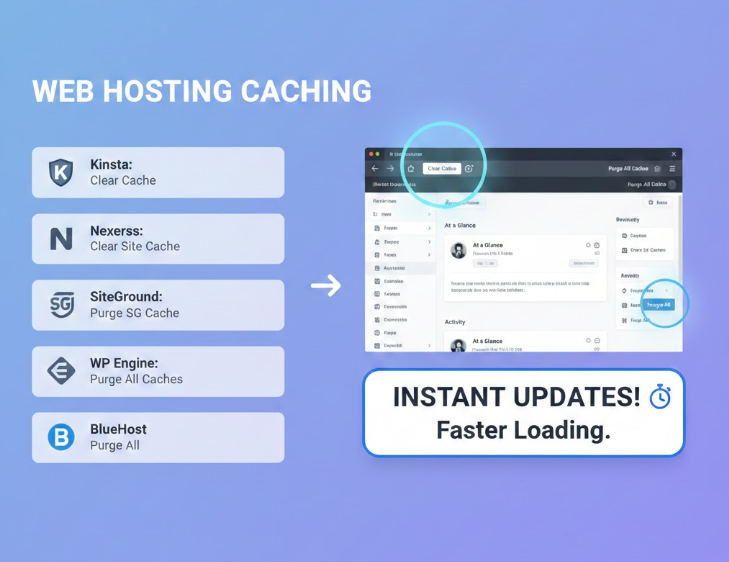
Molti fornitori di hosting WordPress gestito gestiscono la cache direttamente a livello di server. Questo significa che non ti serve un plugin separato per avere cache di pagina completa, cache degli oggetti o altre ottimizzazioni delle prestazioni. Nella maggior parte dei casi la cache dell’hosting funziona automaticamente in background e richiede pochissimi interventi manuali.
Detto questo, ci sono momenti in cui svuotare manualmente la cache del server diventa necessario. Succede di solito dopo modifiche al design, aggiornamenti dei contenuti o durante la risoluzione di problemi in cui le modifiche non sono subito visibili sul sito.
1. Svuotare tutta la cache con Kinsta
Kinsta è un fornitore di hosting WordPress gestito premium che include una cache lato server integrata nella piattaforma. Il suo sistema copre sia la cache di pagina completa sia la cache degli oggetti, aiutando i siti WordPress a caricarsi più in fretta senza configurazioni aggiuntive.
Se devi svuotare manualmente la cache usando Kinsta, il processo è semplice e non richiede di accedere separatamente al pannello dell’hosting.
Come svuotare la cache su Kinsta:
- Accedi alla bacheca di WordPress.
- Guarda la barra di amministrazione in alto.
- Individua l’opzione Clear Cache sul lato destro.
- Clicca Clear Cache per svuotare subito tutti i file in cache a livello di server.
Una volta svuotata, Kinsta ricostruirà automaticamente la cache man mano che i visitatori tornano sul sito. Così viene servita senza ritardi la versione più recente delle pagine, mentre le prestazioni restano ottimizzate in background.
2. Svuotare tutta la cache con Nexcess
Nexcess è un fornitore di hosting gestito che offre soluzioni per WordPress, WooCommerce e Magento. Per gli utenti WordPress uno dei principali vantaggi è la cache delle pagine integrata, gestita automaticamente a livello di server. La cache è quindi attiva di default e non richiede plugin aggiuntivi per funzionare bene.
Nella maggior parte dei casi Nexcess gestisce la cache in background senza interventi manuali. Tuttavia, se fai modifiche che non sono subito visibili, come aggiornamenti del layout o dei contenuti, svuotare manualmente la cache del sito aiuta a garantire che ai visitatori venga servita la versione più recente.
Come svuotare la cache su Nexcess:
- Accedi alla bacheca di WordPress.
- Nel menu a sinistra clicca Nexcess e poi seleziona Page Cache.
- Guarda la barra di amministrazione di WordPress in alto.
- Clicca l’opzione Clear Site Cache per svuotare tutte le pagine in cache.
Dopo aver svuotato la cache, Nexcess rigenererà automaticamente le pagine in cache man mano che gli utenti visitano il sito. Così vedi subito gli aggiornamenti mantenendo attiva l’ottimizzazione delle prestazioni a livello di server.
3. Svuotare la cache di WordPress con SG Optimizer
SG Optimizer è il plugin ufficiale per prestazioni e cache sviluppato da SiteGround. È pensato per funzionare direttamente con l’infrastruttura di hosting di SiteGround e gestisce diverse attività di ottimizzazione, tra cui cache delle pagine, cache dinamica, compressione dei file e ottimizzazioni del frontend.
Poiché SG Optimizer è strettamente integrato con i server SiteGround, la cache è di solito attiva di default e gestita automaticamente. Ci sono comunque situazioni in cui potresti volerla svuotare manualmente, soprattutto dopo aver aggiornato contenuti, cambiato layout o modificato impostazioni di plugin o tema.
Come svuotare la cache con SG Optimizer:
- Accedi alla bacheca di WordPress.
- Nel menu a sinistra clicca SG Optimizer.
- Apri la sezione Caching del plugin.
- Clicca il pulsante Flush Cache per rimuovere tutti i dati in cache salvati.
SG Optimizer offre anche un modo più rapido per svuotare la cache senza aprire le impostazioni del plugin.
Come svuotare la cache dalla barra di amministrazione di WordPress:
- Guarda la barra di amministrazione in alto.
- Clicca l’opzione Purge SG Cache
- Attendi un momento mentre la cache viene svuotata in tutto il sito.
Una volta svuotata la cache, SiteGround ricostruisce automaticamente le pagine in cache man mano che i visitatori accedono al sito, mostrando la versione più recente dei contenuti senza sacrificare le prestazioni.
4. Svuotare tutta la cache con WP Engine
WP Engine è un fornitore di hosting WordPress gestito che include un proprio sistema di cache integrato a livello di server. Poiché la cache è gestita automaticamente dalla piattaforma, non serve installare o configurare un plugin di cache separato per ottenere prestazioni migliori.
Nella maggior parte dei casi WP Engine gestisce la cache in background senza alcun intervento. Tuttavia, quando gli aggiornamenti non sono subito visibili o dopo aver modificato il sito, svuotare manualmente la cache aiuta a garantire che venga servita correttamente la versione più recente dei contenuti.
Come svuotare la cache su WP Engine:
- Accedi alla bacheca di WordPress.
- Guarda la barra di amministrazione di WordPress in alto.
- Clicca la voce di menu WP Engine
- In General Settings, seleziona l’opzione Purge All Caches per svuotare tutti i dati in cache.
Una volta svuotata la cache, WP Engine ricostruisce automaticamente le pagine in cache quando i visitatori tornano sul sito. Così le prestazioni restano ottimizzate e le modifiche più recenti sono subito visibili.
5. Svuotare tutta la cache con BlueHost
BlueHost è uno dei fornitori di hosting WordPress più usati e include una soluzione di cache integrata nel proprio ambiente di hosting. Questa cache a livello di server aiuta a migliorare le prestazioni e riduce i tempi di caricamento senza plugin di cache aggiuntivi.
Nella maggior parte dei casi BlueHost gestisce la cache automaticamente. Tuttavia, quando gli aggiornamenti recenti non sono visibili o dopo aver modificato il sito, svuotare manualmente la cache garantisce che i visitatori vedano la versione più aggiornata dei contenuti.
Come svuotare la cache su BlueHost:
- Accedi alla bacheca di WordPress.
- Guarda la barra di amministrazione di WordPress in alto.
- Trova la voce di menu Caching
- Passa il mouse sopra e seleziona l’opzione Purge All per svuotare tutte le pagine e i dati in cache.
Dopo lo svuotamento, BlueHost rigenera automaticamente i file in cache man mano che i visitatori accedono al sito, mantenendo ottimizzate le prestazioni e mostrando gli aggiornamenti più recenti.
Leggi anche: Velocizza il tuo sito WordPress: una guida semplice
Altri strumenti per eliminare i file in cache
In alcune configurazioni svuotare la cache tramite un plugin o il fornitore di hosting non basta. Succede di solito quando il sito WordPress usa livelli di cache aggiuntivi, come una CDN o un reverse proxy. Questi sistemi funzionano al di fuori di WordPress, quindi richiedono una gestione della cache separata.
1. Come svuotare la cache quando usi una CDN
Una content delivery network, o CDN, aggiunge un ulteriore livello di cache servendo copie in cache del sito da data center più vicini ai visitatori. Questo non solo migliora la velocità di caricamento, ma riduce anche la distanza fisica tra gli utenti e i tuoi contenuti.
Poiché la cache della CDN è gestita esternamente, non può essere svuotata dalla bacheca di WordPress.
Come svuotare la cache della CDN:
- Accedi alla dashboard del tuo fornitore CDN.
- Apri la sezione di gestione della cache o delle prestazioni.
- Individua l’opzione per eliminare o svuotare i contenuti in cache.
- Conferma l’azione per rimuovere i file in cache da tutte le sedi della CDN.
Ogni fornitore CDN usa un’interfaccia e una terminologia proprie, quindi consultare la sua documentazione o l’assistenza è il modo più sicuro per svuotare correttamente la cache.
2. Come svuotare la cache del reverse proxy
Un reverse proxy, come Varnish o Nginx, si trova tra il server e i visitatori e può mettere in cache le pagine prima che WordPress le elabori. Questo tipo di cache è comune sulle piattaforme di hosting gestito e nelle configurazioni WordPress ad alte prestazioni.
Se il tuo sito usa un reverse proxy, il plugin Proxy Cache Purge offre un modo pratico per gestire questa cache direttamente da WordPress.
Perché usare un plugin per svuotare la cache del reverse proxy:
- Per controllare se i visitatori vedono contenuti in cache o aggiornati mentre lavori agli aggiornamenti.
- Per verificare che la cache funzioni correttamente.
- Per individuare conflitti causati da temi o plugin che impediscono di svuotare correttamente la cache.
Come attivare la modalità di sviluppo:
- Apri la bacheca di WordPress.
- Vai su Proxy Cache > Impostazioni.
- Attiva la Development Mode per impedire temporaneamente ai visitatori di vedere le modifiche in corso.
Così gli utenti continuano a vedere i contenuti in cache mentre gli aggiornamenti vengono fatti dietro le quinte.
Come verificare che la cache funzioni correttamente:
- Vai su Proxy Cache > Check Caching.
- Inserisci l’URL del tuo sito.
- Avvia il controllo della cache e verifica i risultati.
Se c’è un conflitto, lo strumento indicherà se un plugin o un tema interferisce con il corretto funzionamento della cache.
Come svuotare completamente la cache del reverse proxy:
- Guarda la barra di amministrazione di WordPress in alto.
- Apri il menu Cache
- Seleziona Purge Cache (All Pages) per svuotare tutti i contenuti in cache del reverse proxy.
Questo rimuove i file in cache a livello di proxy e garantisce che i visitatori ricevano la versione più aggiornata del sito.
3. Come svuotare la cache del firewall WordPress
Un firewall per WordPress funziona come uno strato di protezione tra il sito e il traffico in arrivo. Tecnicamente è un tipo di reverse proxy, perché ispeziona e filtra le richieste prima che arrivino al server. La differenza principale è lo scopo: un reverse proxy punta soprattutto alle prestazioni, mentre un firewall è pensato principalmente per la sicurezza.
Per questo le opzioni di gestione della cache variano da un firewall all’altro. Non tutti permettono di svuotare manualmente la cache. Tuttavia alcuni servizi popolari, come Sucuri Security e Cloudflare, includono controlli di cache integrati che permettono di svuotare i contenuti salvati quando serve.
Svuotare la cache con Cloudflare
Cloudflare offre due opzioni principali per gestire la cache. Puoi svuotare tutti i dati in cache dell’intero sito oppure svuotare la cache di un URL specifico. Questo livello di controllo è utile quando vuoi aggiornare una singola pagina senza toccare il resto del sito.
Come svuotare tutta la cache in Cloudflare:
- Accedi alla dashboard di Cloudflare.
- Apri il tuo sito e clicca la sezione Caching nel menu in alto.
- Seleziona l’opzione Purge Everything
- Conferma il messaggio di avviso per procedere con lo svuotamento di tutti i dati in cache.
Questo rimuove tutti i file in cache conservati da Cloudflare e costringe a servire contenuti aggiornati in tutto il sito.
Come svuotare la cache di un URL specifico in Cloudflare:
- Accedi alla dashboard di Cloudflare e apri la sezione Caching .
- Clicca l’opzione Custom Purge
- Nel campo Purge by seleziona URL.
- Inserisci l’URL completo della pagina da svuotare.
- Completa gli eventuali campi richiesti e clicca Purge per rimuovere i dati in cache solo di quella pagina.
Questo approccio è ideale quando è cambiata una sola pagina e non vuoi invalidare tutta la cache.
Idealmente il firewall dovrebbe essere configurato per svuotare automaticamente la cache a ogni aggiornamento dei contenuti. Questo riduce la necessità di interventi manuali ed evita che i visitatori vedano contenuti obsoleti. Svuotare manualmente la cache resta comunque una soluzione utile quando gli aggiornamenti non compaiono come previsto o quando si risolvono problemi di visualizzazione.
4. Come svuotare la cache con la riga di comando di WordPress
Se ti stai chiedendo come svuotare la cache di WordPress senza plugin, la riga di comando di WordPress può essere un’opzione. Questo metodo è pensato per chi si trova a proprio agio con WP-CLI e sa quale tipo di cache sta svuotando.
È importante sapere che la riga di comando di WordPress non svuota la cache delle pagine. Svuota invece la cache degli oggetti, che conserva le query al database in cache. Per questo l’approccio ha senso solo se devi specificamente azzerare la cache a livello di oggetti e sai che la cache delle pagine è gestita altrove, ad esempio dal fornitore di hosting o da un sistema di cache separato.
Per svuotare la cache degli oggetti dalla riga di comando ti serve l’accesso a WP-CLI sul server. Una volta connesso, esegui il seguente comando dalla cartella di installazione di WordPress:
# Flush cache.\n$ wp cache flush
Se il comando va a buon fine, vedrai un messaggio di conferma che indica che la cache è stata svuotata:
Success: The cache was flushed.
Dopo lo svuotamento della cache degli oggetti, WordPress inizierà a ricostruire le query al database in cache man mano che le pagine vengono caricate. Questo può aiutare a risolvere problemi legati a dati obsoleti, risultati di query inattesi o prestazioni incostanti causate da voci della cache degli oggetti non aggiornate.
Poiché questo metodo agisce solo sulla cache degli oggetti, va usato in modo mirato e non come sostituto generale dello svuotamento della cache delle pagine tramite plugin, strumenti dell’hosting o CDN.
5. Come svuotare la cache del browser
Quando si risolvono problemi di cache in WordPress, è facile concentrarsi solo sulla cache lato server o dei plugin. Ma anche i browser conservano versioni in cache dei siti. Questo significa che, anche se la cache di WordPress è stata svuotata correttamente, il browser potrebbe ancora caricare una versione più vecchia della pagina.
Se le modifiche non compaiono dopo aver svuotato la cache in WordPress, svuotare la cache del browser è spesso il passaggio mancante. Così il browser è costretto a scaricare file nuovi invece di usare i dati salvati in locale.
Ecco le istruzioni passo passo per svuotare la cache nei browser più usati.
Guida per Safari
Safari conserva i dati dei siti in cache separatamente dai cookie, e questo ti dà un controllo preciso su cosa rimuovere.
Come svuotare la cache del browser in Safari:
- Apri Safari e clicca Safari nel menu in alto a sinistra.
- Seleziona Impostazioni (o Preferenze) dal menu a tendina.
- Vai alla scheda Privacy
- Clicca Gestisci dati siti web accanto a “Cookie e dati dei siti web”.
- Seleziona Rimuovi tutto per eliminare i dati dei siti in cache.
Questo rimuove i file dei siti salvati e costringe Safari a caricare contenuti aggiornati alla prossima visita di una pagina.
Guida per Google Chrome
Chrome permette di svuotare la cache in modo rapido oppure con un controllo più dettagliato sui dati da rimuovere.
Come svuotare la cache del browser in Google Chrome (metodo rapido):
- Clicca i tre puntini verticali in alto a destra nel browser.
- Seleziona Altri strumenti, poi clicca Cancella dati di navigazione.
- Scegli l’intervallo di tempo da cancellare.
- Assicurati che sia selezionato Immagini e file memorizzati nella cache
- Clicca Elimina dati.
Come svuotare la cache del browser in Google Chrome (metodo avanzato):
- Apri il menu di Chrome e seleziona Impostazioni.
- Vai su Privacy e sicurezza.
- Clicca Cancella dati di navigazione.
- Apri la scheda Avanzate
- Seleziona i tipi di dati specifici da rimuovere, come immagini e file memorizzati nella cache.
- Clicca Elimina dati per confermare.
Questo metodo è utile se vuoi mantenere cookie o password salvate svuotando solo la cache.
Guida per Firefox
Firefox rende facile svuotare i contenuti in cache scegliendo se rimuovere contemporaneamente anche i cookie.
Come svuotare la cache del browser in Firefox:
- Clicca Firefox nella barra dei menu in alto.
- Seleziona Impostazioni.
- Apri la sezione Privacy e sicurezza dal menu a sinistra.
- Scorri fino a Cookie e dati dei siti web.
- Clicca Elimina dati.
- Scegli se cancellare Contenuti web in cache, Cookie e dati dei siti webo entrambi.
- Conferma la selezione per svuotare la cache.
Svuotare i contenuti web in cache garantisce che Firefox carichi la versione più recente del sito, cosa particolarmente utile quando testi modifiche al design o ai contenuti.
Considerazioni finali sullo svuotamento della cache di WordPress
La cache è una di quelle cose che migliorano silenziosamente le prestazioni quando tutto funziona come previsto, e diventano subito frustranti quando non è così. Come hai visto in questa guida, la cache di WordPress raramente è un sistema unico. Di solito è una combinazione di plugin, cache dell’hosting, CDN, firewall, reverse proxy e persino memoria del browser che lavorano insieme. Quando le modifiche non compaiono, il problema spesso non è che la cache esista, ma che esista in più di un posto.
La lezione chiave non è svuotare la cache alla cieca, ma capire dove avviene la cache nella tua configurazione. Svuotare la cache di un plugin ignorando quella del server o della CDN raramente risolve il problema. Lo stesso vale per testare le modifiche senza svuotare la cache del browser, che può far sembrare che non sia cambiato nulla.
Una volta capito come interagiscono questi livelli, la gestione della cache diventa prevedibile invece che frustrante. Sai quando svuotare tutto, quando svuotare una sola pagina e quando la cache non c’entra affatto. Questa chiarezza fa risparmiare tempo, evita diagnosi inutili e ti aiuta a mantenere il sito veloce senza rompere nulla.
Per i siti in crescita, una corretta gestione della cache è strettamente legata a decisioni tecniche più ampie. Un solido sviluppo web garantisce che la cache sia implementata correttamente fin dall’inizio. Una costante manutenzione del sito aiuta a prevenire conflitti man mano che plugin, temi e ambienti di hosting evolvono. E un design UI/UX curato fa sì che le ottimizzazioni delle prestazioni non vadano mai a scapito dell’usabilità o della coerenza visiva.
Quando la cache è compresa e gestita correttamente, smette di essere un problema e inizia a fare ciò per cui è nata: rendere silenziosamente il tuo sito WordPress più veloce, affidabile e facile da mantenere.