

















Das Duplizieren einer Seite in WordPress kann sehr nützlich sein, wenn du mehrere Seiten mit ähnlicher Struktur oder Inhalt erstellen musst. Ob du eine Website neu gestaltest, Vorlagen einrichtest oder Änderungen testest, ohne die Live-Version zu beeinflussen, eine schnelle und einfache Möglichkeit, Seiten zu klonen, spart dir viel Zeit.
In diesem Leitfaden erklären wir verschiedene Methoden, wie man eine Seite in WordPress duplizieren kann, einschließlich der Nutzung von Plugins, manuellem Kopieren und benutzerdefiniertem Code.
Warum eine Seite in WordPress duplizieren?
Es gibt mehrere Gründe, warum du eine Seite in WordPress duplizieren möchtest:
- Formatierung und Layout beibehalten – Wenn du ein komplexes Seitendesign hast, stellst du mit dem Duplizieren sicher, dass du nicht alles von Grund auf neu erstellen musst.
- Sichere Änderungen vornehmen – Teste Änderungen auf einer Kopie, bevor du sie auf der Live-Seite anwendest.
- Seiten schneller erstellen – Nutze eine bestehende Seite als Vorlage für neue Seiten.
- A/B-Tests – Dupliziere eine Seite, um Variationen von Inhalten und Designs zu testen.
Nun schauen wir uns verschiedene Methoden an, wie man eine Seite in WordPress duplizieren kann.
Methode 1: Verwendung eines Plugins (Empfohlen für Anfänger)
Die einfachste Methode, eine Seite zu duplizieren, ist die Verwendung eines WordPress-Plugins. Es gibt mehrere Optionen, aber die beliebtesten und zuverlässigsten sind:
1. Duplicate Post Plugin (Yoast Duplicate Post)
Dieses kostenlose Plugin ermöglicht es dir, Beiträge und Seiten mit nur einem Klick zu klonen. So verwendest du es:
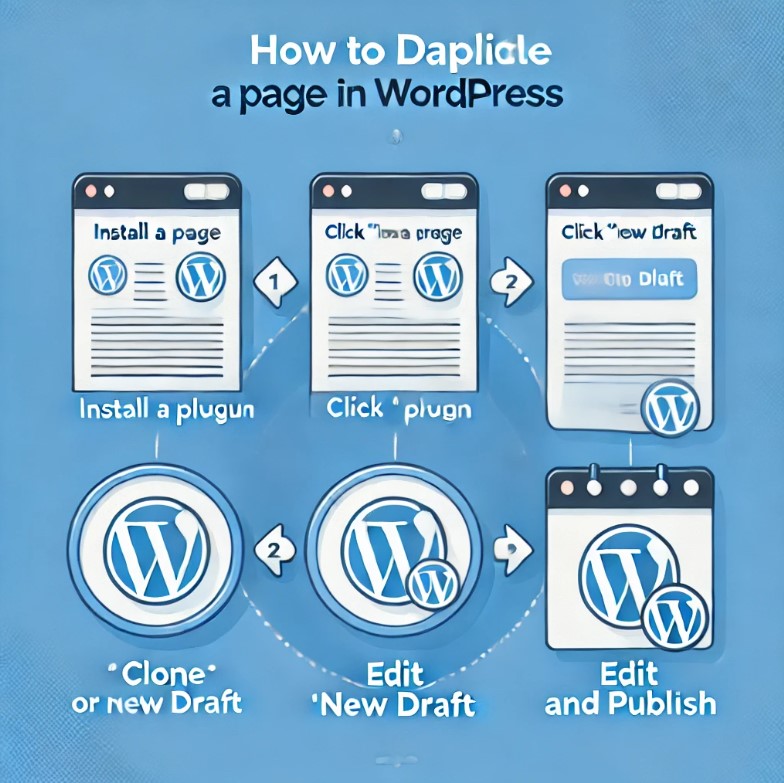
- Das Plugin installieren
- Gehe zu deinem WordPress-Dashboard.
- Gehe zu Plugins → Neu hinzufügen und suche nach Yoast Duplicate Post.
- Klicke auf Jetzt installieren und dann auf Aktivieren, um das Plugin zu aktivieren.
- Eine Seite duplizieren
- Gehe zu Seiten → Alle Seiten im WordPress-Dashboard.
- Fahre mit der Maus über die Seite, die du duplizieren möchtest.
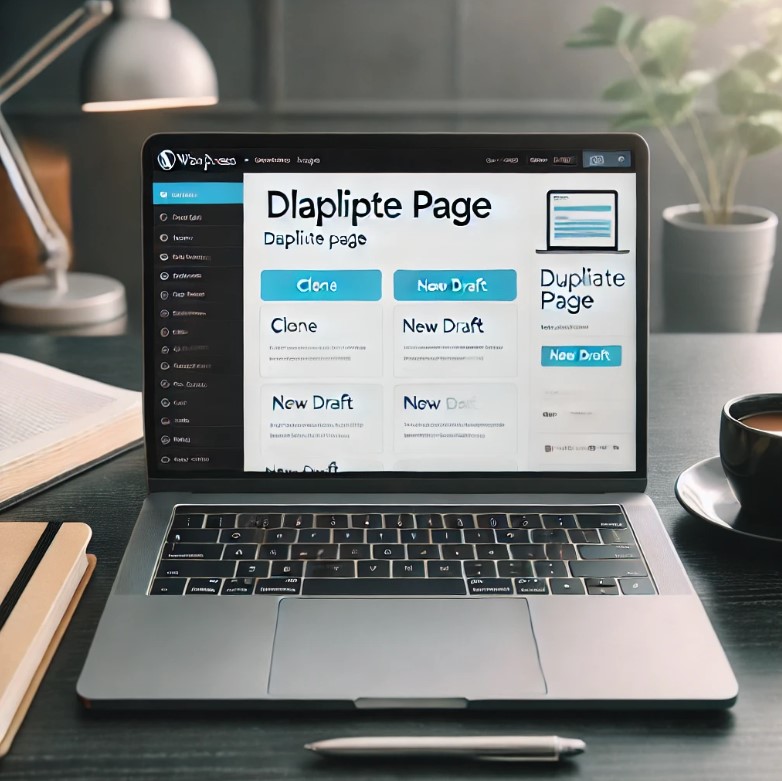
- Klicke auf Klone, um eine exakte Kopie zu erstellen, oder auf Neuer Entwurf, um die Kopie im Editor zu öffnen.
- Bearbeiten und veröffentlichen
- Die duplizierte Seite erscheint in deiner Seitenliste. Du kannst sie nach Bedarf bearbeiten, bevor du sie veröffentlichst.
2. Duplicate Page Plugin
Eine weitere großartige Option ist das Duplicate Page-Plugin, das eine ähnliche Klonfunktion bietet. Installiere es aus dem WordPress-Plugin-Verzeichnis, aktiviere es und folge dann den gleichen Schritten, um Seiten zu duplizieren.
Vorteile der Verwendung eines Plugins
✔️ Schnell und einfach zu bedienen
✔️ Keine technischen Kenntnisse erforderlich
✔️ Funktioniert sowohl mit klassischen als auch Block-Editoren
Nachteile
❌ Fügt zusätzliche Plugins zu deiner Seite hinzu (was die Leistung beeinträchtigen kann, wenn zu viele installiert sind)
Methode 2: Manuelles Kopieren und Einfügen von Inhalten (Einfach, aber begrenzt)
Wenn du kein Plugin installieren möchtest, kannst du den Inhalt einer Seite manuell kopieren und auf eine andere Seite einfügen. So geht’s:
- Wechsle zum Text-Editor (klassischer Editor) oder Code-Editor (Block-Editor) und kopiere den gesamten Inhalt.
- Gehe zu Seiten → Neu hinzufügen, füge den kopierten Inhalt ein und aktualisiere die Einstellungen.
- Stelle manuell das vorgestellte Bild, die SEO-Einstellungen und die Seiteneigenschaften ein.
Vorteile des manuellen Kopierens
✔️ Kein zusätzliches Plugin erforderlich
✔️ Funktioniert gut für einfache Seiten
Nachteile
❌ Kopiert keine Seiteneinstellungen wie SEO-Metadaten, vorgestellte Bilder oder benutzerdefinierte Felder
❌ Zeitaufwendiger
Methode 3: Verwendung von benutzerdefiniertem Code (Für fortgeschrittene Benutzer)
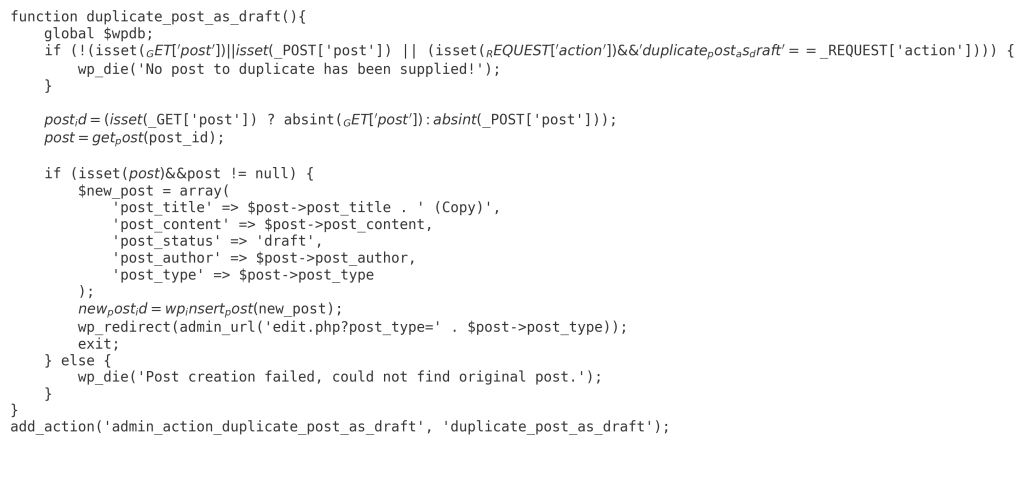
Wenn du einen automatisierteren Ansatz bevorzugst, ohne auf Plugins angewiesen zu sein, kannst du benutzerdefinierten Code in die functions.php-Datei deines Themes einfügen. So geht’s:
Füge folgenden Code hinzu: Öffne die functions.php
Gehe zu Design → Theme-Datei-Editor und öffne die functions.php.
- Speichern und Anwenden
- Speichere die Datei und gehe dann zu Alle Seiten in deinem Dashboard.
- Fahre mit der Maus über eine Seite und du wirst eine Option sehen, „Als Entwurf duplizieren“.
Vorteile der Verwendung von benutzerdefiniertem Code
✔️ Keine zusätzlichen Plugins erforderlich
✔️ Automatisiert den Duplizierungsprozess
Nachteile
❌ Erfordert Programmierkenntnisse
❌ Ein Fehler in der functions.php-Datei kann die Seite zerstören
Beste Methode für verschiedene Benutzer
- Für Anfänger: Verwende ein Plugin wie Yoast Duplicate Post.
- Für einfache Seiten: Kopiere den Inhalt manuell.
- Für Entwickler: Füge benutzerdefinierten PHP-Code hinzu.
Egal welche Methode du wählst, das Duplizieren einer Seite in WordPress kann deinen Arbeitsablauf erheblich verbessern und es einfacher machen, Inhalte effizient zu erstellen und zu verwalten.
Wenn du eine neue Website erstellen oder deine bestehende verbessern möchtest, steht dir unser Team bei CodiCo zur Seite. Wir sind spezialisiert auf Webentwicklung, Design und maßgeschneiderte Lösungen, die auf deine Bedürfnisse zugeschnitten sind. Kontaktiere uns noch heute, um deine Website auf das nächste Level zu bringen!