

















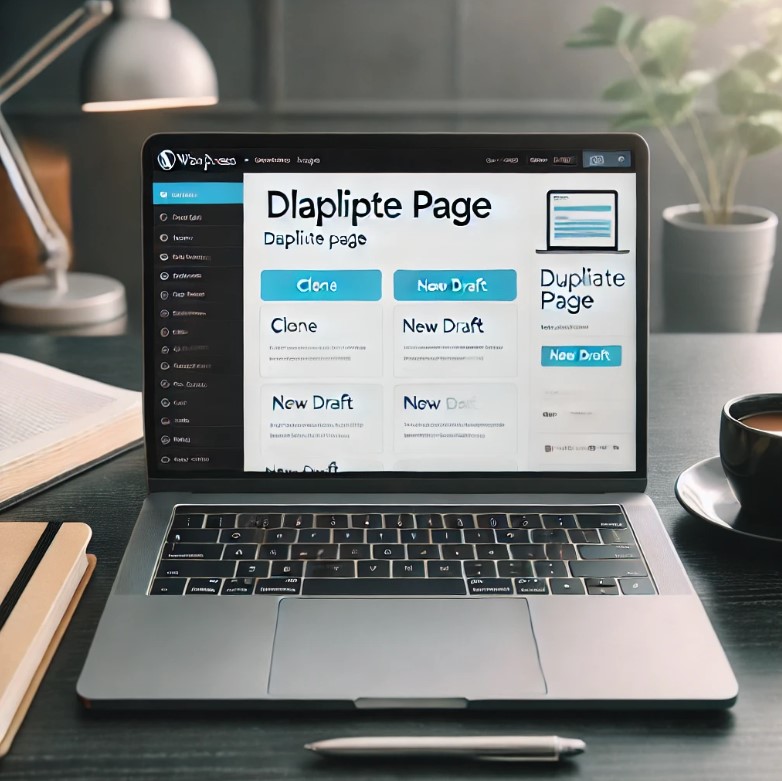
Dupliquer une page dans WordPress peut être très utile si vous devez créer plusieurs pages avec la même structure ou un contenu similaire. Que vous refassiez un site, prépariez des modèles ou testiez des changements sans toucher à la version en ligne, cloner rapidement une page peut vous faire gagner beaucoup de temps.
Dans ce guide, nous allons voir différentes façons de dupliquer une page dans WordPress, en utilisant des extensions, une copie manuelle ou du code personnalisé.
Pourquoi Dupliquer Une Page Dans WordPress ?
Il existe plusieurs raisons de vouloir dupliquer une page dans WordPress :
- Garder la mise en page – Si la page est complexe, la duplication évite de tout recommencer.
- Faire des modifications en toute sécurité – Testez les changements sur une copie avant de modifier la page en ligne.
- Créer des pages plus vite – Utilisez une page existante comme modèle pour de nouvelles pages.
- Faire des tests A/B – Dupliquez une page pour comparer plusieurs versions.
Voyons maintenant les différentes méthodes pour dupliquer une page dans WordPress.
Méthode 1 : Utiliser Une Extension (Conseillé Pour Les Débutants)
La façon la plus simple de dupliquer une page est d’utiliser une extension WordPress. Il en existe plusieurs, mais les plus populaires et fiables sont :
1. Extension Duplicate Post (Yoast Duplicate Post)
Cette extension gratuite permet de cloner des articles et des pages en un clic. Voici comment l’utiliser :
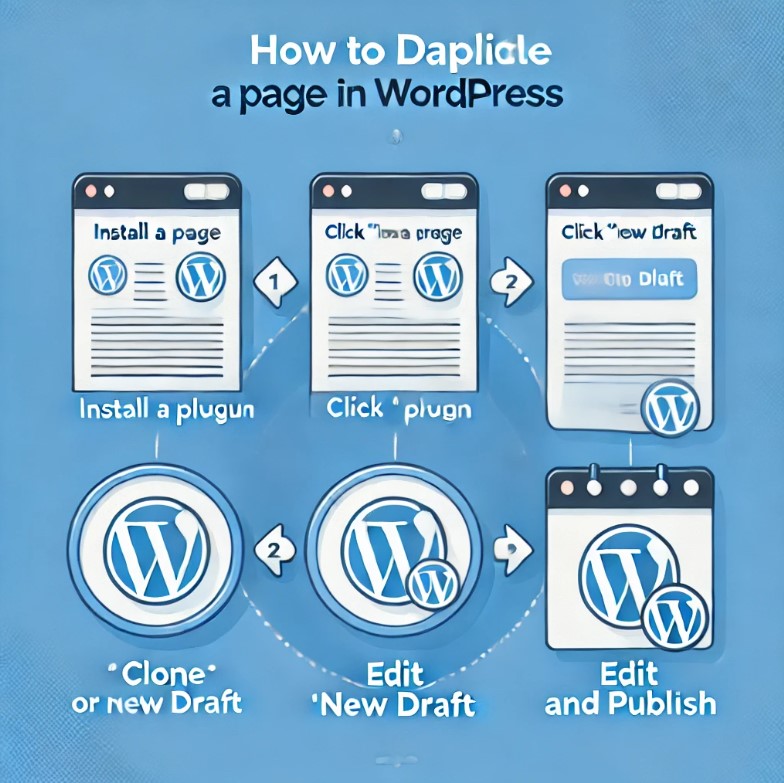
- Installer l’extension
- Allez dans votre tableau de bord WordPress.
- Allez dans Extensions → Ajouter et cherchez Yoast Duplicate Post.
- Cliquez sur Installer maintenant puis sur Activer l’extension.
- Dupliquer une page
- Allez dans Pages → Toutes les pages dans le tableau de bord WordPress.
- Passez la souris sur la page à dupliquer.
- Cliquez sur Cloner pour faire une copie exacte ou sur Nouveau brouillon pour l’ouvrir dans l’éditeur.
- Modifier et publier
- La page dupliquée apparaîtra dans la liste des pages. Vous pouvez la modifier avant de la publier.
2. Extension Duplicate Page
Une autre bonne option est l’extension Duplicate Page, qui propose une fonction similaire de clonage. Installez-la depuis le répertoire des extensions WordPress, activez-la, puis suivez les mêmes étapes pour dupliquer des pages.
Avantages de l’extension
✔️ Rapide et facile à utiliser
✔️ Pas besoin de compétences techniques
✔️ Fonctionne avec l’éditeur classique et le nouvel éditeur
Inconvénients
❌ Ajoute une extension en plus sur le site (peut ralentir le site si trop d’extensions sont installées)
Méthode 2 : Copier et Coller le Contenu (Simple mais Limité)
Si vous ne voulez pas installer une extension, vous pouvez copier et coller le contenu manuellement d’une page à l’autre. Voici comment faire :
- Ouvrir la page originale
- Allez dans Pages → Toutes les pages et ouvrez la page que vous voulez copier.
- Copier le contenu
- Passez à l’Éditeur de texte (Éditeur classique) ou à l’Éditeur de code (Éditeur en blocs) et copiez tout le contenu.
- Créer une nouvelle page
- Allez dans Pages → Ajouter, collez le contenu copié et ajustez les réglages.
- Ajuster les paramètres
- Ajoutez manuellement l’image mise en avant, les réglages SEO et les attributs de la page.
Avantages de la copie manuelle
✔️ Pas besoin d’extensions supplémentaires
✔️ Fonctionne bien pour des pages simples
Inconvénients
❌ Ne copie pas les réglages de la page comme les métadonnées SEO, les images mises en avant ou les champs personnalisés
❌ Demande plus de temps
Méthode 3 : Utiliser du code personnalisé (Pour utilisateurs avancés)
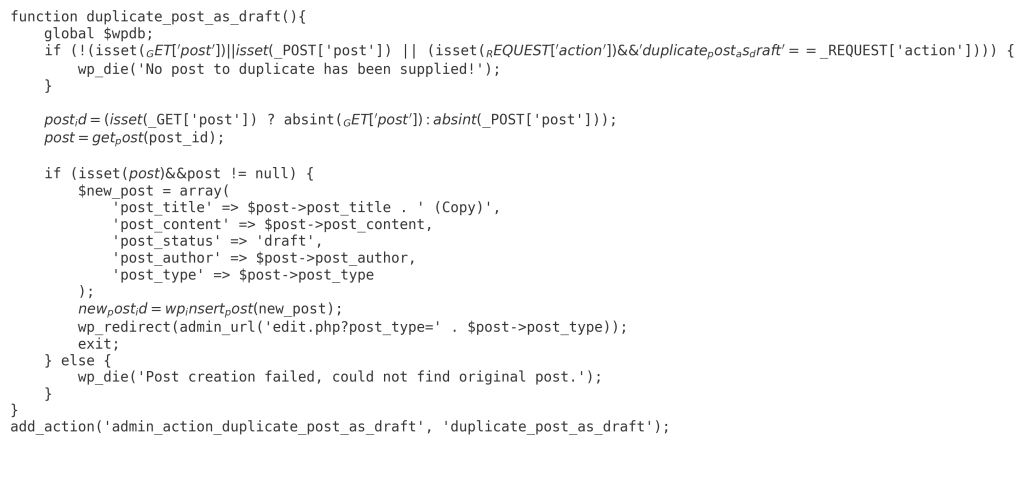
Si vous préférez une méthode plus automatique sans utiliser de plugin, vous pouvez ajouter du code personnalisé dans le fichier functions.php de votre thème. Voici comment :
Ajoutez le code suivant : Ouvrez functions.php
Allez dans Apparence → Éditeur de fichiers du thème et ouvrez functions.php.
- Enregistrer et appliquer
- Enregistrez le fichier, puis allez dans Toutes les pages dans votre tableau de bord.
- Passez la souris sur une page et vous verrez l’option « Dupliquer comme brouillon ».
Avantages de l’Utilisation de Code Personnalisé
✔️ Aucun plugin supplémentaire nécessaire
✔️ Automatise le processus de duplication
Inconvénients
❌ Nécessite des connaissances en code
❌ Une erreur dans le fichier functions.php peut casser le site
Meilleure Méthode Selon le Type d’Utilisateur
- Pour les débutants : Utilisez un plugin comme Yoast Duplicate Post.
- Pour les pages simples : Copiez et collez le contenu manuellement.
- Pour les développeurs : Ajoutez un code PHP personnalisé.
Peu importe la méthode choisie, dupliquer une page dans WordPress peut vraiment améliorer votre façon de travailler. Cela rend la création et la gestion de contenu plus faciles.
Si vous voulez créer un nouveau site ou améliorer celui que vous avez, notre équipe chez CodiCo est là pour vous aider. Nous sommes spécialisés en développement web, design et solutions sur mesure adaptées à vos besoins. Contactez-nous dès aujourd’hui pour faire passer votre site au niveau supérieur !