
















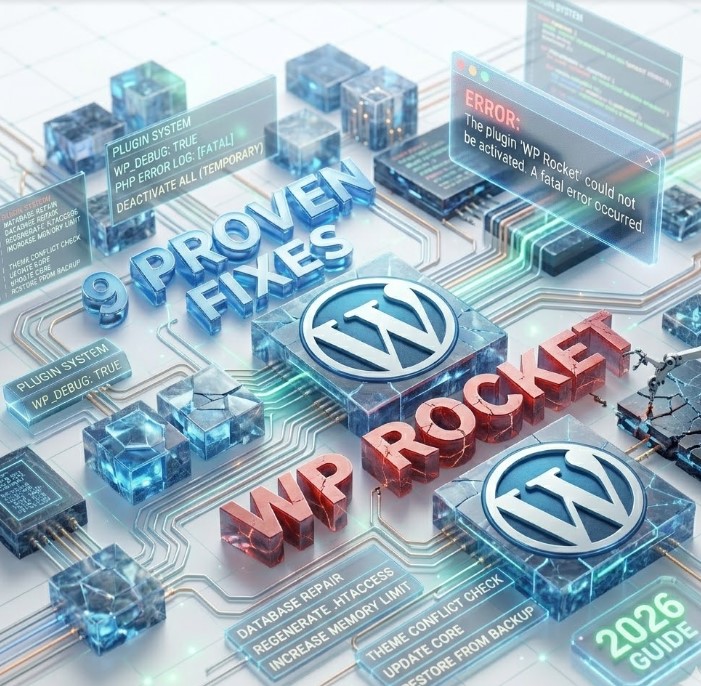
Installi un nuovo plugin, clicchi Attivae un secondo dopo il sito va giù. Invece della home page, i visitatori vedono una schermata bianca o mezza pagina di codice d’errore. È una brutta sensazione, soprattutto quando il sito è online e qualcuno lo sta visitando proprio adesso.
Ecco la parte rassicurante. Un plugin che non funziona in WordPress quasi mai si risolve tirando a indovinare. Non è una lotteria in cui devi premere il pulsante giusto per fortuna. È un processo: prima capisci cosa si è rotto davvero, poi isoli la causa esatta e solo dopo applichi la correzione. Seguendo quest’ordine, la maggior parte dei problemi con i plugin si rivela molto meno spaventosa di quanto faccia sembrare la schermata bianca.
Indice:
- Diagnosi rapida: trova prima il tuo sintomo
- Prima di iniziare: fai un backup e prepara un ambiente di staging
- Passo 1: svuota tutti i livelli di cache
- Passo 2: aggiorna il core di WordPress, il tema e i plugin
- Passo 3: fai un test dei conflitti tra plugin
- Passo 4: controlla e aumenta i limiti PHP
- Passo 5: attiva la modalità debug e leggi i log
- Passo 6: controlla JavaScript e gli errori della console
- Passo 7: ripristina una versione precedente o reinstalla il plugin
- Codici di errore comuni e come risolverli
- Come prevenire problemi con i plugin in futuro
- Domande frequenti
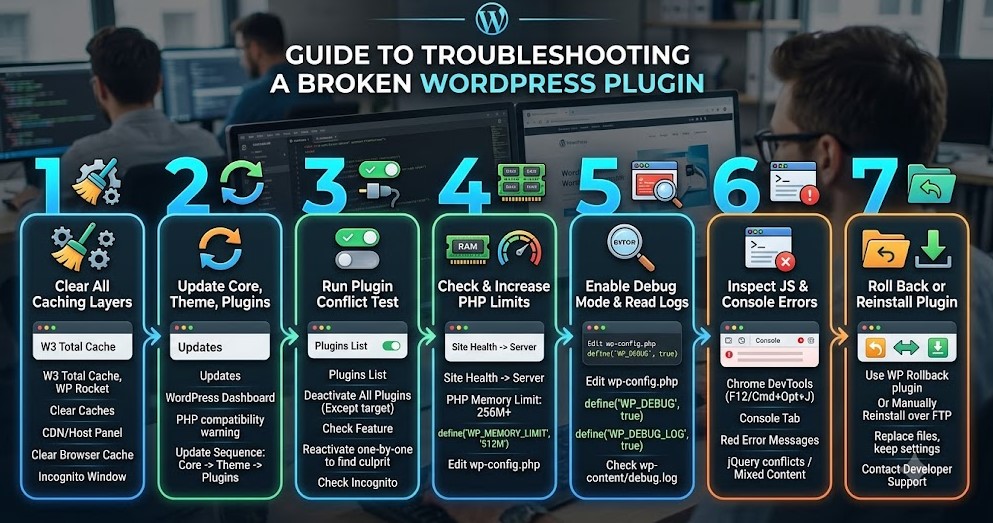
In questa guida trovi nove soluzioni collaudate: sette passi in sequenza, dai controlli rapidi di due minuti alla lettura dei log del server, più due sezioni mirate sui codici di errore specifici e su come prevenire futuri problemi. Seguila dall’alto in basso e rimetterai online il sito senza rompere nient’altro.
Punti chiave
Prima di entrare nelle soluzioni, ecco in breve cosa rompe davvero i plugin e cosa li fa tornare a funzionare in modo affidabile.
La maggior parte dei problemi di WordPress sta nei plugin, non nel software principale. Nel suo rapporto 2026 State of WordPress Security , Patchstack ha rilevato che i plugin rappresentavano il 91% di tutte le vulnerabilità scoperte nel 2025, contro appena due problemi nel core di WordPress. Quindi, quando un sito si rompe dopo un aggiornamento, il plugin è quasi sempre il primo posto dove guardare.
Il software non aggiornato è la causa principale. Lo stesso rapporto ha registrato 11.334 nuove vulnerabilità nell’ecosistema nel 2025, con un aumento del 42% rispetto all’anno precedente. Tenere tutto aggiornato è l’assicurazione più economica contro un plugin che smette improvvisamente di funzionare.
Oltre a questo, mentre segui questa guida conviene tenere a mente alcune verità pratiche:
- Quasi ogni problema si riconduce a una di tre cause: un conflittotra plugin, un livello di cache che ti mostra una pagina vecchia, o un limite del server che il plugin ha raggiunto in silenzio. Nessuna di queste richiede di modificare il codice del plugin.
- Una schermata bianca significa quasi sempre un errore fatale di PHP, e non devi indovinare il colpevole. Attivando WP_DEBUG il file e la riga esatti vengono scritti in un log.
- Non resti mai davvero chiuso fuori. Anche se un plugin rotto blocca la bacheca, rinominare la sua cartella via FTP lo disattiva e ti fa rientrare in un minuto.
- La versione di PHP conta più di quanto si pensi. WordPress.org raccomanda ufficialmente PHP 8.3 o superiore, con la 7.4 come minimo supportato, e una versione obsoleta da sola può rompere un plugin moderno.
Diagnosi rapida: trova prima il tuo sintomo
Prima di cambiare qualsiasi cosa, prenditi dieci secondi per abbinare ciò che vedi alla soluzione giusta. Un plugin che non funziona in WordPress si manifesta in pochi modi riconoscibili, e il sintomo di solito indica direttamente la causa. Saltare al passo giusto ti evita di modificare alla cieca impostazioni che non dovevi toccare.
Trova la tua situazione nella tabella qui sotto e vai al passo indicato.
| Cosa vedi | Causa più probabile | Dove andare |
|---|---|---|
| Pagina bianca, nessun testo di errore | Errore fatale di PHP o conflitto grave | Passo 3 e Passo 5 |
| La pagina si carica, ma pulsanti, slider o moduli non fanno nulla | Errore JavaScript o jQuery | Passo 6 |
| Le tue modifiche non compaiono affatto | Un livello di cache che mostra una versione vecchia | Passo 1 |
| Il plugin funzionava ieri, si è rotto dopo un aggiornamento | Aggiornamento difettoso o versioni non compatibili | Passo 2 e Passo 7 |
| 500 Internal Server Error | File .htaccess danneggiato o memoria esaurita | Codici di errore comuni |
| L’editor o una pagina di amministrazione continua a caricare | Limite del server troppo basso | Passo 4 |
| Accesso a wp-admin completamente bloccato | Errore fatale nell’area di amministrazione | Codici di errore comuni |
Prima di iniziare: fai un backup e prepara un ambiente di staging
Sarò diretto, perché è il passaggio che molti saltano e poi rimpiangono. Non cercare di risolvere un plugin rotto su un sito online senza backup. Nel momento in cui inizi a rinominare cartelle, modificare wp-config.php o disattivare cose in blocco, basta una mossa sbagliata per trasformare un plugin bloccato in un sito offline. Cinque minuti di preparazione ora ti permettono di annullare qualsiasi errore all’istante.
Fai prima un backup completo
Ti serve un punto di ripristino pulito prima di toccare qualsiasi cosa. Se la modifica di un file del core o di una tabella del database va storta, il backup è il tuo pulsante annulla .
Alcuni modi affidabili per averne uno:
- Usa il backup con un clic del tuo hosting, se c’è. La maggior parte degli hosting gestiti conserva snapshot giornalieri automatici ripristinabili dal pannello di controllo.
- Installa un plugin di backup come UpdraftPlus se hai ancora accesso alla bacheca. Invia una copia completa del sito su Google Drive o Dropbox in un paio di minuti.
- Esporta il database manualmente da phpMyAdmin se vuoi una rete di sicurezza in più.
- Scarica la cartella wp-content via FTP: prendi temi, plugin e caricamenti in un colpo solo.
Se preferisci non pensare ogni settimana a backup e aggiornamenti, è esattamente il tipo di cosa di cui si occupa un servizio continuativo di manutenzione e assistenza WordPress : gli snapshot vengono eseguiti secondo un calendario, così esiste sempre un punto di ripristino prima di qualsiasi modifica.
Lavora su una copia di staging, non sul sito online
Un sito di staging è un clone esatto del tuo sito online in cui puoi rompere le cose in sicurezza. Riproduci il problema sul clone, capisci cosa lo causa e poi applichi al sito online la correzione che hai verificato. Mentre sperimenti, nulla di ciò che vedono i visitatori si muove.
La maggior parte degli hosting gestiti oggi offre lo staging con un clic direttamente dal pannello, quindi controlla prima lì. Se il tuo non lo offre, il plugin gratuito WP Staging clona il sito in una sottocartella su cui puoi lavorare senza conseguenze. Se poi devi spostare il risultato su un altro dominio o hosting, la nostra guida su come migrare un sito WordPress senza perdere la SEO spiega come farlo in modo pulito.
Tieni pronti i dati FTP
Questa parte conta soprattutto quando le cose vanno davvero male. Se un plugin rotto genera un errore fatale, puoi perdere completamente l’accesso a wp-admin , e una bacheca che non si apre non serve a nulla. L’FTP è la tua porta sul retro.
Prima di andare avanti, assicurati di avere indirizzo host FTP, nome utente, password e porta, e di aver installato un client come FileZilla o Cyberduck . Connettiti una volta adesso e verifica che funzioni. Non vuoi cercare le credenziali nel bel mezzo di un’interruzione.
Passo 1: svuota tutti i livelli di cache
Parti da qui, perché la cache è il motivo più comune per cui un plugin sembra rotto quando in realtà non lo è. La cache salva copie più vecchie delle pagine e le serve rapidamente: ottimo per i visitatori, pessimo per la risoluzione dei problemi. Potresti aver già risolto il problema e stare guardando una versione vecchia della pagina in cache. Prima di passare un’ora a inseguire un bug che non esiste più, svuota ogni livello.
Di solito c’è più di un livello, quindi procedi dall’alto in basso.
Svuota la cache del plugin e del tema
Inizia dal più semplice. Se usi un plugin di ottimizzazione come WP Rocket o W3 Total Cache, cerca il suo menu nella barra di amministrazione in alto e clicca Svuota tutte le cache. Alcuni temi e page builder conservano anche una propria cache del CSS generato, quindi se il tuo tema ha un’opzione per rigenerare o svuotare il CSS , eseguila.
Se non sei sicuro di quali cache hai o dove si nascondano, la nostra guida su come svuotare la cache di WordPress quando le modifiche non compaiono copre ogni livello in un unico posto.
Svuota la cache lato server e della CDN
Molto probabilmente il tuo hosting mette in cache il sito a livello di server, intercettando le richieste prima che arrivino a WordPress. In più, se usi una CDN, c’è un’altra copia delle pagine sui server edge. Dovrai svuotare entrambe:
- Accedi al pannello del tuo hosting, che sia cPanel, MyKinsta o Cloudways.
- Apri la sezione prestazioni o cache e svuota la cache degli oggetti e qualsiasi cache Varnish presente.
- Se usi una CDN come Cloudflare, apri la sua dashboard separatamente ed esegui Purge Everything.
Se la differenza tra questi due livelli non è chiara, questa spiegazione su CDN e cache a confronto chiarisce quale stai effettivamente svuotando.
Bypassa la cache del tuo browser
L’ultima cache è quella sul tuo computer. Il browser conserva JavaScript e CSS in modo aggressivo, quindi anche dopo aver svuotato tutto lato server potresti vedere ancora i file vecchi. Apri la pagina rotta in una nuova finestra in incognito o privata e fai un aggiornamento forzato, Ctrl+F5 su Windows o Cmd+Shift+R su Mac. In questo modo il browser scarica ogni file direttamente dal server.
Se il plugin all’improvviso funziona in incognito ma non nella finestra normale, hai trovato la risposta: non era rotto, era solo in cache.
Passo 2: aggiorna il core di WordPress, il tema e i plugin
Una grossa parte dei problemi con i plugin dipende da una cosa sola: versioni non compatibili. Il software evolve in fretta. Se la tua installazione è indietro di un anno ma il plugin appena aggiunto è scritto secondo gli standard attuali, i due parlano lingue leggermente diverse, ed è da lì che arrivano i crash. Portare tutto alle versioni attuali risolve da solo un numero sorprendente di plugin «rotti».
Chiude anche vere falle di sicurezza. La stragrande maggioranza delle vulnerabilità di WordPress si trova nei plugin, e le versioni obsolete sono proprio il primo posto in cui guardano gli attaccanti. Aggiornare non è solo una soluzione, è una protezione.
Controlla le versioni non compatibili
Prima di aggiornare alla cieca, guarda cosa è davvero fuori allineamento. Vai su Bacheca → Aggiornamenti e cerca tutto ciò che è segnalato, soprattutto gli avvisi di compatibilità con PHP. WordPress.org raccomanda ufficialmente PHP 8.3 o superiore con la 7.4 come minimo ancora supportato, quindi se un plugin si lamenta della tua versione di PHP, quella incompatibilità da sola può essere l’intero problema.
Aggiorna nell’ordine giusto
Non puoi semplicemente cliccare Aggiorna tutto e andartene. C’è una sequenza che mantiene tutto coerente, perché ogni livello si appoggia a quello sottostante:
- Prima il core. Crea le fondamenta che plugin e temi si aspettano di trovare.
- Poi il tema. Il tema si aggancia al core, quindi deve corrispondere al codice del core aggiornato.
- Infine i plugin. Aggiorna prima quelli più critici, come WooCommerce o la tua suite di sicurezza, poi le utility più piccole.
Dopo ogni giro, apri il sito in una finestra in incognito e verifica che non si sia rotto nulla. Aggiornare a tappe significa che, se qualcosa va storto, sai esattamente quale aggiornamento l’ha causato invece di dover indovinare tra una dozzina.
Decidi come gestire gli aggiornamenti in futuro
Quando tutto è di nuovo stabile, conviene pensare a come avvengono gli aggiornamenti giorno per giorno. Gli aggiornamenti automatici ti tengono protetto senza muovere un dito, ma possono anche installare una versione difettosa di un plugin su un sito online alle tre di notte senza che nessuno controlli. C’è un vero compromesso tra restare aggiornati e mantenere il controllo, e la nostra guida su come disattivare in sicurezza gli aggiornamenti automatici di WordPress spiega come trovare l’equilibrio senza lasciare il sito esposto.
Passo 3: fai un test dei conflitti tra plugin
Se il sito è completamente aggiornato e ogni cache è svuotata ma il plugin continua a non funzionare, quasi certamente sei davanti a un conflitto. Due porzioni di codice si contendono la stessa risorsa, lo stesso hook o lo stesso script, e una delle due perde. È la causa più comune della temuta schermata bianca, e l’unico modo affidabile per trovarla è procedere per esclusione.
La logica è semplice: disattiva tutto, verifica che il problema scompaia, poi riattiva le cose una alla volta finché non ricompare. Il plugin che fa tornare il problema è il colpevole.
Disattiva tutto, poi restringi il campo
Il modo più rapido per confermare un conflitto è sgombrare completamente il campo:
- Vai su Plugin → Plugin installati.
- Seleziona tutti i plugin con la casella in alto.
- Togli la spunta solo al plugin che stai cercando di sistemare.
- Scegli Disattiva dal menu delle azioni di gruppo e applica.
Ora prova la funzione. Se il plugin rotto all’improvviso funziona con tutto il resto spento, hai dimostrato un conflitto: qualcosa in quel gruppo interferiva. Se non funziona nemmeno da solo, il problema è il plugin stesso, e puoi passare direttamente al Passo 5 e al Passo 7.
Riattiva un plugin alla volta per trovare il colpevole
Una volta accertato il conflitto, devi trovare il responsabile. Riattiva gli altri plugin uno per uno e dopo ognuno ricarica il sito e prova di nuovo la funzione rotta. Nel momento in cui si rompe, il plugin appena attivato è la causa. È noioso, ma è l’unico metodo che dà una risposta certa invece di un’ipotesi.
Un consiglio dall’esperienza: non riattivare mai i plugin in ordine casuale quando cerchi un conflitto. Inizia da quelli che sospetti meno, i plugin semplici e noti, e lascia per ultimi i pesi massimi come page builder e WooCommerce. I conflitti coinvolgono quasi sempre i plugin più grandi e ricchi di script, quindi lasciarli alla fine significa che di solito trovi il colpevole prima di arrivarci. E prova ogni volta in una finestra in incognito, altrimenti la cache del tuo browser ti mentirà sul fatto che sia risolto.
Viktor Sayenko, specialista WordPress e sviluppo web
Quando il colpevole è un plugin di bassa qualità
A volte il plugin che trovi non è uno a cui tieni: è una utility abbandonata che carica script pesanti e manda in crisi tutto ciò che ha intorno. In quel caso la mossa giusta non è continuare a curarlo, ma sostituirlo con qualcosa di meglio mantenuto. La nostra selezione dei migliori plugin WordPress è un buon punto di partenza per trovare un sostituto ben scritto che non scatenerà lo stesso conflitto.
Passo 4: controlla e aumenta i limiti PHP
A volte un plugin non è affatto rotto né in conflitto: semplicemente non ha abbastanza risorse. Plugin complessi, page builder e strumenti di e-commerce hanno bisogno di memoria e tempo di elaborazione sul server. Se il tuo hosting limita troppo queste risorse, il plugin raggiunge il tetto e si arrende, di solito con un errore fatale o una pagina che si carica a metà e si blocca. Qui la soluzione non è il plugin, ma l’ambiente in cui gira.
Controlla i limiti attuali
Non ti serve l’accesso al server per vedere con cosa stai lavorando. Te lo dice WordPress:
- Vai su Strumenti → Salute del sito, poi apri la scheda Info .
- Espandi la sezione Server .
- Annota la versione di PHP e il limite di memoria PHP.
Se quei numeri sono bassi, molto probabilmente hai trovato la risposta. La tabella qui sotto mostra dove dovrebbero essere nel 2026.
Impostazioni consigliate per il 2026
| Impostazione | Minimo indispensabile | Obiettivo 2026 |
|---|---|---|
| Versione di PHP | 7.4 (fine del supporto) | 8.3 o superiore |
| Limite di memoria | 128M | 256M – 512M |
| Tempo massimo di esecuzione | 30 secondi | 120 – 300 secondi |
| Max input vars | 1000 | 3000 – 5000 |
Una nota veloce sulla riga della versione di PHP, perché è quella che rompe più spesso i plugin. WordPress.org raccomanda ufficialmente PHP 8.3 o superiore, e la 7.4 ha raggiunto la fine del supporto da tempo, quindi non riceve più patch di sicurezza. Usarla non è solo un problema di prestazioni, è un rischio, e molti plugin moderni semplicemente non funzionano.
Aumenta il limite di memoria
Se il limite di memoria è fermo a 64M o 128M, puoi alzarlo da solo modificando wp-config.php. Connettiti via FTP, apri il file con un editor di testo semplice e, subito prima della riga /* That's all, stop editing! Happy publishing. */, aggiungi:
define( 'WP_MEMORY_LIMIT', '512M' );Salva, carica il file e ricontrolla Salute del sito. Se ti senti a tuo agio in wp-config.php ma vuoi capire cosa stai guardando prima di modificarlo, la nostra guida per modificare in sicurezza i file principali di WordPress merita una lettura.
Un’avvertenza: alcuni hosting condivisi economici bloccano questa modifica a livello di server, quindi se il limite non cambia dopo aver modificato wp-config.php, il tetto è imposto da loro e dovrai chiedere all’assistenza o valutare un hosting più adeguato.
Passo 5: attiva la modalità debug e leggi i log
Quando le soluzioni rapide non hanno funzionato, smetti di tirare a indovinare e lascia che sia WordPress a dirti esattamente cosa non va. Un plugin rotto lascia quasi sempre una traccia nei log degli errori, con il file e la riga precisi che hanno causato il crash. Il problema è che WordPress nasconde questi messaggi per impostazione predefinita, così i visitatori non vedono codice brutto su una pagina online. Devi attivare tu la registrazione.
Attiva la registrazione del debug
È una piccola modifica a wp-config.php, lo stesso file del passo precedente. Connettiti via FTP, aprilo e fai due modifiche:
- Trova la riga
define( 'WP_DEBUG', false );e cambiafalseintrue. - Subito sotto, aggiungi
define( 'WP_DEBUG_LOG', true );.
Salva e carica il file. La documentazione ufficiale di WordPress sul debug descrive tutte le costanti di debug se vuoi registrare gli errori senza mostrarli a schermo, che è ciò che serve su qualsiasi sito simile a uno online.
Leggi il file debug.log
Con la registrazione attiva, torna indietro e fai riapparire l’errore, usando la funzione rotta finché non fallisce. WordPress scrive tutto in un nuovo file in wp-content/debug.log. Aprilo via FTP e cerca le righe con PHP Fatal error o Parse error. Indicano la causa e, soprattutto, il nome della cartella del plugin responsabile, così finiscono le supposizioni.
Spesso il log indica un problema preciso e con un nome, non uno vago. Un modulo PHP mancante è un esempio comune, e se vedi qualcosa come un errore dell’estensione MySQL, la nostra soluzione completa per il messaggio di estensione MySQL mancante spiega come risolvere esattamente quel caso.
Usa Query Monitor se i log ti spaventano
Se leggere file di log grezzi non fa per te, installa invece il plugin gratuito Query Monitor . Aggiunge un pannello alla barra di amministrazione e mostra le stesse informazioni in modo visivo — query lente al database, hook rotti, errori PHP e picchi di memoria — tutto segnalato in tempo reale mentre navighi. Per molti è un modo molto meno intimidatorio per individuare il plugin che rallenta il sito.
Passo 6: controlla JavaScript e gli errori della console
Non tutti i plugin rotti generano una schermata bianca o un errore PHP. A volte la pagina si carica perfettamente, ma un pulsante non si clicca, uno slider non si muove o un modulo non si invia. Quando il back end sembra a posto ma le cose non funzionano, il problema è quasi sempre nel front end, nel JavaScript che gira nel browser del visitatore. Il guaio è che questi errori sono invisibili finché non apri la console e guardi.
Apri gli strumenti per sviluppatori del browser
Il browser sa esattamente cosa è andato storto, devi solo chiederglielo. Clicca con il tasto destro in un punto qualsiasi della pagina rotta e scegli Ispeziona, oppure premi F12, poi passa alla scheda Console . Cerca il testo rosso. Le righe gialle sono solo avvisi e puoi ignorarle, ma il rosso significa che uno script ha incontrato un errore e si è fermato, portando con sé la funzione del plugin. Se vuoi capire meglio da quale file arriva l’errore, la nostra guida su come trovare il codice sorgente in WordPress ti mostra come risalirci.
Attenzione ai conflitti jQuery
WordPress si appoggia molto a una libreria chiamata jQuery, e un plugin fatto male può caricare una propria copia obsoleta che sovrascrive la versione attesa da WordPress. Quando succede, tutti gli altri plugin che usano jQuery possono rompersi insieme. Due messaggi di errore lo rivelano:
- Uncaught ReferenceError: jQuery is not defined
- $ is not a function
Se vedi uno dei due, un plugin sta iniettando script difettosi. Torna al test dei conflitti del Passo 3 per trovare quale, poi aggiornalo, sostituiscilo o segnalalo allo sviluppatore.
Risolvi gli avvisi di contenuto misto
L’altro problema comune nella console è il contenuto misto. Succede quando il sito si carica in modo sicuro via HTTPS ma un plugin cerca di caricare un’immagine o uno script via HTTP semplice. I browser moderni bloccano direttamente quella richiesta non sicura, e ciò che ne dipendeva si rompe. Uno strumento come Really Simple SSL risolve il problema forzando il caricamento di ogni risorsa via HTTPS, eliminando gli avvisi in un colpo solo.
Una nota sugli script in eccesso
Già che sei nella console: se una pagina fatica sotto il peso degli script di troppi plugin, i sintomi possono sembrare un malfunzionamento anche se nulla è davvero rotto. Ridurre o rinviare ciò che si carica su ogni pagina aiuta, e la nostra guida su come eliminare le risorse che bloccano il rendering spiega come tenere sotto controllo gli script.
Passo 7: ripristina una versione precedente o reinstalla il plugin
Se hai individuato il plugin, escluso i conflitti e gli hai dato abbastanza memoria, ma continua a non funzionare, i file stessi potrebbero essere danneggiati. Un aggiornamento difettoso o un intoppo durante l’installazione possono lasciarti con codice incompleto che nessuna configurazione sistemerà. A questo punto hai due opzioni pulite: tornare a una versione che funzionava o ripartire da una copia pulita.
Torna a una versione che funzionava
Se il plugin andava bene ieri e si è rotto solo dopo l’aggiornamento di oggi, tornare indietro è la via più rapida per la normalità.
- Installa e attiva il plugin gratuito WP Rollback .
- Vai all’elenco dei Plugin , dove ora vedrai un link Rollback accanto a ogni plugin gratuito.
- Cliccalo, scegli la versione che usavi prima e conferma.
Quando tutto è di nuovo stabile, fai un favore allo sviluppatore e segnala il bug nel suo forum di assistenza perché possa correggerlo. Il rollback è una rete di sicurezza temporanea, non una sistemazione definitiva: non vuoi restare per sempre su una versione vecchia.
Reinstalla manualmente via FTP
Se non riesci ad accedere alla bacheca, o il plugin è premium e WP Rollback non lo supporta, fallo a mano:
- Scarica una copia nuova del plugin dal sito dello sviluppatore.
- Connettiti via FTP e apri wp-content/plugins/.
- Elimina completamente la cartella del plugin rotto. Questo rimuove solo i file, non le impostazioni salvate nel database, quindi non perderai la configurazione.
- Decomprimi il nuovo download e carica la cartella pulita nella directory dei plugin.
Quando è il momento di chiedere aiuto
Alcuni plugin vanno oltre un rollback o una reinstallazione. Se il plugin è abbandonato, il conflitto è sepolto nel codice personalizzato o la funzione che ti serve non esiste più in una forma stabile, la risposta onesta è che sistemarlo da solo non vale più il tempo. È il momento in cui rivolgersi a un supporto professionale per lo sviluppo WordPress per correggere, ricostruire o sostituire correttamente la funzione rotta ti fa risparmiare molto più di un’altra serata di tentativi.
Codici di errore comuni e come risolverli
I plugin tendono a rompersi in pochi modi riconoscibili, e conoscere il sintomo specifico ti evita di frugare in ogni menu delle impostazioni. Ecco gli scenari che è più probabile incontrare e cosa significa ciascuno per il tuo sito.
Risolvere il 500 Internal Server Error
È il modo del server di alzare le mani: un segnale generico che qualcosa è andato storto senza dire cosa. Con i plugin la causa è di solito un file .htaccess danneggiato o la memoria PHP esaurita. Procedi in quest’ordine:
- Rigenera prima il file .htaccess, perché è la soluzione più rapida. Vai su Impostazioni → Permalink e clicca Salva le modifiche senza cambiare nulla. In questo modo WordPress scrive un file .htaccess pulito.
- Se non basta, sospetta un plugin. Rinomina l’intera cartella plugins in plugins-old via FTP. Se il sito torna, è stato un plugin a causare il 500: rinomina di nuovo la cartella e isola il colpevole con il test dei conflitti del Passo 3.
Se in seguito devi lavorare di proposito sul file .htaccess , ad esempio per aggiungere redirect dopo aver spostato dei contenuti, la nostra guida pratica ai redirect 301 tramite .htaccess spiega la sintassi in sicurezza.
Quando l’editor o una pagina di amministrazione continua a caricare
Un’icona di caricamento infinita di solito significa che browser e server non comunicano correttamente, e la causa principale è quasi sempre un limite del server troppo basso.
- Alza prima il limite di memoria, seguendo il Passo 4. La maggior parte dei casi si risolve qui.
- Se l’editor di un page builder resta bloccato, cerca nelle sue impostazioni avanzate un’opzione per cambiare il modo in cui carica i file. Molti builder hanno un metodo di caricamento alternativo che aggira le configurazioni restrittive del server e fa riaprire l’editor.
Rientrare quando sei bloccato fuori dalla bacheca
È il caso che crea vero panico. Un aggiornamento difettoso di un plugin genera un errore fatale nell’area di amministrazione e ora non puoi accedere per disattivare il plugin che ti blocca. Sembra un vicolo cieco, ma non lo è.
- Apri il client FTP e vai in wp-content/plugins/.
- Trova la cartella del plugin sospetto e rinominala, ad esempio da broken-plugin a broken-plugin-disabled.
- WordPress cercherà il plugin, non lo troverà e lo disattiverà automaticamente nel database.
Questo ripristina subito l’accesso alla bacheca. Accedi di nuovo e da lì potrai indagare con calma.
Come prevenire problemi con i plugin in futuro
Sistemare un plugin rotto è una cosa. Non doverlo fare di nuovo è meglio. La maggior parte dei problemi descritti in questa guida si evita con poche abitudini che non costano quasi nulla una volta entrate nella routine.
La più importante è testare prima di confermare. Una buona parte dei siti online rotti si deve a una sola cattiva abitudine: aggiornare o installare direttamente in produzione senza rete di sicurezza. Prova prima nuovi plugin e aggiornamenti su una copia di staging, verifica che nulla si rompa, poi porta la modifica online. Così «il mio sito è giù» diventa «meno male che l’ho visto in staging».
Oltre a questo, alcune piccole regole impediscono alla maggior parte dei problemi di nascere:
- Tieni aggiornati core, temi e plugin, ma applica gli aggiornamenti in modo consapevole invece di lasciare che tutto si aggiorni da solo, senza controllo, su un sito online.
- Resta leggero. Ogni plugin è altro codice che può entrare in conflitto o rompersi, quindi rimuovi periodicamente quelli che non usi più invece di lasciarli inattivi.
- Preferisci plugin ben mantenuti da sviluppatori attivi rispetto a quelli abbandonati: un plugin fermo da un anno o più è un rischio sia per la stabilità sia per la sicurezza.
- Tieni sempre un backup recente, così il caso peggiore è un rapido ripristino e non una ricostruzione.
Molte di queste cose dipendono da scelte fatte all’inizio, quando il sito viene creato. La nostra selezione degli errori più comuni da evitare quando si crea un sito WordPress merita uno sguardo se vuoi anticipare i problemi invece di subirli.
E se nulla di tutto questo ti sembra un buon modo di passare il tempo, è una posizione del tutto ragionevole. Restare aggiornati, monitorati e con backup è esattamente ciò di cui si occupa un servizio continuativo di manutenzione e assistenza WordPress : gli aggiornamenti avvengono secondo un calendario, esiste sempre un punto di ripristino e un plugin rotto viene intercettato prima che arrivi ai visitatori.
Domande frequenti
Perché un plugin smette all’improvviso di funzionare se non è cambiato nulla?
Di solito qualcosa è cambiato in background. Il core di WordPress o un altro plugin si è aggiornato automaticamente, il tuo hosting ha alzato in silenzio la versione di PHP, o un plugin a cui non pensi quasi mai ha pubblicato una nuova versione. Ognuna di queste cose può entrare in conflitto con codice che funzionava benissimo un’ora prima. Il test dei conflitti del Passo 3 è il modo più rapido per capire quale elemento l’ha causato.
Posso sistemare da solo un plugin rotto?
Spesso sì. Problemi di cache, conflitti, limiti di memoria e aggiornamenti difettosi si risolvono tutti con i passi descritti sopra, senza scrivere codice. Ciò che non puoi fare in sicurezza è riscrivere il codice dello sviluppatore se il bug è dentro il plugin. In quel caso puoi tornare a una versione funzionante, aspettare una patch o sostituire il plugin.
Disattivare un plugin ne cancella i dati?
No. Disattivare, o anche eliminare via FTP i file di un plugin, rimuove solo il codice eseguibile. Impostazioni, shortcode e contenuti salvati restano nel database e tornano quando reinstalli il plugin. Per questo rinominare la cartella di un plugin per rientrare in una bacheca bloccata è sicuro: non perdi nessuna configurazione.
Aggiornare WordPress romperà i miei vecchi plugin?
Può succedere, ed è meglio essere preparati. Se un plugin non viene aggiornato dal suo sviluppatore da molto tempo, un aggiornamento importante del core può rimuovere o cambiare funzioni da cui dipendeva, e il plugin smette di funzionare. È proprio per questo che testare gli aggiornamenti su una copia di staging prima di andare online è così importante.
Cos’è la schermata bianca della morte?
È la pagina bianca vuota che compare quando PHP incontra un errore fatale con il debug disattivato. Invece di mostrare l’errore, WordPress smette semplicemente di funzionare e non restituisce nulla, lasciando la finestra del browser vuota. Fa paura, ma è quasi sempre un conflitto tra plugin o un errore fatale che puoi individuare attivando WP_DEBUG, come nel Passo 5.
Quanta memoria PHP mi serve davvero?
Un blog semplice funziona bene con 128M. Ma i siti moderni con page builder, e-commerce o moduli complessi dovrebbero considerare 256M come minimo realistico, con 512M per avere margine. Se vedi errori di memoria esaurita, è il segnale per alzare il limite, come spiegato nel Passo 4.
Come capisco se il conflitto lo causa il tema e non un plugin?
Passa temporaneamente a un tema predefinito come Twenty Twenty-Five. Se il plugin rotto all’improvviso funziona, il conflitto era nel codice del tema precedente, non nel plugin. Poi puoi decidere se sistemare il tema, contattare lo sviluppatore o sceglierne un altro.
Troppi plugin possono rallentare o rompere il sito?
Conta meno il numero e più la qualità. Pochi plugin fatti male che caricano script pesanti su ogni pagina fanno molti più danni di un insieme più ampio di plugin leggeri e ben scritti. Detto questo, meno plugin significano meno occasioni di conflitto, quindi eliminare ciò che non usi vale sempre la pena.
Cosa devo fare se lo sviluppatore ha abbandonato il plugin?
Se un plugin non riceve aggiornamenti da un anno o più, consideralo un rischio e non qualcosa da tenere in vita. I plugin abbandonati sono tra le principali fonti di vulnerabilità di sicurezza. Cerca un’alternativa mantenuta, migra i dati e sostituiscilo prima che diventi il motivo per cui il tuo sito viene compromesso.