














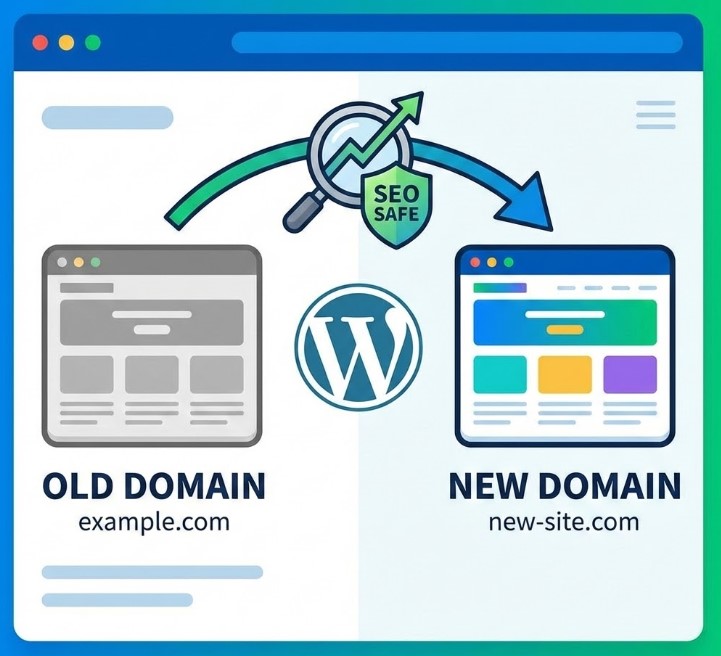
Cambiare nome di dominio è un passo importante e di certo non va fatto di fretta. Eppure per molte aziende è inevitabile, soprattutto durante un rebranding o un cambio di ragione sociale.
A prima vista migrare un sito WordPress su un nuovo dominio può sembrare un compito complesso e rischioso. In realtà il processo tecnico in sé è piuttosto semplice, se fatto correttamente.
La vera sfida è assicurarsi che il trasferimento non cancelli tutto il valore SEO costruito nel tempo.
In questa guida ti mostriamo come migrare il tuo sito WordPress su un altro dominio, impostare i redirect giusti e mantenere la visibilità nella ricerca il più stabile possibile durante la transizione.
Imparerai a implementare correttamente i redirect 301, così utenti e motori di ricerca vengono inoltrati senza intoppi al nuovo dominio, e a controllare i link rotti dopo il trasferimento.
In breve, questa guida copre tutto ciò che serve per una migrazione fluida e attenta alla SEO.
Perché migrare un sito su un nuovo dominio?
Abbiamo già accennato a uno dei motivi più comuni nell’introduzione, ma ci sono diverse altre situazioni in cui passare a un nuovo dominio ha senso.
Tra i motivi più tipici:
- Rebranding dell’azienda – Quando un’azienda cambia identità di marca, il sito deve adeguarsi. Migrare su un nuovo dominio permette di allineare la presenza online al nuovo nome o posizionamento senza ricostruire il sito da zero.
- Passare a un nome di dominio migliore – Siamo realisti: la maggior parte dei domini migliori è già occupata. Se riesci ad acquistare un dominio più pertinente o memorabile tramite un’asta o un mercato di domini scaduti, migrare il sito vale spesso lo sforzo.
- Unificare la gestione di hosting e dominio – Dal punto di vista tecnico non importa molto se registrar del dominio e fornitore di hosting sono separati. Detto questo, gestirli in un unico posto può semplificare l’amministrazione e ridurre gli attriti nel tempo.
Ci sono molti altri buoni motivi per migrare un sito WordPress su un altro dominio, ma questi esempi illustrano gli scenari più comuni.
Tieni presente che questa guida riguarda il passaggio a un nuovo dominio, non il cambio di hosting. Le migrazioni di hosting seguono un processo diverso e meritano una guida a parte.
Prima di migrare il tuo sito WordPress
Prima di iniziare la migrazione ci sono alcune cose importanti da sapere.
Innanzitutto dovrai creare un database per il nuovo dominio. Ti guideremo passo dopo passo, ma è essenziale seguire il processo con attenzione per evitare problemi con i dati.
In secondo luogo dovrai modificare il file .htaccess . Anche qui spiegheremo esattamente cosa fare, ma è bene sapere in anticipo che serve un po’ di configurazione manuale.
Infine, aspettati un piccolo impatto SEO temporaneo. Anche con redirect permanenti configurati correttamente, è normale vedere un calo di posizionamenti e traffico nel breve periodo. Nella maggior parte dei casi la situazione si stabilizza e si recupera col tempo, ma è qualcosa da mettere in conto.
Leggi anche: 5 passaggi per aggiungere redirect 301 in WordPress tramite htaccess (guida pratica completa)
Controlla il nuovo dominio e le impostazioni DNS
Prima di iniziare la migrazione, assicurati che il nuovo dominio sia collegato correttamente al tuo ambiente di hosting. Questo passaggio viene spesso trascurato, ma è essenziale per una transizione senza intoppi.
In questa fase devi verificare che il dominio punti correttamente al tuo server tramite i record DNScorretti. A seconda della configurazione può essere necessario aggiornare il A record o cambiare i nameserver presso il tuo registrar del dominio.
Una volta applicate le modifiche DNS , apri il nuovo dominio nel browser e controlla che risponda correttamente. Se il dominio non si carica o punta alla posizione sbagliata, la migrazione non funzionerà come previsto.
Tieni presente che la propagazione DNS può richiedere un po’ di tempo. Nella maggior parte dei casi le modifiche si applicano in poche ore, ma in rari casi può volerci di più. Assicurati che il dominio sia completamente attivo prima di passare ai passaggi della migrazione.
Come migrare il tuo sito WordPress su un altro dominio
Prima di passare ai passaggi della migrazione vera e propria, la prima decisione da prendere è come gestire il trasferimento.
Migrazione manuale o automatica?
Ci sono due modi principali per migrare un sito WordPress su un nuovo dominio:
Migrazione con plugin – Detta anche migrazione automatica, usa un plugin WordPress per gestire gran parte del lavoro tecnico. È più rapida e facile da gestire, ideale per chi ha poca esperienza tecnica. Il compromesso è un minore controllo sui dettagli del processo di migrazione.
Migrazione manuale – Questo metodo richiede un coinvolgimento più diretto ma offre il pieno controllo su ogni passaggio. È più adatto agli utenti esperti che vogliono piena visibilità su come vengono gestiti file, database e impostazioni.
Trattandosi di una guida completa, vedremo entrambi gli approcci. Tuttavia per la maggior parte degli utenti WordPress la migrazione con plugin è di solito l’opzione più sicura e pratica, soprattutto se non ti senti a tuo agio con il funzionamento interno di WordPress.
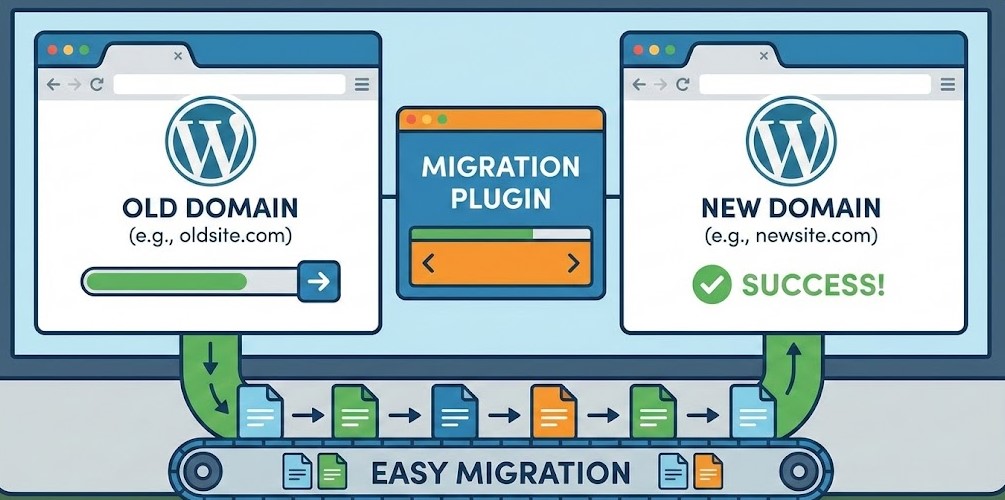
Come migrare il sito WordPress su un altro dominio con un plugin
Poiché questo approccio funziona bene per la maggior parte degli utenti WordPress, ha senso partire dalla migrazione con plugin.
L’idea alla base è semplice. Un plugin di migrazione fa il lavoro pesante, mentre tu ti concentri sulla preparazione del sito e sul controllo che tutto funzioni come previsto dopo il trasferimento.
Durante questo processo dovrai:
- Fare un backup completo del tuo sito WordPress
- Creare un database per il nuovo dominio
- Usare il plugin WordPress Duplicator per spostare il sito
- Aggiungere un 301 redirect permanente dal vecchio dominio
- Comunicare a Google il cambio di dominio
- Testare tutti i link per assicurarti che nulla sia rotto
Per completare questi passaggi ti serve l’accesso al pannello di controllo dell’hosting, come cPanel, o a un client FTP come FileZilla. Questi strumenti permettono di gestire correttamente file, database e redirect durante la migrazione.
Crea un backup del tuo sito WordPress
Prima di fare qualsiasi modifica è importante creare un backup completo del sito, così sei protetto se qualcosa va storto.
Il plugin Duplicator di solito funziona in modo affidabile e non dovrebbe perdere file, ma avere un backup ti dà maggiore tranquillità.
- Seleziona Duplicator dal menu a sinistra della bacheca di WordPress
- Clicca il pulsante Create New in alto a destra
- Nella schermata successiva clicca il pulsante blu Next e attendi il completamento della scansione
- Se tutti i controlli sono verdi, clicca il pulsante blu Build e lascia che il processo finisca
- Nell’ultima schermata seleziona One-Click Download per salvare il backup sul tuo computer
Al termine avrai una copia completa del sito, inclusi file del tema, plugin, caricamenti, permalink e tutto il resto necessario per ricostruire il sito se serve.
Crea il database WordPress per il nuovo dominio
Configurare il database è la parte più pratica della migrazione. All’inizio può sembrare un po’ tecnica, ma se segui i passaggi con attenzione è un’operazione semplice.
Per questo passaggio ti servono le credenziali dell’hosting, perché tutte le azioni si svolgono nel pannello di controllo.
- Accedi al tuo cPanel o al pannello di controllo del tuo hosting
- Nella sezione Database seleziona MySQL Databases
- In New Database, inserisci un nome chiaro e significativo
- Clicca il pulsante Create Database
- Torna alla schermata MySQL Databases e scorri fino alla sezione MySQL Users
- Nella sezione Add New User crea un nuovo utente del database e assicurati di salvare nome utente e password
- Scorri fino ad Add User to Database e seleziona l’utente appena creato nel campo User
- Scegli il nuovo database creato nel campo Database
- Clicca il pulsante Add per confermare il collegamento
- Conserva in modo sicuro nome del database, nome utente e password, perché ti serviranno più avanti nella migrazione
Leggi anche: Come migliorare il Time to First Byte (TTFB) del tuo sito WordPress
Migra sul nuovo nome di dominio
A questo punto sei pronto a spostare il sito WordPress sul nuovo dominio.
Questo passaggio presuppone che il nuovo dominio sia già collegato al tuo account di hosting. Poiché i fornitori di hosting gestiscono il collegamento dei domini in modi diversi, la configurazione esatta può variare e non possiamo descriverla in modo universale.
Se non sei sicuro che il dominio sia collegato correttamente, è meglio verificare direttamente con il fornitore di hosting e seguire le sue istruzioni specifiche.
Una volta configurato tutto correttamente, dovresti vedere nel tuo account di hosting una cartella con il nome del nuovo dominio. Questa cartella sarà la destinazione del sito migrato.
In questo esempio usiamo cPanel, ma puoi completare gli stessi passaggi via FTP se ti trovi più a tuo agio.
- Accedi al tuo account di hosting e apri cPanel
- Nell’elenco delle cartelle a sinistra individua la cartella con il nome del nuovo dominio
- Seleziona quella cartella e clicca Upload in alto nella schermata
- Scegli i file Installer e Archive generati da Duplicator e scaricati in precedenza
- Carica entrambi i file nella cartella del nuovo dominio
- Apri il browser e vai su https://www.yournewdomain.com/installer.php, sostituendo yournewdomain con il tuo nome di dominio reale
- Ora dovresti vedere l’interfaccia di Duplicator con Step 1 of 4: Deployment
- Clicca il pulsante blu Next per avviare l’installazione
- Nella schermata successiva inserisci i dati del database. Usa il nome del nuovo database, imposta Host su localhoste aggiungi le credenziali dell’utente creato in precedenza
- Controlla attentamente tutte le informazioni, poi clicca il pulsante blu Next
- Dopo il caricamento dei file, verifica i dettagli nella schermata successiva e clicca di nuovo il pulsante blu Next
- Infine seleziona il pulsante blu Admin Login per accedere alla bacheca WordPress sul nuovo dominio
Ora tutto dovrebbe essere configurato correttamente e dovresti vedere la familiare bacheca di WordPress con tutti i plugin, le pagine e gli articoli esattamente come prima della migrazione.
Garantisci la coerenza di SSL e HTTPS
Una volta che il sito è accessibile sul nuovo dominio, il passo successivo è assicurarsi che sia protetto da un certificato SSL valido e si carichi sempre via HTTPS.
La maggior parte dei fornitori di hosting moderni offre certificati SSL gratuiti, ma non sempre vengono attivati automaticamente per i nuovi domini. Prima di procedere, verifica che l’SSL sia installato e attivo per il tuo nuovo dominio.
Apri il nuovo dominio nel browser e controlla che si carichi con httpse non con http. Dovresti vedere anche l’icona del lucchetto nella barra degli indirizzi. Se il sito si carica senza HTTPS o mostra avvisi di sicurezza, il problema va risolto prima di andare avanti.
È altrettanto importante assicurarsi che non ci siano problemi di contenuti misti . Succede quando alcune risorse, come immagini, script o fogli di stile, vengono ancora caricate via HTTP. I contenuti misti possono far comparire avvisi nel browser e incidere negativamente sia sulla fiducia degli utenti sia sulla SEO.
Infine, verifica che tutti i redirect puntino alla versione HTTPS del nuovo dominio. I redirect permanenti devono portare utenti e motori di ricerca direttamente agli URL sicuri, evitando catene di redirect inutili.
Una volta configurato correttamente l’SSL e imposto l’HTTPS su tutto il sito, puoi proseguire con i restanti passaggi sapendo che il sito è sicuro e adatto ai motori di ricerca.
Aggiorna l’URL del sito in WordPress
Perché WordPress funzioni correttamente con il nuovo dominio, l’indirizzo del sito va aggiornato nel pannello di amministrazione.
- Vai su Impostazioni > Generale nella bacheca di WordPress
- Aggiorna Indirizzo WordPress (URL) e Indirizzo sito (URL) in modo che corrispondano al nuovo dominio
- Scorri in basso e clicca Salva le modifiche per applicare l’aggiornamento
Questo passaggio garantisce che WordPress carichi contenuti, file multimediali e link interni usando il nuovo dominio.
Esempio di configurazione di un redirect permanente
Per reindirizzare visitatori e motori di ricerca dal vecchio dominio a quello nuovo serve un redirect permanente. Ecco un esempio di come configurarlo a livello di server.
RewriteEngine On\nRewriteRule ^(.*)$ https://www.newsite.com/$1 [R=301,L]
Questo esempio mostra come tutte le richieste in arrivo vengono reindirizzate al nuovo dominio mantenendo la struttura originale degli URL. Un redirect permanente aiuta a mantenere la visibilità nella ricerca ed evita che gli utenti finiscano su link rotti o superati.
Note sulla configurazione dei redirect
Il codice qui sopra è fornito come esempio e non sempre va aggiunto a mano. A seconda dell’ambiente di hosting, i redirect possono essere configurati anche dal pannello dell’hosting, dalle impostazioni del server o tramite servizi CDN.
Ciò che conta è che un redirect permanente sia implementato correttamente, così traffico e motori di ricerca vengono inoltrati senza intoppi al nuovo dominio.
Aggiungere redirect permanenti per la SEO
Aggiungere redirect permanenti al vecchio dominio aiuta i motori di ricerca a capire che il sito si è spostato a un nuovo indirizzo e non è andato offline. Indica anche ai motori di ricerca di inviare gli utenti al nuovo dominio e di trasferire gradualmente i segnali SEO agli URL aggiornati.
Dopo un cambio di dominio è normale vedere un leggero calo di visibilità e piccole oscillazioni di posizionamento nelle pagine dei risultati di ricerca. Nella maggior parte dei casi questo impatto è temporaneo e si stabilizza una volta elaborati completamente i redirect.
Ecco un modo semplice ed efficace per aggiungere redirect 301 permanenti e ridurre al minimo possibili perdite SEO.
Come aggiungere redirect permanenti
- Accedi alla cartella del vecchio dominio tramite cPanel o un client FTP
- Individua e seleziona il file .htaccess
- Apri il file in modifica
- Aggiungi le seguenti regole di redirect di esempio e salva il file
#Options +FollowSymLinks\nRewriteEngine On\nRewriteRule ^(.*)$ https://www.newdomainname.com/$1 [R=301,L]
Prima di salvare, sostituisci newdomainname con il tuo nuovo dominioreale.
Questa configurazione inoltra i visitatori dal vecchio dominio alle pagine corrispondenti del nuovo dominio e segnala ai motori di ricerca di trasferire indicizzazione e valore SEO ai nuovi URL.
Comunica a Google il cambio di dominio
Dopo aver aggiornato il sito e impostato i redirect, il passo successivo è comunicare a Google il cambio di dominio. Questo aiuta Google a capire che il sito si è spostato a un nuovo indirizzo ed evita che consideri il vecchio dominio inattivo o rimosso.
Una volta informato, Google può iniziare a scansionare e indicizzare i contenuti sul nuovo dominio in modo più efficiente. Poiché le migrazioni di dominio sono uno scenario comune, Google mette a disposizione uno strumento dedicato, Change of Address (Cambio di indirizzo), in Google Search Console per supportare questo processo.
Prima di procedere, assicurati che i redirect permanenti siano già attivi.
Come comunicare a Google il cambio di dominio
- Apri lo strumento Cambio di indirizzo in Google Search Console
- Seleziona il sito da cui ti stai spostando nella sezione Search property
- Nell’area Update Google , apri il menu a tendina e scegli Add property
- Inserisci l’URL del nuovo dominio e seleziona Validate and Update
Google eseguirà una serie di controlli per verificare che il nuovo dominio sia accessibile, configurato correttamente e collegato bene a quello vecchio. Se tutto è in ordine, verrai guidato in una breve procedura di conferma per completare l’aggiornamento.
Aggiorna sitemap e URL canonici
Dopo aver completato il cambio di dominio e informato Google, è importante aggiornare la XML sitemap e rivedere gli URL canonici. Questo aiuta i motori di ricerca a capire quale versione delle pagine va indicizzata sul nuovo dominio.
Se usi un plugin SEO, genera una nuova sitemap che rifletta il nuovo dominio e inviala in Google Search Console. Così Google scopre più in fretta gli URL aggiornati ed elabora la migrazione in modo più efficiente.
Allo stesso tempo controlla che tutti gli URL canonici puntino ora al nuovo dominio. Tag canonici che fanno ancora riferimento al vecchio dominio possono confondere i motori di ricerca e rallentare il consolidamento dei posizionamenti dopo il trasferimento.
Assicurati anche che non ci siano segnali contrastanti tra redirect, canonicie sitemap. Tutti devono fare riferimento in modo coerente alla versione HTTPS del nuovo dominio.
Una volta aggiornata la sitemap e verificati gli URL canonici, i motori di ricerca possono indicizzare il sito con più sicurezza e attribuire i segnali SEO al dominio corretto.
Aggiorna gli strumenti di analisi e tracciamento
Dopo aver migrato il sito sul nuovo dominio, è importante rivedere tutte le integrazioni di analisi e tracciamento collegate al sito. I cambi di dominio possono impedire la corretta registrazione dei dati se le impostazioni non vengono aggiornate.
Verifica che strumenti come Google Analytics, Google Tag Manager, pixel pubblicitari e moduli email traccino ora l’attività sul nuovo dominio. In alcuni casi potrebbe essere necessario aggiornare le impostazioni del dominio o verificare il nuovo URL in ciascuna piattaforma.
Assicurarti che gli strumenti di tracciamento siano configurati correttamente ti aiuta a mantenere dati precisi, misurare le prestazioni e confermare che traffico e conversioni funzionino come previsto dopo la migrazione.
Ci sei quasi
Con il cambio di dominio inviato a Google, resta un solo passaggio finale. Controlla attentamente il sito per individuare e correggere eventuali link rotti. Questo controllo finale aiuta a garantire un’esperienza utente fluida e una corretta scansione e indicizzazione sul nuovo dominio.
Controlla il sito per individuare link rotti
Il processo di backup e migrazione dovrebbe preservare i link interni, e il redirect permanente configurato in precedenza dovrebbe inoltrare correttamente i visitatori. Tuttavia è comunque importante non affidarsi solo alle supposizioni.
Come passaggio finale, prenditi il tempo di controllare il sito per individuare i link rotti. È una buona pratica di manutenzione in generale ed è particolarmente importante dopo un cambio di dominio.
Per farlo, usa uno strumento online di controllo dei link rotti.
- Apri un sito affidabile per il controllo dei link rotti
- Inserisci l’URL del tuo sito nel campo apposito e completa la verifica di sicurezza
- Clicca l’opzione per avviare la scansione dei link rotti
Lo strumento analizzerà il sito e mostrerà un elenco di pagine in cui sono stati rilevati possibili link rotti.
Controlla con attenzione ogni pagina o articolo elencato e aggiorna o sostituisci i link che non funzionano più. Risolvere questi problemi aiuta a mantenere un’esperienza utente fluida e garantisce che i motori di ricerca possano scansionare il sito senza errori.
Hai finito
Una volta sistemati i link rotti, il processo di migrazione del dominio è completo. A questo punto puoi comunicare con sicurezza a clienti, partner e al tuo pubblico il nuovo dominio, sapendo che il sito è pienamente funzionante e configurato correttamente.
Migrare un sito WordPress a mano richiede più tempo e attenzione rispetto ai metodi automatici, ma offre un controllo maggiore su ogni fase del processo. Questo approccio è particolarmente utile quando vuoi capire a fondo quali modifiche vengono fatte e assicurarti che nulla di importante venga trascurato.
Ecco una panoramica dei passaggi chiave di una migrazione manuale di dominio WordPress.
Durante questo processo dovrai:
- Fare un backup completo del tuo sito WordPress
- Esportare e aggiornare il database di WordPress
- Copiare tutti i file del sito nella cartella del nuovo dominio
- Configurare il database in base al nuovo nome di dominio
- Aggiornare le impostazioni di WordPress con il nuovo dominio
- Impostare redirect 301 permanenti verso il nuovo dominio
- Comunicare a Google il cambio di dominio
- Controllare il sito per individuare link rotti dopo la migrazione
Seguire questi passaggi in ordine aiuta a garantire una transizione fluida al nuovo dominio, preservando funzionalità del sito, visibilità nella ricerca ed esperienza utente.
Leggi anche: La guida definitiva ai Google Core Web Vitals per WordPress
Fai un backup completo del tuo sito WordPress
Prima di apportare qualsiasi modifica al sito è essenziale creare un backup completo. Poiché la migrazione comporta di lavorare con i file del sito e il database, avere un backup ti permette di ripristinare tutto in fretta se qualcosa va storto.
Se hai già letto i passaggi descritti in precedenza, puoi seguire lo stesso approccio. Usa una soluzione di backup affidabile, come un plugin di backup per WordPress o lo strumento di backup del tuo hosting.
Un backup completo deve includere sia i file del sito sia il database. Così tutti i contenuti, le impostazioni e le configurazioni sono al sicuro prima di procedere con la migrazione.
Una volta completato e verificato il backup, puoi passare al passaggio successivo con sicurezza, sapendo che i dati del sito sono protetti.
Esporta il database di WordPress
Poiché stai cambiando solo il nome di dominio e non l’ hosting, esportare il database non è strettamente necessario. Tuttavia avere una copia completa del database può essere utile, quindi questo passaggio va considerato facoltativo ma consigliato.
Per esportare il database di WordPress segui questi passaggi:
- Accedi al tuo account di hosting e apri il cPanel o un pannello di controllo alternativo
- Vai alla sezione Databases e seleziona phpMyAdmin
- Scegli il database di WordPress dall’elenco a sinistra e clicca Export nel menu in alto
- Nella schermata successiva mantieni le impostazioni di esportazione predefinite e seleziona Go
- Scarica il file SQL generato e salvalo in un posto sicuro sul tuo computer
Questa esportazione del database ti dà un ulteriore livello di sicurezza e permette di ripristinare o controllare i dati se serve durante la migrazione.
Copia i file nella cartella del nuovo dominio
Per copiare i file del sito sul nuovo dominio puoi usare il tuo client FTP preferito o il cPanel File Manager. Entrambe le opzioni funzionano bene, ma il File Manager di cPanel è spesso più semplice e comodo.
I passaggi seguenti descrivono il processo con il cPanel File Manager.
- Nel File Manager di cPanel seleziona la cartella del vecchio dominio dal menu a sinistra
- Clicca Select All in alto per evidenziare tutti i file e le cartelle
- Scegli Compress dal menu in alto e seleziona Zip Archive come formato di compressione
- Conferma l’azione selezionando Compress Files
- Una volta creato l’archivio, seleziona il nuovo file .zip e scegli Download
- Poi seleziona la cartella del nuovo dominio dal menu a sinistra
- Clicca Upload in alto e attendi il completamento del caricamento
- Dopo il caricamento, seleziona il file .zip nella cartella del nuovo dominio e scegli Extract
Al termine dell’estrazione tutti i file del sito dovrebbero essere decompressi correttamente. A questo punto il contenuto della cartella del nuovo dominio dovrebbe essere identico a quello del vecchio dominio, così la struttura del sito resta invariata.
Configura il database di WordPress con il nuovo nome
In questa fase devi aggiornare alcuni valori nel database di WordPress perché il sistema riconosca correttamente il nuovo nome di dominio. Così WordPress carica pagine, media e link interni usando l’URL aggiornato.
Segui i passaggi seguenti per apportare queste modifiche a mano.
- Accedi a cPanel e apri la sezione Databases
- Seleziona phpMyAdmin e scegli il database di WordPress dall’elenco a sinistra
- Individua la voce chiamata siteurl e sostituisci il vecchio dominio con il nuovo dominio
- Salva la modifica
- Trova la voce chiamata home e aggiorna il vecchio dominio con il nuovo dominio
- Salva la modifica
Una volta aggiornati e salvati correttamente questi valori, WordPress dovrebbe funzionare correttamente con il nuovo nome di dominio.
Metodo SQL facoltativo per gli aggiornamenti automatici
Invece di aggiornare i valori uno per uno, puoi applicare le modifiche automaticamente con una query SQL. L’esempio seguente mostra come fare.
UPDATE wp_options \nSET option_value = REPLACE(option_value, 'oldurl.com', 'newurl.com') \nWHERE option_name = 'home' OR option_name = 'siteurl';\n\nUPDATE wp_posts \nSET guid = REPLACE(guid, 'oldurl.com', 'newurl.com');\n\nUPDATE wp_posts \nSET post_content = REPLACE(post_content, 'oldurl.com', 'newurl.com');\n\nUPDATE wp_postmeta \nSET meta_value = REPLACE(meta_value, 'oldurl.com', 'newurl.com');
Prima di eseguire la query, sostituisci oldurl.com con il dominio precedente e newurl.com con il nuovo dominio. Questo esempio mostra la logica generale e va adattato con attenzione alla configurazione del tuo database.
Configura WordPress con il nuovo nome
Il passaggio successivo è aggiornare la configurazione di WordPress perché rifletta completamente il nuovo nome di dominio. Così impostazioni di WordPress e configurazione del database restano coerenti.
Inizia modificando il file di configurazione di WordPress.
- Apri il cPanel File Manager e vai alla cartella del nuovo dominio
- Individua il file wp-config.php , fai clic destro e seleziona Edit
- Trova la riga che definisce WP_SITEURL e sostituisci il vecchio dominio con il nuovo dominio
- Trova la riga che definisce WP_HOME e sostituisci il vecchio dominio con il nuovo dominio
- Salva il file dopo le modifiche
Una volta aggiornato il file di configurazione, accedi alla bacheca di WordPress usando il nuovo nome di dominio.
- Vai su Impostazioni > Generale nel pannello di amministrazione di WordPress
- Aggiorna sia l’ Indirizzo WordPress (URL) sia l’ Indirizzo sito (URL) in base al nuovo dominio
- Seleziona Salva le modifiche in fondo alla pagina per applicare gli aggiornamenti
A questo punto impostazioni di WordPress e database dovrebbero essere allineati ed entrambi dovrebbero fare riferimento al nuovo nome di dominio. Questo conferma che il sito è ora completamente configurato per funzionare sul dominio aggiornato.
Imposta i redirect 301 verso il nuovo dominio
Segui i passaggi descritti in precedenza per aggiungere un redirect permanente al tuo file .htaccess. Questo redirect garantisce che tutti i visitatori futuri vengano inoltrati automaticamente al nuovo indirizzo del dominio.
Inoltre un redirect 301 configurato correttamente segnala chiaramente ai motori di ricerca che il sito si è spostato, aiutando a preservare traffico e visibilità nella ricerca.
Comunica a Google il trasferimento
Anche se i redirect 301 informano Google del cambio di dominio, è consigliato confermare ufficialmente il trasferimento in Google Search Console.
Usa lo stesso processo descritto in precedenza per inviare il cambio di dominio e completare i passaggi di verifica richiesti. Questo aiuta Google a elaborare la migrazione in modo più efficiente e a iniziare a indicizzare il sito sul nuovo dominio.
Controlla il sito per individuare link rotti
Come passaggio finale, controlla il sito per individuare eventuali link interni o esterni rotti. Anche con i redirect attivi, alcuni link potrebbero richiedere un aggiornamento manuale.
Segui lo stesso metodo visto in precedenza per scansionare il sito e correggere i problemi trovati. Completare questo passaggio garantisce una navigazione fluida ai visitatori e aiuta i motori di ricerca a scansionare e indicizzare correttamente il sito.
Ora puoi annunciare il cambio di dominio
Una volta completati tutti i passaggi della migrazione e verificato che redirect, impostazioni SEO, analisie link funzionino correttamente, la migrazione del dominio è ufficialmente conclusa.
A questo punto puoi comunicare con sicurezza a clienti, partnere al tuo pubblico il nuovo nome di dominio. Aggiornare firme email, profili social e materiali di marketing aiuta tutti a raggiungere il sito corretto d’ora in poi.
Con tutto configurato correttamente, il sito è pronto a funzionare sul nuovo dominio senza compromettere esperienza utente o visibilità nella ricerca.
Leggi anche: Come disattivare in sicurezza gli aggiornamenti automatici di WordPress
Considerazioni finali sulla migrazione del sito WordPress
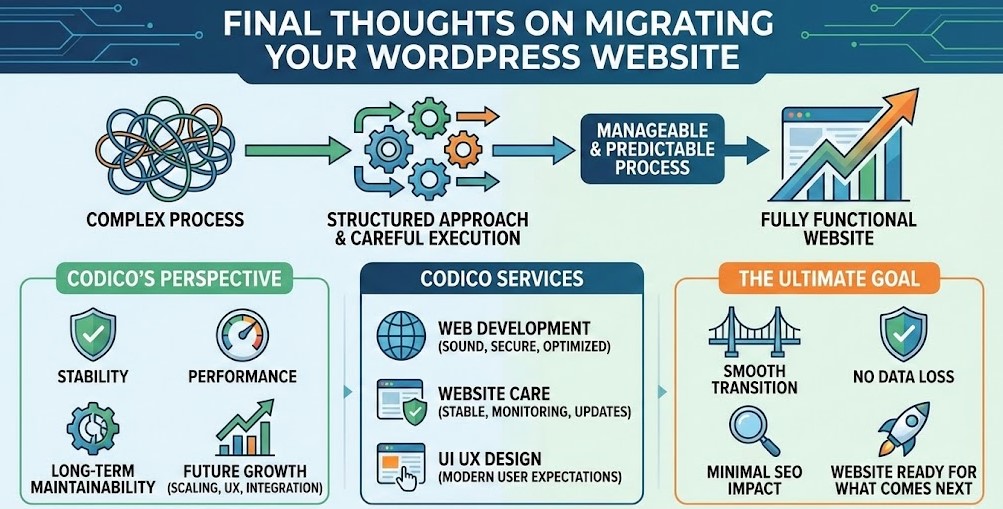
Migrare un sito WordPress su un nuovo dominio può sembrare complesso all’inizio, ma con un approccio strutturato e un’esecuzione attenta diventa un processo gestibile e prevedibile. Quando ogni passaggio viene gestito correttamente, ottieni un sito pienamente funzionante che continua a funzionare bene per utenti e motori di ricerca.
In CodiCovediamo la migrazione di dominio non solo come un compito tecnico, ma come un’occasione per migliorare stabilità, prestazioni e manutenibilità nel lungo periodo. Una migrazione ben eseguita pone le basi per la crescita futura, che si tratti di far crescere la piattaforma, migliorare l’esperienza utente o integrare nuovi strumenti e servizi.
Per le aziende che vogliono più sicurezza durante o dopo una migrazione, i nostri servizi di sviluppo web aiutano a garantire che tutto sia tecnicamente solido, sicuro e ottimizzato per le prestazioni. Una costante manutenzione del sito permette al sito di restare stabile dopo il trasferimento, con monitoraggio regolare, aggiornamenti e manutenzione proattiva. E quando una migrazione porta a miglioramenti del design o dell’usabilità, la nostra esperienza nel design UI/UX aiuta ad allineare il sito alle aspettative degli utenti moderni.
Qualunque metodo di migrazione tu scelga, l’obiettivo è sempre lo stesso: una transizione fluida, nessuna perdita di dati, un impatto SEO minimo e un sito pronto per ciò che verrà. Con la giusta pianificazione e il giusto supporto tecnico, passare a un nuovo dominio diventa un passo strategico in avanti invece di un cambiamento rischioso.
Se stai pianificando una migrazione di dominio o vuoi migliorare il tuo sito WordPress oltre le basi, CodiCo è qui per supportarti in ogni fase del percorso.