Subscribe
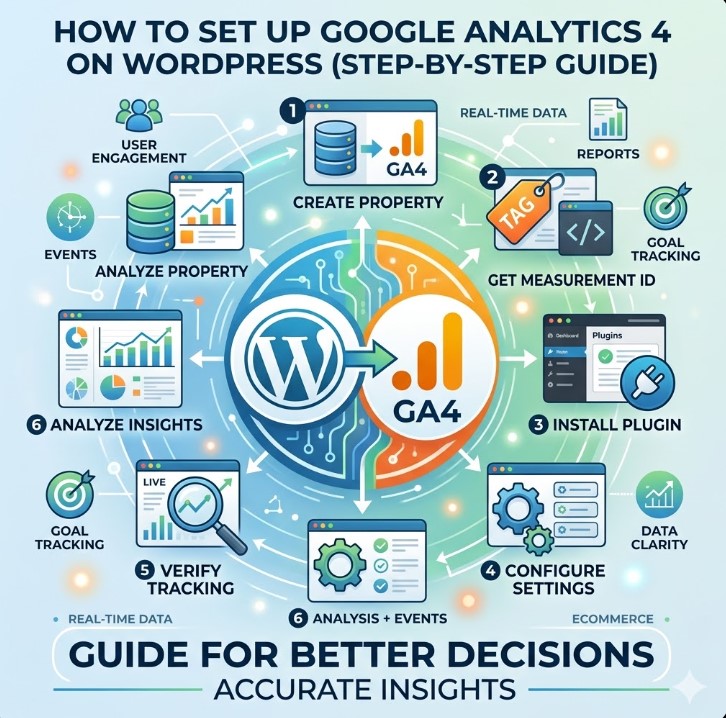
Als je een WordPress-website beheert, heb je waarschijnlijk al een vorm van analytics geïnstalleerd. Maar alleen verkeerscijfers verklaren zelden wat er daadwerkelijk op je site gebeurt.
Om weloverwogen beslissingen te nemen, moet je begrijpen waar bezoekers vandaan komen, hoe ze met je pagina’s omgaan en welke acties leiden tot aanvragen, aanmeldingen of verkopen.
Google Analytics 4 is ontworpen om dat niveau van inzicht te bieden. Het gaat verder dan basisstatistieken en helpt je te zien hoe gebruikers zich door je website bewegen en waar verbeteringen mogelijk zijn.
In deze gids leer je stap voor stap hoe je Google Analytics 4 op WordPress instelt, met zowel eenvoudige als flexibelere methoden. Je leert ook hoe je je installatie controleert, veelgemaakte fouten voorkomt en begrijpt waar je op moet letten zodra tracking actief is.
Aan het einde heb je een werkende GA4-installatie en een duidelijk begrip van hoe je deze gebruikt om gebruikersgedrag te analyseren.
Waarom elke WordPress-website Google Analytics 4 nodig heeft
Als je een website runt voor business, content of leadgeneratie, is er één vraag die belangrijker is dan alle andere: wat werkt er eigenlijk echt? Zonder analytics wordt het uiterst moeilijk om daar met enige zekerheid een antwoord op te geven.
Veel WordPress-site-eigenaren richten zich vooral op verkeerscijfers — meer bezoekers, meer klikken, meer vertoningen. Maar verkeer alleen verklaart geen gedrag. Het laat niet zien waarom gebruikers vertrekken, wat hen betrokken houdt, of welke pagina’s daadwerkelijk bijdragen aan betekenisvolle resultaten.
Hier komt Google Analytics 4 in beeld als een essentieel hulpmiddel. Om beter te begrijpen hoe het achter de schermen werkt, biedt Google een gedetailleerde uitleg van een Google Analytics 4-property in de documentatie.
Met GA4 begin je patronen te zien die anders onzichtbaar zouden blijven. In plaats van naar losse statistieken te kijken, krijg je een duidelijker beeld van hoe gebruikers daadwerkelijk met je website omgaan, inclusief:
- waar je bezoekers vandaan komen (zoekopdrachten, advertenties, sociale media, verwijzingen)
- op welke pagina’s ze tijd doorbrengen
- hoe ze zich door je website bewegen
- welke acties ze ondernemen voordat ze vertrekken
Nog belangrijker is dat GA4 je in staat stelt om activiteit te koppelen aan resultaten.
Zo kun je bijvoorbeeld, in plaats van alleen te zien dat een pagina verkeer ontvangt, begrijpen of deze daadwerkelijk leidt tot:
- formulierinzendingen
- productweergaven
- boekingen of aanvragen
Deze verschuiving is cruciaal, omdat vanuit zakelijk perspectief niet al het verkeer waarde heeft. Sommige pagina’s trekken veel bezoekers maar converteren niet, terwijl andere misschien minder gebruikers aantrekken maar wel echte leads of verkopen genereren.
Zonder analytics blijven deze verschillen verborgen.
Een ander belangrijk aspect is besluitvorming. Of je nu werkt aan SEO, betaalde campagnes uitvoert of de gebruikerservaring van je website verbetert, elke wijziging moet gebaseerd zijn op data in plaats van aannames. GA4 biedt die basis en stelt je in staat om beslissingen met veel meer duidelijkheid te nemen.
Tegelijkertijd is het belangrijk om één eenvoudig principe vroeg te begrijpen:
Het installeren van analytics is slechts de eerste stap. De echte waarde komt voort uit hoe goed het is ingesteld en wat je precies kiest om te meten.
Zelfs een basisconfiguratie plaatst je al in een veel sterkere positie vergeleken met het runnen van een website zonder echt inzicht in gebruikersgedrag. Je gaat van gokken naar begrijpen en van aannames naar meetbare inzichten.
En dat is precies waarom het instellen van Google Analytics 4 op WordPress niet alleen een technische taak is. Het is een stap richting betere en beter onderbouwde beslissingen voor je website en je business.
Wat is Google Analytics 4 en waarom het belangrijk is
Google Analytics 4 (GA4) is een webanalyseplatform dat bijhoudt hoe gebruikers met je website omgaan.
In tegenstelling tot eerdere versies vertrouwt het niet op sessies als belangrijkste meeteenheid. In plaats daarvan is alles opgebouwd rond events. Gebruikersinteracties worden vastgelegd als events.
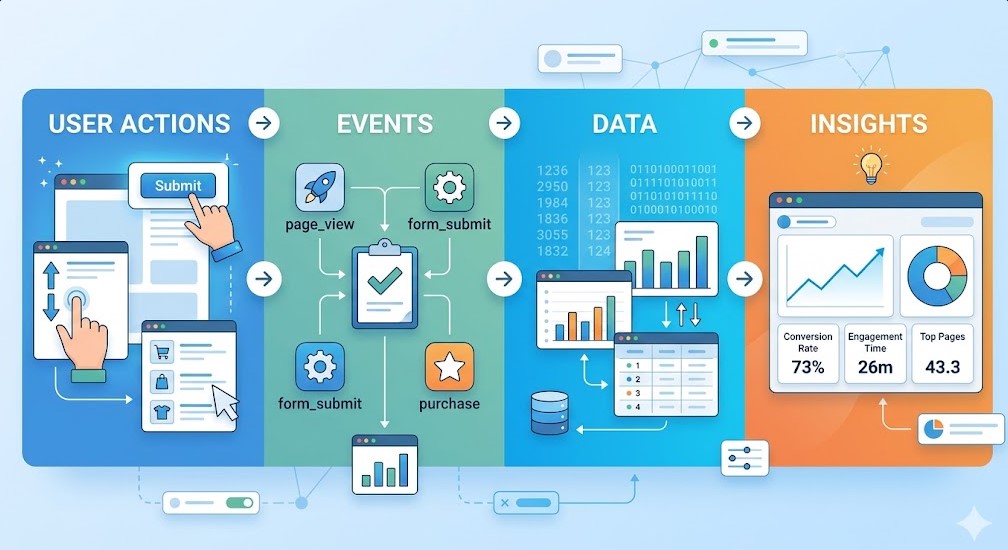
Gebruikersacties → Events → Data → Inzichten
Elke stap vertegenwoordigt een niveau van inzicht:
- Gebruikersacties — wat mensen daadwerkelijk doen op je site
- Events — hoe GA4 deze acties registreert
- Data — gestructureerde informatie binnen analytics
- Inzichten — wat je kunt gebruiken om beslissingen te nemen
Dit omvat:
- paginaweergaven
- klikken
- scrolldiepte
- formulierinzendingen
Deze aanpak geeft een duidelijker beeld van wat er daadwerkelijk op je site gebeurt.
Vanuit technisch perspectief is GA4 flexibeler. Je bent niet beperkt tot vooraf gedefinieerde tracking. Je kunt zelf bepalen wat belangrijk is en dit naar behoefte meten.
Vanuit zakelijk perspectief wordt het juist hier waardevoller.
GA4 stelt je in staat om te begrijpen:
- welke kanalen waardevolle gebruikers aantrekken
- hoe bezoekers zich over pagina’s gedragen
- waar gebruikers afhaken
- welke acties tot resultaten leiden
In plaats van alleen verkeer te tellen, begin je gedrag te meten.
Een ander belangrijk verschil is dat GA4 is ontworpen voor moderne gebruikersreizen. Gebruikers bewegen zich niet meer lineair. Ze wisselen van apparaat, keren later terug en interageren op verschillende manieren. GA4 gaat hier beter mee om dan oudere modellen.
Tegelijkertijd is het belangrijk om één ding in gedachten te houden.
GA4 geeft je niet automatisch waardevolle inzichten. Het verzamelt data. De waarde hangt af van hoe die data is gestructureerd en wat je precies meet.
Daarom is een correcte configuratie vanaf het begin belangrijk.
Lees meer: Hoe je Google Analytics-dashboards maakt in WordPress
GA4 vs Universal Analytics (kort verschil)
Vóór GA4 gebruikten de meeste websites Universal Analytics (UA). De trackinglogica was daar anders.
Universal Analytics was gebaseerd op sessies. Een sessie groepeerde gebruikersactiviteit binnen één bezoek. Dit werkte, maar had beperkingen, vooral bij modern gebruikersgedrag.
GA4 gebruikt een ander model. Alles is gebaseerd op events. Elke interactie wordt afzonderlijk gevolgd, wat meer flexibiliteit en nauwkeurigheid biedt.
Hier is het belangrijkste verschil in eenvoudige termen:
| Universal Analytics | Google Analytics 4 |
|---|---|
| Sessie-gebaseerd | Event-gebaseerd |
| Paginaweergaven als belangrijkste metriek | De meeste interacties worden als events gemeten |
| Beperkte trackingflexibiliteit | Volledig aanpasbare tracking |
| Minder nauwkeurig voor gebruikers met meerdere apparaten | Verbeterde cross-device tracking (afhankelijk van configuratie en datasignalen) |
| Focus op verkeer | Focus op gedrag en acties |
Deze verandering is niet alleen technisch. Het verandert hoe je je website analyseert.
Met Universal Analytics keek je meestal naar:
- sessies
- bouncepercentage
- paginaweergaven
Met GA4 verschuift de focus naar:
- betrokkenheid
- interacties
- specifieke acties
Vanuit zakelijk perspectief is dit een grote verbetering.
In plaats van te vragen “hoeveel mensen hebben de site bezocht?”, begin je te vragen:
- wat gebruikers daadwerkelijk hebben gedaan
- waar ze hebben geconverteerd
- waar ze zijn afgehaakt
Een belangrijk inzicht:
GA4 is niet zomaar een update. Het is een andere manier van denken over data.
Daarom is alleen installeren niet voldoende. Om echte waarde te halen, moet je begrijpen hoe dit nieuwe model werkt en wat je precies wilt meten.
Welke data Google Analytics 4 daadwerkelijk bijhoudt
Zodra GA4 is geïnstalleerd, begint het direct data te verzamelen. Maar het is belangrijk om te begrijpen wat er precies wordt gemeten.
Standaard registreert GA4 verschillende soorten interacties zonder extra configuratie.
De meest voorkomende zijn:
- paginaweergaven
- scrollactiviteit
- uitgaande klikken
- interne zoekopdrachten op de site (indien correct ingesteld)
- basis engagementsignalen (zoals tijd op de pagina en gebruikersactiviteit)
Dit alles helpt je om op hoofdniveau te zien hoe gebruikers met je content omgaan.
Zo kun je bijvoorbeeld begrijpen:
- welke pagina’s aandacht krijgen
- hoe ver gebruikers scrollen
- of ze op externe links klikken
- hoe lang ze betrokken blijven
In GA4 wordt al deze data vastgelegd als events. Zelfs een eenvoudige paginaweergave wordt als een event behandeld.
Op basisniveau ziet de datastructuur er als volgt uit:
Basis tracking → Gebruikersgedrag → (Ontbrekend) Bedrijfsacties
Dit benadrukt een belangrijke beperking.
Standaard laat GA4 je gedrag zien, maar niet per se de resultaten.
GA4 zal bijvoorbeeld het volgende bijhouden:
- paginaweergaven
- klikken
- scrollen
Maar het weet niet automatisch:
- wanneer een formulier succesvol wordt verzonden
- wanneer een leadactie wordt voltooid
- wanneer een gebruiker een belangrijke bedrijfsactie voltooit
Vanuit praktisch oogpunt betekent dit:
- je bent niet beperkt tot vooraf gedefinieerde statistieken
- je kunt tracking later uitbreiden
- je kunt je richten op acties die belangrijk zijn voor je website
Hier stoppen veel websites te vroeg.
Ze installeren GA4, zien verkeersdata en gaan ervan uit dat alles correct is ingesteld. In werkelijkheid zien ze slechts een deel van het geheel.
Begrijpen wat GA4 standaard meet is nuttig. Maar de echte waarde komt later, wanneer je acties begint te meten die direct verbonden zijn met je doelen.
Wat je nodig hebt voordat je GA4 installeert
Voordat je met de installatie begint, is het verstandig om ervoor te zorgen dat een paar basiszaken op orde zijn. Dit bespaart tijd en helpt om later veelgemaakte fouten te voorkomen.
Minimaal heb je nodig:
- een Google-account
- toegang tot je WordPress-beheerpaneel
- toestemming om instellingen te wijzigen of plugins te installeren
Dat is voldoende om te beginnen met een basisinstallatie.
Als je een flexibelere setup wilt gebruiken, is er nog één extra element:
- een Google Tag Manager (GTM)-account
Dit is optioneel, maar wordt belangrijk als je later meer controle over tracking wilt.
Vanuit praktisch perspectief is het verschil eenvoudig:
zonder Google Tag Manager is de setup sneller maar biedt minder controle, terwijl het gebruik van GTM iets meer inspanning vraagt maar aanzienlijk meer flexibiliteit biedt.
Without this, even a simple setup can become frustrating.
One more small but important detail.
If your website already has some form of analytics installed, it is worth checking it before adding GA4. In some cases, tracking code may already exist, which can lead to duplicate data if not handled correctly.
A quick checklist before you begin:
Zonder dit kan zelfs een eenvoudige setup frustrerend worden.
Nog één klein maar belangrijk detail.
Als je website al een vorm van analytics heeft geïnstalleerd, is het verstandig om dit te controleren voordat je GA4 toevoegt. In sommige gevallen kan er al trackingcode aanwezig zijn, wat kan leiden tot dubbele data als dit niet correct wordt afgehandeld.
Een korte checklist voordat je begint:
| Vereiste | Waarom het belangrijk is |
|---|---|
| Google-account | Nodig om een GA4-property aan te maken |
| WordPress-toegang | Vereist om tracking te installeren |
| Beheerrechten | Geeft volledige controle over instellingen |
| GTM (optioneel) | Maakt geavanceerde tracking en controle mogelijk |
Zodra deze basis op orde is, wordt het installatieproces eenvoudig.
Lees meer: SEO-optimalisatie: hoe je je bedrijf op Google laat scoren
Welke methode moet je kiezen? (korte aanbeveling)
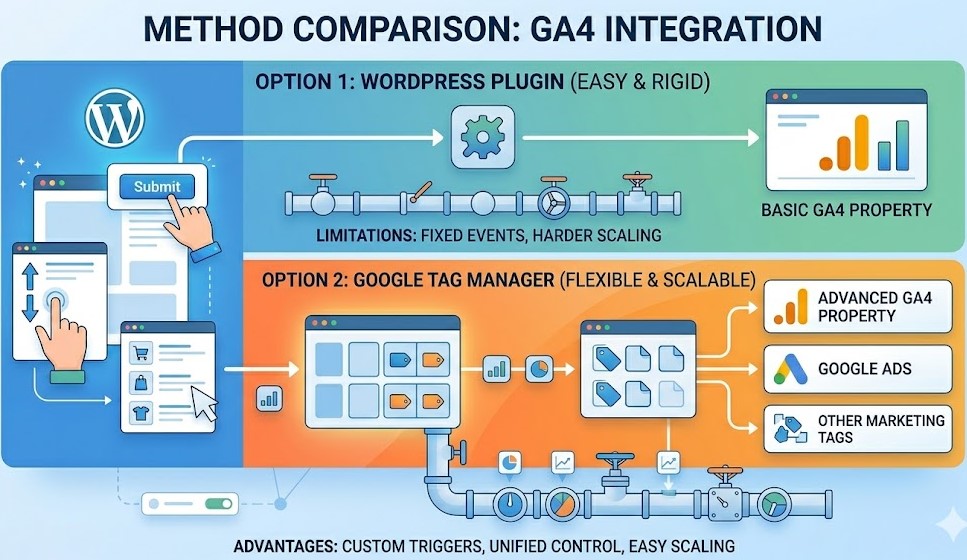
Er zijn twee hoofdmanieren om Google Analytics 4 op een WordPress-website te installeren. Beide werken, maar ze dienen iets verschillende doelen.
De keuze hangt af van hoe diep je wilt gaan met tracking.
Optie 1: Plugin (eenvoudigste aanpak)
Het gebruik van een plugin is de snelste manier om te beginnen.
Je installeert het, koppelt je Google-account en GA4 begint data te verzamelen. Geen code, geen extra configuratie.
Deze aanpak werkt goed als:
- je een snelle installatie wilt
- je alleen basis verkeersdata nodig hebt
- je nog geen geavanceerde tracking plant
Het is een goed startpunt, vooral voor kleinere websites of projecten in een vroeg stadium.
Optie 2: Google Tag Manager (flexibeler)
Google Tag Manager vereist iets meer configuratie, maar geeft je veel meer controle.
In plaats van te vertrouwen op een plugin, beheer je tracking via tags. Dit stelt je in staat om precies te bepalen wat je meet en hoe.
Deze aanpak is beter als:
- je formulierinzendingen of conversies wilt meten
- je betaalde campagnes runt
- je schonere en beter schaalbare tracking wilt
- je verwacht dat je setup in de loop van de tijd zal groeien
Snelle manier om te kiezen
Als je doel simpelweg is om basisinzicht te krijgen in verkeer, is een plugin vaak voldoende om te beginnen.
Als je gebruikersgedrag beter wilt begrijpen en betekenisvolle resultaten wilt meten, is een setup op basis van Google Tag Manager meestal geschikter.
Dit betekent niet dat je meteen met een complexe setup moet beginnen. Veel websites starten met een plugin en stappen later over op GTM naarmate hun trackingbehoeften groeien.
Als je echter al weet dat het meten van conversies en gebruikersacties belangrijk zal zijn, is het vaak logisch om vanaf het begin een robuustere setup te kiezen.
Methode 1: GA4 installeren met een plugin (geschikt voor beginners)
Dit is de eenvoudigste manier om Google Analytics 4 op een WordPress-website te installeren. Het vereist geen codering en duurt slechts een paar minuten.
Het idee is simpel. De plugin verbindt je website met Google Analytics en regelt de trackingcode voor je.
Stap 1: Een GA4-property aanmaken
Voordat je iets in WordPress installeert, moet je een GA4-property aanmaken.
Ga naar Google Analytics en open het gedeelte Beheer. Daar kun je een bestaand account gebruiken of een nieuw account aanmaken indien nodig. Maak vervolgens een nieuwe property aan (kies Google Analytics 4) en voer de gegevens van je website in om de installatie te voltooien.
Zodra de property is aangemaakt, ontvang je een Measurement ID.
Het ziet er zo uit:
- G-XXXXXXXXXX
Dit is het belangrijkste element dat je in de volgende stap zult gebruiken.
Stap 2: Een WordPress-plugin installeren
Ga nu naar je WordPress-dashboard:
- ga naar Plugins → Nieuwe plugin
- zoek naar een GA4-plugin
Veelgebruikte opties zijn:
- Site Kit by Google
- MonsterInsights
Beide werken, maar volgen een iets andere aanpak.
De Site Kit by Google-plugin is directer en volledig geïntegreerd met Google-diensten, wat het een eenvoudige keuze maakt voor de meeste gebruikers. MonsterInsights daarentegen voegt extra functies en rapportages toe binnen WordPress.
Kies er één en installeer deze.
Stap 3: GA4 verbinden met je website
Na de installatie:
- open de plugininstellingen
- log in met je Google-account (indien nodig)
- of plak je Measurement ID handmatig
Zodra de verbinding is gemaakt, voegt de plugin automatisch de GA4-trackingcode toe aan je website.
Handmatig aanpassen is niet nodig.
Stap 4: Controleren of data wordt verzameld
Na de installatie zou GA4 data moeten beginnen te verzamelen.
Je kunt dit controleren door het volgende te openen:
- Realtime rapport in Google Analytics
Als je actieve gebruikers ziet, werkt de installatie.
Belangrijke opmerking
Deze methode is snel en handig. Ze werkt goed voor basis tracking.
Er zijn echter beperkingen.
Plugins:
- beperken vaak hoe events worden ingesteld
- voegen extra lagen toe waar je geen volledige controle over hebt
- zijn moeilijker schaalbaar voor geavanceerde tracking
Voor veel websites is dit voldoende om te starten.
Maar als je doel is om specifieke acties te volgen, zoals formulierinzendingen, conversies of gedetailleerd gebruikersgedrag, heb je waarschijnlijk een flexibelere setup nodig.
Methode 2: GA4 installeren via Google Tag Manager (Aanbevolen)
Deze methode geeft je meer controle over hoe data wordt verzameld. Het vereist iets meer setup, maar is flexibeler en eenvoudiger schaalbaar.
In plaats van een plugin te gebruiken, beheer je de tracking via Google Tag Manager (GTM).
Stap 1: Een Google Tag Manager-account aanmaken
Ga naar Google Tag Manager en maak een nieuw account aan.
Je moet het volgende doen:
- je accountnaam invoeren
- een container voor je website instellen
- Web als platform kiezen
Zodra dit is aangemaakt, geeft GTM je een containercode.
Stap 2: GTM installeren op je WordPress-website
Je moet de GTM-code aan je website toevoegen.
Er zijn twee gebruikelijke manieren:
- een plugin gebruiken (de eenvoudigste optie)
- de code handmatig aan je thema toevoegen
Als je eenvoud verkiest, installeer dan een plugin zoals:
- Insert Headers and Footers
- of een specifieke GTM-plugin
Plaats de GTM-containercode op je website
Stap 3: Een GA4-tag toevoegen in GTM
Ga nu terug naar Google Tag Manager.
- Open je container
- Klik op Tags → Nieuw
- kies de Google-tag of de GA4-configuratie-tag, afhankelijk van de interfaceversie
- Voer je Measurement ID in (G-XXXXXXXXXX)
- Stel de trigger in op Alle pagina’s
Dit zorgt ervoor dat de GA4-tag op elke pagina wordt geactiveerd.
Stap 4: Je wijzigingen publiceren
Na het instellen van de tag:
- klik op Verzenden in GTM
- publiceer je container
Je tracking is nu actief.
Waarom deze methode wordt aanbevolen
Het gebruik van GTM zorgt voor een schonere setup en meer controle.
Je kunt:
- nieuwe tracking toevoegen zonder je website te bewerken
- events op één plek beheren
- tracking aanpassen naarmate je behoeften groeien
Dit wordt vooral belangrijk als je van plan bent om:
- conversies te volgen
- advertentiecampagnes uit te voeren
- gebruikersgedrag gedetailleerder te analyseren
In de praktijk beginnen veel websites eenvoudig en stappen later over op GTM. Maar als je al weet dat tracking belangrijk is voor je bedrijf, bespaar je op de lange termijn tijd door direct met GTM te starten.
Lees meer: Hoe je Time to First Byte (TTFB) voor je WordPress-site kunt verbeteren
Hoe controleer je of GA4 correct werkt
Na de installatie is het belangrijk om te controleren of er daadwerkelijk data wordt verzameld. Een setup zonder verificatie kan later tot onjuiste rapporten leiden.
De eenvoudigste manier om dit te controleren is via GA4 zelf.
Gebruik het realtime rapport
Ga naar je GA4-dashboard en open:
- Rapporten → Realtime
Bezoek vervolgens je website in een ander tabblad.
Als alles correct is ingesteld, zou je het volgende moeten zien:
- minstens één actieve gebruiker
- je huidige sessie die in realtime wordt weergegeven
Dit bevestigt dat GA4 data ontvangt.
Gebruik DebugView (nauwkeurigere controle)
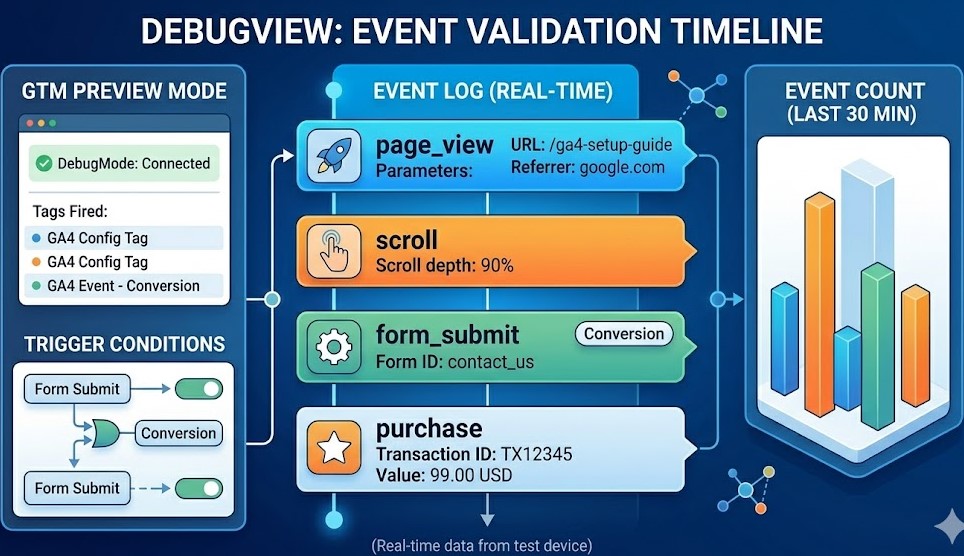
Voor een meer gedetailleerde controle gebruik je de DebugView in Google Analytics, die individuele events in realtime toont.
Om toegang te krijgen:
- ga naar Beheerder → DebugView
- schakel de previewmodus in GTM in (als je GTM gebruikt)
Je zult events zien zoals:
- page_view
- scroll
- click
Dit helpt te bevestigen dat de tracking op een dieper niveau werkt.
Waar je op moet letten
In deze fase richt je je op eenvoudige validatie:
- events worden geactiveerd
- paginaweergaven worden geregistreerd
- je bezoek verschijnt in de rapporten
Je hoeft de data nog niet te analyseren. Het doel is alleen om te bevestigen dat alles correct werkt.
Veelvoorkomende signalen dat er iets mis is
Als je geen data ziet, controleer dan:
- onjuiste Measurement ID
- trackingcode niet correct geïnstalleerd
- GTM-container niet gepubliceerd
- browserextensies die analytics blokkeren
Zelfs een klein probleem hier kan ervoor zorgen dat GA4 geen data verzamelt.
Waarom deze stap belangrijk is
Het lijkt misschien een kleine controle, maar het is cruciaal.
Als tracking vanaf het begin niet correct werkt:
- zal de data onvolledig zijn
- zullen rapporten onbetrouwbaar zijn
- kunnen beslissingen op basis van deze data misleidend zijn
Een snelle controle nu bespaart later tijd.
Veelgemaakte GA4-installatiefouten die je moet vermijden
Een basisinstallatie van GA4 is niet moeilijk, maar kleine fouten kunnen je data vanaf dag één vertekenen. Het probleem is dat deze issues niet altijd meteen zichtbaar zijn. Je kunt nog steeds verkeer in je rapporten zien, maar de cijfers kunnen onvolledig, dubbel of gewoon misleidend zijn.
Hier zijn de meest voorkomende installatiefouten om op te letten.
Het verkeerde Measurement ID gebruiken
Elke GA4-property heeft zijn eigen Measurement ID. Als het verkeerde ID aan je plugin of GTM-tag wordt toegevoegd, wordt de data naar de verkeerde property gestuurd.
Dit gebeurt meestal wanneer:
- meerdere websites onder één account worden beheerd
- per ongeluk een oude property wordt hergebruikt
- het ID uit de verkeerde stream wordt gekopieerd
Het lijkt misschien een klein detail, maar het maakt je rapporten voor die website onbruikbaar.
GA4 twee keer installeren
Dit is een van de meest voorkomende problemen op WordPress.
GA4 kan bijvoorbeeld worden toegevoegd:
- via een plugin
- en tegelijkertijd via Google Tag Manager
Wanneer dat gebeurt, kunnen paginaweergaven en andere events dubbel worden geregistreerd. Het resultaat is opgeblazen verkeer, onnauwkeurige engagementdata en rapporten die je niet volledig kunt vertrouwen.
Als je GTM gebruikt, zorg er dan voor dat een andere plugin niet al op de achtergrond GA4 toevoegt.
Ervan uitgaan dat standaard tracking voldoende is
GA4 begint snel data te verzamelen, maar standaard tracking laat slechts een deel van het geheel zien.
Je kunt het volgende zien:
- paginaweergaven
- scrollactiviteit
- klikken
Maar je kunt nog steeds de acties missen die het belangrijkst zijn, zoals:
- inzendingen van contactformulieren
- offerteaanvragen
- leadgeneratie
- voltooide aankopen
Hier stoppen veel websites te vroeg. Ze installeren GA4, zien activiteit en gaan ervan uit dat tracking compleet is. In de praktijk vereist zinvolle meting meestal extra instellingen voor events en conversies.
Vergeten de GTM-container te publiceren
Als je GA4 via Google Tag Manager installeert, is het aanmaken van de tag niet voldoende. De container moet ook worden gepubliceerd.
Dit is een zeer veelgemaakte fout. Alles kan er correct uitzien binnen GTM, maar er verschijnt niets in GA4 omdat de wijzigingen nooit live zijn gezet.
Een snelle controle in Realtime of DebugView laat dit meestal meteen zien.
De setup niet goed testen
Sommige website-eigenaren installeren GA4 en gaan verder zonder te controleren of events daadwerkelijk worden geactiveerd.
Dat brengt een risico met zich mee. Als er iets mis is, kan het probleem dagen of zelfs weken onopgemerkt blijven.
Test op zijn minst altijd:
- of jouw bezoek verschijnt in Realtime
- of belangrijke events verschijnen in DebugView
- of de juiste property de data ontvangt
Deze eenvoudige stap geeft je zekerheid dat de setup technisch correct is.
Bestaande trackingcode negeren
Oudere analytics-scripts, invoegingen via het thema of eerdere plugininstellingen kunnen actief blijven, zelfs nadat een nieuwe setup is toegevoegd.
Dit kan leiden tot:
- dubbele tracking
- conflicterende tags
- inconsistente rapporten
Voordat je GA4 afrondt, is het de moeite waard om te controleren of er al een andere trackingmethode actief is op de website.
Waarom deze fouten belangrijk zijn
Het grootste risico is niet dat GA4 volledig stopt met werken. Het grotere probleem is vals vertrouwen.
Je kunt denken dat je analytics correct is, terwijl de setup stilletjes verkeerde data verzamelt. En zodra beslissingen op die rapporten worden gebaseerd, worden de gevolgen van een kleine technische fout veel groter.
Daarom is een zorgvuldige setup belangrijk. Niet omdat GA4 moeilijk is, maar omdat betrouwbare data afhangt van het correct instellen van de basis.
Lees meer: WordPress marketingtools: hoe je verkeer, leads en sales laat groeien
Wat je nu moet doen: begin met conversies meten (sla dit niet over)
Op dit punt is GA4 al geïnstalleerd en verzamelt het data. Je kunt verkeer zien, gebruikersactiviteit volgen en op basisniveau begrijpen hoe bezoekers met je website omgaan.
Er is echter een belangrijk onderscheid om in gedachten te houden.
Data staat niet gelijk aan resultaten.
Standaard toont GA4 gedrag. Het laat zien wat gebruikers op je site doen, maar het laat niet automatisch zien of je website zijn daadwerkelijke doel bereikt. Hier wordt conversietracking essentieel.
Wat zijn conversies in GA4
Een conversie is elke actie die waarde heeft voor je bedrijf. De exacte definitie hangt af van je website, maar in de meeste gevallen gaat het om acties zoals:
- verzonden contactformulieren
- offerteaanvragen
- geboekte gesprekken
- aankopen
- inschrijvingen voor de nieuwsbrief
Deze acties wijzen op echte intentie. Ze laten zien dat een gebruiker niet alleen rondkijkt, maar een betekenisvolle stap zet.
Waarom deze stap belangrijk is
Zonder conversietracking kun je nog steeds algemeen gedrag analyseren. Zo kun je bijvoorbeeld zien:
- welke pagina’s verkeer krijgen
- hoe lang gebruikers blijven
- waar ze klikken
Maar dit geeft slechts een deel van het totaalbeeld.
Je zult niet weten:
- welke pagina’s leads genereren
- welke verkeersbronnen daadwerkelijke klanten opleveren
- waar gebruikers afhaken voordat ze converteren
Vanuit zakelijk oogpunt creëert dit een serieuze kloof. Je kunt investeren in SEO of betaalde campagnes, zien dat het verkeer toeneemt en toch niet begrijpen of dat verkeer tot echte resultaten leidt.
Hoe GA4 verandert zodra conversies zijn ingesteld
Wanneer conversies correct zijn ingesteld, wordt je analytics aanzienlijk nuttiger.
In plaats van alleen activiteit te observeren, kun je waarde gaan identificeren:
- welke kanalen gekwalificeerde gebruikers aantrekken
- welke pagina’s bijdragen aan conversies
- hoe gebruikers zich door je site bewegen voordat ze een actie voltooien
Vanaf dit punt wordt analytics een hulpmiddel voor besluitvorming, en niet alleen voor rapportage.
Waar Google Tag Manager belangrijk wordt
Zodra je verder gaat dan basistracking, wordt de setup iets technischer.
GA4 houdt acties zoals de volgende niet automatisch bij:
- formulierinzendingen
- klik op knoppen
- specifieke gebruikersinteracties
Om deze correct vast te leggen, heb je meestal nodig:
- aangepaste events
- juiste triggers
- een gestructureerde trackingopzet
Hier wordt Google Tag Manager bijzonder nuttig. Het stelt je in staat om te bepalen wat een conversie is en om tracking te beheren zonder telkens de code van je website aan te passen.
Een eenvoudige manier om ernaar te kijken
Op basisniveau ziet de voortgang er als volgt uit:
Verkeer → Gedrag → Conversies → Beslissingen
Veel websites blijven steken in de eerste of tweede fase. De echte waarde begint echter wanneer je verder gaat en resultaten meet, niet alleen activiteit.
Belangrijkste inzicht
Het installeren van GA4 geeft je inzicht in wat er op je website gebeurt. Maar om prestaties te begrijpen en resultaten te verbeteren, moet je meten wat echt belangrijk is.
Zodra conversietracking is ingesteld, verschuift je analytics van het verzamelen van data naar het ondersteunen van duidelijke, onderbouwde beslissingen.
GA4-events begrijpen (eenvoudige uitleg)
Eerder hebben we vermeld dat GA4 is opgebouwd rond events. Nu is het de moeite waard om dit concept iets duidelijker te bekijken, zonder onnodige complexiteit toe te voegen.
In GA4 wordt elke gebruikersinteractie als een event beschouwd.
Dit omvat:
- paginaweergaven
- klikken
- scrolldiepte
- formulierinzendingen
- video-afspeelmomenten
Er is geen onderscheid tussen “basis” en “geavanceerde” acties. Alles volgt dezelfde structuur.
Wat dit in de praktijk betekent
In plaats van te vertrouwen op vaste statistieken, stelt GA4 je in staat om te bepalen wat belangrijk is.
Bijvoorbeeld:
- een paginaweergave → event
- een klik op een knop → event
- een formulierinzending → event
Dit geeft je flexibiliteit.
Je bent niet beperkt tot standaardrapporten. Je kunt specifieke acties volgen die laten zien hoe gebruikers met je website omgaan.
Soorten events in GA4
Om het eenvoudig te houden, kunnen events in een paar groepen worden verdeeld:
- automatisch verzameld (page_view, session_start)
- verbeterde meting (scroll, outbound clicks)
- aangepaste events (formulierinzendingen, specifieke acties)
Je hoeft niet alles in één keer te configureren. Maar het begrijpen van deze structuur helpt je om tracking later uit te breiden.
Waarom events belangrijk zijn
Hier wordt GA4 meer dan alleen een tool voor verkeer.
Zodra je met events gaat werken, kun je:
- gebruikersgedrag nauwkeuriger volgen
- belangrijke interacties identificeren
- conversies definiëren op basis van echte acties
Zonder events toont GA4 alleen oppervlakkige data.
Met events wordt het een systeem dat laat zien hoe je website daadwerkelijk presteert.
Eenvoudige logica achter events
In de kern volgt alles een eenvoudige structuur:
Gebruikersactie → Event → Meting → Inzicht
Daarom hebben we eerder gezegd dat installatie slechts de eerste stap is.
Events zijn wat gebruikersgedrag verbinden met betekenisvolle data.
FAQ
Is Google Analytics 4 gratis te gebruiken?
Ja, GA4 is gratis. Je kunt een account aanmaken, het op je WordPress-website installeren en zonder kosten data beginnen te verzamelen.
Er is ook een betaalde versie (GA4 360), maar voor de meeste websites is de gratis versie meer dan voldoende.
Heb ik Google Tag Manager nodig om GA4 te gebruiken?
Nee, je kunt GA4 zonder Google Tag Manager installeren door een plugin te gebruiken.
Als je echter conversies, events of meer gedetailleerde gebruikersinteracties wilt volgen, geeft GTM je meer controle en flexibiliteit.
Hoe lang duurt het voordat GA4 data begint te verzamelen?
GA4 kan vrijwel direct na de installatie data beginnen te verzamelen. In veel gevallen kun je binnen enkele minuten activiteit zien in Realtime, hoewel sommige standaardrapporten meer tijd nodig hebben om gevuld te worden, afhankelijk van het type rapport.
Kan ik GA4 installeren zonder plugin?
Ja. Je kunt GA4 handmatig installeren door de trackingcode aan je website toe te voegen of door Google Tag Manager te gebruiken.
Plugins zijn simpelweg een meer handige optie, vooral voor beginners.
Waarom zie ik geen data in GA4?
Er zijn verschillende mogelijke redenen:
- onjuiste Measurement ID
- trackingcode niet correct geïnstalleerd
- GTM-container niet gepubliceerd
- browserextensies die tracking blokkeren
Het controleren van het Realtime-rapport en DebugView helpt meestal om het probleem snel te identificeren.
Moet ik conversies apart instellen?
Ja. GA4 houdt zakelijke acties zoals formulierinzendingen of aankopen niet automatisch bij.
Je moet conversies handmatig definiëren en configureren. Dit stelt je in staat om echte resultaten te meten, niet alleen verkeer.
Laatste gedachten
Het instellen van Google Analytics 4 op je WordPress-website is een praktische eerste stap om te begrijpen hoe je site daadwerkelijk presteert. Het geeft je inzicht in gebruikersgedrag, verkeersbronnen en hoe bezoekers met je content omgaan.
Tegelijkertijd biedt basistracking slechts een algemeen overzicht. Om echt waarde uit je data te halen, is het belangrijk om verder te gaan dan eenvoudige statistieken en je te richten op betekenisvolle acties. Dit omvat het verfijnen van je eventtracking, het begrijpen hoe gebruikers zich door je site bewegen en het afstemmen van analytics op je daadwerkelijke doelen.
Naarmate je website groeit, wordt het analyseren van data handmatig moeilijker. In zulke gevallen kan AI-integratie helpen om informatie efficiënter te verwerken en patronen zichtbaar te maken die op het eerste gezicht niet altijd duidelijk zijn.
Voor websites die afhankelijk zijn van betaald verkeer, maakt het koppelen van GA4 met Google Ads-instellingen het mogelijk om de prestaties van campagnes nauwkeuriger te evalueren en te begrijpen welke kanalen bijdragen aan meetbare resultaten.
Uiteindelijk moet analytics niet alleen data verzamelen, maar betere beslissingen ondersteunen en je helpen je website op een consistente en gestructureerde manier te verbeteren.