Subscribe

Вы устанавливаете новый плагин, нажимаете «Активировать», и через секунду сайт перестаёт работать. Вместо главной страницы посетители видят пустой белый экран или часть страницы с кодом ошибки. Это вызывает стресс, особенно если сайт уже работает и на нём сейчас находятся пользователи.
Но есть и хорошая новость. Если плагин не работает в WordPress, это почти никогда не та проблема, которую нужно решать наугад. Это не лотерея, где нужно случайно нажать нужную кнопку. Здесь важен порядок действий: сначала нужно понять, что именно сломалось, затем найти точную причину, и только после этого применять решение. Если действовать именно так, большинство проблем с плагинами оказываются гораздо менее страшными, чем кажется при виде белого экрана.
Содержание:
- Быстрая диагностика: сначала определите симптом
- Перед началом: создайте резервную копию и тестовую среду
- Шаг 1: Очистите все уровни кэша
- Шаг 2: Обновите WordPress, тему и плагины
- Шаг 3: Проверьте конфликт плагинов
- Шаг 4: Проверьте и увеличьте лимиты PHP
- Шаг 5: Включите режим отладки и изучите логи
- Шаг 6: Проверьте ошибки JavaScript и консоли
- Шаг 7: Откатите или переустановите плагин
- Распространённые коды ошибок и способы их исправления
- Как избежать проблем с плагинами в будущем
- Часто задаваемые вопросы
В этом руководстве вы найдёте девять проверенных решений: семь последовательных шагов — от быстрых двухминутных проверок до анализа логов сервера, а также два отдельных раздела по конкретным кодам ошибок и предотвращению проблем в будущем. Выполняйте шаги по порядку, и вы сможете вернуть сайт в рабочее состояние, не нарушив работу других компонентов.
Основные выводы
Прежде чем перейти к решениям, кратко разберёмся, что чаще всего вызывает сбои в работе плагинов и какие методы действительно помогают восстановить их работу.
Большинство проблем в WordPress связано именно с плагинами, а не с ядром системы. Согласно отчёту 2026 State of WordPress Security от Patchstack, плагины стали причиной 91% всех уязвимостей, обнаруженных в 2025 году, тогда как в самом ядре WordPress было найдено всего две проблемы. Поэтому, если сайт перестал работать после обновления, в первую очередь стоит проверить именно плагин.
Устаревшее программное обеспечение остаётся самой частой причиной подобных сбоев. В том же отчёте указано, что в 2025 году в экосистеме WordPress было обнаружено 11 334 новые уязвимости, что на 42% больше по сравнению с предыдущим годом. Регулярные обновления — самый простой и надёжный способ снизить риск того, что плагин внезапно перестанет работать.
Кроме того, во время работы с этим руководством стоит помнить несколько важных моментов:
- Почти каждая проблема связана с одной из трёх причин: конфликтом плагинов, слоем кэширования, который показывает устаревшую страницу, или ограничением сервера, которого незаметно достиг плагин. Ни одна из этих ситуаций не требует изменения кода самого плагина.
- Пустой белый экран почти всегда указывает на критическую ошибку PHP. Вам не придётся гадать, что её вызвало. Включите WP_DEBUG, и система запишет точный файл и строку ошибки в лог.
- Вы не останетесь без доступа к сайту. Даже если неисправный плагин заблокировал панель управления, достаточно переименовать его папку через FTP, чтобы отключить его и снова получить доступ всего за минуту.
- Версия PHP важнее, чем многие думают. WordPress.org официально рекомендует использовать PHP 8.3 или выше, а версия 7.4 считается минимально поддерживаемой. Даже устаревшая версия PHP сама по себе может привести к тому, что современный плагин перестанет работать.
Быстрая диагностика: сначала определите симптом
Прежде чем что-либо менять, потратьте несколько секунд и определите, какой именно симптом вы видите. Когда плагин не работает в WordPress, проблема обычно проявляется в нескольких типичных формах, и по симптому часто можно сразу понять её причину. Если перейти сразу к нужному шагу, не придётся наугад менять настройки, которые вообще не связаны с ошибкой.
Найдите свою ситуацию в таблице ниже и перейдите к указанному шагу.
| Что вы видите | Наиболее вероятная причина | Куда перейти |
|---|---|---|
| Пустая белая страница без текста ошибки | Критическая ошибка PHP или серьёзный конфликт | Шаг 3 и Шаг 5 |
| Страница загружается, но кнопки, слайдеры или формы не работают | Ошибка JavaScript или jQuery | Шаг 6 |
| Ваши изменения вообще не отображаются | Кэш показывает старую версию страницы | Шаг 1 |
| Плагин работал вчера, но перестал работать после обновления | Неудачное обновление или несовместимость версий | Шаг 2 и Шаг 7 |
| 500 Internal Server Error | Повреждённый файл .htaccess или нехватка памяти | Распространённые коды ошибок |
| Редактор или панель управления загружается бесконечно | Слишком низкие лимиты сервера | Шаг 4 |
| Полностью отсутствует доступ к wp-admin | Критическая ошибка в административной части сайта | Распространённые коды ошибок |
Перед началом: создайте резервную копию и настройте тестовую среду
Скажу прямо, потому что именно этот шаг чаще всего пропускают, а потом жалеют об этом. Не пытайтесь устранять проблемы с плагином на рабочем сайте без резервной копии. Как только вы начнёте переименовывать папки, редактировать wp-config.php или массово отключать компоненты, одно неверное действие может превратить проблему с плагином в полностью неработающий сайт. Несколько минут подготовки сейчас помогут быстро отменить любые ошибки позже.
Сначала создайте полную резервную копию
Перед любыми изменениями необходимо иметь рабочую точку восстановления. Если что-то пойдёт не так при изменении системного файла или таблицы базы данных, резервная копия станет вашей кнопкой отмены.
Вот несколько надёжных способов создать резервную копию:
- Используйте функцию резервного копирования у вашего хостинга, если она доступна. Большинство управляемых хостингов создают ежедневные снимки сайта, которые можно восстановить через панель управления.
- Установите плагин для резервного копирования, например UpdraftPlus, если у вас ещё есть доступ к панели управления. Он создаст полную копию сайта и сохранит её в Google Drive или Dropbox всего за несколько минут.
- Экспортируйте базу данных вручную через phpMyAdmin, если хотите получить дополнительную защиту.
- Скачайте папку wp-content через FTP. Так вы сохраните темы, плагины и загруженные файлы за один раз.
Если вы не хотите постоянно следить за резервными копиями и обновлениями, именно для этого существует услуга поддержки и обслуживания WordPress. Резервные копии создаются по расписанию, поэтому перед любыми изменениями у вас всегда будет актуальная точка восстановления.
Работайте на тестовой копии сайта, а не на рабочем сайте
Тестовый сайт — это точная копия вашего рабочего сайта, где можно безопасно проводить проверки и вносить изменения. Вы воспроизводите проблему на копии, находите её причину, проверяете решение, а затем применяете его на рабочем сайте. При этом посетители не замечают никаких изменений, пока вы проводите тесты.
Большинство современных управляемых хостингов предлагают создание тестовой среды в один клик прямо из панели управления, поэтому сначала проверьте этот вариант. Если такой функции нет, бесплатный плагин WP Staging создаст копию сайта в отдельной папке, где можно безопасно выполнять любые проверки. Если позже вам понадобится перенести результат на другой домен или хостинг, наше руководство по переносу сайта WordPress без потери SEO поможет сделать это правильно.
Подготовьте данные для FTP заранее
Этот шаг особенно важен, когда проблема становится серьёзной. Если неисправный плагин вызывает критическую ошибку, вы можете полностью потерять доступ к wp-admin, и тогда панель управления уже не поможет. В такой ситуации FTP станет вашим запасным способом доступа к сайту.
Прежде чем продолжать, убедитесь, что у вас есть адрес FTP-сервера, имя пользователя, пароль и номер порта, а также установлен FTP-клиент, например FileZilla или Cyberduck. Подключитесь заранее и проверьте, что всё работает. Искать доступы во время сбоя — не лучшая идея.
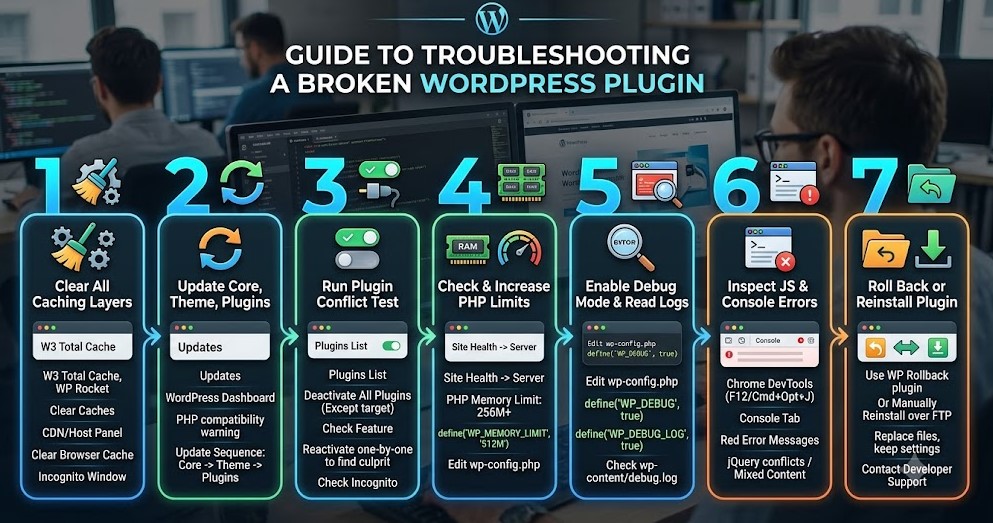
Шаг 1: Очистите все уровни кэша
Начните именно с этого шага, потому что кэширование — самая частая причина, по которой плагин кажется неисправным, хотя на самом деле работает нормально. Кэш сохраняет старые версии страниц и быстро показывает их посетителям. Для скорости сайта это хорошо, а для поиска ошибок — не очень. Возможно, проблема уже решена, а вы по-прежнему видите устаревшую версию страницы из кэша. Прежде чем тратить время на поиск несуществующей ошибки, очистите все уровни кэша.
Обычно кэш хранится в нескольких местах, поэтому выполняйте очистку по порядку.
Очистите кэш плагинов и темы
Начните с самого простого. Если вы используете плагин оптимизации, например WP Rocket или W3 Total Cache, найдите его меню в верхней панели администратора и нажмите Purge All Caches. Некоторые темы и конструкторы страниц также сохраняют собственный кэш сгенерированных CSS-файлов, поэтому, если в вашей теме есть функция regenerate или clear CSS, обязательно запустите её.
Если вы не уверены, какие виды кэша используются на сайте и где их искать, ознакомьтесь с нашим руководством по очистке кэша WordPress, если изменения не отображаются. В нём подробно разобраны все основные уровни кэширования.
Очистите серверный кэш и кэш CDN
С большой вероятностью ваш хостинг использует серверное кэширование, обрабатывая запросы ещё до того, как они попадут в WordPress. Кроме того, если вы используете CDN, существует ещё одна копия страниц, которая хранится на распределённых серверах. Поэтому необходимо очистить оба уровня:
- Войдите в панель управления хостингом, например cPanel, MyKinsta или Cloudways.
- Откройте раздел производительности или кэширования и очистите object cache, а также кэш Varnish, если он используется.
- Если вы используете CDN, например Cloudflare, откройте его панель управления и выполните команду Purge Everything.
Если разница между этими уровнями кэширования не совсем понятна, ознакомьтесь с нашим материалом о CDN и кэшировании. В нём подробно объясняется, что именно очищается в каждом случае.
Очистите кэш браузера
Последний уровень кэша находится на вашем компьютере. Браузер активно сохраняет файлы JavaScript и CSS, поэтому даже после полной очистки кэша на сервере вы всё ещё можете видеть старую версию сайта. Откройте проблемную страницу в новом окне Инкогнито или Приватном режиме и выполните жёсткое обновление страницы: Ctrl+F5 в Windows или Cmd+Shift+R на Mac. Это заставит браузер заново загрузить все файлы напрямую с сервера.
Если плагин начинает работать в режиме Инкогнито, но не работает в обычном окне браузера, причина найдена: проблема была не в плагине, а в кэше браузера.
Шаг 2: Обновите WordPress, тему и плагины
Очень многие проблемы с плагинами связаны с одной причиной — несовместимостью версий. Программное обеспечение постоянно развивается. Если ваша версия WordPress не обновлялась уже год, а новый плагин создан с учётом современных требований, между ними может возникнуть несовместимость. Именно такие различия часто приводят к ошибкам и сбоям. Простое обновление всех компонентов нередко полностью решает проблему.
Кроме того, обновления помогают закрывать реальные уязвимости безопасности. Большинство проблем безопасности WordPress связано именно с плагинами, а злоумышленники чаще всего ищут устаревшие версии. Поэтому обновление — это не только способ исправить ошибку, но и важная мера защиты сайта.
Проверьте совместимость версий
Прежде чем запускать обновления, стоит понять, что именно не соответствует требованиям. Перейдите в раздел Консоль → Обновления и проверьте все предупреждения, особенно связанные с совместимостью PHP. WordPress официально рекомендует использовать PHP 8.3 или выше, а версия 7.4 считается минимально поддерживаемой. Поэтому, если плагин сообщает о проблеме с версией PHP, именно это может быть причиной сбоя.
Обновляйте в правильном порядке
Не стоит просто нажимать «Обновить всё» и надеяться на лучшее. Существует порядок обновления, который помогает избежать проблем, поскольку каждый компонент зависит от предыдущего:
- Сначала ядро WordPress. Оно является основой, на которую опираются темы и плагины.
- Затем тема. Тема тесно связана с ядром и должна соответствовать его актуальной версии.
- После этого плагины. В первую очередь обновляйте самые важные плагины, например WooCommerce или систему безопасности, а затем остальные инструменты.
После каждого этапа откройте сайт в окне Инкогнито и убедитесь, что всё работает корректно. Такой подход позволяет быстро определить источник проблемы, если она возникнет после обновления, вместо того чтобы искать её среди множества изменений сразу.
Решите, как будут устанавливаться обновления в будущем
Когда работа сайта восстановлена, стоит заранее продумать подход к обновлениям. Автоматические обновления помогают быстро получать исправления и обновления безопасности без вашего участия, но они также могут установить проблемную версию плагина на рабочий сайт, например ночью, когда никто не контролирует процесс. Здесь важно найти баланс между актуальностью системы и контролем над изменениями. В нашем руководстве по безопасному отключению автоматических обновлений WordPress подробно объясняется, как настроить этот баланс и при этом не подвергать сайт риску.
Шаг 3: Проведите проверку на конфликт плагинов
Если ваш сайт полностью обновлён, весь кэш очищен, но плагин по-прежнему работает неправильно, скорее всего, вы столкнулись с конфликтом. Два фрагмента кода используют один и тот же ресурс, хук или скрипт, и один из них перестаёт работать корректно. Это одна из самых частых причин появления печально известного белого экрана, и единственный надёжный способ найти проблему — метод исключения.
Логика проста: отключите всё, убедитесь, что проблема исчезла, а затем включайте компоненты по одному, пока она не появится снова. Плагин, после активации которого проблема вернётся, и будет причиной конфликта.
Отключите всё и постепенно сузьте поиск
Самый быстрый способ убедиться, что конфликт действительно существует, — полностью исключить все возможные причины:
- Перейдите в раздел Плагины → Установленные плагины.
- Выделите все плагины с помощью главного флажка в верхней части списка.
- Снимите отметку только с того плагина, который вы пытаетесь исправить.
- Выберите Деактивировать в выпадающем меню массовых действий и примените изменения.
Теперь проверьте работу нужной функции. Если проблемный плагин внезапно начал работать после отключения всех остальных, значит, конфликт подтверждён — один из отключённых плагинов мешал его работе. Если же он не работает даже в одиночку, причина находится в самом плагине, и вы можете сразу перейти к шагам 5 и 7.
Включайте плагины по одному, чтобы найти причину
После того как вы убедились в наличии конфликта, нужно определить его источник. Включайте остальные плагины по одному и после активации каждого обновляйте сайт и снова проверяйте проблемную функцию. Как только ошибка появится снова, последний активированный плагин и будет причиной конфликта. Это занимает время, но только такой подход позволяет получить точный ответ, а не строить догадки.
Совет из практики: никогда не включайте плагины в случайном порядке, когда ищете конфликт. Начните с тех, которые вызывают меньше всего подозрений — простых и широко используемых решений, а более тяжёлые плагины, такие как конструкторы страниц и WooCommerce, оставьте напоследок. В большинстве случаев конфликты связаны именно с крупными плагинами, активно использующими скрипты, поэтому вы часто найдёте причину ещё до того, как дойдёте до них. И каждый раз проводите проверку в режиме инкогнито, иначе кэш браузера может показать неверный результат.
Виктор Саенко, специалист по WordPress и веб-разработке
Если причиной оказался некачественный плагин
Иногда найденный плагин оказывается не тем инструментом, который вам действительно нужен, а старым и заброшенным дополнением, загружающим тяжёлые скрипты и создающим проблемы для всего сайта. В такой ситуации не стоит продолжать поддерживать его работу. Лучше заменить его более надёжным решением с регулярными обновлениями. Наша подборка лучших плагинов WordPress поможет найти качественную альтернативу с хорошим кодом, которая не вызовет таких же проблем.
Шаг 4: Проверьте и увеличьте лимиты PHP
Иногда проблема вовсе не в поломке плагина и не в конфликте. Ему просто не хватает ресурсов. Сложные плагины, конструкторы страниц и инструменты для интернет-магазинов требуют достаточно памяти сервера и времени на обработку данных. Если хостинг устанавливает слишком низкие лимиты, плагин достигает предела возможностей и прекращает работу, обычно вызывая критическую ошибку или зависание страницы во время загрузки. В таком случае исправлять нужно не плагин, а среду, в которой он работает.
Проверьте текущие лимиты
Чтобы узнать текущие параметры, доступ к серверу не нужен. WordPress показывает эту информацию автоматически:
- Перейдите в раздел Инструменты → Здоровье сайта и откройте вкладку Информация.
- Разверните раздел Сервер.
- Проверьте значения версии PHP и лимита памяти PHP.
Если эти показатели выглядят низкими, скорее всего, причина проблемы именно в них. В таблице ниже показаны рекомендуемые значения на 2026 год.
Рекомендуемые настройки на 2026 год
| Параметр | Минимально допустимое значение | Рекомендуемое значение на 2026 год |
|---|---|---|
| Версия PHP | 7.4 (поддержка завершена) | 8.3 или выше |
| Лимит памяти | 128M | 256M – 512M |
| Максимальное время выполнения | 30 секунд | 120 – 300 секунд |
| Максимальное количество входных переменных | 1000 | 3000 – 5000 |
Стоит отдельно обратить внимание на версию PHP, поскольку именно она чаще всего становится причиной проблем с плагинами. WordPress.org официально рекомендует использовать PHP 8.3 или выше, а поддержка версии 7.4 завершилась уже довольно давно. Это означает, что она больше не получает обновления безопасности. Использование такой версии влияет не только на производительность, но и создаёт риски для сайта. Кроме того, многие современные плагины на ней уже не работают.
Увеличьте лимит памяти
Если лимит памяти ограничен значением 64M или 128M, его можно увеличить самостоятельно через файл wp-config.php. Подключитесь к сайту по FTP, откройте файл в обычном текстовом редакторе и перед строкой /* That's all, stop editing! Happy publishing. */ добавьте следующий код:
define( 'WP_MEMORY_LIMIT', '512M' );Сохраните изменения, загрузите файл обратно на сервер и снова проверьте раздел Здоровье сайта. Если вы уверенно работаете с файлом wp-config.php, но хотите лучше понять, что именно редактируете, рекомендуем сначала ознакомиться с нашим руководством по безопасному редактированию основных файлов WordPress.
Есть один важный момент: некоторые недорогие тарифы виртуального хостинга блокируют изменение лимита памяти на уровне сервера. Поэтому если после редактирования wp-config.php значение не изменилось, ограничение установлено вашим хостинг-провайдером. В таком случае придётся обратиться в службу поддержки или рассмотреть переход на более производительный хостинг.
Шаг 5: Включите режим отладки и изучите журналы ошибок
Если быстрые способы не помогли, перестаньте гадать и позвольте WordPress показать точную причину проблемы. Неисправный плагин почти всегда оставляет след в журналах ошибок, указывая конкретный файл и строку, которые вызвали сбой. Сложность в том, что WordPress по умолчанию скрывает такие сообщения, чтобы посетители сайта не видели технические ошибки на страницах. Поэтому ведение журналов нужно включить вручную.
Включите ведение журнала отладки
Для этого потребуется внести небольшие изменения в файл wp-config.php, с которым вы уже работали на предыдущем шаге. Подключитесь к сайту по FTP, откройте файл и выполните два действия:
- Найдите строку
define( 'WP_DEBUG', false );и замените значениеfalseнаtrue. - Сразу под ней добавьте строку
define( 'WP_DEBUG_LOG', true );.
Сохраните изменения и загрузите файл обратно на сервер. В официальной документации WordPress по отладке подробно описаны все доступные константы для режима отладки. Это особенно полезно, если вы хотите записывать ошибки в журнал без их отображения на экране, что является лучшим вариантом для любого рабочего сайта.
Изучите файл debug.log
После включения журнала ошибок снова воспроизведите проблему — используйте неисправную функцию до тех пор, пока ошибка не появится. WordPress сохранит всю информацию в новый файл wp-content/debug.log. Откройте его через FTP и найдите строки с пометками PHP Fatal error или Parse error. Они указывают на причину сбоя и, что особенно важно, показывают папку плагина, который вызвал ошибку. После этого гадать уже не придётся.
Часто журнал указывает на конкретную проблему, а не на общий сбой. Один из распространённых примеров — отсутствие нужного PHP-модуля. Если вы увидите сообщение об ошибке, связанной с расширением MySQL, воспользуйтесь нашим полным руководством по устранению ошибки отсутствующего расширения MySQL, где подробно описано решение этой проблемы.
Используйте Query Monitor, если журналы кажутся слишком сложными
Если просмотр журналов ошибок кажется слишком сложным, установите бесплатный плагин Query Monitor. Он добавляет специальную панель в административную панель WordPress и показывает ту же информацию в более понятном виде: медленные запросы к базе данных, ошибки PHP, проблемные хуки и скачки потребления памяти. Все данные отображаются в реальном времени во время работы с сайтом. Для многих пользователей это гораздо более удобный способ найти плагин, который вызывает проблемы или замедляет работу сайта.
Шаг 6: Проверьте ошибки JavaScript и консоли браузера
Не каждая проблема с плагином приводит к белому экрану или ошибке PHP. Иногда страница загружается нормально, но кнопка не реагирует на нажатие, слайдер не работает или форма не отправляется. Если с серверной частью всё в порядке, но функция не работает, причина почти всегда находится на стороне браузера — в JavaScript-коде, который выполняется у посетителя. Проблема в том, что такие ошибки остаются незаметными, пока вы не откроете консоль разработчика.
Откройте инструменты разработчика в браузере
Ваш браузер знает точную причину ошибки — нужно лишь посмотреть её. Щёлкните правой кнопкой мыши в любом месте проблемной страницы и выберите Просмотреть код или нажмите F12, затем перейдите на вкладку Console. Обращайте внимание на строки красного цвета. Жёлтые сообщения обычно являются предупреждениями и их можно игнорировать, а красные означают, что скрипт столкнулся с ошибкой и прекратил выполнение. Именно это часто приводит к тому, что функция плагина перестаёт работать. Если вы хотите подробнее разобраться, из какого файла появляется ошибка, ознакомьтесь с нашим руководством по поиску исходного кода в WordPress, где показано, как определить источник проблемы.
Следите за конфликтами jQuery
WordPress активно использует библиотеку jQuery, и плохо написанный плагин может загрузить собственную устаревшую версию, которая заменяет ту, что ожидает WordPress. Когда это происходит, одновременно перестают работать и другие плагины, зависящие от jQuery. Обычно на проблему указывают два сообщения об ошибке:
- Uncaught ReferenceError: jQuery is not defined — библиотека jQuery не загружена или не определена.
- $ is not a function — возникла ошибка при вызове функции jQuery.
Если вы видите одну из этих ошибок, значит какой-то проблемный плагин подключает некорректные скрипты. Вернитесь к проверке конфликтов из шага 3, чтобы определить виновника, а затем обновите этот плагин, замените его другим решением или сообщите о проблеме разработчику.
Устраните предупреждения о смешанном контенте
Ещё одна распространённая проблема в консоли — это смешанный контент (mixed content). Она возникает, когда сайт открывается по защищённому протоколу HTTPS, а плагин пытается загрузить изображение или скрипт по обычному HTTP. Современные браузеры автоматически блокируют такие небезопасные запросы, из-за чего связанные с ними функции перестают работать. Плагин Really Simple SSL помогает решить эту проблему, принудительно загружая все ресурсы через HTTPS и устраняя предупреждения одним действием.
Несколько слов о перегрузке скриптами
Пока вы работаете с консолью, стоит обратить внимание ещё на один момент. Если на странице загружается слишком много скриптов от разных плагинов, сайт может работать так, будто в нём есть ошибка, хотя фактически ничего не сломано. Большое количество скриптов замедляет загрузку и вызывает сбои в работе отдельных функций. Уменьшение количества загружаемых ресурсов или их отложенная загрузка помогает решить эту проблему. В нашем руководстве по устранению ресурсов, блокирующих рендеринг подробно рассказано, как оптимизировать загрузку скриптов.
Шаг 7: Откатите обновление или переустановите плагин
Если вы уже определили проблемный плагин, исключили конфликты, убедились в достаточном объёме памяти, но он всё равно работает неправильно, возможно, повреждены его файлы. Неудачное обновление или сбой во время установки могут привести к тому, что часть кода окажется неполной или повреждённой, и никакие настройки не помогут исправить ситуацию. В этом случае остаются два надёжных варианта: вернуться к версии, которая работала корректно, или полностью переустановить плагин, используя чистую копию.
Откатитесь к версии, которая работала корректно
Если ещё вчера плагин работал без проблем, а ошибка появилась только после последнего обновления, откат к предыдущей версии будет самым быстрым способом вернуть всё в рабочее состояние.
- Установите и активируйте бесплатный плагин WP Rollback.
- Перейдите в раздел Плагины. Рядом с каждым бесплатным плагином появится ссылка Rollback.
- Нажмите на неё, выберите версию, которую использовали ранее, и подтвердите откат.
После восстановления стабильной работы сайта сообщите разработчику о найденной ошибке через его форум поддержки, чтобы проблему могли исправить в следующем обновлении. Откат версии — это временное решение, а не долгосрочный вариант. Использовать устаревшую версию плагина постоянно не рекомендуется.
Переустановка вручную через FTP
Если у вас нет доступа к панели управления или речь идёт о премиум-плагине, который не поддерживается WP Rollback, выполните переустановку вручную:
- Скачайте новую версию плагина с сайта разработчика.
- Подключитесь по FTP и откройте папку wp-content/plugins/.
- Полностью удалите папку неисправного плагина. Это удалит только файлы, а не сохранённые настройки в базе данных, поэтому ваша конфигурация останется без изменений.
- Распакуйте скачанный архив и загрузите чистую папку обратно в каталог плагинов.
Когда пора обратиться за помощью
Некоторые плагины уже нельзя исправить простым откатом версии или переустановкой. Если плагин больше не поддерживается, конфликт скрыт глубоко в пользовательском коде или нужная вам функция больше недоступна в стабильной версии, попытки исправить всё самостоятельно перестают оправдывать потраченное время. В таком случае лучше обратиться за профессиональной поддержкой по разработке WordPress, чтобы специалисты исправили, переработали или заменили неисправный функционал. Это сэкономит вам гораздо больше времени, чем очередной вечер проб и ошибок.
Распространённые коды ошибок и способы их устранения
Плагины обычно выходят из строя по нескольким типичным причинам. Если вы знаете конкретный симптом, вам не придётся проверять каждое меню настроек. Ниже приведены наиболее частые ситуации, с которыми вы можете столкнуться, и объяснение того, что они означают для вашего сайта.
Как исправить ошибку 500 Internal Server Error
Это универсальный сигнал сервера о том, что что-то пошло не так, но он не может указать точную причину. В случае с плагинами проблема чаще всего связана с повреждённым файлом .htaccess или нехваткой памяти PHP. Выполняйте действия в следующем порядке:
- Сначала пересоздайте файл .htaccess, так как это самый быстрый способ решения проблемы. Перейдите в Настройки → Постоянные ссылки и нажмите Сохранить изменения, ничего не меняя. WordPress автоматически создаст новый корректный файл .htaccess.
- Если это не помогло, проверьте плагины. Через FTP переименуйте папку plugins в plugins-old. Если сайт снова заработает, значит ошибку 500 вызвал один из плагинов. После этого верните исходное название папки и найдите проблемный плагин с помощью проверки конфликтов, описанной в шаге 3.
Если позже вам потребуется осознанно работать с файлом .htaccess, например для настройки перенаправлений после переноса контента, ознакомьтесь с нашим практическим руководством по настройке 301 редиректов через .htaccess, где синтаксис объясняется безопасно и понятно.
Если редактор или админ-панель бесконечно загружаются
Постоянно вращающийся индикатор загрузки обычно означает, что браузер и сервер не могут корректно обмениваться данными. В большинстве случаев причина связана со слишком низкими лимитами сервера.
- Сначала увеличьте лимит памяти, следуя инструкциям из шага 4. Во многих случаях проблема с бесконечной загрузкой решается именно этим.
- Если редактор конструктора страниц по-прежнему не открывается, проверьте его расширенные настройки и найдите параметр, отвечающий за способ загрузки файлов. Многие конструкторы предлагают альтернативный режим загрузки, который помогает обойти ограничения сервера и снова получить доступ к редактору.
Как восстановить доступ, если вы заблокированы в панели управления
Это ситуация, которая действительно вызывает панику. Неудачное обновление плагина приводит к критической ошибке в административной части сайта, и теперь вы не можете войти в систему, чтобы отключить плагин, который блокирует доступ. Кажется, что выхода нет, но это не так.
- Откройте FTP-клиент и перейдите в папку wp-content/plugins/.
- Найдите папку предполагаемого проблемного плагина и переименуйте её, например, с broken-plugin на broken-plugin-disabled.
- WordPress попытается найти плагин, не обнаружит его и автоматически деактивирует его в базе данных.
Это сразу восстановит доступ к панели управления. Войдите в систему снова, после чего сможете спокойно разобраться в причине проблемы.
Как избежать проблем с плагинами в будущем
Исправить неисправный плагин — это одно. Намного лучше не сталкиваться с этой проблемой снова. Большинство ситуаций, описанных в этом руководстве, можно предотвратить с помощью нескольких простых привычек, которые почти не требуют дополнительных усилий, если сделать их частью регулярной работы с сайтом.
Самое важное правило — сначала тестировать изменения. Значительная часть проблем на рабочих сайтах возникает из-за одной распространённой ошибки: установки или обновления плагинов сразу на основном сайте без какой-либо страховки. Сначала проверяйте новые плагины и обновления на тестовой копии сайта, убеждайтесь, что всё работает корректно, и только потом переносите изменения на рабочий сайт. Это превращает ситуацию «сайт перестал работать» в «хорошо, что я заметил проблему на тестовом сайте».
Кроме того, несколько простых правил помогут избежать большинства проблем ещё до их появления:
- Поддерживайте актуальность WordPress, тем и плагинов, но устанавливайте обновления осознанно, а не полагайтесь полностью на автоматическое обновление рабочего сайта.
- Не перегружайте сайт лишними плагинами. Каждый плагин добавляет новый код, который может вызвать конфликт или ошибку. Регулярно удаляйте плагины, которыми больше не пользуетесь, вместо того чтобы просто оставлять их отключёнными.
- Отдавайте предпочтение плагинам, которые активно поддерживаются разработчиками. Если плагин не обновлялся год или дольше, это может создать проблемы как со стабильностью работы, так и с безопасностью сайта.
- Всегда храните актуальную резервную копию сайта, чтобы в случае проблемы можно было быстро восстановить его, а не создавать всё заново.
Многие подобные проблемы связаны с решениями, которые принимаются ещё на этапе создания сайта. Если вы хотите предотвращать ошибки, а не устранять их последствия, рекомендуем ознакомиться с нашим обзором самых распространённых ошибок при создании сайта на WordPress.
А если всё это не похоже на то, на что вы хотите тратить своё время, это вполне понятно. Именно для этого существует услуга постоянной поддержки и обслуживания WordPress-сайтов. Обновления выполняются по графику, резервные копии всегда готовы к восстановлению, а проблемы с плагинами обнаруживаются ещё до того, как их заметят посетители вашего сайта.
Часто задаваемые вопросы
Почему плагин внезапно перестал работать, если ничего не менялось?
Чаще всего что-то всё же изменилось в фоновом режиме. WordPress или другой плагин могли обновиться автоматически, хостинг-провайдер мог обновить версию PHP, либо вышло обновление плагина, на который вы редко обращаете внимание. Любое из этих изменений может вызвать конфликт с кодом, который ещё недавно работал без проблем. Самый быстрый способ найти причину — выполнить проверку конфликтов, описанную в шаге 3.
Можно ли самостоятельно исправить неисправный плагин?
Во многих случаях — да. Проблемы с кэшем, конфликты между плагинами, ограничения памяти и неудачные обновления обычно можно устранить с помощью описанных выше шагов без навыков программирования. Однако вы не сможете безопасно исправить ошибку, если она находится в самом коде плагина. В такой ситуации остаётся откатиться к рабочей версии, дождаться исправления от разработчика или заменить плагин другим решением.
Удаляются ли данные при деактивации плагина?
Нет. Деактивация плагина или даже удаление его файлов через FTP удаляет только исполняемый код. Ваши настройки, шорткоды и сохранённый контент остаются в базе данных и снова становятся доступны после повторной установки плагина. Именно поэтому переименование папки плагина для восстановления доступа к панели управления считается безопасным способом — ваши настройки при этом не теряются.
Может ли обновление WordPress нарушить работу старых плагинов?
Да, такое возможно, и к этому стоит быть готовым. Если разработчик давно не обновлял плагин, крупное обновление WordPress может изменить или удалить функции, от которых зависит этот плагин. В результате он перестанет работать. Именно поэтому так важно сначала проверять обновления на тестовой копии сайта, а уже потом устанавливать их на рабочий ресурс.
Что такое «белый экран смерти»?
Так называют пустую белую страницу, которая появляется, когда PHP сталкивается с критической ошибкой при отключённом режиме отладки. Вместо отображения сообщения об ошибке WordPress просто прекращает работу и отдаёт пустую страницу. Выглядит это пугающе, но чаще всего причина связана с конфликтом плагинов или критической ошибкой, которую можно выявить, включив WP_DEBUG, как описано в шаге 5.
Сколько PHP-памяти действительно нужно сайту?
Для простого блога обычно достаточно 128 МБ. Однако для современных сайтов с конструкторами страниц, интернет-магазинами или сложными формами разумным минимумом считается 256 МБ, а 512 МБ обеспечивают комфортный запас ресурсов. Если вы сталкиваетесь с ошибками нехватки памяти, это явный сигнал увеличить лимит, как описано в шаге 4.