Subscribe
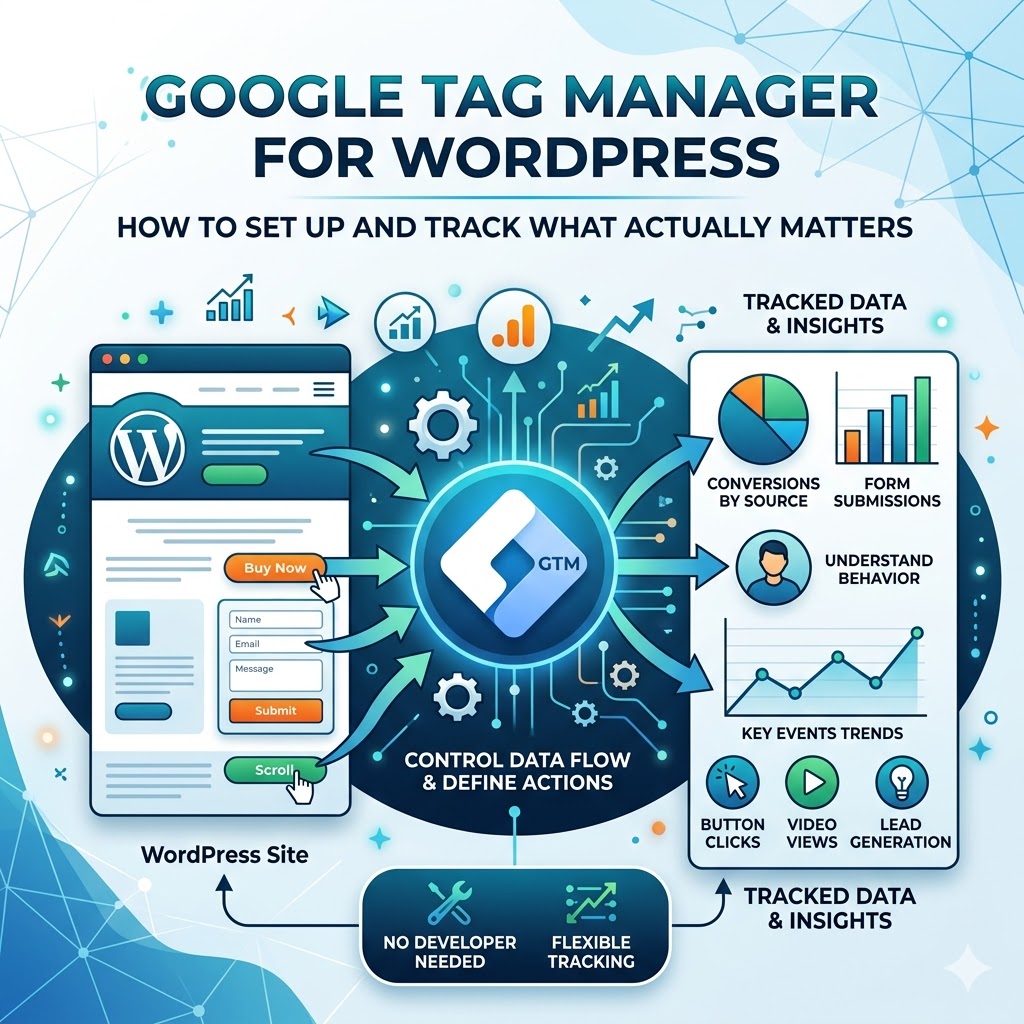
Wenn Sie Google Analytics 4 bereits auf Ihrer WordPress-Website eingerichtet haben, sind Sie auf einem guten Weg. Sie können sehen, wie viele Personen Ihre Website besuchen, woher sie kommen und wie sie auf grundlegender Ebene mit Ihren Seiten interagieren.
Allerdings reicht diese Datenbasis irgendwann nicht mehr aus. Sie stellen vielleicht fest, dass der Traffic wächst, haben aber dennoch kein klares Verständnis dafür, was tatsächlich Ergebnisse bringt. Welche Buttons klicken Nutzer? Welche Formulare generieren Leads? Welche Aktionen führen wirklich zu Conversions?
Genau hier wird der Google Tag Manager für WordPress unverzichtbar.
Anstatt sich auf eingeschränktes integriertes Tracking zu verlassen oder ständig den Code Ihrer Website anzupassen, bietet Ihnen der Google Tag Manager eine flexible Möglichkeit, die Datenerfassung zu steuern. Sie können gezielte Nutzeraktionen definieren, diese präzise verfolgen und Ihr Setup anpassen, ohne jedes Mal einen Entwickler zu benötigen.
Für viele Websites ist der Moment, in dem Sie versuchen, den Google Tag Manager in WordPress zu installieren und über einfache Analysen hinauszugehen, der Punkt, an dem Tracking echten geschäftlichen Mehrwert bringt. Sie betrachten nicht mehr nur den Traffic, sondern beginnen, das Nutzerverhalten zu verstehen.
In diesem Leitfaden führen wir Sie durch ein vollständiges GTM WordPress Setup – von der Installation bis hin zum praktischen Tracking. Am Ende verstehen Sie, wie Sie den Google Tag Manager mit GA4 verbinden und beginnen, die Aktionen zu verfolgen, die für Ihre Website wirklich wichtig sind.
Warum Google Analytics allein nicht ausreicht
Google Analytics 4 bietet Ihnen einen soliden Überblick darüber, was auf Ihrer Website passiert. Sie sehen Traffic-Quellen, Seitenaufrufe, Nutzerstandorte und allgemeine Engagement-Metriken. Für viele Website-Betreiber – besonders am Anfang – wirkt das ausreichend.
Sobald Ihre Website jedoch beginnt, eine Rolle bei der Generierung von Leads oder Umsatz zu spielen, werden diese Einblicke schnell unzureichend.
Sie sehen vielleicht, dass eine Seite Traffic erhält, wissen aber nicht, welche Elemente tatsächlich Aktionen auslösen. Welche Buttons klicken Nutzer? Welche Formulare bringen echte Leads? Wie viele Nutzer versuchen, Sie zu kontaktieren, schließen den Prozess aber nicht ab? Selbst etwas so Einfaches wie ein Klick auf eine Telefonnummer bleibt in der Standardanalyse oft unbemerkt.
An diesem Punkt bleiben viele Unternehmen hängen. Die Daten sind zwar vorhanden, beantworten aber nicht die wirklich wichtigen Fragen. Sie sehen Aktivität, aber keine Absicht. Sie sehen Traffic, aber keine Ergebnisse.
Google Analytics sammelt Informationen, gibt Ihnen jedoch keine vollständige Kontrolle darüber, was genau getrackt werden soll und wie. Ohne eine strukturiertere Einrichtung sehen Sie nur einen Teil des Gesamtbildes – und das erschwert fundierte Entscheidungen.
Genau hier verändert Google Tag Manager für WordPress die Situation grundlegend. Anstatt sich auf Standard-Tracking zu verlassen, definieren Sie konkrete Nutzeraktionen wie Klicks, Formularübermittlungen und wichtige Interaktionen und senden diese Daten genau dorthin, wo sie benötigt werden.
Das wird besonders wichtig, wenn Sie bezahlte Kampagnen durchführen. Ohne sauberes Tracking ist es nahezu unmöglich zu verstehen, welche Anzeigen, Seiten oder Aktionen tatsächlich Ergebnisse liefern – vor allem bei strukturierten Kampagnen wie Google Ads Einrichtung.
Lesen Sie auch: So erstellen Sie Google Analytics Dashboards in WordPress
GTM vs. Plugins vs. manueller Code
Wenn es darum geht, Tracking zu einer WordPress-Website hinzuzufügen, verfolgen die meisten Nutzer in der Regel einen von drei Ansätzen. Auf den ersten Blick scheinen sie alle dasselbe Problem zu lösen, in der Praxis funktionieren sie jedoch sehr unterschiedlich – besonders dann, wenn Ihre Tracking-Anforderungen wachsen.
Bevor wir tiefer einsteigen, hilft es, die Unterschiede einfach darzustellen:
| Methode | Am besten geeignet für | Einschränkung |
|---|---|---|
| Plugins | Schnelle Einrichtung | Begrenzte Flexibilität |
| Manueller Code | Volle Kontrolle | Fehleranfällig |
| GTM | Skalierbares Tracking | Einarbeitung erforderlich |
Plugins
Plugins sind oft die erste Wahl, besonders für Einsteiger, die mit WordPress arbeiten. Sie lassen sich einfach installieren und erfordern kaum technisches Wissen, was sie zu einer praktischen Lösung macht, um grundlegendes Tracking schnell einzurichten. Sobald Sie jedoch erweitertes Tracking benötigen – etwa benutzerdefinierte Events oder detailliertes Nutzerverhalten – werden ihre Einschränkungen deutlich.
Typische Vorteile sind:
- schnelle Einrichtung ohne Programmierung
- benutzerfreundliche Oberfläche für Einsteiger
Die wichtigste Einschränkung ist die geringere Flexibilität, sobald Ihre Tracking-Anforderungen komplexer werden.
Manueller Code
Dieser Ansatz bietet Ihnen volle Kontrolle, bringt jedoch auch ein höheres Risiko mit sich. Tracking-Skripte werden manuell in die Dateien Ihrer Website eingefügt, meist im Header oder Footer.
Er ermöglicht eine präzise Anpassung, erfordert jedoch mehr Aufmerksamkeit und technisches Verständnis. Schon ein kleiner Fehler an der falschen Stelle kann das Tracking beeinträchtigen oder das Verhalten Ihrer Website stören. Zudem erfordern spätere Änderungen in der Regel die Unterstützung eines Entwicklers, was diesen Ansatz weniger skalierbar macht.
Google Tag Manager
Der Google Tag Manager für WordPress liegt zwischen diesen beiden Ansätzen. Er bietet Ihnen Flexibilität, ohne dass Sie ständig Code anpassen oder sich auf mehrere Plugins verlassen müssen.
Anstatt Ihre Website jedes Mal anzupassen, verwalten Sie das gesamte Tracking über eine zentrale Oberfläche. Das erleichtert es, Ihr Setup mit dem Wachstum Ihrer Website zu skalieren und Tracking ohne technische Hürden anzupassen.
Am Anfang gibt es eine gewisse Lernkurve, aber sobald die Grundlagen klar sind, wird die Verwaltung deutlich einfacher als bei anderen Methoden. Das gilt besonders, wenn Sie Kampagnen durchführen, Nutzerverhalten analysieren oder ein strukturiertes GTM WordPress Setup aufbauen möchten.
Langfristig wird der Google Tag Manager zur praktischsten und skalierbarsten Lösung.
Wann Sie GTM verwenden sollten (und wann nicht)
Der Google Tag Manager ist ein leistungsstarkes Tool, aber das bedeutet nicht, dass jede Website ihn wirklich benötigt. In manchen Fällen macht es die Dinge nur unnötig kompliziert, wenn man ihn zu früh einsetzt, ohne echten Mehrwert zu gewinnen.
Der Unterschied hängt meist davon ab, wie Sie Ihre Website nutzen.
Wenn Ihre Website lediglich Inhalte veröffentlicht und Sie sich nur für Traffic-Zahlen interessieren, reicht Google Analytics oft aus. Sie sehen, wie viele Personen Ihre Seite besuchen, woher sie kommen und welche Seiten sie aufrufen. Für einfache Setups ist dieses Maß an Einblick in der Regel ausreichend.
Die Situation ändert sich jedoch, sobald Ihre Website Teil eines Geschäftsprozesses wird.
Wenn Sie Leads sammeln, Anzeigen schalten oder verstehen möchten, wie sich Nutzer durch Ihre Seiten bewegen, stößt die grundlegende Analyse schnell an ihre Grenzen. Sie sehen zwar, dass Traffic vorhanden ist, verstehen aber nicht genau, welche Aktionen Nutzer ausführen oder was tatsächlich zu einer Conversion führt.
Genau hier beginnt der Google Tag Manager sinnvoll zu werden.
Er ermöglicht es Ihnen, konkrete Interaktionen zu definieren und korrekt zu tracken – egal ob es sich um einen Button-Klick, eine Formularübermittlung oder einen wichtigen Schritt im Funnel handelt. Noch wichtiger ist, dass Sie Tracking flexibel anpassen können, ohne Ihre Website jedes Mal ändern zu müssen.
Andererseits ist GTM nicht notwendig, wenn all das für Sie noch keine Rolle spielt. Er fügt eine zusätzliche Ebene hinzu, die verwaltet werden muss, und ohne klares Ziel bleibt sie oft ungenutzt.
In der Praxis wird GTM nicht dann wertvoll, wenn der Traffic steigt, sondern wenn Ihre Fragen konkreter werden – besonders dann, wenn Sie Nutzeraktionen mit Leads, Conversions und echten Geschäftsergebnissen verknüpfen. Genau an diesem Punkt beginnen Sie, bessere Fragen zum Nutzerverhalten zu stellen.
Lesen Sie auch: Warum Standard-Kontaktformulare 2026 nicht mehr funktionieren – und was sie ersetzt
So richten Sie ein Google Tag Manager Konto ein
Bevor Sie den Google Tag Manager auf Ihrer WordPress-Website nutzen können, müssen Sie ein Konto und einen Container erstellen. Diese einmalige Einrichtung dauert in der Regel nur wenige Minuten.
Besuchen Sie zunächst die offizielle Google Tag Manager Dokumentation und melden Sie sich mit Ihrem Google-Konto an. Anschließend können Sie ein neues Konto für Ihre Website erstellen.
Sie werden aufgefordert, einen Kontonamen einzugeben – in der Regel den Namen Ihres Unternehmens oder Projekts – und anschließend einen Container zu definieren. Der Container steht für Ihre Website, und in den meisten Fällen wählen Sie als Zielplattform „Web“.
Nach Abschluss der Einrichtung erstellt der Google Tag Manager einen Code-Snippet. Dieser Code verbindet Ihre Website mit der GTM-Oberfläche und ermöglicht es Ihnen, Tracking zu verwalten, ohne Ihre Website jedes Mal anpassen zu müssen.
In diesem Schritt konfigurieren Sie noch kein Tracking. Sie richten lediglich die Umgebung ein, in der später das gesamte Tracking gesteuert wird.
Anschließend gelangen Sie zum Container-Dashboard. Hier werden Tags, Trigger und Variablen erstellt und verwaltet, während sich Ihr Tracking-Setup weiterentwickelt.
So installieren Sie Google Tag Manager auf WordPress (Schritt für Schritt)
Sobald Ihr Google Tag Manager Konto eingerichtet ist, besteht der nächste Schritt darin, es mit Ihrer WordPress-Website zu verbinden. Dies geschieht durch das Einfügen des GTM-Container-Codes in Ihre Website. Auch wenn es zunächst technisch klingt, ist der Prozess in der Praxis recht einfach.
Es gibt zwei gängige Methoden, um den Google Tag Manager auf WordPress zu installieren – beide funktionieren gut, je nachdem, wie Sie Ihre Website verwalten möchten.
Option 1: Verwendung eines Plugins
Dies ist der einfachste Ansatz und meist die beste Wahl, wenn Sie nicht mit Code arbeiten möchten. Sie installieren ein Plugin, geben Ihre GTM-Container-ID ein und die Verbindung wird automatisch hergestellt. Für die meisten WordPress-Websites ist diese Methode schnell, zuverlässig und vollkommen ausreichend, um ohne unnötiges Risiko zu starten.
Option 2: Manuelle Installation
Diese Option gibt Ihnen mehr direkte Kontrolle darüber, wie der Google Tag Manager in Ihre Website integriert wird. Anstatt ein Plugin zu verwenden, fügen Sie den Code manuell in die Dateien Ihres Themes ein.
Dies beinhaltet das Einfügen von zwei Code-Snippets:
- eines innerhalb des
<head>-Bereichs - eines direkt nach dem öffnenden
<body>-Tag
Diese Snippets werden erstellt, wenn Sie Ihren GTM-Container anlegen. Der Prozess selbst ist nicht kompliziert, erfordert jedoch eine sorgfältige Platzierung. Schon ein kleiner Fehler in der falschen Datei kann das Verhalten Ihrer Website oder das Tracking beeinträchtigen.
Aus diesem Grund ziehen es viele Website-Betreiber vor, Theme-Dateien nicht direkt zu bearbeiten. Wenn Sie technische Risiken vermeiden oder sicherstellen möchten, dass alles von Anfang an korrekt eingerichtet ist, kann dies über strukturierte Unterstützung wie Website-Wartung umgesetzt werden, bei der sowohl die Einrichtung als auch die langfristige Stabilität professionell betreut werden.
In dieser Phase ist das Ziel einfach. Sie konfigurieren noch kein Tracking. Sie stellen lediglich sicher, dass Ihre Website korrekt mit dem Google Tag Manager verbunden ist. Sobald diese Verbindung besteht, kann das gesamte weitere Tracking über die GTM-Oberfläche gesteuert werden.
Wie die GTM-Struktur aussehen sollte
Sobald der Google Tag Manager installiert ist, besteht der nächste Schritt nicht nur darin, Tags hinzuzufügen, sondern Ihr Tracking-Setup richtig zu strukturieren. Genau hier beginnen viele Implementierungen zu scheitern. Ohne eine klare Struktur wird selbst ein einfaches Setup schnell schwer zu verwalten.
Ein gut organisiertes GTM-Konto folgt einer klaren Logik. Jeder Teil des Systems hat eine bestimmte Funktion, und zusammen bilden sie einen konsistenten Tracking-Prozess.
Auf grundlegender Ebene sollte Ihre Struktur folgendermaßen aussehen:
- ein GA4-Konfigurations-Tag, das auf allen Seiten ausgelöst wird
- separate Event-Tags für jede wichtige Interaktion
- klar definierte Trigger, die steuern, wann Tags ausgelöst werden
- Variablen, die relevante Daten in Ihre Events übergeben
Das GA4-Konfigurations-Tag bildet die Grundlage. Es lädt Google Analytics auf Ihrer gesamten Website und stellt sicher, dass alle Events mit derselben Property verknüpft sind. Dieses Tag sollte nur einmal eingerichtet und global verwendet werden.
Event-Tags sind der Ort, an dem das eigentliche Tracking stattfindet. Jede wichtige Aktion – wie eine Formularübermittlung, ein Button-Klick oder eine Telefoninteraktion – sollte ein eigenes Event-Tag haben. So bleibt Ihr Tracking übersichtlich und lässt sich später leichter erweitern.
Trigger legen fest, wann etwas passieren soll. Ein gut strukturiertes Setup vermeidet zu allgemeine Trigger und konzentriert sich stattdessen auf präzise Bedingungen. Dadurch werden Fehler reduziert und unnötige Daten vermieden.
Variablen liefern zusätzlichen Kontext. Sie ermöglichen es Ihnen, weitere Informationen wie Seiten-URLs, Button-Texte oder Nutzeraktionen in Ihre Events zu übergeben. Das wird besonders hilfreich, wenn Sie das Verhalten detaillierter analysieren möchten.
Der wichtigste Gedanke ist Konsistenz. Anstatt Tags zufällig zu erstellen, bauen Sie ein System auf, in dem jedes Element eine klare Funktion hat und derselben Logik folgt. Dadurch wird Ihr Setup im Laufe der Zeit leichter wartbar, besser nachvollziehbar und skalierbar.
Ohne diese Struktur wird Tracking oft unzuverlässig. Daten werden zwar weiterhin erfasst, sind jedoch schwerer zu vertrauen und noch schwieriger für fundierte Entscheidungen zu nutzen.
Die meisten GTM-Setups wirken auf den ersten Blick korrekt, enthalten jedoch häufig versteckte Probleme, die das Tracking stören und Daten verfälschen.
Wenn Sie sich nicht sicher sind, ob Ihr Setup korrekt ist, kann eine gründliche Überprüfung vor der Nutzung der Daten kostspielige Fehler vermeiden.
Wie Sie Tags, Trigger und Events richtig benennen
Sobald Ihre GTM-Struktur steht, besteht der nächste Schritt darin, sicherzustellen, dass alles korrekt benannt ist. Das mag am Anfang wie ein kleines Detail wirken, ist in der Praxis jedoch einer der wichtigsten Faktoren für ein skalierbares Tracking-Setup.
Ohne ein klares Benennungssystem wird Ihr Container schnell schwer zu verwalten. Nach einigen Wochen oder Monaten ist es schwierig nachzuvollziehen, was einzelne Tags tun, welche Trigger miteinander verknüpft sind und wie Events aufgebaut sind. Genau an diesem Punkt beginnen die meisten Setups auseinanderzufallen.
Eine gute Namenskonvention sorgt dafür, dass alles übersichtlich, nachvollziehbar und leicht zu pflegen bleibt.
Auf grundlegender Ebene sollte jedes Element in GTM klar beschreiben, wofür es gedacht ist:
- welcher Tag-Typ verwendet wird
- welche Aktion getrackt wird
- wann der Tag ausgelöst wird
Anstatt generische Namen zu verwenden wie:
- „Tag 1“
- „Klick-Event“
sollten Sie strukturierte Bezeichnungen verwenden wie:
GA4 - Config - All PagesGA4 - Event - form_submitGA4 - Event - button_clickClick - contact_button
Diese Art der Benennung macht sofort klar, was jedes einzelne Element macht – selbst wenn Sie Monate später zum Projekt zurückkehren.
Konsistenz ist wichtiger als Komplexität. Sie benötigen kein perfektes System von Anfang an, aber ein einheitliches Muster, das Sie bei allen Tags, Triggern und Variablen konsequent anwenden.
Ein einfacher Ansatz, der in den meisten Fällen gut funktioniert:
- verwenden Sie ein Präfix zur Definition des Typs (
GA4,Click,Formusw.) - beschreiben Sie die Aktion (
submit,click,view) - fügen Sie bei Bedarf Kontext hinzu (
contact_form,pricing_page)
Mit der Zeit wird Ihr Tracking-Setup dadurch deutlich einfacher skalierbar. Sie können bestimmte Elemente schnell finden, bearbeiten oder debuggen – ganz ohne Verwirrung.
In realen Projekten ist eine schlechte Benennung einer der Hauptgründe dafür, dass Tracking unzuverlässig wird. Nicht weil das Setup technisch falsch ist, sondern weil es niemand mehr klar versteht oder pflegen kann.
Ein gut strukturiertes Benennungssystem sorgt nicht nur für Ordnung, sondern beeinflusst direkt, wie effizient Ihr Tracking verwaltet und optimiert werden kann.
Lesen Sie auch: SEO-Optimierung: So bringen Sie Ihr Unternehmen bei Google nach vorne
Google Analytics 4 über GTM verbinden
Sobald der Google Tag Manager auf Ihrer WordPress-Website installiert ist, besteht der nächste Schritt darin, ihn mit Google Analytics 4 zu verbinden. Hier beginnt Ihr Tracking-Setup strukturierter und besser steuerbar zu werden.
Anstatt den GA4-Tracking-Code direkt in Ihre Website einzufügen, verwalten Sie alles über den GTM. Dieser Ansatz bietet mehr Flexibilität – besonders wenn Sie später Tracking anpassen oder neue Events hinzufügen möchten, ohne Ihre Website erneut zu verändern.
Die Idee hinter dem Setup ist einfach. Sie erstellen im Google Tag Manager ein Tag, das Daten an Google Analytics sendet, und legen fest, wann dieses Tag ausgelöst wird.
In den meisten Fällen beginnt dies mit einem grundlegenden Konfigurations-Tag, das GA4 auf jeder Seite lädt. Das Setup im GTM folgt in der Regel einer einfachen Abfolge:
- ein neues Tag im GTM erstellen
- „Google Analytics: GA4 Configuration“ auswählen
- Ihre Measurement-ID eingeben
- den Trigger auf „All Pages“ setzen
Dadurch wird sichergestellt, dass Google Analytics auf Ihrer gesamten Website aktiv ist und Daten konsistent erfasst.
Wenn Sie nicht sicher sind, wo Sie Ihre Measurement-ID finden oder wie Ihre GA4-Property aufgebaut ist, lohnt es sich, zuerst das grundlegende Setup zu prüfen:
→ So richten Sie Google Analytics 4 auf WordPress ein
Sobald das Tag erstellt wurde, ist es wichtig, Ihre Änderungen zu veröffentlichen. Bis dahin bleibt die Konfiguration im Entwurfsmodus und es werden keine Daten an Google Analytics gesendet.
Nach der Veröffentlichung sind Ihre Website und Google Analytics über den Google Tag Manager miteinander verbunden. Ab diesem Moment folgt jeder Besuch einem einfachen Ablauf:
Nutzer besucht eine Seite → GTM wird geladen → GA4-Tag wird ausgelöst → Daten werden an Analytics gesendet
Diese Verbindung bildet die Grundlage für alles, was danach kommt. Sobald GA4 über GTM läuft, können Sie mit präziserem Tracking beginnen, einschließlich Klicks, Formularen und Conversion-Events.
GTM-Setup testen (Preview-Modus erklärt)
Nachdem Sie den Google Tag Manager eingerichtet und mit Google Analytics verbunden haben, besteht der nächste Schritt darin zu überprüfen, ob alles tatsächlich funktioniert. Genau hier machen viele Einsteiger Fehler, da sie davon ausgehen, dass das Tracking aktiv ist, ohne es richtig zu testen.
Der Google Tag Manager verfügt über einen integrierten Preview-Modus, mit dem Sie Ihr Setup testen können, bevor Sie sich auf die Daten verlassen. Öffnen Sie dazu Ihr GTM-Dashboard, klicken Sie auf die Schaltfläche „Preview“ und geben Sie die URL Ihrer Website ein. Ihre Seite wird anschließend in einem neuen Tab geöffnet – zusammen mit einem Debugging-Panel, das in Echtzeit anzeigt, was passiert. Jeder Seitenaufruf und jede Nutzerinteraktion wird erfasst, und Sie sehen genau, welche Tags ausgelöst werden.
Was Sie überprüfen müssen, ist relativ einfach. Beim Laden Ihrer Seite sollte Ihr GA4-Tag korrekt ausgelöst werden. Wenn es im Preview-Panel nicht erscheint, ist in Ihrem Setup etwas nicht vorhanden oder falsch konfiguriert. Dasselbe gilt für Interaktionen. Wenn Sie auf einen Button klicken oder ein Formular absenden, sollte das entsprechende Event sichtbar sein. Passiert nichts, bedeutet das meist, dass Trigger oder Tag nicht korrekt eingerichtet sind.
Um die Logik dahinter besser zu verstehen, hilft es, den Ablauf als einfache Sequenz zu betrachten:
- Nutzer öffnet eine Seite
- GTM wird geladen
- ein Trigger wird aktiviert
- ein Tag wird ausgelöst
- Daten werden an Google Analytics gesendet
GTM-Setup testen (Preview-Modus erklärt)
Nachdem Sie den Google Tag Manager eingerichtet und mit Google Analytics verbunden haben, besteht der nächste Schritt darin zu überprüfen, ob alles tatsächlich funktioniert. Genau hier machen viele Einsteiger Fehler, da sie davon ausgehen, dass das Tracking aktiv ist, ohne es richtig zu testen.
Der Google Tag Manager verfügt über einen integrierten Preview-Modus, mit dem Sie Ihr Setup testen können, bevor Sie sich auf die Daten verlassen. Öffnen Sie dazu Ihr GTM-Dashboard, klicken Sie auf die Schaltfläche „Preview“ und geben Sie die URL Ihrer Website ein. Ihre Seite wird anschließend in einem neuen Tab geöffnet – zusammen mit einem Debugging-Panel, das in Echtzeit anzeigt, was passiert. Jeder Seitenaufruf und jede Nutzerinteraktion wird erfasst, und Sie sehen genau, welche Tags ausgelöst werden.
Was Sie überprüfen müssen, ist relativ einfach. Beim Laden Ihrer Seite sollte Ihr GA4-Tag korrekt ausgelöst werden. Wenn es im Preview-Panel nicht erscheint, ist in Ihrem Setup etwas nicht vorhanden oder falsch konfiguriert. Dasselbe gilt für Interaktionen. Wenn Sie auf einen Button klicken oder ein Formular absenden, sollte das entsprechende Event sichtbar sein. Passiert nichts, bedeutet das meist, dass Trigger oder Tag nicht korrekt eingerichtet sind.
Um die Logik dahinter besser zu verstehen, hilft es, den Ablauf als einfache Sequenz zu betrachten:
- Nutzer öffnet eine Seite
- GTM wird geladen
- ein Trigger wird aktiviert
- ein Tag wird ausgelöst
- Daten werden an Google Analytics gesendet
Wenn einer der Schritte in dieser Abfolge nicht funktioniert, werden die Daten nicht wie erwartet erfasst. Genau deshalb ist der Preview-Modus so wichtig. Er hilft Ihnen, Probleme frühzeitig zu erkennen und zu beheben, bevor sie Ihre Analysen beeinflussen.
Sobald alles korrekt funktioniert, können Sie Ihre Änderungen veröffentlichen und sicher sein, dass Ihr Tracking-Setup wie vorgesehen arbeitet.
Fortgeschrittene GTM-Fehler, die Tracking beeinträchtigen
Sobald Ihr Setup steht und grundlegende Tests durchgeführt wurden, ist es leicht anzunehmen, dass alles korrekt funktioniert. In der Praxis treten viele Tracking-Probleme jedoch erst später auf und werden häufig durch strukturelle Fehler verursacht, die zunächst nicht offensichtlich sind.
Es handelt sich dabei nicht um typische Anfängerfehler, sondern um Probleme, die selbst fortgeschrittene Setups betreffen können.
Eines der häufigsten Probleme ist eine falsche Ausführungsreihenfolge. In manchen Fällen hängen Tags davon ab, dass andere Tags zuvor ausgelöst werden. Ist die Reihenfolge falsch, können Daten zu früh, zu spät oder gar nicht gesendet werden. Das ist besonders wichtig bei GA4-Konfigurations-Tags und Event-Tags, die davon abhängig sind.
Ein weiteres Problem entsteht durch die Tag-Sequenzierung. Wenn mehrere Tags durch dasselbe Event ausgelöst werden, können sie sich gegenseitig beeinflussen, wenn sie nicht korrekt strukturiert sind. Ohne klare Reihenfolge können einige Events unbemerkt fehlschlagen, was die Fehlersuche deutlich erschwert.
Doppeltes Tracking ist ebenfalls ein ernstes Problem, besonders bei größeren Projekten. Dies passiert häufig, wenn Tracking sowohl direkt auf der Website als auch über den GTM implementiert wird oder wenn mehrere Container ohne klare Abstimmung genutzt werden. Dadurch werden Events mehrfach gesendet, was zu verzerrten und unzuverlässigen Daten führt.
Trigger-Konflikte sind ein weiteres verstecktes Problem. Sind Trigger zu allgemein definiert, können mehrere Tags ausgelöst werden, obwohl nur eines vorgesehen ist. Sind sie zu restriktiv, werden wichtige Events möglicherweise gar nicht ausgelöst. In beiden Fällen wird die Datenbasis inkonsistent und schwer interpretierbar.
Auch Consent- und Datenschutz-Einstellungen können Tracking beeinträchtigen, wenn sie nicht korrekt umgesetzt sind. Wenn Consent Mode oder Cookie-Einschränkungen aktiv sind, können Tags blockiert oder nur teilweise ausgeführt werden. Wird dies im Setup nicht berücksichtigt, gehen Daten verloren, ohne dass es sofort auffällt.
Schließlich bleiben schlecht strukturierte Event-Parameter oft unbemerkt. Events werden zwar korrekt ausgelöst, aber ohne konsistente Benennung oder aussagekräftige Parameter sind die Daten später schwer auszuwerten. Das verringert den Gesamtwert Ihres Trackings – selbst wenn technisch alles „funktioniert“.
In der Praxis führen diese Probleme nicht immer dazu, dass Tracking komplett ausfällt, sie beeinträchtigen jedoch erheblich die Datenqualität. Und sobald Daten unzuverlässig werden, verlieren auch darauf basierende Entscheidungen an Wirkung.
Deshalb ist ein strukturierter Ansatz entscheidend. Klare Benennung, saubere Trigger-Logik und ein konsistentes Setup sind nicht nur technische Details – sie bestimmen direkt, wie wertvoll Ihre Analysen tatsächlich sind.
Lesen Sie auch: WordPress Marketing Tools: So steigern Sie Traffic, Leads und Umsatz
Warum GTM-Tracking auf WordPress nicht funktioniert
Selbst wenn alles korrekt eingerichtet zu sein scheint, funktioniert GTM-Tracking nicht immer wie erwartet. In vielen Fällen ist das Problem nicht sofort sichtbar und wird erst deutlich, wenn Sie Ihre Daten genauer analysieren.
Es gibt mehrere häufige Gründe, warum Tracking auf einer WordPress-Website nicht funktioniert.
Eines der häufigsten Probleme ist eine falsche Installation des GTM-Containers. Wenn der Code fehlt oder an der falschen Stelle eingefügt wurde, werden keine Tags ausgelöst – selbst wenn im GTM alles korrekt eingerichtet ist.
Ein weiteres typisches Problem sind nicht veröffentlichte Änderungen. Sie haben möglicherweise Tags und Trigger erstellt und im Preview-Modus getestet, aber vergessen, den Container zu veröffentlichen. In diesem Fall ist nichts tatsächlich aktiv.
Auch die Trigger-Konfiguration ist eine häufige Fehlerquelle. Sind die Bedingungen zu allgemein, können Tags falsch ausgelöst werden. Sind sie zu eng definiert, werden sie möglicherweise überhaupt nicht ausgelöst. Das führt oft zu fehlenden oder inkonsistenten Daten.
Konflikte zwischen verschiedenen Tracking-Methoden können Ihr Setup ebenfalls beeinträchtigen. Wenn Google Analytics beispielsweise sowohl direkt auf der Website als auch über den GTM eingebunden ist, kann das zu doppelten oder verfälschten Daten führen.
In einigen Fällen blockieren auch Browser-Einstellungen oder Consent-Regeln die Tracking-Skripte. Wenn Cookie- oder Datenschutz-Einstellungen nicht korrekt konfiguriert sind, werden Tags möglicherweise gar nicht oder nur teilweise ausgelöst.
Schließlich kann auch eine falsche Event-Konfiguration dazu führen, dass Tracking nicht korrekt funktioniert. Tags werden zwar ausgelöst, aber wenn Events nicht sauber strukturiert sind oder wichtige Parameter fehlen, erscheinen die Daten möglicherweise nicht richtig in Google Analytics.
Wenn Tracking nicht wie erwartet funktioniert, ist der beste Ansatz, Schritt für Schritt vorzugehen: Installation prüfen, Trigger verifizieren, Tag-Konfiguration kontrollieren und alles im Preview-Modus testen.
Praxisbeispiel: Einen Button-Klick tracken
Um zu verstehen, wie der Google Tag Manager in der Praxis funktioniert, hilft ein einfaches Beispiel. Einer der häufigsten Anwendungsfälle ist das Tracking eines Button-Klicks – besonders wenn dieser Button für Conversions wichtig ist, wie etwa „Kontakt aufnehmen“ oder „Angebot anfordern“.
Anstatt zu raten, ob Nutzer mit diesem Button interagieren, können Sie jeden Klick tracken und die Daten direkt an Google Analytics senden.
Das Setup folgt einer klaren Logik. Zunächst definieren Sie die Aktion, die Sie tracken möchten – in diesem Fall einen Button-Klick. Anschließend legen Sie fest, wie GTM diese Aktion erkennt und was passieren soll, wenn sie ausgelöst wird.
In der Praxis sieht der Prozess folgendermaßen aus:
- den Button identifizieren, den Sie tracken möchten
- einen Trigger erstellen, der Klicks auf dieses Element erkennt
- ein Tag erstellen, das das Event an Google Analytics sendet
- alles im Preview-Modus testen
- die Änderungen veröffentlichen, sobald alles korrekt funktioniert
Im GTM bedeutet das, einen Trigger vom Typ „Click“ zu erstellen und Bedingungen zu definieren, die zu Ihrem Button passen. Das kann je nach Aufbau Ihrer Website auf einer Klasse, einer ID oder einer URL basieren.
Anschließend erstellen Sie ein Tag – in der Regel ein GA4-Event-Tag –, in dem Sie den Event-Namen festlegen und es mit Ihrer Google Analytics-Konfiguration verknüpfen.
Die Logik hinter diesem Setup lässt sich in einem einfachen Ablauf darstellen:
Nutzer klickt auf Button → Trigger erkennt Klick → Tag wird ausgelöst → Event wird an GA4 gesendet
Sobald dies eingerichtet ist, wird jede Interaktion mit diesem Button in Ihren Analytics sichtbar. Mit der Zeit erkennen Sie, welche Seiten Engagement erzeugen, welche Call-to-Actions besser funktionieren und an welchen Stellen Nutzer abspringen.
Ab diesem Punkt beginnt Tracking, echte Entscheidungen zu unterstützen. Sie betrachten nicht mehr nur Traffic, sondern verstehen das Nutzerverhalten.
Was Sie mit GTM tracken können (reale Business-Anwendungsfälle)
Sobald der Google Tag Manager korrekt eingerichtet ist, zeigt sich der eigentliche Mehrwert darin, was Sie tracken. Hier wird Analytics konkret und bildet tatsächliches Nutzerverhalten ab.
Anstatt sich auf allgemeine Kennzahlen wie Seitenaufrufe oder Sitzungen zu verlassen, erkennen Sie gezielte Aktionen, die auf Nutzerabsicht hinweisen. Diese Aktionen stehen oft in direktem Zusammenhang mit Leads, Conversions oder Engagement.
Für die meisten WordPress-Websites beginnt Tracking in der Regel mit einigen zentralen Interaktionen:
- Formularübermittlungen, z. B. Kontaktanfragen oder Angebotsanfragen
- Button-Klicks auf wichtige Call-to-Actions
- Klicks auf Telefonnummern für direkten Kontakt
- Scrolltiefe und Seiteninteraktionen
- wichtige Schritte in einem Buchungs- oder Checkout-Prozess
Jede dieser Aktionen gibt Ihnen ein klareres Bild davon, wie Nutzer mit Ihrer Website interagieren. Sie sehen, welche Seiten Engagement erzeugen, wo Nutzer aktiv werden und an welchen Stellen sie abspringen.
Bei fortgeschrittenen Setups lassen sich diese Interaktionen zu einem umfassenderen System zusammenführen. Anstatt einzelne Events isoliert zu tracken, definieren Sie, was tatsächlich als relevantes Ergebnis zählt. Genau hier werden Ansätze wie KI-Integration wichtig, da sie helfen, Muster zu analysieren und zu erkennen, welche Aktionen zu echten Ergebnissen führen.
Wenn Ihr Ziel darin besteht, über grundlegendes Tracking hinauszugehen und zu verstehen, was wirklich Ergebnisse bringt, sollten genau diese Interaktionen Ihr Ausgangspunkt sein. Sie bilden die Grundlage für den Aufbau einer klaren und messbaren Conversion-Strategie.
Schnelle Checkliste: GTM-Setup für WordPress
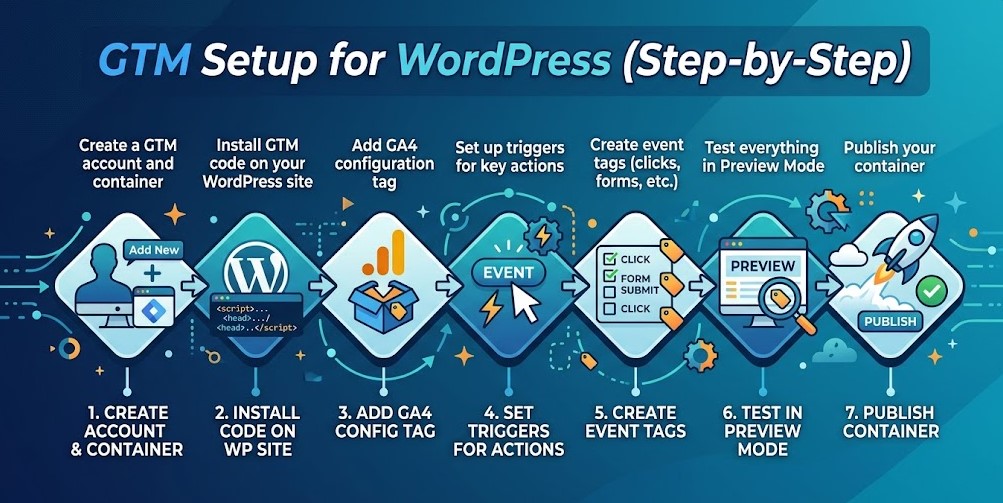
Wenn Sie sich einen schnellen Überblick über den gesamten Prozess verschaffen möchten, finden Sie hier eine vereinfachte Checkliste mit den wichtigsten Schritten zur Einrichtung des Google Tag Managers auf WordPress:
- ein GTM-Konto und einen Container erstellen
- den GTM-Code auf Ihrer WordPress-Website installieren
- ein GA4-Konfigurations-Tag hinzufügen
- Trigger für wichtige Aktionen festlegen (Klicks, Formulare usw.)
- alles im Preview-Modus testen
- Ihren Container veröffentlichen
Diese Checkliste ersetzt kein vollständiges Setup, hilft aber sicherzustellen, dass die wichtigsten Elemente vorhanden sind. Fehlt einer dieser Schritte, ist Ihr Tracking entweder unvollständig oder unzuverlässig.
Häufige GTM-Fehler von Einsteigern
Der Google Tag Manager bietet ein hohes Maß an Flexibilität, doch genau diese Flexibilität führt häufig zu Fehlern – besonders bei Einsteigern, die sich noch mit der Logik von Tracking vertraut machen. In den meisten Fällen liegt das Problem nicht in der technischen Komplexität, sondern im fehlenden Verständnis dafür, wie die einzelnen Elemente zusammenarbeiten.
Eines der häufigsten Probleme ist doppeltes Tracking. Das passiert meist, wenn Google Analytics sowohl direkt auf der Website als auch gleichzeitig über den GTM eingebunden ist. Dadurch werden Daten doppelt gesendet, was zu verzerrten Zahlen und unzuverlässigen Berichten führt. Ohne es zu merken, treffen Nutzer dann Entscheidungen auf Basis falscher Daten.
Ein weiteres häufiges Problem ist das Vergessen, Änderungen zu veröffentlichen. Im Google Tag Manager bleiben alle Konfigurationen im Entwurfsmodus, bis sie aktiv veröffentlicht werden. Es kommt oft vor, dass Tags und Trigger eingerichtet und im Preview-Modus getestet werden, aber letztlich keine Daten erfasst werden, weil der Container nicht veröffentlicht wurde.
Auch eine falsche Trigger-Konfiguration ist eine häufige Fehlerquelle. Ein Tag kann korrekt eingerichtet sein, aber wenn die Bedingungen zu allgemein sind, wird es häufiger ausgelöst als vorgesehen. Sind sie zu eng definiert, wird es möglicherweise gar nicht ausgelöst. In beiden Fällen entstehen unvollständige oder irreführende Daten, die jede weitere Analyse beeinflussen.
Das Testen ist ein weiterer Bereich, der oft unterschätzt wird. Obwohl der GTM einen Preview-Modus bietet, wird dieser manchmal übersprungen oder nur oberflächlich genutzt. Ohne gründliche Tests auf verschiedenen Seiten und bei unterschiedlichen Interaktionen bleiben kleine Fehler unentdeckt und verschlechtern schrittweise die Datenqualität.
Schließlich fehlt vielen Setups eine klare interne Struktur. Tags und Trigger werden ohne einheitliche Benennung oder logische Organisation erstellt, was die Verwaltung mit der Zeit erschwert. Mit wachsender Anzahl an Events führt das schnell zu Unübersichtlichkeit und erhöht das Risiko von Fehlern.
In der Praxis lassen sich die meisten dieser Probleme durch einen strukturierten Ansatz vermeiden. Klare Benennung, konsequentes Testen und das Vermeiden doppelter Implementierungen sind einfache Maßnahmen, die die Zuverlässigkeit Ihres Trackings deutlich verbessern.
Wie der dataLayer im Google Tag Manager funktioniert
Um vollständig zu verstehen, wie der Google Tag Manager funktioniert, ist es wichtig zu wissen, was der dataLayer ist und warum er eine zentrale Rolle spielt.
Grundsätzlich ist der dataLayer eine strukturierte Methode, mit der Ihre Website Informationen an den Google Tag Manager übermittelt. Anstatt sich nur auf Klicks oder Seitenaufrufe zu verlassen, können Sie gezielt Daten über Nutzeraktionen, Events oder Seitendetails weitergeben.
Vereinfacht gesagt fungiert er als Brücke zwischen Ihrer Website und Ihrem Tracking-Setup.
Der Ablauf sieht folgendermaßen aus:
Website-Aktion → dataLayer → GTM → Tag → Google Analytics
Das wird besonders nützlich, wenn Sie präziseres Tracking benötigen. Anstatt nur zu erkennen, dass ein Button geklickt wurde, können Sie zusätzliche Informationen übergeben, wie zum Beispiel:
- welcher Button geklickt wurde
- auf welcher Seite es passiert ist
- welche Art von Aktion es darstellt
In der Praxis ermöglicht Ihnen das, sauberere und zuverlässigere Tracking-Setups zu erstellen. Anstatt anhand von Klassen oder Seitenelementen zu raten, arbeiten Sie mit klar definierten Daten.
Für einfache Setups, wie das Tracking von Klicks, müssen Sie den dataLayer nicht unbedingt direkt verwenden. Sobald Ihr Tracking jedoch komplexer wird – insbesondere bei Formularen, E-Commerce oder benutzerdefinierten Events – wird er zu einem unverzichtbaren Bestandteil Ihres Setups.
Der größte Vorteil liegt in der Konsistenz. Wenn Daten sauber strukturiert sind, lassen sich Events deutlich einfacher verwalten, Fehler vermeiden und das Tracking langfristig stabil halten.
Was als Nächstes kommt: Conversion-Tracking einrichten
An diesem Punkt ist Ihr Setup bereits gut aufgebaut. Der Google Tag Manager ist installiert, Google Analytics ist verbunden und das grundlegende Tracking funktioniert wie erwartet. Sie erfassen Daten strukturiert und haben die volle Kontrolle darüber, wie diese verwaltet werden.
Allerdings fehlt noch ein entscheidender Schritt.
Das Tracking von Klicks und Interaktionen ist hilfreich, zeigt jedoch allein noch nicht, was für Ihr Unternehmen wirklich wichtig ist. Nicht jede Aktion hat den gleichen Wert, und ohne klar definierte Ziele wird es schwierig, die Performance sinnvoll zu bewerten.
Genau hier kommt Conversion-Tracking ins Spiel.
Anstatt alle Interaktionen gleich zu behandeln, beginnen Sie zu definieren, welche Aktionen tatsächlich Ergebnisse darstellen. Das kann ein ausgefülltes Kontaktformular, eine Buchungsanfrage, ein Anruf oder jede andere Handlung sein, die direkt zu Ihren Geschäftszielen beiträgt. Sobald diese Aktionen klar definiert sind, können sie als Conversions getrackt und zur genaueren Leistungsbewertung genutzt werden.
Der Google Tag Manager spielt dabei eine zentrale Rolle. Er ermöglicht es Ihnen, diese Events strukturiert einzurichten und an Google Analytics zu senden, wo sie analysiert und für Entscheidungen genutzt werden können. Mit der Zeit entsteht so ein klares Bild davon, was tatsächlich Leads, Conversions und messbare Ergebnisse antreibt.
Wenn Sie von allgemeinem Tracking zu echten Performance-Einblicken übergehen möchten, sollten Sie sich im nächsten Schritt auf Conversion-Tracking in WordPress konzentrieren. Genau hier beginnt Ihr Analytics-Setup, aktiv Geschäftsentscheidungen zu unterstützen, anstatt nur Aktivitäten zu erfassen.
Abschließender Hinweis
Ein gut strukturiertes Tracking-Setup sammelt nicht nur Daten – es zeigt, was tatsächlich Leads, Conversions und echte Geschäftsergebnisse antreibt.
Viele WordPress-Websites haben den Google Tag Manager installiert, erfassen jedoch aufgrund kleiner Konfigurationsfehler, inkonsistenter Event-Strukturen oder unvollständiger Tracking-Logik nicht alle wichtigen Daten.
Dadurch basieren Entscheidungen häufig auf unvollständigen oder irreführenden Daten.
Wenn Sie sich nicht sicher sind, ob Ihr aktuelles Setup korrekt ist, kann eine strukturierte Überprüfung Ihres Trackings erheblich verbessern, wie Sie Performance messen und optimieren.
Ein zuverlässiges Tracking-Setup ist nicht nur eine technische Umsetzung – es ist ein System, das direkt beeinflusst, wie Ihr Unternehmen wächst und wie effektiv Sie Traffic in Ergebnisse umwandeln.
FAQ
Benötige ich Programmierkenntnisse, um Google Tag Manager auf WordPress zu nutzen?
Nein, in den meisten Fällen sind keine fortgeschrittenen Programmierkenntnisse erforderlich. Der Google Tag Manager wurde dafür entwickelt, Tracking zu verwalten, ohne ständig den Code Ihrer Website bearbeiten zu müssen. Ein grundlegendes GTM WordPress Setup lässt sich mit Plugins oder einfachen Konfigurationsschritten umsetzen, während auch fortgeschrittenes Tracking ohne tiefgehendes Entwicklerwissen möglich ist.
Ist der Google Tag Manager kostenlos nutzbar?
Ja, der Google Tag Manager ist vollständig kostenlos. Er ist Teil des Google-Ökosystems und kann auf jeder Website, einschließlich WordPress, ohne zusätzliche Kosten verwendet werden.
Kann der Google Tag Manager meine Website verlangsamen?
Bei korrekter Implementierung hat der Google Tag Manager keinen spürbaren Einfluss auf die Performance. In vielen Fällen kann er die Effizienz sogar verbessern, da weniger separate Plugins und Skripte benötigt werden.
Was ist der Unterschied zwischen Google Analytics und Google Tag Manager?
Google Analytics sammelt und analysiert Daten über Ihre Website, während der Google Tag Manager steuert, wie diese Daten erfasst werden. Vereinfacht gesagt zeigt Ihnen GA4, was passiert, und GTM hilft Ihnen festzulegen, was getrackt wird und wie Events aufgebaut sind.
Sollte ich für WordPress-Tracking Google Tag Manager oder ein Plugin verwenden?
Für grundlegendes Tracking können Plugins ausreichen. Wenn Sie jedoch mehr Kontrolle, Flexibilität und Skalierbarkeit benötigen, ist der Google Tag Manager in der Regel die bessere Wahl. Er ermöglicht es Ihnen, Tracking zentral zu verwalten und Anpassungen vorzunehmen, ohne mehrere Plugins zu nutzen.
Was ist der dataLayer im Google Tag Manager?
Der dataLayer ist eine strukturierte Methode, um Informationen von Ihrer Website an den Google Tag Manager zu übermitteln. Er ermöglicht es Ihnen, detaillierte Daten über Nutzeraktionen zu senden, wodurch Ihr Tracking genauer und insbesondere bei komplexeren Setups leichter verwaltbar wird.
Kann ich den Google Tag Manager mit WooCommerce verwenden?
Ja, der Google Tag Manager funktioniert sehr gut mit WooCommerce. Sie können damit Produktaufrufe, Warenkorb-Aktionen, Checkout-Schritte und andere wichtige Interaktionen tracken, um besser zu verstehen, wie sich Nutzer durch Ihren Shop bewegen.
Wann sollte ich mit Conversion-Tracking beginnen?
Sobald Ihre Website ein klares Ziel hat, etwa Leads oder Verkäufe zu generieren, wird Conversion-Tracking unverzichtbar. Es zeigt Ihnen, welche Aktionen tatsächlich zu Ergebnissen führen, und hilft Ihnen, Ihre Website sowie Ihre Marketingmaßnahmen gezielt zu optimieren.