Subscribe
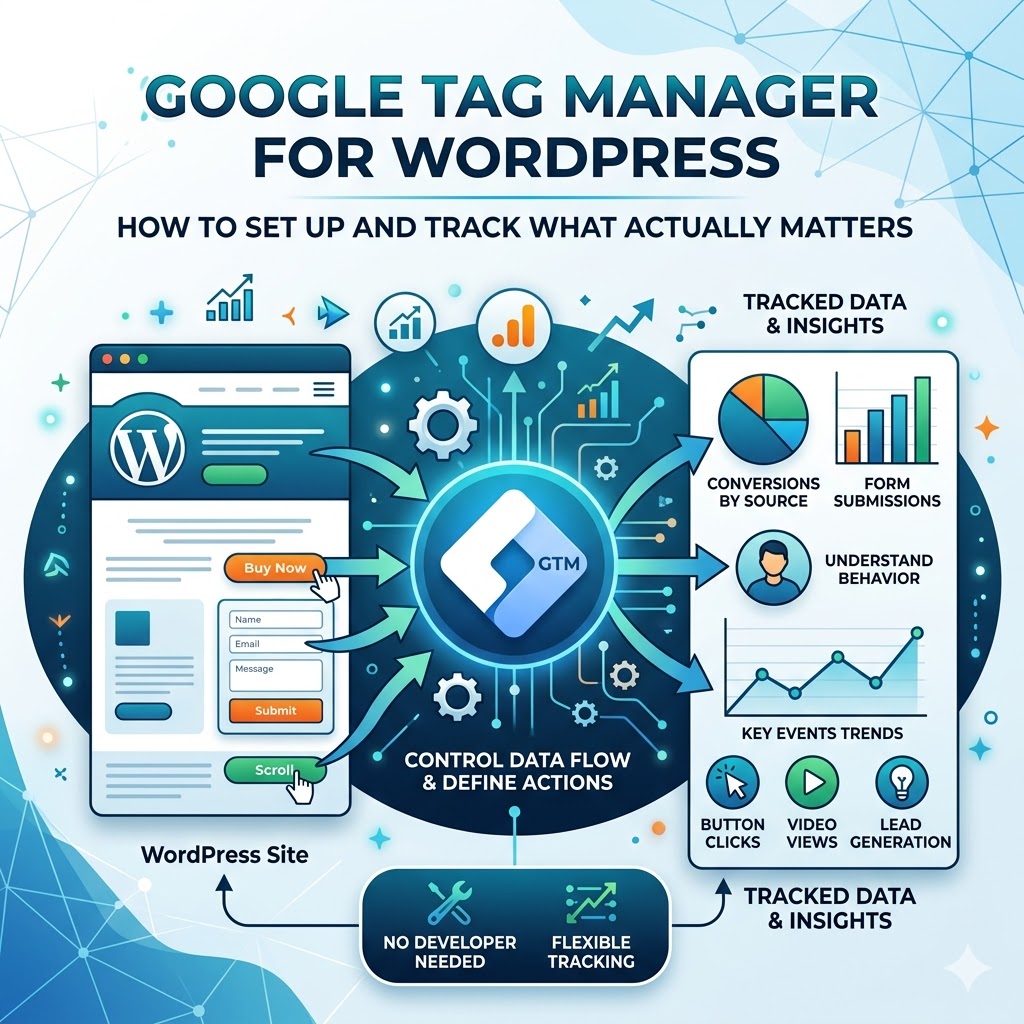
Если вы уже настроили Google Analytics 4 на своём сайте WordPress, вы на правильном пути. Вы можете видеть, сколько людей посещают ваш сайт, откуда они приходят и как в целом взаимодействуют со страницами.
Однако в какой-то момент этих данных становится недостаточно. Вы можете заметить рост трафика, но при этом не понимать, что именно приводит к результатам. По каким кнопкам кликают пользователи? Какие формы приносят заявки? Какие действия действительно приводят к конверсиям?
Именно здесь Google Tag Manager для WordPress становится необходимым инструментом.
Вместо того чтобы полагаться на ограниченное встроенное отслеживание или постоянно изменять код сайта, Google Tag Manager даёт гибкий способ управления сбором данных. Он позволяет задавать конкретные действия пользователей, точно их отслеживать и изменять настройки без необходимости каждый раз привлекать разработчика.
Для многих сайтов момент, когда вы пытаетесь установить Google Tag Manager на WordPress и выйти за рамки базовой аналитики, становится точкой, где отслеживание начинает приносить реальную бизнес-ценность. Вы больше не просто смотрите на трафик — вы начинаете понимать поведение пользователей.
В этом руководстве мы рассмотрим полную настройку GTM для WordPress — от установки до практического отслеживания. В итоге вы поймёте, как связать Google Tag Manager с GA4 и начать отслеживать действия, которые действительно важны для вашего сайта.
Почему одного Google Analytics недостаточно
Google Analytics 4 даёт общее представление о том, что происходит на вашем сайте. Вы можете видеть источники трафика, просмотры страниц, географию пользователей и базовые показатели вовлечённости. Для многих владельцев сайтов, особенно на старте, этого кажется достаточно.
Однако как только сайт начинает играть роль в генерации заявок или дохода, этих данных быстро становится недостаточно.
Вы можете видеть, что страница получает трафик, но не понимаете, какие элементы действительно побуждают к действию. По каким кнопкам кликают пользователи? Какие формы приносят реальные заявки? Сколько пользователей пытаются связаться с вами, но не завершают процесс? Даже такие простые действия, как клик по номеру телефона, часто остаются незамеченными в стандартной аналитике.
Именно здесь многие бизнесы сталкиваются с тупиком. Данные есть, но они не дают ответов на важные вопросы. Вы видите активность, но не намерение. Видите трафик, но не результаты.
Google Analytics собирает информацию, но не даёт полного контроля над тем, что именно нужно отслеживать и как. Без более продуманной настройки вы видите лишь часть картины, а это мешает принимать уверенные решения.
Именно здесь Google Tag Manager для WordPress полностью меняет ситуацию. Вместо использования стандартного отслеживания вы сами определяете конкретные действия пользователей — клики, отправки форм и ключевые взаимодействия — и передаёте эти данные туда, где они действительно нужны.
Это особенно важно, если вы запускаете платные рекламные кампании. Без корректной настройки отслеживания практически невозможно понять, какие объявления, страницы или действия действительно приносят результат, особенно при работе со структурированными кампаниями, такими как Настройка Google Ads.
Читайте также: Как создать дашборды Google Analytics в WordPress
GTM vs плагины vs ручной код
Когда речь заходит о добавлении отслеживания на сайт WordPress, большинство пользователей обычно выбирают один из трёх подходов. На первый взгляд все они решают одну и ту же задачу, но на практике работают по-разному, особенно когда потребности в отслеживании начинают расти.
Перед тем как углубляться, полезно увидеть разницу в простом виде:
| Метод | Подходит для | Ограничение |
|---|---|---|
| Плагины | Быстрая настройка | Ограниченная гибкость |
| Ручной код | Полный контроль | Риск ошибок |
| GTM | Масштабируемое отслеживание | Требует времени на освоение |
Плагины
Плагины часто становятся первым выбором, особенно для новичков в WordPress. Их легко установить, и они практически не требуют технических знаний, что делает их удобным способом быстро запустить базовое отслеживание. Однако как только возникает необходимость в более продвинутых настройках, таких как пользовательские события или детальный анализ поведения пользователей, их ограничения становятся заметнее.
К основным преимуществам обычно относятся:
- быстрая настройка без программирования
- удобный интерфейс для начинающих
Главное ограничение — сниженная гибкость, когда требования к отслеживанию становятся более сложными.
Ручной код
Этот подход даёт полный контроль, но также связан с более высокими рисками. Вы вручную добавляете скрипты отслеживания в файлы сайта, обычно в header или footer.
Он позволяет точно настраивать отслеживание, но требует больше внимания и технической уверенности. Даже небольшая ошибка может нарушить работу отслеживания или повлиять на поведение сайта. Кроме того, любые будущие изменения, как правило, требуют участия разработчика, что усложняет масштабирование.
Google Tag Manager
Google Tag Manager для WordPress находится между этими двумя подходами. Он даёт гибкость без необходимости постоянно редактировать код или использовать множество плагинов.
Вместо изменений на сайте каждый раз вы управляете всем отслеживанием из одного интерфейса. Это упрощает масштабирование по мере роста сайта и позволяет вносить изменения без технических сложностей.
В начале потребуется время на освоение, но как только базовые принципы станут понятны, управлять системой становится значительно проще по сравнению с другими методами. Это особенно актуально, если вы планируете запускать рекламные кампании, анализировать поведение пользователей или выстраивать структурированную настройку GTM для WordPress.
В долгосрочной перспективе Google Tag Manager становится самым практичным и масштабируемым решением.
Когда стоит использовать GTM (и когда нет)
Google Tag Manager — мощный инструмент, но это не значит, что он нужен каждому сайту. В некоторых случаях его раннее внедрение только усложняет процесс, не принося реальной пользы.
Разница обычно зависит от того, как вы используете свой сайт.
Если ваш сайт просто публикует контент и вас интересуют только показатели трафика, Google Analytics часто бывает достаточно. Вы видите количество посетителей, источники трафика и просматриваемые страницы. Для простых задач такого уровня аналитики обычно хватает.
Однако ситуация меняется в тот момент, когда сайт становится частью бизнес-процессов.
Если вы собираете заявки, запускаете рекламу или пытаетесь понять, как пользователи перемещаются по страницам, базовая аналитика быстро достигает своих пределов. Вы можете видеть наличие трафика, но не понимать, какие действия совершают пользователи и что именно приводит к конверсии.
Именно здесь Google Tag Manager начинает играть ключевую роль.
Он позволяет задавать конкретные взаимодействия и корректно их отслеживать — будь то клик по кнопке, отправка формы или важный шаг в вашей воронке. Что ещё важнее, он даёт гибкость: вы можете изменять настройки отслеживания без необходимости каждый раз вносить изменения в сайт.
С другой стороны, если всё это пока не актуально, добавление GTM может быть излишним. Он создаёт дополнительный уровень управления, и без чёткой цели часто остаётся недоиспользованным.
На практике GTM становится ценным не тогда, когда растёт трафик, а когда ваши вопросы становятся более точечными — особенно когда вы начинаете связывать действия пользователей с заявками, конверсиями и реальными бизнес-результатами. Именно в этот момент вы начинаете задавать более глубокие вопросы о поведении пользователей.
Читайте также: Почему стандартные формы обратной связи больше не работают в 2026 году — и что приходит им на замену
Как создать аккаунт Google Tag Manager
Прежде чем использовать Google Tag Manager на сайте WordPress, необходимо создать аккаунт и контейнер. Это разовая настройка, которая обычно занимает всего несколько минут.
Начните с перехода на официальный документацию Google Tag Manager и войдите в систему с помощью вашего Google-аккаунта. После этого вы сможете создать новый аккаунт для своего сайта.
Вам нужно будет указать название аккаунта — обычно это название компании или проекта — а затем создать контейнер. Контейнер представляет ваш сайт, и в большинстве случаев в качестве платформы выбирается «Web».
После завершения настройки Google Tag Manager сгенерирует фрагмент кода. Этот код связывает сайт с интерфейсом GTM и позволяет управлять отслеживанием без необходимости каждый раз изменять сайт.
На этом этапе вы ещё не настраиваете отслеживание. Вы лишь создаёте среду, в которой будет происходить вся дальнейшая работа с данными.
После этого вы попадёте в панель контейнера. Здесь создаются и управляются теги, триггеры и переменные по мере развития вашей системы отслеживания.
Как установить Google Tag Manager на WordPress (пошагово)
После того как аккаунт Google Tag Manager готов, следующий шаг — подключить его к вашему сайту на WordPress. Это делается путём добавления кода контейнера GTM на сайт. Хотя сначала это может показаться технически сложным, на практике процесс довольно простой.
Существует два основных способа установить Google Tag Manager на WordPress, и оба подходят в зависимости от того, как вы предпочитаете управлять своим сайтом.
Вариант 1: с помощью плагина
Это самый простой способ и, как правило, лучший выбор, если вы хотите избежать работы с кодом. Вы устанавливаете плагин, вводите ID контейнера GTM, и подключение происходит автоматически. Для большинства сайтов на WordPress этот метод быстрый, надёжный и полностью достаточный для старта без лишних рисков.
Вариант 2: ручная установка
Этот вариант даёт больше контроля над тем, как именно Google Tag Manager добавляется на сайт. Вместо использования плагина вы вставляете код вручную в файлы темы.
Для этого необходимо добавить два фрагмента кода:
- один внутри раздела
<head> - второй сразу после открывающего тега
<body>
Эти фрагменты кода генерируются при создании контейнера GTM. Сам процесс несложный, но требует аккуратного размещения. Даже небольшая ошибка в неправильном файле может повлиять на работу сайта или корректность отслеживания.
Поэтому многие владельцы сайтов предпочитают не редактировать файлы темы напрямую. Если вы хотите избежать технических рисков или сразу всё настроить правильно, это можно сделать с помощью структурированной поддержки, такой как Поддержка сайта, где корректная настройка и стабильная работа обеспечиваются на постоянной основе.
На этом этапе задача проста. Вы ещё не настраиваете отслеживание — вы лишь обеспечиваете корректное подключение сайта к Google Tag Manager. После этого вся дальнейшая настройка отслеживания выполняется уже через интерфейс GTM.
Как должна выглядеть структура GTM
После установки Google Tag Manager следующий шаг — не просто добавлять теги, а правильно организовать всю систему отслеживания. Именно на этом этапе многие настройки начинают давать сбои. Без чёткой структуры даже простая система быстро становится сложной в управлении.
Хорошо организованный аккаунт GTM строится по понятной логике. Каждый элемент выполняет свою роль, и вместе они формируют стабильный процесс отслеживания.
На базовом уровне структура должна выглядеть так:
- один тег конфигурации GA4, который срабатывает на всех страницах
- отдельные теги событий для каждого важного взаимодействия
- чётко определённые триггеры, которые управляют срабатыванием тегов
- переменные, передающие полезные данные в события
Тег конфигурации GA4 является основой. Он подключает Google Analytics на всём сайте и гарантирует, что все события связаны с одним и тем же ресурсом. Этот тег настраивается один раз и применяется глобально.
Теги событий — это место, где происходит фактическое отслеживание. Каждое важное действие, будь то отправка формы, клик по кнопке или взаимодействие с телефоном, должно иметь отдельный тег события. Это делает систему отслеживания понятной и удобной для дальнейшего расширения.
Триггеры определяют, когда должно происходить действие. Грамотно выстроенная структура избегает слишком общих триггеров и вместо этого опирается на точные условия. Это снижает количество ошибок и предотвращает сбор лишних данных.
Переменные добавляют контекст. Они позволяют передавать дополнительную информацию — например, URL страницы, текст кнопки или действия пользователя — в события. Это особенно полезно, если вы хотите глубже анализировать поведение пользователей.
Ключевая идея — это последовательность и системность. Вместо хаотичного создания тегов вы выстраиваете структуру, где каждый элемент имеет свою роль и подчиняется единой логике. Это упрощает поддержку, отладку и масштабирование в будущем.
Без такой структуры отслеживание часто становится ненадёжным. Данные могут собираться, но им сложнее доверять и ещё сложнее использовать для принятия решений.
Большинство настроек GTM на первый взгляд выглядят корректно, но часто содержат скрытые ошибки, которые нарушают отслеживание и искажают данные.
Если вы не уверены в корректности настройки, лучше заранее провести проверку, прежде чем опираться на эти данные — это поможет избежать дорогостоящих ошибок.
Как правильно называть теги, триггеры и события
После того как структура GTM настроена, следующий шаг — правильно задать названия всем элементам. На первый взгляд это может показаться мелочью, но на практике нейминг — одна из ключевых частей масштабируемой системы отслеживания.
Без чёткой системы названий контейнер быстро становится сложным в управлении. Уже через несколько недель или месяцев становится трудно понять, за что отвечает каждый тег, какие триггеры с ним связаны и как устроены события. Именно на этом этапе большинство настроек начинает «ломаться».
Грамотная система названий делает всё понятным, предсказуемым и удобным для поддержки.
На базовом уровне каждый элемент в GTM должен чётко отражать:
- тип тега
- какое действие он отслеживает
- когда он срабатывает
Например, вместо общих названий вроде:
- «Тег 1»
- «Событие клика»
лучше использовать структурированные названия, такие как:
GA4 - Config - All PagesGA4 - Event - form_submitGA4 - Event - button_clickClick - contact_button
Такой подход к именованию сразу даёт понимание, за что отвечает каждый элемент, даже если вы вернётесь к проекту спустя несколько месяцев.
Последовательность важнее сложности. Не нужно создавать идеальную систему с самого начала, но важно придерживаться единого принципа именования для всех тегов, триггеров и переменных.
Простой подход, который хорошо работает в большинстве случаев:
- используйте префикс для обозначения типа (
GA4,Click,Formи т.д.) - описывайте действие (
submit,click,view) - добавляйте контекст при необходимости (
contact_form,pricing_page)
Со временем это значительно упрощает масштабирование системы отслеживания. Вы сможете быстро находить, редактировать и проверять нужные элементы без путаницы.
В реальных проектах плохая система названий — одна из главных причин, почему отслеживание становится ненадёжным. Не потому что настройка выполнена неправильно технически, а потому что её уже невозможно нормально понять и поддерживать.
Грамотно выстроенная система именования не только поддерживает порядок, но и напрямую влияет на то, насколько эффективно можно управлять отслеживанием и развивать его.
Читайте также: SEO-оптимизация: как вывести бизнес в топ Google
Подключение Google Analytics 4 через GTM
После установки Google Tag Manager на сайт WordPress следующим шагом является его подключение к Google Analytics 4. Именно здесь система отслеживания становится более структурированной и удобной в управлении.
Вместо того чтобы добавлять код отслеживания GA4 напрямую на сайт, вы управляете всем через GTM. Такой подход даёт больше гибкости, особенно когда нужно обновить отслеживание или добавить новые события без повторного вмешательства в код сайта.
Сама логика настройки довольно проста. Вы создаёте тег в Google Tag Manager, который отправляет данные в Google Analytics, а затем задаёте условия, при которых этот тег должен срабатывать.
В большинстве случаев всё начинается с базового тега конфигурации, который загружает GA4 на всех страницах. Настройка в GTM обычно выглядит так:
- создать новый тег в GTM
- выбрать «Google Analytics: конфигурация GA4»
- ввести ваш Measurement ID
- установить триггер «All Pages»
Это гарантирует, что Google Analytics будет работать на всём сайте и начнёт стабильно собирать данные.
Если вы не уверены, где найти Measurement ID или как устроен ваш ресурс GA4, стоит сначала пересмотреть базовую настройку:
→ Как настроить Google Analytics 4 на WordPress
После создания тега важно опубликовать изменения. Пока вы этого не сделаете, настройка остаётся в режиме черновика, и данные не отправляются в Google Analytics.
После публикации ваш сайт и Google Analytics соединяются через Google Tag Manager. С этого момента каждый визит проходит по простой цепочке:
Пользователь заходит на страницу → загружается GTM → срабатывает тег GA4 → данные отправляются в Analytics
Это соединение становится основой для всей дальнейшей настройки. После запуска GA4 через GTM вы можете переходить к более точному отслеживанию, включая клики, формы и события конверсий.
Как проверить настройку GTM (режим предварительного просмотра)
После настройки Google Tag Manager и его подключения к Google Analytics следующий шаг — убедиться, что всё действительно работает. Именно здесь многие новички допускают ошибки, предполагая, что отслеживание уже активно, не проверяя это на практике.
В Google Tag Manager есть встроенный режим предварительного просмотра (Preview Mode), который позволяет протестировать настройки перед тем, как полагаться на данные. Чтобы начать, откройте панель GTM, нажмите кнопку «Preview» и введите URL вашего сайта. После этого сайт откроется в новой вкладке вместе с панелью отладки, где в реальном времени отображается всё происходящее. Каждая загрузка страницы и действие пользователя фиксируются, и вы можете видеть, какие теги срабатывают.
Проверка довольно простая. При загрузке страницы ваш тег GA4 должен срабатывать корректно. Если он не отображается в панели предпросмотра, значит, в настройке есть ошибка или что-то пропущено. То же касается взаимодействий: при клике по кнопке или отправке формы соответствующее событие должно появляться. Если ничего не происходит, это обычно означает, что триггер или тег настроены неправильно.
Чтобы лучше понять логику процесса, можно представить его как простую последовательность:
- пользователь открывает страницу
- загружается GTM
- срабатывает триггер
- срабатывает тег
- данные отправляются в Google Analytics
Если любой из этапов в этой цепочке не срабатывает, данные не будут собираться корректно. Именно поэтому режим предварительного просмотра так важен. Он позволяет заранее выявить ошибки и исправить их до того, как они повлияют на аналитику.
Когда всё работает правильно, вы можете опубликовать изменения и быть уверены, что система отслеживания функционирует как нужно.
Продвинутые ошибки GTM, которые ломают отслеживание
После настройки и базового тестирования легко предположить, что всё работает корректно. На практике многие проблемы с отслеживанием проявляются позже и часто связаны со структурными ошибками, которые неочевидны на первый взгляд.
Это уже не базовые ошибки, а проблемы, которые возникают даже в относительно продвинутых настройках.
Одна из самых частых проблем — неправильный порядок срабатывания тегов. В некоторых случаях одни теги зависят от других и должны запускаться строго в определённой последовательности. Если порядок нарушен, данные могут отправляться слишком рано, слишком поздно или не отправляться вовсе. Это особенно важно при работе с тегами конфигурации GA4 и связанными с ними тегами событий.
Ещё одна проблема связана с последовательностью тегов. Когда несколько тегов срабатывают на одно и то же событие, они могут конфликтовать между собой, если структура настроена неправильно. Без чёткой логики часть событий может не отработать, причём без явных ошибок, что сильно усложняет отладку.
Дублирование отслеживания — ещё одна серьёзная проблема, особенно в крупных проектах. Это часто происходит, когда отслеживание настроено одновременно напрямую на сайте и через GTM, либо когда используется несколько контейнеров без координации. В результате события отправляются несколько раз, что приводит к искажённым и ненадёжным данным.
Конфликты триггеров — ещё одна скрытая проблема. Если триггеры настроены слишком широко, может срабатывать сразу несколько тегов вместо одного. Если наоборот слишком узко — важные события могут вообще не фиксироваться. В обоих случаях данные становятся непоследовательными и сложными для анализа.
Настройки согласия и конфиденциальности также могут нарушать отслеживание, если настроены неправильно. При использовании consent mode или ограничений cookies теги могут блокироваться или выполняться частично. Если это не учтено в настройке, вы можете терять данные, даже не замечая этого.
Наконец, плохо структурированные параметры событий часто остаются незамеченными. События могут срабатывать корректно, но без понятных названий и полезных параметров данные потом сложно анализировать. В итоге ценность отслеживания снижается, даже если технически всё «работает».
На практике такие проблемы не всегда полностью останавливают отслеживание, но значительно ухудшают качество данных. А когда данные становятся ненадёжными, любые решения на их основе теряют эффективность.
Именно поэтому структурированный подход критически важен. Правильный нейминг, чёткая логика триггеров и единая система настройки — это не просто технические детали, а факторы, напрямую влияющие на ценность вашей аналитики.
Читайте также: Маркетинговые инструменты WordPress: как увеличить трафик, заявки и продажи
Почему отслеживание GTM может не работать в WordPress
Даже если на первый взгляд всё настроено правильно, отслеживание через GTM не всегда работает так, как ожидается. Во многих случаях проблема неочевидна и становится заметной только при более внимательной проверке данных.
Существует несколько распространённых причин, по которым отслеживание может не работать на сайте WordPress.
Одна из самых частых проблем — некорректная установка контейнера GTM. Если код отсутствует или размещён не в том месте, теги не будут срабатывать, даже если внутри GTM всё настроено правильно.
Ещё одна распространённая ошибка — неопубликованные изменения. Вы можете создать теги и триггеры, протестировать их в режиме Preview, но забыть опубликовать контейнер. В этом случае ничего не будет работать на сайте.
Настройка триггеров также часто становится источником проблем. Если условия слишком широкие, теги могут срабатывать неправильно. Если слишком узкие — не срабатывать вообще. Это приводит к пропущенным или некорректным данным.
Конфликты между разными способами отслеживания тоже могут нарушить работу системы. Например, если Google Analytics установлен одновременно напрямую на сайте и через GTM, это может привести к дублированию или искажению данных.
В некоторых случаях настройки браузера или ограничения согласия могут блокировать скрипты отслеживания. Если cookie consent или параметры конфиденциальности настроены неправильно, теги могут не срабатывать или работать лишь частично.
Наконец, неправильная настройка событий может создавать ощущение, что отслеживание не работает. Теги могут срабатывать, но если события структурированы неверно или не содержат нужных параметров, данные могут некорректно отображаться в Google Analytics.
Если отслеживание работает не так, как ожидается, лучше всего идти по шагам: проверить установку, убедиться в корректности триггеров, пересмотреть настройки тегов и протестировать всё через режим Preview.
Реальный пример: отслеживание клика по кнопке
Чтобы понять, как Google Tag Manager работает на практике, полезно рассмотреть простой реальный пример. Один из самых частых кейсов — отслеживание клика по кнопке, особенно если эта кнопка влияет на конверсии, например «Связаться с нами» или «Получить предложение».
Вместо того чтобы гадать, взаимодействуют ли пользователи с этой кнопкой, вы можете отслеживать каждый клик и напрямую отправлять эти данные в Google Analytics.
Настройка строится по понятной логике. Сначала вы определяете действие, которое хотите отслеживать — в данном случае это клик по кнопке. Затем вы задаёте GTM, как распознать это действие и что должно произойти при его выполнении.
На практике процесс выглядит так:
- определить кнопку, которую нужно отслеживать
- создать триггер, который фиксирует клики по этому элементу
- создать тег, отправляющий событие в Google Analytics
- проверить всё через режим Preview
- опубликовать изменения после успешной проверки
Внутри GTM это означает создание триггера типа «Click» и задание условий, соответствующих вашей кнопке. Это может быть класс, ID или URL — в зависимости от структуры сайта.
После этого создаётся тег, обычно типа «GA4 Event», где задаётся название события и выполняется привязка к конфигурации Google Analytics.
Логику такой настройки можно представить в виде простой цепочки:
Пользователь нажимает кнопку → триггер фиксирует клик → срабатывает тег → событие отправляется в GA4
После настройки каждое взаимодействие с кнопкой становится видимым в аналитике. Со временем это позволяет понять, какие страницы вовлекают пользователей, какие призывы к действию работают лучше и на каком этапе пользователи уходят.
Именно здесь отслеживание начинает помогать в принятии реальных решений. Вы больше не просто смотрите на трафик — вы начинаете понимать поведение пользователей.
Что можно отслеживать с помощью GTM (реальные бизнес-кейсы)
После правильной настройки Google Tag Manager основная ценность заключается в том, что именно вы решаете отслеживать. Именно здесь аналитика перестаёт быть абстрактной и начинает отражать реальное поведение пользователей.
Вместо общих метрик вроде просмотров страниц или сессий вы начинаете видеть конкретные действия, которые показывают намерения пользователей. Эти действия напрямую связаны с заявками, конверсиями и вовлечённостью.
Для большинства сайтов на WordPress отслеживание обычно начинается с ключевых взаимодействий:
- отправка форм, например запросов через контакт или получение предложения
- клики по кнопкам с важными призывами к действию
- клики по номеру телефона для прямой связи
- глубина прокрутки и взаимодействие со страницей
- ключевые шаги в процессе бронирования или оформления заказа
Каждое из этих действий даёт более чёткое понимание того, как пользователи взаимодействуют с сайтом. Вы видите, какие страницы вовлекают, где пользователи совершают действия и на каком этапе они уходят.
В более продвинутых настройках эти взаимодействия можно объединить в единую систему. Вместо отслеживания отдельных событий вы начинаете определять, что именно считается значимым результатом. Здесь становятся актуальными такие подходы, как Интеграция AI, которые помогают анализировать поведение и выявлять, какие действия приводят к реальным результатам.
Если ваша цель — выйти за рамки базовой аналитики и понять, что действительно влияет на результат, такие взаимодействия должны стать отправной точкой. Они формируют основу для построения понятной и измеримой стратегии конверсий.
Краткий чек-лист: настройка GTM для WordPress
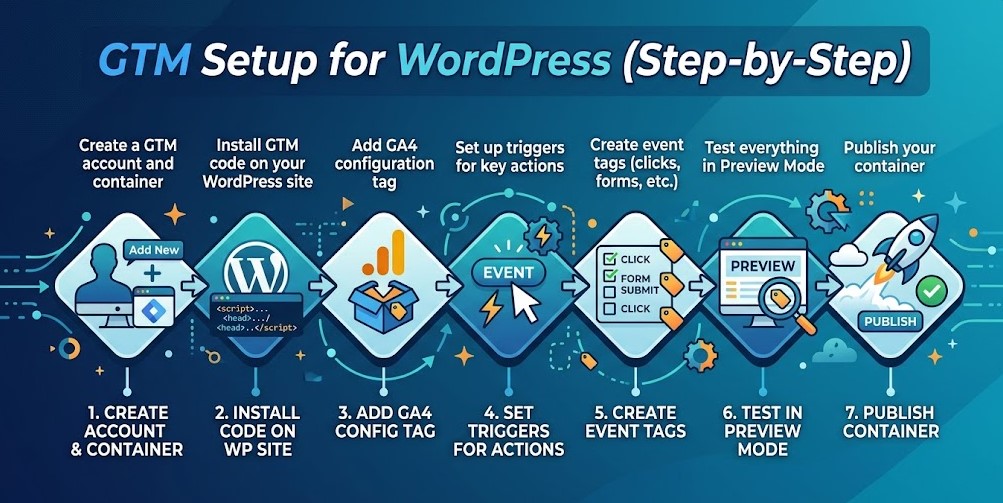
Если вам нужен быстрый обзор всего процесса, вот упрощённый чек-лист с основными шагами по настройке Google Tag Manager на WordPress:
- создать аккаунт и контейнер GTM
- установить код GTM на сайт WordPress
- добавить тег конфигурации GA4
- настроить триггеры для ключевых действий (клики, формы и т.д.)
- проверить всё через режим Preview
- опубликовать контейнер
Этот чек-лист не заменяет полноценную настройку, но помогает убедиться, что базовые элементы на месте. Если хотя бы один из этих шагов пропущен, отслеживание будет либо неполным, либо ненадёжным.
Распространённые ошибки новичков в GTM
Google Tag Manager даёт высокий уровень гибкости, но именно эта гибкость часто приводит к ошибкам, особенно у новичков, которые только начинают разбираться в логике отслеживания. В большинстве случаев проблема не в технической сложности, а в отсутствии структуры и понимания того, как взаимодействуют разные элементы.
Одна из самых распространённых проблем — дублирование отслеживания. Обычно это происходит, когда Google Analytics установлен одновременно напрямую на сайте и через GTM. В результате данные отправляются дважды, что приводит к завышенным показателям и недостоверным отчётам. Не замечая этого, пользователи начинают принимать решения на основе некорректных данных.
Ещё одна частая ошибка — забывают публиковать изменения. В Google Tag Manager все настройки остаются в режиме черновика, пока вы явно не нажмёте «Publish». Часто бывает так, что теги и триггеры настроены, протестированы в режиме Preview, но фактически данные не собираются, потому что изменения не опубликованы.
Неправильная настройка триггеров также часто вызывает проблемы. Тег может быть настроен корректно, но если условия триггера слишком широкие, он будет срабатывать чаще, чем нужно. Если слишком узкие — может не срабатывать вовсе. В обоих случаях данные становятся неполными или вводят в заблуждение, что влияет на дальнейший анализ.
Тестирование — ещё одна недооценённая область. Несмотря на наличие режима Preview в GTM, его часто либо пропускают, либо используют поверхностно. Без полноценной проверки на разных страницах и сценариях взаимодействия мелкие ошибки остаются незамеченными и постепенно ухудшают качество данных.
Наконец, во многих настройках отсутствует внутренняя структура. Теги и триггеры создаются без чёткой системы названий и логики, из-за чего со временем аккаунт становится сложно поддерживать. По мере роста количества событий это быстро приводит к путанице и увеличивает риск ошибок.
На практике большинства этих проблем можно избежать, если придерживаться структурированного подхода. Чёткий нейминг, регулярное тестирование и отказ от дублирующих установок — простые шаги, которые значительно повышают надёжность системы отслеживания.
Как работает dataLayer в Google Tag Manager
Чтобы полностью понять, как работает Google Tag Manager, важно разобраться, что такое dataLayer и почему он имеет значение.
На базовом уровне dataLayer — это структурированный способ передачи данных с вашего сайта в Google Tag Manager. Вместо того чтобы опираться только на клики или просмотры страниц, он позволяет передавать конкретную информацию о действиях пользователей, событиях и параметрах страниц.
Проще говоря, это мост между вашим сайтом и системой отслеживания.
Логика работы выглядит так:
Действие на сайте → dataLayer → GTM → тег → Google Analytics
Это особенно полезно, когда требуется более точное отслеживание. Например, вместо того чтобы просто фиксировать клик по кнопке, вы можете передавать дополнительную информацию, такую как:
- какая именно кнопка была нажата
- на какой странице это произошло
- какой тип действия это представляет
На практике это позволяет выстраивать более чистую и надёжную систему отслеживания. Вместо предположений на основе классов или элементов страницы вы работаете с чётко определёнными данными.
Для базовых настроек, таких как отслеживание простых кликов, использование dataLayer может не требоваться. Однако по мере усложнения отслеживания — особенно для форм, eCommerce или пользовательских событий — он становится важной частью системы.
Главное преимущество — это последовательность и структурированность. Когда данные организованы правильно, становится гораздо проще управлять событиями, избегать ошибок и поддерживать систему отслеживания в долгосрочной перспективе.
Что дальше: настройка отслеживания конверсий
На этом этапе ваша система уже настроена на хорошем уровне. Google Tag Manager установлен, Google Analytics подключён, и базовое отслеживание работает корректно. Вы уже собираете данные в структурированном виде и полностью контролируете процесс.
Однако остаётся ещё один важный шаг.
Отслеживание кликов и взаимодействий полезно, но само по себе оно не показывает, что действительно важно для вашего бизнеса. Не каждое действие имеет одинаковую ценность, и без чётко определённых целей становится сложно объективно оценивать эффективность.
Именно здесь появляется отслеживание конверсий.
Вместо того чтобы считать все взаимодействия равнозначными, вы начинаете определять, какие действия действительно являются результатом. Это может быть отправленная форма, запрос на бронирование, звонок или любое другое действие, напрямую связанное с вашими бизнес-целями. Когда такие действия определены, их можно отслеживать как конверсии и более точно оценивать эффективность.
Google Tag Manager играет ключевую роль в этом процессе. Он позволяет структурированно настраивать такие события и передавать их в Google Analytics, где они используются для анализа и принятия решений. Со временем это даёт более чёткое понимание того, что действительно приводит к заявкам, конверсиям и измеримым результатам.
Если вы хотите перейти от общего отслеживания к реальному анализу эффективности, следующий шаг — сосредоточиться на отслеживании конверсий в WordPress. Именно здесь аналитика начинает помогать в принятии бизнес-решений, а не просто фиксировать активность.
Заключение
Грамотно выстроенная система отслеживания не просто собирает данные — она показывает, что действительно приводит к заявкам, конверсиям и реальным бизнес-результатам.
На многих сайтах WordPress установлен Google Tag Manager, но при этом теряются критически важные данные из-за небольших ошибок в настройке, несогласованной структуры событий или неполной логики отслеживания.
В результате решения часто принимаются на основе неполных или искажённых данных.
Если вы не уверены, что ваша текущая настройка работает корректно, её аудит и структурирование могут значительно улучшить то, как вы измеряете и оптимизируете результаты.
Надёжная система отслеживания — это не просто техническая настройка, а полноценная система, которая напрямую влияет на рост бизнеса и на то, насколько эффективно вы превращаете трафик в результат.
Часто задаваемые вопросы
Нужно ли знать программирование, чтобы использовать Google Tag Manager в WordPress?
Нет, в большинстве случаев продвинутые навыки программирования не требуются. Google Tag Manager создан для того, чтобы управлять отслеживанием без постоянного редактирования кода сайта. Базовую настройку GTM для WordPress можно выполнить с помощью плагинов или простых шагов конфигурации, а более продвинутые задачи также решаются без глубоких знаний разработки.
Бесплатен ли Google Tag Manager?
Да, Google Tag Manager полностью бесплатен. Он является частью экосистемы Google и может использоваться на любом сайте, включая WordPress, без дополнительных затрат.
Может ли Google Tag Manager замедлить сайт?
При правильной настройке Google Tag Manager не оказывает значительного влияния на скорость сайта. В некоторых случаях он даже повышает эффективность, уменьшая необходимость использовать множество отдельных плагинов и скриптов.
В чём разница между Google Analytics и Google Tag Manager?
Google Analytics собирает и отображает данные о вашем сайте, а Google Tag Manager управляет тем, как эти данные собираются. Проще говоря, GA4 показывает, что происходит, а GTM определяет, что именно отслеживать и как структурируются события.
Что лучше использовать для отслеживания в WordPress — Google Tag Manager или плагин?
Для базового отслеживания плагинов может быть достаточно. Однако если вам нужен больший контроль, гибкость и возможность масштабирования, Google Tag Manager обычно является лучшим выбором. Он позволяет управлять отслеживанием из одного места и вносить изменения без использования множества плагинов.
Что такое dataLayer в Google Tag Manager?
dataLayer — это структурированный способ передачи данных с вашего сайта в Google Tag Manager. Он позволяет передавать подробную информацию о действиях пользователей, делая отслеживание более точным и удобным в управлении, особенно в продвинутых настройках.
Можно ли использовать Google Tag Manager с WooCommerce?
Да, Google Tag Manager отлично работает с WooCommerce. Он позволяет отслеживать просмотры товаров, добавления в корзину, этапы оформления заказа и другие ключевые действия, которые помогают понять поведение пользователей в интернет-магазине.
Когда стоит начинать использовать отслеживание конверсий?
Как только у вашего сайта появляется чёткая цель — например, получение заявок или продаж — отслеживание конверсий становится необходимым. Оно позволяет понять, какие действия реально приводят к результату, и помогает со временем оптимизировать сайт и маркетинг.