Subscribe
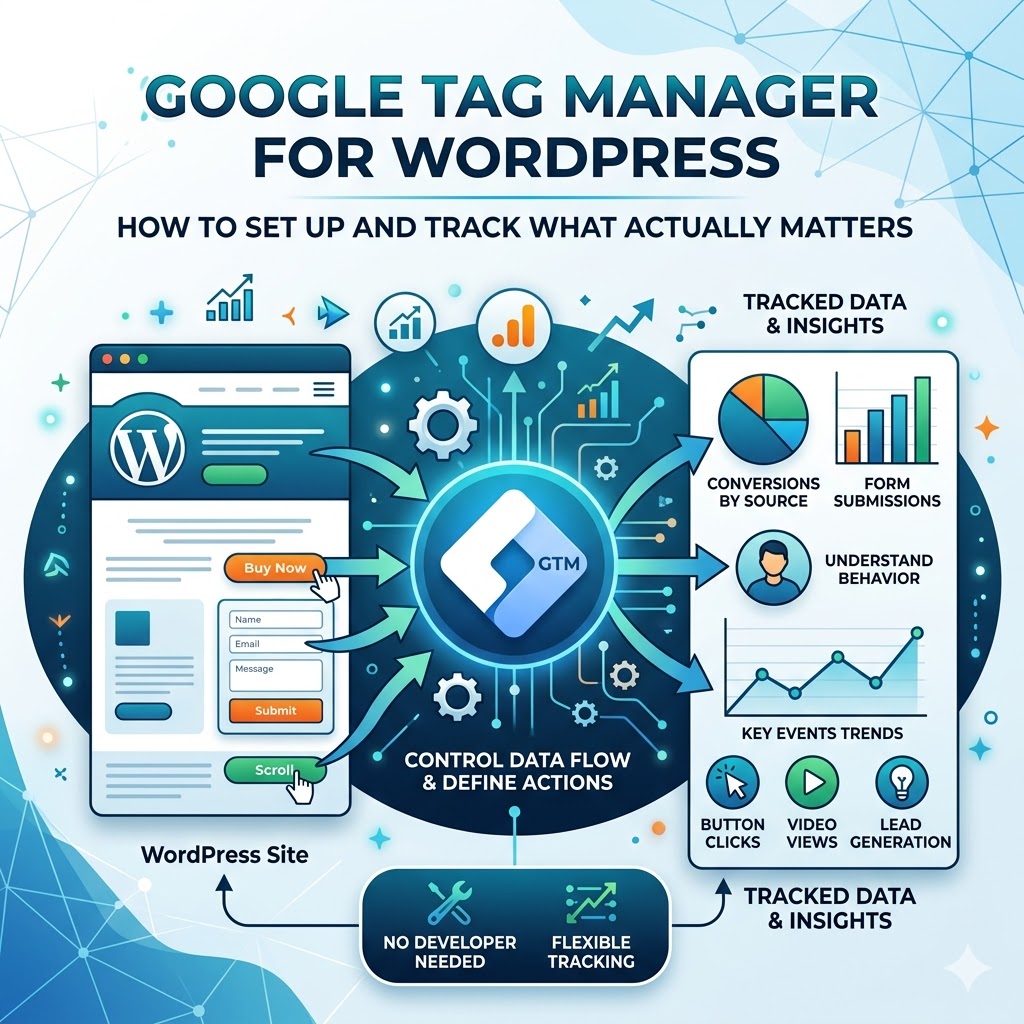
Si vous avez déjà configuré Google Analytics 4 sur votre site WordPress, vous êtes sur la bonne voie. Vous pouvez voir combien de personnes visitent votre site, d’où elles viennent et comment elles interagissent avec vos pages à un niveau de base.
Cependant, à un certain moment, ces données ne suffisent plus. Vous pouvez remarquer une augmentation du trafic, sans pour autant comprendre clairement ce qui génère réellement des résultats. Sur quels boutons les utilisateurs cliquent-ils ? Quels formulaires génèrent des prospects ? Quelles actions mènent réellement à des conversions ?
C’est là que Google Tag Manager pour WordPress devient essentiel.
Au lieu de dépendre d’un suivi limité intégré ou de modifier constamment le code de votre site, Google Tag Manager vous offre une méthode flexible pour gérer la collecte des données. Il vous permet de définir des actions spécifiques des utilisateurs, de les suivre avec précision et d’ajuster votre configuration sans avoir besoin d’un développeur à chaque fois.
Pour de nombreux sites, le moment où vous essayez d’installer Google Tag Manager sur WordPress et d’aller au-delà des analyses de base est celui où le suivi commence réellement à avoir du sens pour le business. Vous ne vous contentez plus d’analyser le trafic, vous commencez à comprendre le comportement.
Dans ce guide, nous allons parcourir une configuration complète de GTM sur WordPress, de l’installation au suivi pratique. À la fin, vous saurez comment connecter Google Tag Manager à GA4 et commencer à suivre les actions qui comptent vraiment pour votre site.
Pourquoi Google Analytics seul ne suffit pas
Google Analytics 4 vous offre une vue d’ensemble solide de ce qui se passe sur votre site. Vous pouvez voir les sources de trafic, les pages vues, la localisation des utilisateurs et les indicateurs d’engagement généraux. Pour de nombreux propriétaires de sites, surtout au début, cela semble suffisant.
Cependant, dès que votre site commence à jouer un rôle dans la génération de prospects ou de revenus, ces informations deviennent rapidement limitées.
Vous pouvez constater qu’une page reçoit du trafic, mais sans savoir quels éléments déclenchent réellement des actions. Sur quels boutons les utilisateurs cliquent-ils ? Quels formulaires génèrent de vrais prospects ? Combien d’utilisateurs tentent de vous contacter sans jamais finaliser le processus ? Même un simple clic sur un numéro de téléphone passe souvent inaperçu dans les analyses стандарт.
C’est à ce stade que beaucoup d’entreprises se retrouvent bloquées. Les données existent, mais elles ne répondent pas aux questions essentielles. Vous voyez de l’activité, mais pas l’intention. Vous voyez du trafic, mais pas les résultats.
Google Analytics collecte des informations, mais ne vous donne pas un contrôle total sur ce qui doit être suivi et comment. Sans une configuration plus structurée, vous ne voyez qu’une partie de la situation, ce qui rend la prise de décision difficile et incertaine.
C’est là que Google Tag Manager pour WordPress change complètement la donne. Au lieu de dépendre du suivi par défaut, vous définissez des actions précises des utilisateurs comme les clics, les envois de formulaires et les interactions clés, puis vous envoyez ces données exactement là où elles sont nécessaires.
Cela devient particulièrement important si vous lancez des campagnes payantes. Sans un suivi précis, il est presque impossible de comprendre quelles annonces, pages ou actions génèrent réellement des résultats, en particulier dans des campagnes structurées comme Configuration Google Ads.
À lire aussi : Comment créer des tableaux de bord Google Analytics sur WordPress
GTM vs plugins vs code manuel
Lorsqu’il s’agit d’ajouter un suivi sur un site WordPress, la plupart des utilisateurs suivent généralement l’une de ces trois approches. À première vue, elles semblent toutes résoudre le même problème, mais en pratique, elles fonctionnent très différemment, surtout lorsque vos besoins en tracking commencent à évoluer.
Avant d’aller plus loin, il est utile de voir la différence de manière simple :
| Méthode | Idéal pour | Limitation |
|---|---|---|
| Plugins | Mise en place rapide | Flexibilité limitée |
| Code manuel | Contrôle total | Risque d’erreurs |
| GTM | Suivi évolutif | Courbe d’apprentissage |
Plugins
Les plugins sont souvent le premier choix, surtout pour les débutants sur WordPress. Ils sont faciles à installer et ne nécessitent presque aucune connaissance technique, ce qui en fait une solution pratique pour mettre en place un suivi de base rapidement. Cependant, dès que vous avez besoin d’un suivi plus avancé, comme des événements personnalisés ou une analyse détaillée du comportement des utilisateurs, leurs limites deviennent plus visibles.
Les avantages typiques incluent :
- mise en place rapide sans coder
- interface adaptée aux débutants
La principale limite est le manque de flexibilité lorsque vos besoins en suivi deviennent plus complexes.
Code manuel
Cette approche vous donne un contrôle total, mais comporte aussi plus de risques. Vous insérez manuellement des scripts de suivi dans les fichiers de votre site, généralement dans le header ou le footer.
Elle permet une personnalisation précise, mais demande plus d’attention et de compétences techniques. Une petite erreur au mauvais endroit peut casser le suivi ou affecter le fonctionnement du site. De plus, toute modification future nécessite généralement l’intervention d’un développeur, ce qui rend cette approche plus difficile à faire évoluer.
Google Tag Manager
Google Tag Manager pour WordPress se situe entre ces deux approches. Il vous offre de la flexibilité sans vous obliger à modifier constamment le code ou à dépendre de multiples plugins.
Au lieu de modifier votre site à chaque fois, vous gérez tout le suivi depuis une seule interface. Cela facilite l’évolution de votre configuration à mesure que votre site se développe et permet d’ajuster le tracking sans friction technique.
Il y a une phase d’apprentissage au début, mais une fois les bases comprises, la gestion devient nettement plus simple que avec d’autres méthodes. C’est particulièrement vrai si vous prévoyez de lancer des campagnes, d’analyser le comportement des utilisateurs ou de mettre en place une configuration GTM sur WordPress structurée.
Google Tag Manager devient ainsi la solution la plus pratique et la plus évolutive sur le long terme.
Quand utiliser GTM (et quand ce n’est pas nécessaire)
Google Tag Manager est un outil puissant, mais cela ne signifie pas que tous les sites en ont réellement besoin. Dans certains cas, l’ajouter trop tôt complique les choses sans apporter de réelle valeur.
La différence dépend généralement de la manière dont vous utilisez votre site.
Si votre site se limite à publier du contenu et que vous vous intéressez uniquement aux chiffres de trafic, Google Analytics suffit généralement. Vous pouvez voir combien de personnes visitent votre site, d’où elles viennent et quelles pages elles consultent. Pour des configurations simples, ce niveau d’analyse est souvent suffisant.
Cependant, la situation change dès que votre site devient une partie intégrante d’un processus business.
Si vous collectez des prospects, lancez des campagnes publicitaires ou cherchez à comprendre comment les utilisateurs naviguent sur vos pages, l’analyse de base atteint rapidement ses limites. Vous pouvez constater qu’il y a du trafic, mais sans comprendre clairement quelles actions les utilisateurs effectuent ni ce qui mène réellement à une conversion.
C’est à ce moment que Google Tag Manager devient pertinent.
Il vous permet de définir des interactions précises et de les suivre correctement, qu’il s’agisse d’un clic sur un bouton, d’un envoi de formulaire ou d’une étape clé dans votre tunnel. Plus important encore, il vous offre la flexibilité d’ajuster le tracking sans devoir modifier votre site à chaque fois.
À l’inverse, si cela ne vous concerne pas encore, ajouter GTM peut être inutile. Il ajoute une couche supplémentaire à gérer et, sans objectif clair, il reste souvent sous-utilisé.
En pratique, GTM devient vraiment utile non pas lorsque le trafic augmente, mais lorsque vos questions deviennent plus précises — notamment lorsque vous commencez à relier les actions des utilisateurs aux prospects, aux conversions et aux résultats business réels. C’est à ce moment que vous commencez à mieux comprendre le comportement des utilisateurs.
À lire aussi : Pourquoi les formulaires de contact classiques ne fonctionnent plus en 2026 — et par quoi les remplacer
Comment configurer un compte Google Tag Manager
Avant de pouvoir utiliser Google Tag Manager sur votre site WordPress, vous devez créer un compte et un conteneur. Cette étape se fait une seule fois et ne prend généralement que quelques minutes.
Commencez par visiter la documentation officielle de Google Tag Manager et connectez-vous avec votre compte Google. Ensuite, vous pourrez créer un nouveau compte pour votre site.
Vous devrez saisir un nom de compte, généralement le nom de votre entreprise ou de votre projet, puis définir un conteneur. Le conteneur représente votre site, et dans la plupart des cas, vous sélectionnerez « Web » comme plateforme cible.
Une fois la configuration terminée, Google Tag Manager génère un extrait de code. Ce code relie votre site à l’interface GTM et vous permet de gérer le suivi sans modifier votre site à chaque fois.
À ce stade, vous ne configurez pas encore le suivi. Vous mettez simplement en place l’environnement dans lequel tout le tracking sera géré par la suite.
Ensuite, vous accédez au tableau de bord de votre conteneur. C’est ici que les balises, les déclencheurs et les variables sont créés et gérés à mesure que votre configuration de tracking évolue.
Comment installer Google Tag Manager sur WordPress (étape par étape)
Une fois votre compte Google Tag Manager prêt, l’étape suivante consiste à le connecter à votre site WordPress. Cela se fait en ajoutant le code du conteneur GTM à votre site. Même si cela peut sembler technique au début, le processus est en réalité assez simple.
Il existe deux méthodes courantes pour installer Google Tag Manager sur WordPress, et chacune fonctionne bien selon la manière dont vous gérez votre site.
Option 1 : Utiliser un plugin
Il s’agit de la méthode la plus simple et généralement la meilleure si vous souhaitez éviter de manipuler du code. Vous installez un plugin, saisissez l’ID de votre conteneur GTM et la connexion se fait automatiquement. Pour la plupart des sites WordPress, cette solution est rapide, fiable et largement suffisante pour démarrer sans risque inutile.
Option 2 : Installation manuelle
Cette option vous donne un contrôle plus direct sur la manière dont Google Tag Manager est ajouté à votre site. Au lieu d’utiliser un plugin, vous insérez le code manuellement dans les fichiers de votre thème.
Cela implique l’ajout de deux extraits de code :
- un dans la section
<head> - un juste après la balise d’ouverture
<body>
Ces extraits sont générés lors de la création de votre conteneur GTM. Bien que le processus ne soit pas compliqué, il nécessite un placement précis. Même une petite erreur dans un mauvais fichier peut affecter le fonctionnement de votre site ou du tracking.
Pour cette raison, de nombreux propriétaires de sites préfèrent éviter de modifier directement les fichiers du thème. Si vous souhaitez limiter les risques techniques ou vous assurer que tout est correctement configuré dès le départ, cela peut être géré via un accompagnement structuré comme Maintenance de site web, où la configuration et la stabilité à long terme sont prises en charge de manière professionnelle.
À ce stade, l’objectif est simple. Vous ne configurez pas encore le tracking. Vous vérifiez uniquement que votre site est correctement connecté à Google Tag Manager. Une fois cette connexion établie, tout le suivi pourra être géré depuis l’interface GTM.
À quoi doit ressembler la structure GTM
Une fois Google Tag Manager installé, l’étape suivante ne consiste pas seulement à ajouter des balises, mais à organiser correctement votre configuration de tracking. C’est à ce moment que de nombreuses implémentations commencent à poser problème. Sans structure claire, même une configuration simple devient rapidement difficile à gérer.
Un compte GTM bien organisé suit une logique claire et cohérente. Chaque élément du système a un rôle précis, et ensemble, ils créent un flux de tracking structuré.
À un niveau de base, votre structure devrait ressembler à ceci :
- une balise de configuration GA4 exécutée sur toutes les pages
- des balises d’événement distinctes pour chaque interaction importante
- des déclencheurs clairement définis qui contrôlent l’activation des balises
- des variables qui transmettent des données utiles à vos événements
La balise de configuration GA4 sert de base. Elle charge Google Analytics sur l’ensemble de votre site et garantit que tous les événements sont liés à une même propriété. Cette balise doit être configurée une seule fois et appliquée globalement.
Les balises d’événement sont l’endroit où le tracking se produit réellement. Chaque action importante, comme l’envoi d’un formulaire, un clic sur un bouton ou une interaction téléphonique, doit avoir sa propre balise d’événement. Cela permet de garder un suivi propre et facile à faire évoluer.
Les déclencheurs définissent quand une action doit se produire. Une configuration bien structurée évite les déclencheurs trop larges et privilégie des conditions précises. Cela réduit les erreurs et évite de collecter des données inutiles.
Les variables ajoutent du contexte. Elles permettent de transmettre des informations supplémentaires, comme les URL des pages, le texte des boutons ou les actions des utilisateurs, dans vos événements. Cela devient particulièrement utile lorsque vous souhaitez analyser le comportement de manière plus détaillée.
L’idée clé est la cohérence. Au lieu de créer des balises de manière aléatoire, vous construisez un système où chaque élément a un rôle clair et suit la même logique. Cela rend votre configuration plus facile à maintenir, à tester et à faire évoluer dans le temps.
Sans cette structure, le tracking devient souvent peu fiable. Les données peuvent toujours être collectées, mais elles deviennent plus difficiles à interpréter et encore plus difficiles à utiliser pour prendre des décisions.
La plupart des configurations GTM semblent correctes en surface, mais contiennent souvent des problèmes invisibles qui perturbent le tracking et faussent les données.
Si vous n’êtes pas totalement sûr que votre configuration est fiable, la vérifier correctement avant de vous appuyer sur les données peut éviter des erreurs coûteuses.
Comment nommer correctement les balises, déclencheurs et événements
Une fois votre structure GTM en place, l’étape suivante consiste à s’assurer que tout est correctement nommé. Cela peut sembler un détail au début, mais en pratique, le naming est l’un des éléments les plus importants pour un tracking évolutif.
Sans système de nommage clair, votre conteneur devient rapidement difficile à gérer. Après quelques semaines ou mois, il devient compliqué de comprendre le rôle de chaque balise, les déclencheurs associés et la structure des événements. C’est à ce moment que la plupart des configurations commencent à se dégrader.
Un bon système de nommage permet de garder une configuration claire, cohérente et facile à maintenir.
À un niveau de base, chaque élément dans GTM doit décrire clairement son objectif :
- le type de balise
- l’action suivie
- le moment où elle se déclenche
Par exemple, au lieu d’utiliser des noms génériques comme :
- « Tag 1 »
- « Événement clic »
vous devez utiliser des noms structurés tels que :
GA4 - Config - All PagesGA4 - Event - form_submitGA4 - Event - button_clickClick - contact_button
Ce type de nommage permet de comprendre immédiatement le rôle de chaque élément, même si vous revenez sur le projet plusieurs mois plus tard.
La cohérence est plus importante que la complexité. Vous n’avez pas besoin d’un système parfait dès le départ, mais vous devez suivre une logique uniforme pour toutes les balises, les déclencheurs et les variables.
Une approche simple qui fonctionne dans la plupart des cas :
- utilisez un préfixe pour définir le type (
GA4,Click,Form, etc.) - décrivez l’action (
submit,click,view) - ajoutez du contexte si nécessaire (
contact_form,pricing_page)
Avec le temps, cela rend votre configuration de tracking beaucoup plus facile à faire évoluer. Vous pouvez rapidement trouver, modifier ou corriger des éléments spécifiques sans confusion.
Dans des projets réels, un mauvais système de nommage est l’une des principales raisons pour lesquelles le tracking devient peu fiable. Non pas parce que la configuration est techniquement incorrecte, mais parce qu’elle devient difficile à comprendre et à maintenir.
Un système de nommage bien structuré ne sert pas seulement à organiser, il influence directement l’efficacité avec laquelle votre tracking peut être géré et amélioré.
À lire aussi : Optimisation SEO : comment positionner votre entreprise sur Google
Connecter Google Analytics 4 via GTM
Une fois Google Tag Manager installé sur votre site WordPress, l’étape suivante consiste à le connecter à Google Analytics 4. C’est à ce moment que votre configuration de tracking devient plus structurée et plus facile à gérer.
Au lieu d’ajouter directement le code de suivi GA4 sur votre site, vous gérez tout via GTM. Cette approche offre plus de flexibilité, surtout lorsque vous devez mettre à jour le tracking ou ajouter de nouveaux événements sans modifier à nouveau votre site.
Le principe de configuration est simple. Vous créez une balise dans Google Tag Manager qui envoie des données à Google Analytics, puis vous définissez quand cette balise doit se déclencher.
Dans la plupart des cas, cela commence par une balise de configuration de base qui charge GA4 sur toutes les pages. La configuration dans GTM suit généralement une séquence simple :
- créer une nouvelle balise dans GTM
- choisir « Google Analytics : configuration GA4 »
- saisir votre ID de mesure
- définir le déclencheur sur « All Pages »
Cela garantit que Google Analytics est actif sur l’ensemble de votre site et commence à collecter les données de manière cohérente.
Si vous ne savez pas où trouver votre ID de mesure ou comment votre propriété GA4 est configurée, il est utile de vérifier d’abord la configuration initiale :
→ Comment configurer Google Analytics 4 sur WordPress
Une fois la balise créée, il est important de publier vos modifications. Tant que ce n’est pas fait, la configuration reste en mode brouillon et aucune donnée n’est envoyée à Google Analytics.
Après la publication, votre site et Google Analytics sont connectés via Google Tag Manager. À partir de ce moment, chaque visite suit un flux simple :
L’utilisateur visite une page → GTM se charge → la balise GA4 se déclenche → les données sont envoyées à Analytics
Cette connexion devient la base de tout le reste. Une fois GA4 actif via GTM, vous pouvez commencer à mettre en place un tracking plus précis, incluant les clics, les formulaires et les événements de conversion.
Comment tester la configuration GTM (mode aperçu expliqué)
Après avoir configuré Google Tag Manager et l’avoir connecté à Google Analytics, l’étape suivante consiste à vérifier que tout fonctionne réellement. C’est ici que de nombreux débutants font des erreurs, en supposant que le tracking est actif sans le vérifier correctement.
Google Tag Manager propose un mode aperçu intégré qui vous permet de tester votre configuration avant de vous fier aux données. Pour commencer, ouvrez votre tableau de bord GTM, cliquez sur le bouton « Preview » et entrez l’URL de votre site. Votre site s’ouvrira alors dans un nouvel onglet avec un panneau de débogage affichant ce qui se passe en temps réel. Chaque chargement de page et chaque interaction utilisateur sont enregistrés, et vous pouvez voir clairement quelles balises se déclenchent.
Ce que vous devez vérifier est assez simple. Lors du chargement de la page, votre balise GA4 doit se déclencher correctement. Si elle n’apparaît pas dans le panneau de prévisualisation, cela signifie qu’un élément de votre configuration est manquant ou mal configuré. Il en va de même pour les interactions. Lorsque vous cliquez sur un bouton ou envoyez un formulaire, l’événement correspondant doit apparaître. Si rien ne se produit, cela indique généralement que le déclencheur ou la balise n’est pas correctement configuré.
Pour comprendre la logique de ce processus, il est utile de le voir comme une séquence simple :
- l’utilisateur ouvre une page
- GTM se charge
- un déclencheur est activé
- une balise se déclenche
- les données sont envoyées à Google Analytics
Si une étape de cette séquence échoue, les données ne seront pas collectées comme prévu. C’est pourquoi le mode aperçu est essentiel. Il vous permet de détecter les problèmes rapidement et de les corriger avant qu’ils n’affectent vos analyses.
Une fois que tout fonctionne correctement, vous pouvez publier vos modifications et être sûr que votre configuration de tracking fonctionne comme prévu.
Erreurs avancées GTM qui cassent le tracking
Une fois votre configuration en place et les tests de base effectués, il est facile de penser que tout fonctionne correctement. En réalité, de nombreux problèmes de tracking apparaissent plus tard et sont souvent liés à des erreurs structurelles qui ne sont pas visibles au premier abord.
Il ne s’agit pas d’erreurs de débutant, mais de problèmes qui peuvent affecter même des configurations assez avancées.
L’un des problèmes les plus fréquents concerne l’ordre de déclenchement incorrect. Dans certains cas, certaines balises dépendent du déclenchement préalable d’autres balises. Si la séquence est mauvaise, les données peuvent être envoyées trop tôt, trop tard, ou pas du tout. Cela est particulièrement important lors de l’utilisation des balises de configuration GA4 et des balises d’événement qui en dépendent.
Un autre problème vient de la séquence des balises. Lorsque plusieurs balises se déclenchent sur le même événement, elles peuvent interférer entre elles si la structure n’est pas correctement définie. Sans logique de séquençage claire, certains événements peuvent échouer silencieusement, ce qui rend le débogage beaucoup plus difficile.
Le tracking en double est également un problème sérieux, surtout dans les projets de plus grande envergure. Cela se produit souvent lorsque le tracking est implémenté à la fois directement sur le site et via GTM, ou lorsque plusieurs conteneurs sont utilisés sans coordination adéquate. Résultat : les événements sont envoyés plusieurs fois, ce qui fausse les données et les rend peu fiables.
Les conflits de déclencheurs constituent un autre problème difficile à détecter. Si les déclencheurs sont trop larges, plusieurs balises peuvent se déclencher alors qu’une seule devrait le faire. S’ils sont trop restrictifs, certains événements importants ne se déclenchent jamais. Dans les deux cas, les données deviennent incohérentes et difficiles à analyser.
Les configurations liées au consentement et à la confidentialité peuvent également perturber le tracking si elles ne sont pas correctement gérées. Lorsque le mode de consentement ou les restrictions de cookies sont actifs, certaines balises peuvent être bloquées ou partiellement exécutées. Si cela n’est pas pris en compte dans votre configuration, vous risquez de perdre des données sans vous en rendre compte.
Enfin, des paramètres d’événements mal structurés passent souvent inaperçus. Les événements peuvent se déclencher correctement, mais sans un nommage cohérent ou des paramètres utiles, les données deviennent difficiles à exploiter par la suite. Cela réduit la valeur globale de votre tracking, même si tout fonctionne techniquement.
En pratique, ces problèmes n’arrêtent pas toujours complètement le tracking, mais ils dégradent fortement la qualité des données. Et lorsque les données ne sont plus fiables, les décisions prises sur cette base deviennent moins efficaces.
C’est pourquoi une approche structurée est essentielle. Un bon système de nommage, une logique de déclenchement claire et une configuration cohérente ne sont pas de simples détails techniques — ils influencent directement la qualité réelle de vos analyses.
À lire aussi : Outils marketing WordPress : comment développer trafic, prospects et ventes
Pourquoi le tracking GTM peut ne pas fonctionner sur WordPress
Même lorsque tout semble correctement configuré, le tracking GTM ne fonctionne pas toujours comme prévu. Dans de nombreux cas, le problème n’est pas évident et n’apparaît que lorsque vous analysez vos données plus en détail.
Il existe plusieurs raisons courantes pour lesquelles le tracking peut échouer sur un site WordPress.
L’un des problèmes les plus fréquents est une mauvaise installation du conteneur GTM. Si le code est manquant ou placé au mauvais endroit, les balises ne se déclencheront jamais, même si tout est correctement configuré dans GTM.
Un autre problème courant concerne les modifications non publiées. Vous avez peut-être créé des balises et des déclencheurs, les avez testés en mode aperçu, mais oublié de publier le conteneur. Dans ce cas, rien n’est réellement actif.
La configuration des déclencheurs est également une source majeure de problèmes. Si les conditions sont trop larges, les balises peuvent se déclencher incorrectement. Si elles sont trop restrictives, elles peuvent ne jamais se déclencher. Cela entraîne souvent des données manquantes ou incohérentes.
Les conflits entre différentes méthodes de tracking peuvent aussi perturber votre configuration. Par exemple, si Google Analytics est installé à la fois directement sur le site et via GTM, cela peut entraîner des données dupliquées ou faussées.
Dans certains cas, les paramètres du navigateur ou les restrictions de consentement peuvent bloquer les scripts de tracking. Si le consentement aux cookies ou les paramètres de confidentialité ne sont pas correctement configurés, les balises peuvent ne pas se déclencher ou ne fonctionner que partiellement.
Enfin, une mauvaise configuration des événements peut donner l’impression que le tracking ne fonctionne pas. Les balises peuvent se déclencher, mais si les événements ne sont pas correctement structurés ou s’il manque des paramètres, les données peuvent ne pas apparaître correctement dans Google Analytics.
Si le tracking ne fonctionne pas comme prévu, la meilleure approche consiste à procéder étape par étape : vérifier l’installation, contrôler les déclencheurs, revoir la configuration des balises et tester avec le mode aperçu.
Exemple concret : suivre un clic sur un bouton
Pour comprendre comment Google Tag Manager fonctionne en pratique, il est utile de voir un exemple simple. L’un des cas d’utilisation les plus courants est le suivi d’un clic sur un bouton, surtout si ce bouton est important pour les conversions, comme une action « Contactez-nous » ou « Demander un devis ».
Au lieu de supposer si les utilisateurs interagissent avec ce bouton, vous pouvez suivre chaque clic et envoyer ces données directement à Google Analytics.
La configuration suit une logique claire. D’abord, vous définissez l’action à suivre. Dans ce cas, il s’agit d’un clic sur un bouton. Ensuite, vous indiquez à GTM comment reconnaître cette action et ce qui doit se passer lorsqu’elle se produit.
Concrètement, le processus se déroule ainsi :
- identifier le bouton que vous souhaitez suivre
- créer un déclencheur qui détecte les clics sur cet élément
- créer une balise qui envoie l’événement à Google Analytics
- tester l’ensemble avec le mode aperçu
- publier les modifications une fois que tout fonctionne correctement
Dans GTM, cela signifie créer un déclencheur de type « Click » et définir des conditions correspondant à votre bouton. Cela peut se baser sur une classe, un ID ou une URL, selon la structure de votre site.
Ensuite, vous créez une balise, généralement une balise d’événement GA4, dans laquelle vous définissez le nom de l’événement et la reliez à votre configuration Google Analytics.
La logique de cette configuration peut être résumée en un flux simple :
L’utilisateur clique sur le bouton → le déclencheur détecte le clic → la balise se déclenche → l’événement est envoyé à GA4
Une fois cela configuré, chaque interaction avec ce bouton devient visible dans vos analyses. Avec le temps, vous pouvez voir quelles pages génèrent de l’engagement, quels appels à l’action fonctionnent le mieux et à quel moment les utilisateurs quittent le parcours.
C’est à ce moment que le tracking commence à soutenir de vraies décisions. Vous ne vous contentez plus d’observer le trafic, vous commencez à comprendre le comportement.
Ce que vous pouvez suivre avec GTM (cas d’usage concrets)
Une fois Google Tag Manager correctement configuré, la vraie valeur dépend de ce que vous choisissez de suivre. C’est là que l’analyse cesse d’être abstraite et commence à refléter le comportement réel des utilisateurs.
Au lieu de vous baser uniquement sur des indicateurs généraux comme les pages vues ou les sessions, vous commencez à observer des actions précises qui révèlent une intention. Ces actions sont souvent directement liées aux prospects, aux conversions ou à l’engagement.
Pour la plupart des sites WordPress, le tracking commence généralement par quelques interactions clés :
- les envois de formulaires, comme les demandes de contact ou de devis
- les clics sur des boutons d’appel à l’action importants
- les clics sur un numéro de téléphone pour un contact direct
- la profondeur de scroll et les interactions avec la page
- les étapes clés dans un processus de réservation ou de paiement
Chacune de ces actions vous donne une vision plus claire de la manière dont les utilisateurs interagissent avec votre site. Vous pouvez voir quelles pages génèrent de l’engagement, où les utilisateurs passent à l’action et à quel moment ils abandonnent.
Pour des configurations plus avancées, ces interactions peuvent être intégrées dans un système plus global. Au lieu de suivre des événements isolés, vous commencez à définir ce qui constitue réellement un résultat pertinent. C’est à ce moment que des approches comme intégration de l’IA deviennent utiles, en aidant à analyser les comportements et à identifier quelles actions mènent à de vrais résultats.
Si votre objectif est d’aller au-delà du tracking basique et de comprendre ce qui génère réellement des résultats, ces types d’interactions doivent être votre point de départ. Elles constituent la base pour construire une stratégie de conversion claire et mesurable.
Checklist rapide : configuration GTM sur WordPress
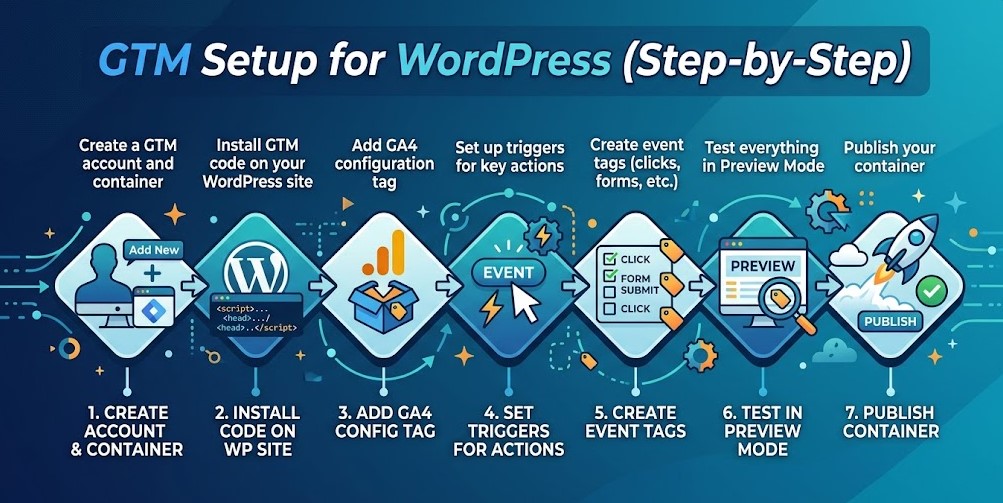
Si vous souhaitez avoir une vue d’ensemble rapide du processus, voici une checklist simplifiée des étapes essentielles pour configurer Google Tag Manager sur WordPress :
- créer un compte et un conteneur GTM
- installer le code GTM sur votre site WordPress
- ajouter une balise de configuration GA4
- configurer des déclencheurs pour les actions clés (clics, formulaires, etc.)
- tester l’ensemble avec le mode aperçu
- publier votre conteneur
Cette checklist ne remplace pas une configuration complète, mais elle permet de s’assurer que les éléments essentiels sont bien en place. Si l’une de ces étapes manque, votre tracking sera soit incomplet, soit peu fiable.
Erreurs courantes des débutants avec GTM
Google Tag Manager offre une grande flexibilité, mais cette même flexibilité entraîne souvent des erreurs, особенно chez les débutants qui découvrent encore la logique du tracking. Dans la plupart des cas, le problème ne vient pas de la complexité technique, mais d’un manque de structure et de compréhension de l’interaction entre les différents éléments.
L’un des problèmes les plus fréquents est le tracking en double. Cela se produit généralement lorsque Google Analytics est installé à la fois directement sur le site et via GTM. Résultat : les données sont envoyées deux fois, ce qui gonfle les chiffres et rend les rapports peu fiables. Sans s’en rendre compte, les utilisateurs peuvent alors prendre des décisions basées sur des données incorrectes.
Un autre problème courant est l’oubli de publication des modifications. Dans Google Tag Manager, toutes les configurations restent en mode brouillon tant qu’elles ne sont pas publiées. Il arrive souvent de configurer des balises et des déclencheurs, de les tester en mode aperçu, puis de penser que tout fonctionne, alors qu’en réalité aucune donnée n’est collectée.
Une mauvaise configuration des déclencheurs est également une source majeure d’erreurs. Une balise peut être correctement créée, mais si les conditions sont trop larges, elle se déclenchera plus souvent que prévu. Si elles sont trop restrictives, elle ne se déclenchera pas du tout. Dans les deux cas, les données deviennent incomplètes ou trompeuses, ce qui impacte toute analyse ultérieure.
Les tests sont un autre point souvent sous-estimé. Même si GTM propose un mode aperçu, il est parfois ignoré ou utilisé trop rapidement. Sans tests approfondis sur différentes pages et interactions, de petits problèmes passent inaperçus et finissent par dégrader la qualité des données collectées.
Enfin, de nombreuses configurations manquent de structure interne. Les balises et les déclencheurs sont créés sans convention de nommage claire ni organisation logique, ce qui rend le compte difficile à gérer avec le temps. À mesure que le nombre d’événements suivis augmente, cela entraîne rapidement de la confusion et accroît le risque d’erreurs.
En pratique, la plupart de ces problèmes peuvent être évités en adoptant une approche structurée. Un nommage clair, des tests réguliers et l’évitement des implémentations en double sont des étapes simples qui améliorent considérablement la fiabilité de votre tracking.
Comment fonctionne le dataLayer dans Google Tag Manager
Pour bien comprendre le fonctionnement de Google Tag Manager, il est important de savoir ce qu’est le dataLayer et pourquoi il est essentiel.
De manière simple, le dataLayer est une méthode structurée permettant à votre site d’envoyer des informations à Google Tag Manager. Au lieu de se baser uniquement sur les clics ou les pages vues, il permet de transmettre des données précises sur les actions des utilisateurs, les événements ou les informations de page.
En termes simples, il agit comme un pont entre votre site et votre configuration de tracking.
Le flux fonctionne ainsi :
Action sur le site → dataLayer → GTM → balise → Google Analytics
Cela devient particulièrement utile lorsque vous avez besoin d’un tracking plus précis. Par exemple, au lieu de simplement détecter qu’un bouton a été cliqué, vous pouvez transmettre des informations supplémentaires comme :
- quel bouton a été cliqué
- sur quelle page cela s’est produit
- quel type d’action cela représente
En pratique, cela permet de construire des configurations de tracking plus propres et plus fiables. Au lieu de deviner à partir de classes ou d’éléments de page, vous travaillez avec des données clairement définies.
Pour des configurations simples, comme le suivi de clics basiques, vous n’avez pas forcément besoin d’utiliser directement le dataLayer. Cependant, à mesure que votre tracking devient plus avancé, notamment pour les formulaires, l’eCommerce ou les événements personnalisés, il devient un élément essentiel de votre configuration.
Le principal avantage est la cohérence. Lorsque les données sont correctement structurées, il devient beaucoup plus facile de gérer les événements, d’éviter les erreurs et de maintenir votre tracking dans le temps.
Étape suivante : mise en place du suivi des conversions
À ce stade, votre configuration est déjà solide. Google Tag Manager est installé, Google Analytics est connecté et le tracking de base fonctionne comme prévu. Vous collectez désormais des données de manière structurée et vous avez un contrôle total sur leur gestion.
Cependant, il manque encore une étape essentielle.
Suivre les clics et les interactions est utile, mais cela ne suffit pas à comprendre ce qui compte réellement pour votre activité. Toutes les actions n’ont pas la même valeur, et sans objectifs clairement définis, il devient difficile de mesurer les performances de manière pertinente.
C’est là qu’intervient le suivi des conversions.
Au lieu de traiter toutes les interactions de la même manière, vous commencez à définir quelles actions représentent de véritables résultats. Il peut s’agir d’un formulaire de contact complété, d’une demande de réservation, d’un appel téléphonique ou de toute autre action contribuant directement à vos objectifs business. Une fois ces actions clairement définies, elles peuvent être suivies comme des conversions et utilisées pour évaluer les performances avec plus de précision.
Google Tag Manager joue un rôle central dans ce processus. Il vous permet de configurer ces événements de manière structurée et de les envoyer à Google Analytics, où ils peuvent être analysés et utilisés pour la prise de décision. Avec le temps, cela permet d’obtenir une vision plus claire de ce qui génère réellement des prospects, des conversions et des résultats mesurables.
Si vous souhaitez passer d’un tracking général à une analyse de performance réelle, l’étape suivante consiste à vous concentrer sur le suivi des conversions sur WordPress. C’est à ce moment que votre configuration analytics commence à soutenir les décisions business, plutôt que de simplement rapporter de l’activité.
Note finale
Une configuration de tracking bien structurée ne se contente pas de collecter des données — elle montre ce qui génère réellement des prospects, des conversions et des résultats business concrets.
De nombreux sites WordPress ont Google Tag Manager installé, mais passent à côté de données critiques en raison de petits problèmes de configuration, d’une structure d’événements incohérente ou d’une logique de tracking incomplète.
En conséquence, les décisions sont souvent basées sur des données incomplètes ou trompeuses.
Si vous n’êtes pas totalement sûr que votre configuration actuelle est fiable, revoir et structurer correctement votre tracking peut considérablement améliorer la façon dont vous mesurez et optimisez les performances.
Une configuration de tracking fiable n’est pas seulement une mise en place technique — c’est un système qui impacte directement la croissance de votre activité et votre capacité à transformer le trafic en résultats.
Questions fréquentes
Faut-il des connaissances en code pour utiliser Google Tag Manager sur WordPress ?
Non, dans la plupart des cas, vous n’avez pas besoin de compétences avancées en programmation. Google Tag Manager est conçu pour vous permettre de gérer le tracking sans modifier constamment le code de votre site. Une configuration GTM sur WordPress de base peut être réalisée via des plugins ou des étapes simples, tandis que des configurations plus avancées restent possibles sans connaissances techniques approfondies.
Google Tag Manager est-il gratuit ?
Oui, Google Tag Manager est entièrement gratuit. Il fait partie de l’écosystème Google et peut être utilisé sur n’importe quel site, y compris WordPress, sans coût supplémentaire.
Google Tag Manager peut-il ralentir mon site ?
Lorsqu’il est correctement implémenté, Google Tag Manager n’a pas d’impact significatif sur les performances. Dans de nombreux cas, il peut même améliorer l’efficacité en réduisant le nombre de plugins et de scripts exécutés séparément.
Quelle est la différence entre Google Analytics et Google Tag Manager ?
Google Analytics collecte et analyse les données de votre site, tandis que Google Tag Manager contrôle la manière dont ces données sont collectées. En termes simples, GA4 vous montre ce qui se passe, et GTM vous permet de définir quoi suivre et comment structurer les événements.
Dois-je utiliser Google Tag Manager ou un plugin pour le tracking WordPress ?
Pour un tracking de base, les plugins peuvent suffire. Cependant, si vous avez besoin de plus de contrôle, de flexibilité et d’évolutivité, Google Tag Manager est généralement le meilleur choix. Il vous permet de gérer le tracking depuis un seul endroit et d’ajuster votre configuration sans dépendre de multiples plugins.
Qu’est-ce que le dataLayer dans Google Tag Manager ?
Le dataLayer est une méthode structurée permettant de transmettre des informations de votre site à Google Tag Manager. Il vous permet d’envoyer des données détaillées sur les actions des utilisateurs, rendant votre tracking plus précis et plus facile à gérer, особенно dans des configurations avancées.
Puis-je utiliser Google Tag Manager avec WooCommerce ?
Oui, Google Tag Manager fonctionne très bien avec WooCommerce. Il vous permet de suivre les vues de produits, les ajouts au panier, les étapes du paiement et d’autres interactions clés essentielles pour comprendre le parcours des utilisateurs dans votre boutique.
Quand dois-je commencer à utiliser le suivi des conversions ?
Dès que votre site a un objectif clair, comme générer des prospects ou des ventes, le suivi des conversions devient indispensable. Il vous permet de mesurer quelles actions contribuent réellement aux résultats et vous aide à optimiser votre site et vos actions marketing dans le temps.