Subscribe
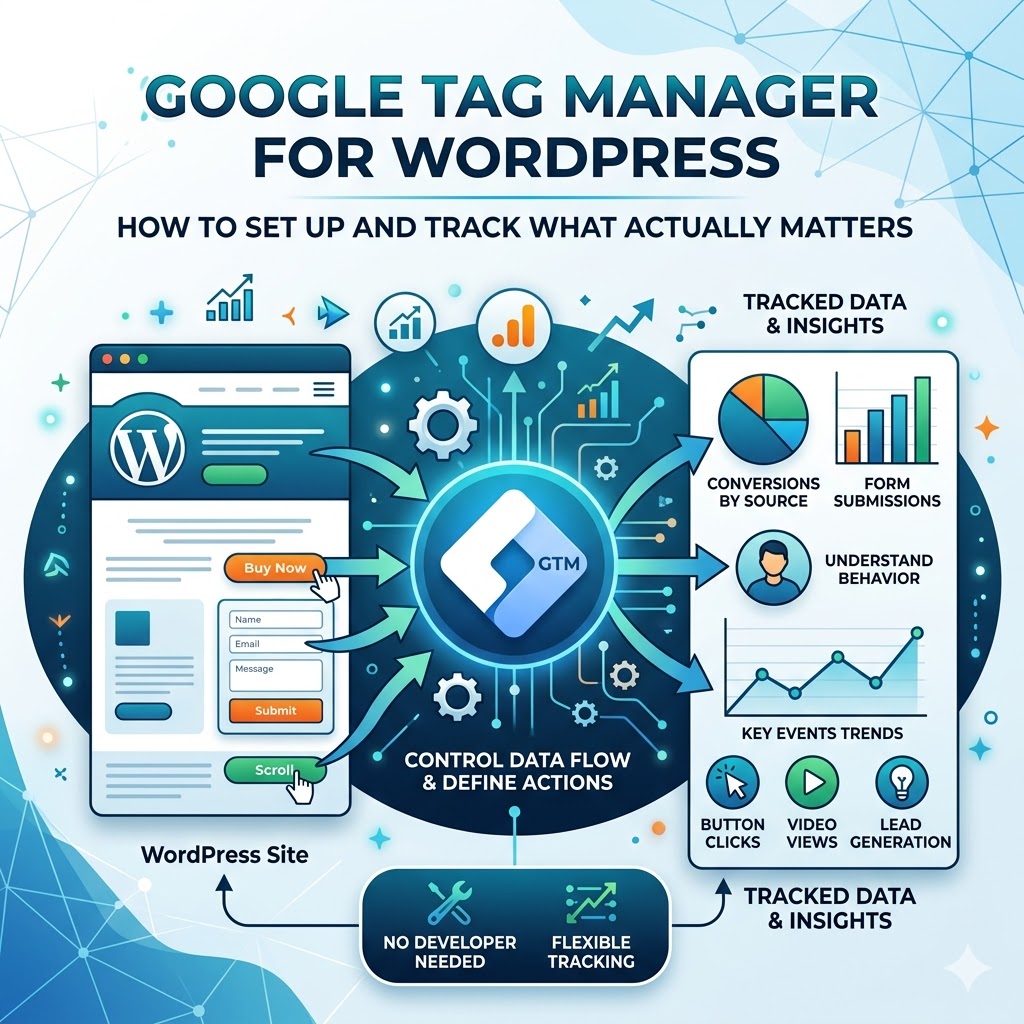
Si ya has configurado Google Analytics 4 en tu sitio WordPress, has comenzado con buen pie. Puedes ver cuántas personas visitan tu sitio web, de dónde provienen y cómo interactúan con tus páginas a un nivel básico.
Sin embargo, en algún momento estos datos dejan de ser suficientes. Puedes notar que el tráfico crece, pero aun así no tienes una comprensión clara de qué es lo que realmente genera resultados. ¿En qué botones hacen clic los usuarios? ¿Qué formularios generan leads? ¿Qué acciones conducen realmente a conversiones?
Aquí es donde Google Tag Manager para WordPress se vuelve esencial.
En lugar de depender de un seguimiento integrado limitado o de modificar constantemente el código de tu sitio, Google Tag Manager te ofrece una forma flexible de gestionar cómo se recopilan los datos. Te permite definir acciones específicas de los usuarios, rastrearlas con precisión y ajustar la configuración sin necesidad de un desarrollador cada vez.
Para muchos sitios web, el momento en que intentas instalar Google Tag Manager en WordPress y pasar más allá de la analítica básica es cuando el seguimiento empieza a tener un verdadero sentido para el negocio. Ya no solo observas el tráfico, empiezas a comprender el comportamiento.
En esta guía, te explicaremos una configuración completa de GTM en WordPress, desde la instalación hasta el seguimiento práctico. Al final, entenderás cómo conectar Google Tag Manager con GA4 y comenzar a rastrear las acciones que realmente importan para tu sitio web.
Por qué Google Analytics por sí solo no es suficiente
Google Analytics 4 te ofrece una visión general sólida de lo que ocurre en tu sitio web. Puedes ver las fuentes de tráfico, las páginas vistas, la ubicación de los usuarios y las métricas generales de interacción. Para muchos propietarios de sitios web, especialmente al principio, esto parece suficiente.
Sin embargo, en cuanto tu sitio web empieza a desempeñar un papel en la generación de leads o ingresos, estos datos se vuelven rápidamente limitados.
Puedes ver que una página recibe tráfico, pero no sabes qué elementos realmente impulsan la acción. ¿En qué botones hacen clic los usuarios? ¿Qué formularios generan leads reales? ¿Cuántos usuarios intentan contactarte pero nunca completan el proceso? Incluso algo tan simple como un clic en un número de teléfono suele pasar desapercibido en la analítica estándar.
Aquí es donde muchas empresas se quedan estancadas. Los datos existen, pero no responden a las preguntas que importan. Ves actividad, pero no intención. Ves tráfico, pero no resultados.
Google Analytics recopila información, pero no te da un control total sobre qué se debe rastrear y cómo hacerlo. Sin una configuración más estructurada, solo estás viendo una parte del panorama, y eso dificulta tomar decisiones con confianza.
Aquí es donde Google Tag Manager para WordPress cambia completamente la situación. En lugar de depender del seguimiento predeterminado, defines acciones específicas de los usuarios como clics, envíos de formularios e interacciones clave, y envías esos datos exactamente donde deben ir.
Esto se vuelve especialmente importante si estás ejecutando campañas de pago. Sin un seguimiento adecuado, es casi imposible entender qué anuncios, páginas o acciones están generando realmente resultados, especialmente cuando trabajas con campañas estructuradas como Configuración de Google Ads.
Lee también: Cómo crear paneles de Google Analytics en WordPress
GTM vs Plugins vs Código manual
Cuando se trata de añadir seguimiento a un sitio web en WordPress, la mayoría de los usuarios suele seguir uno de estos tres enfoques. A primera vista, todos parecen resolver el mismo problema, pero en la práctica funcionan de manera muy diferente, especialmente cuando tus necesidades de seguimiento empiezan a crecer.
Antes de profundizar, es útil ver la diferencia de forma sencilla:
| Método | Mejor para | Limitación |
|---|---|---|
| Plugins | Configuración rápida | Flexibilidad limitada |
| Código manual | Control total | Riesgo de errores |
| GTM | Seguimiento escalable | Curva de aprendizaje |
Plugins
Los plugins suelen ser la primera opción, especialmente para principiantes que trabajan con WordPress. Son fáciles de instalar y casi no requieren conocimientos técnicos, lo que los convierte en una forma práctica de poner en marcha un seguimiento básico rápidamente. Sin embargo, en cuanto necesitas un seguimiento más avanzado, como eventos personalizados o un análisis detallado del comportamiento de los usuarios, sus limitaciones se vuelven más evidentes.
Las ventajas típicas incluyen:
- configuración rápida sin necesidad de programar
- interfaz fácil para principiantes
La principal limitación es la falta de flexibilidad cuando tus necesidades de seguimiento se vuelven más complejas.
Código manual
Este enfoque te da un control total, pero también conlleva un mayor riesgo. Insertas manualmente scripts de seguimiento en los archivos de tu sitio web, normalmente en el encabezado o en el pie de página.
Permite una personalización precisa, pero requiere más atención y seguridad técnica. Un pequeño error en el lugar equivocado puede romper el seguimiento o afectar el funcionamiento de tu sitio. Además, cualquier cambio futuro suele requerir la intervención de un desarrollador, lo que hace que este enfoque sea más difícil de escalar.
Google Tag Manager
Google Tag Manager para WordPress se sitúa entre estos dos enfoques. Te ofrece flexibilidad sin obligarte a editar constantemente el código ni a depender de múltiples plugins.
En lugar de modificar tu sitio cada vez, gestionas todo el seguimiento desde una única interfaz. Esto facilita escalar tu configuración a medida que tu sitio web crece y ajustar el seguimiento sin fricciones técnicas.
Al principio hay una curva de aprendizaje, pero una vez que entiendes los conceptos básicos, se vuelve mucho más fácil de gestionar en comparación con otros métodos. Esto es especialmente cierto si planeas ejecutar campañas, analizar el comportamiento de los usuarios o crear una configuración estructurada de GTM en WordPress.
Google Tag Manager se convierte en la solución más práctica y escalable a largo plazo.
Cuándo deberías usar GTM (y cuándo no)
Google Tag Manager es una herramienta potente, pero eso no significa que todos los sitios web realmente la necesiten. En algunos casos, añadirla demasiado pronto solo complica las cosas sin aportar un valor real.
La diferencia suele depender de cómo utilizas tu sitio web.
Si tu sitio solo publica contenido y únicamente te interesan los datos de tráfico, Google Analytics suele ser suficiente. Puedes ver cuántas personas visitan, de dónde vienen y qué páginas consultan. Para configuraciones simples, este nivel de información suele ser más que suficiente.
Sin embargo, la situación cambia en el momento en que tu sitio web pasa a formar parte de un proceso de negocio.
Si estás generando leads, ejecutando campañas publicitarias o intentando entender cómo se mueven los usuarios por tus páginas, la analítica básica alcanza rápidamente sus límites. Puedes ver que hay tráfico, pero no entiendes con claridad qué acciones realizan los usuarios ni qué es lo que realmente conduce a una conversión.
Aquí es donde Google Tag Manager empieza a tener sentido.
Te permite definir interacciones específicas y rastrearlas correctamente, ya sea un clic en un botón, el envío de un formulario o un paso clave dentro de tu embudo. Más importante aún, te da la flexibilidad de ajustar el seguimiento sin tener que modificar tu sitio cada vez.
Por otro lado, si nada de esto aplica todavía, añadir GTM puede ser innecesario. Introduce una capa adicional que tendrás que gestionar y, sin un objetivo claro, a menudo queda infrautilizado.
En la práctica, GTM se vuelve valioso no cuando aumenta el tráfico, sino cuando tus preguntas se vuelven más específicas — especialmente cuando empiezas a conectar las acciones de los usuarios con leads, conversiones y resultados reales de negocio. Es en este punto cuando comienzas a hacerte mejores preguntas sobre el comportamiento de los usuarios.
Lee también: Por qué los formularios de contacto estándar ya no funcionan en 2026 — y qué los sustituye
Cómo configurar una cuenta de Google Tag Manager
Antes de poder usar Google Tag Manager en tu sitio WordPress, necesitas crear una cuenta y un contenedor. Esta es una configuración única y normalmente solo toma unos minutos.
Comienza visitando la documentación oficial de Google Tag Manager e inicia sesión con tu cuenta de Google. Desde allí, puedes crear una nueva cuenta para tu sitio web.
Se te pedirá que introduzcas un nombre de cuenta, que normalmente es el nombre de tu negocio o proyecto, y luego definir un contenedor. El contenedor representa tu sitio web y, en la mayoría de los casos, seleccionarás “Web” como plataforma de destino.
Una vez completada la configuración, Google Tag Manager generará un fragmento de código. Este código conecta tu sitio web con la interfaz de GTM y te permite gestionar el seguimiento sin tener que modificar tu sitio cada vez.
En esta etapa, aún no estás configurando el seguimiento. Simplemente estás preparando el entorno donde se gestionará todo el seguimiento en el futuro.
Después de eso, accederás al panel de tu contenedor. Aquí es donde se crean y gestionan las etiquetas, los activadores y las variables a medida que evoluciona tu configuración de seguimiento.
Cómo instalar Google Tag Manager en WordPress (paso a paso)
Una vez que tu cuenta de Google Tag Manager está lista, el siguiente paso es conectarla a tu sitio web en WordPress. Esto se hace añadiendo el código del contenedor de GTM a tu sitio. Aunque al principio pueda parecer técnico, en la práctica el proceso es bastante sencillo.
Existen dos formas comunes de instalar Google Tag Manager en WordPress, y ambas funcionan bien dependiendo de cómo prefieras gestionar tu sitio web.
Opción 1: Usar un plugin
Este es el enfoque más sencillo y, por lo general, la mejor opción si quieres evitar trabajar con código. Instalás un plugin, introduces tu ID de contenedor de GTM y la conexión se gestiona automáticamente. Para la mayoría de los sitios WordPress, este método es rápido, fiable y más que suficiente para empezar sin riesgos innecesarios.
Opción 2: Instalación manual
Esta opción te da un control más directo sobre cómo se añade Google Tag Manager a tu sitio. En lugar de usar un plugin, insertas el código manualmente en los archivos de tu tema.
Esto implica añadir dos fragmentos de código:
- uno dentro de la sección
<head> - otro inmediatamente después de la etiqueta de apertura
<body>
Estos fragmentos de código se generan cuando creas tu contenedor de GTM. Aunque el proceso en sí no es complicado, requiere una colocación cuidadosa. Incluso un pequeño error en el archivo equivocado puede afectar el funcionamiento de tu sitio o del seguimiento.
Por esta razón, muchos propietarios de sitios prefieren no modificar directamente los archivos del tema. Si quieres evitar riesgos técnicos o asegurarte de que todo esté configurado correctamente desde el principio, puedes gestionarlo mediante un soporte estructurado como Mantenimiento web, donde tanto la configuración como la estabilidad a largo plazo se gestionan de forma adecuada.
En esta etapa, el objetivo es simple. Aún no estás configurando el seguimiento. Solo te aseguras de que tu sitio web esté correctamente conectado a Google Tag Manager. Una vez establecida esta conexión, todo el seguimiento posterior se puede gestionar desde la interfaz de GTM.
Cómo debe ser la estructura de GTM
Una vez instalado Google Tag Manager, el siguiente paso no es solo añadir etiquetas, sino organizar correctamente tu configuración de seguimiento. Aquí es donde muchas implementaciones empiezan a fallar. Sin una estructura clara, incluso una configuración sencilla se vuelve difícil de gestionar rápidamente.
Una cuenta de GTM bien organizada sigue una lógica predecible. Cada parte del sistema tiene un papel específico y, en conjunto, crean un flujo de seguimiento coherente.
A nivel básico, tu estructura debería verse así:
- una etiqueta de configuración de GA4 que se ejecute en todas las páginas
- etiquetas de eventos separadas para cada interacción importante
- activadores claramente definidos que controlen cuándo se ejecutan las etiquetas
- variables que envían datos útiles a tus eventos
La etiqueta de configuración de GA4 actúa como la base. Carga Google Analytics en todo tu sitio web y garantiza que todos los eventos estén conectados a la misma propiedad. Esta etiqueta debe configurarse solo una vez y aplicarse de forma global.
Las etiquetas de eventos son donde ocurre el seguimiento real. Cada acción importante, como el envío de un formulario, un clic en un botón o una interacción telefónica, debe tener su propia etiqueta de evento. Esto mantiene tu seguimiento limpio y fácil de ampliar en el futuro.
Los activadores definen cuándo debe ocurrir algo. Una configuración bien estructurada evita activadores demasiado generales y se centra en condiciones precisas. Esto reduce errores y evita que se recopilen datos innecesarios.
Las variables añaden contexto. Permiten enviar información adicional, como URLs de páginas, texto de botones o acciones de los usuarios, a tus eventos. Esto resulta especialmente útil cuando quieres analizar el comportamiento con mayor detalle.
La idea clave es la consistencia. En lugar de crear etiquetas de forma aleatoria, construyes un sistema donde cada elemento tiene un papel claro y sigue la misma lógica. Esto hace que tu configuración sea más fácil de mantener, depurar y escalar con el tiempo.
Sin esta estructura, el seguimiento suele volverse poco fiable. Los datos pueden seguir recopilándose, pero resulta más difícil confiar en ellos y aún más complicado utilizarlos para tomar decisiones.
La mayoría de las configuraciones de GTM parecen correctas a simple vista, pero a menudo contienen problemas ocultos que rompen el seguimiento y distorsionan los datos.
Si no estás completamente seguro de que tu configuración sea correcta, revisarla adecuadamente antes de basarte en los datos puede evitar errores costosos.
Cómo nombrar correctamente etiquetas, activadores y eventos
Una vez que tu estructura de GTM está definida, el siguiente paso es asegurarte de que todo esté correctamente nombrado. Puede parecer un detalle menor al principio, pero en la práctica, la nomenclatura es una de las partes más importantes para lograr una configuración de seguimiento escalable.
Sin un sistema de nombres claro, tu contenedor se vuelve rápidamente difícil de gestionar. Después de unas semanas o meses, resulta complicado entender qué hace cada etiqueta, qué activadores están conectados y cómo están estructurados los eventos. Aquí es donde la mayoría de las configuraciones empiezan a fallar.
Una buena convención de nombres mantiene todo legible, predecible y fácil de mantener.
A nivel básico, cada elemento en GTM debería describir claramente su propósito:
- qué tipo de etiqueta es
- qué acción rastrea
- cuándo se activa
Por ejemplo, en lugar de nombres genéricos como:
- “Etiqueta 1”
- “Evento de clic”
deberías utilizar nombres estructurados como:
GA4 - Config - All PagesGA4 - Event - form_submitGA4 - Event - button_clickClick - contact_button
Este tipo de nomenclatura deja claro de inmediato qué hace cada elemento, incluso si vuelves al proyecto meses después.
La consistencia es más importante que la complejidad. No necesitas un sistema perfecto desde el principio, pero sí un patrón coherente que sigas en todas las etiquetas, activadores y variables.
Un enfoque sencillo que funciona bien en la mayoría de los casos:
- usar un prefijo para definir el tipo (
GA4,Click,Form, etc.) - describir la acción (
submit,click,view) - añadir contexto si es necesario (
contact_form,pricing_page)
Con el tiempo, esto hace que tu configuración de seguimiento sea mucho más fácil de escalar. Puedes encontrar, editar o depurar elementos específicos rápidamente y sin confusión.
En proyectos reales, una mala nomenclatura es una de las principales razones por las que el seguimiento se vuelve poco fiable. No porque la configuración sea técnicamente incorrecta, sino porque ya nadie puede entenderla ni mantenerla con claridad.
Un sistema de nomenclatura bien estructurado no solo mantiene todo organizado, sino que influye directamente en la eficiencia con la que se puede gestionar y mejorar el seguimiento.
Lee también: Optimización SEO: cómo posicionar tu negocio en Google
Conectar Google Analytics 4 mediante GTM
Una vez que Google Tag Manager está instalado en tu sitio WordPress, el siguiente paso es conectarlo con Google Analytics 4. Aquí es donde tu configuración de seguimiento empieza a volverse más estructurada y fácil de controlar.
En lugar de añadir el código de seguimiento de GA4 directamente en tu sitio web, gestionas todo a través de GTM. Este enfoque te da mayor flexibilidad, especialmente cuando necesitas actualizar el seguimiento más adelante o añadir nuevos eventos sin modificar tu sitio nuevamente.
La idea detrás de la configuración es sencilla. Creas una etiqueta dentro de Google Tag Manager que envía datos a Google Analytics y luego defines cuándo debe activarse esa etiqueta.
En la mayoría de los casos, esto comienza con una etiqueta de configuración básica que carga GA4 en todas las páginas. La configuración dentro de GTM suele seguir una secuencia sencilla:
- crear una nueva etiqueta en GTM
- elegir “Google Analytics: Configuración de GA4”
- introducir tu ID de medición
- establecer el activador en “Todas las páginas”
Esto garantiza que Google Analytics esté activo en todo tu sitio web y comience a recopilar datos de forma consistente.
Si no estás seguro de dónde encontrar tu ID de medición o cómo está estructurada tu propiedad de GA4, vale la pena revisar primero la configuración inicial:
→ Cómo configurar Google Analytics 4 en WordPress
Una vez creada la etiqueta, es importante publicar los cambios. Hasta que no lo hagas, la configuración permanece en modo borrador y no se envían datos a Google Analytics.
Después de publicar, tu sitio web y Google Analytics quedan conectados a través de Google Tag Manager. A partir de ese momento, cada visita sigue un flujo sencillo:
El usuario visita una página → GTM se carga → se activa la etiqueta de GA4 → los datos se envían a Analytics
Esta conexión se convierte en la base de todo lo que sigue. Una vez que GA4 funciona a través de GTM, puedes empezar a crear un seguimiento más preciso, incluyendo clics, formularios y eventos de conversión.
Cómo probar la configuración de GTM (explicación del modo vista previa)
Después de configurar Google Tag Manager y conectarlo con Google Analytics, el siguiente paso es asegurarte de que todo funciona correctamente. Aquí es donde muchos principiantes cometen errores, asumiendo que el seguimiento está activo sin verificarlo adecuadamente.
Google Tag Manager incluye un modo de vista previa integrado que te permite probar tu configuración antes de basarte en los datos. Para empezar, abre tu panel de GTM, haz clic en el botón “Vista previa” e introduce la URL de tu sitio web. Tu sitio se abrirá en una nueva pestaña junto con un panel de depuración que muestra lo que está ocurriendo en tiempo real. Cada carga de página y cada interacción del usuario se registran, y puedes ver claramente qué etiquetas se activan.
Lo que necesitas comprobar es bastante sencillo. Cuando se carga la página, tu etiqueta de GA4 debe activarse correctamente. Si no aparece en el panel de vista previa, significa que falta algo en la configuración o que está mal configurado. Lo mismo ocurre con las interacciones. Cuando haces clic en un botón o envías un formulario, el evento correspondiente debería aparecer. Si no ocurre nada, normalmente significa que el activador o la etiqueta no están configurados correctamente.
Para entender la lógica detrás de este proceso, es útil verlo como una secuencia simple:
- el usuario abre una página
- GTM se carga
- se activa un activador
- se ejecuta una etiqueta
- los datos se envían a Google Analytics
Si alguno de los pasos de esta secuencia falla, los datos no se recopilarán como se espera. Por eso el modo de vista previa es esencial. Te permite detectar problemas a tiempo y corregirlos antes de que afecten a tu analítica.
Una vez que todo funciona correctamente, puedes publicar los cambios y tener la seguridad de que tu configuración de seguimiento está funcionando como debería.
Errores avanzados en GTM que rompen el seguimiento
Una vez que tu configuración está en marcha y has realizado las pruebas básicas, es fácil asumir que todo funciona correctamente. En realidad, muchos problemas de seguimiento aparecen más tarde y suelen estar causados por errores estructurales que no son evidentes al principio.
No se trata de errores de principiantes, sino de problemas que afectan incluso a configuraciones relativamente avanzadas.
Uno de los problemas más comunes es un orden de activación incorrecto. En algunos casos, las etiquetas dependen de que otras se activen primero. Si la secuencia es incorrecta, los datos pueden enviarse demasiado pronto, demasiado tarde o no enviarse en absoluto. Esto es especialmente importante cuando se trabaja con etiquetas de configuración de GA4 y etiquetas de eventos que dependen de ellas.
Otro problema proviene de la secuenciación de etiquetas. Cuando varias etiquetas se activan en el mismo evento, pueden interferir entre sí si no están bien estructuradas. Sin una secuencia clara, algunos eventos pueden fallar sin mostrar errores, lo que dificulta mucho la depuración.
El seguimiento duplicado también es un problema serio, especialmente en proyectos grandes. Esto suele ocurrir cuando el tracking se implementa tanto directamente en el sitio web como a través de GTM, o cuando se utilizan varios contenedores sin una coordinación adecuada. Como resultado, los eventos se envían varias veces, lo que genera datos inflados y poco fiables.
Los conflictos de activadores son otro problema oculto. Si los activadores son demasiado amplios, pueden dispararse varias etiquetas cuando solo debería hacerlo una. Si son demasiado restrictivos, eventos importantes pueden no activarse nunca. En ambos casos, los datos se vuelven inconsistentes y difíciles de interpretar.
Las configuraciones de consentimiento y privacidad también pueden romper el seguimiento si no se gestionan correctamente. Cuando el modo de consentimiento o las restricciones de cookies están activas, las etiquetas pueden bloquearse o ejecutarse parcialmente. Si esto no se tiene en cuenta en tu configuración, puedes perder datos sin darte cuenta.
Por último, los parámetros de eventos mal estructurados suelen pasar desapercibidos. Los eventos pueden activarse correctamente, pero sin una nomenclatura coherente o parámetros útiles, los datos se vuelven difíciles de analizar más adelante. Esto reduce el valor general del seguimiento, incluso si técnicamente todo “funciona”.
En la práctica, estos problemas no siempre detienen el seguimiento por completo, pero reducen significativamente la calidad de los datos. Y una vez que los datos dejan de ser fiables, cualquier decisión basada en ellos pierde efectividad.
Por eso es fundamental un enfoque estructurado. Una nomenclatura adecuada, una lógica clara de activadores y una configuración coherente no son solo detalles técnicos, sino que influyen directamente en lo útil que realmente es tu analítica.
Lee también: Herramientas de marketing para WordPress: cómo aumentar tráfico, leads y ventas
Por qué el seguimiento con GTM puede no funcionar en WordPress
Incluso cuando todo parece estar configurado correctamente, el seguimiento con GTM no siempre funciona como se espera. En muchos casos, el problema no es evidente y solo se hace visible cuando empiezas a analizar los datos con más detalle.
Existen varias razones comunes por las que el seguimiento puede fallar en un sitio WordPress.
Uno de los problemas más frecuentes es que el contenedor de GTM no esté instalado correctamente. Si el código falta o está colocado en una ubicación incorrecta, las etiquetas nunca se activarán, incluso si todo dentro de GTM está bien configurado.
Otro problema habitual son los cambios no publicados. Puede que hayas creado etiquetas y activadores, los hayas probado en modo vista previa, pero olvidaste publicar el contenedor. En ese caso, nada está realmente activo.
La configuración de los activadores también es una fuente importante de problemas. Si las condiciones son demasiado amplias, las etiquetas pueden activarse de forma incorrecta. Si son demasiado restrictivas, puede que nunca se activen. Esto suele provocar datos incompletos o inconsistentes.
Los conflictos entre distintos métodos de seguimiento también pueden romper tu configuración. Por ejemplo, si Google Analytics está instalado tanto directamente en el sitio como a través de GTM, puede generar datos duplicados o distorsionados.
En algunos casos, la configuración del navegador o las restricciones de consentimiento pueden bloquear los scripts de seguimiento. Si el consentimiento de cookies o los ajustes de privacidad no están bien configurados, las etiquetas pueden no activarse o funcionar solo parcialmente.
Por último, una configuración incorrecta de los eventos puede hacer que el seguimiento parezca roto. Las etiquetas pueden activarse, pero si los eventos no están bien estructurados o faltan parámetros, los datos pueden no mostrarse correctamente en Google Analytics.
Si el seguimiento no funciona como se espera, el mejor enfoque es avanzar paso a paso: comprobar la instalación, verificar los activadores, revisar la configuración de las etiquetas y probar todo con el modo vista previa.
Ejemplo real: seguimiento de un clic en un botón
Para entender cómo funciona Google Tag Manager en la práctica, es útil ver un ejemplo sencillo real. Uno de los casos de uso más comunes es el seguimiento de clics en botones, especialmente si ese botón es importante para las conversiones, como una acción de “Contáctanos” o “Solicitar presupuesto”.
En lugar de adivinar si los usuarios interactúan con ese botón, puedes rastrear cada clic y enviar esos datos directamente a Google Analytics.
La configuración sigue una lógica clara. Primero, defines qué acción quieres rastrear. En este caso, es un clic en un botón. Luego, le indicas a GTM cómo reconocer esa acción y qué debe suceder cuando ocurra.
En términos prácticos, el proceso se ve así:
- identificar el botón que quieres rastrear
- crear un activador que detecte los clics en ese elemento
- crear una etiqueta que envíe el evento a Google Analytics
- probar todo usando el modo vista previa
- publicar los cambios una vez que funcione correctamente
Dentro de GTM, esto significa crear un activador de tipo “Click” y definir condiciones que coincidan con tu botón. Esto puede basarse en una clase, un ID o una URL, dependiendo de cómo esté estructurado tu sitio web.
Después de eso, creas una etiqueta, normalmente una etiqueta de evento de GA4, donde defines el nombre del evento y la conectas con tu configuración de Google Analytics.
La lógica detrás de esta configuración se puede simplificar en un flujo:
El usuario hace clic en el botón → el activador detecta el clic → se ejecuta la etiqueta → el evento se envía a GA4
Una vez configurado, cada interacción con ese botón se vuelve visible en tu analítica. Con el tiempo, esto te permite ver qué páginas generan más interacción, qué llamadas a la acción funcionan mejor y en qué punto los usuarios abandonan.
Este es el momento en el que el seguimiento empieza a apoyar decisiones reales. Ya no solo observas el tráfico, empiezas a comprender el comportamiento.
Qué puedes rastrear con GTM (casos reales de negocio)
Una vez que Google Tag Manager está correctamente configurado, el verdadero valor proviene de lo que decides rastrear. Este es el punto en el que la analítica deja de ser algo abstracto y empieza a reflejar el comportamiento real de los usuarios.
En lugar de depender de métricas generales como páginas vistas o sesiones, empiezas a ver acciones específicas que indican intención. Estas acciones suelen estar directamente relacionadas con leads, conversiones o interacción.
Para la mayoría de los sitios WordPress, el seguimiento suele comenzar con algunas interacciones clave:
- envíos de formularios, como contactos o solicitudes de presupuesto
- clics en botones en llamadas a la acción importantes
- clics en números de teléfono para contacto directo
- profundidad de scroll e interacción con la página
- pasos clave en un proceso de reserva o compra
Cada una de estas acciones te da una visión más clara de cómo los usuarios interactúan con tu sitio web. Puedes ver qué páginas generan interacción, dónde los usuarios actúan y en qué punto abandonan.
Para configuraciones más avanzadas, estas interacciones pueden estructurarse dentro de un sistema más amplio. En lugar de rastrear eventos aislados, comienzas a definir qué es lo que realmente cuenta como un resultado significativo. Aquí es donde enfoques como Integración de IA se vuelven relevantes, ayudando a analizar patrones e identificar qué acciones conducen a resultados reales.
Si tu objetivo es ir más allá del seguimiento básico y entender qué es lo que realmente impulsa los resultados, este tipo de interacciones debería ser tu punto de partida. Constituyen la base para construir una estrategia de conversión clara y medible.
Checklist rápida: configuración de GTM para WordPress
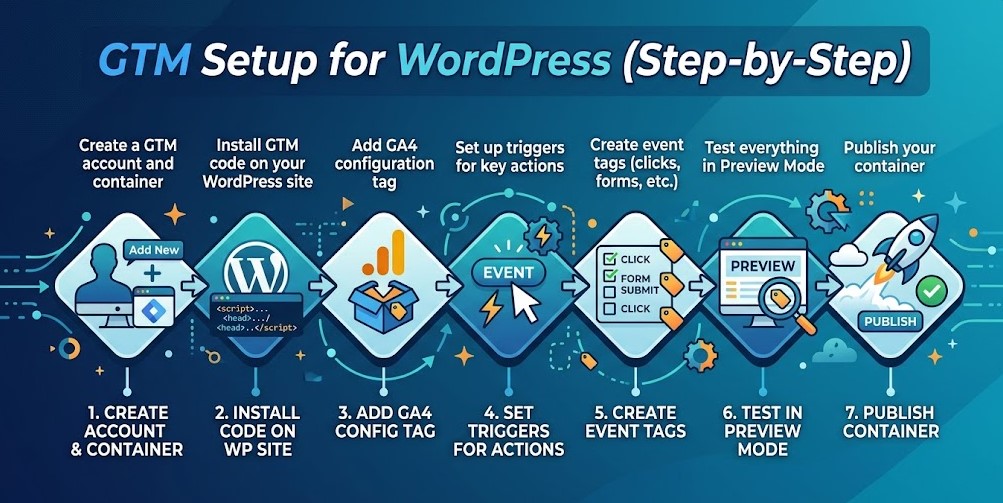
Si quieres una visión general rápida de todo el proceso, aquí tienes una lista simplificada que cubre los pasos esenciales para configurar Google Tag Manager en WordPress:
- crear una cuenta y un contenedor en GTM
- instalar el código de GTM en tu sitio WordPress
- añadir una etiqueta de configuración de GA4
- configurar activadores para acciones clave (clics, formularios, etc.)
- probar todo usando el modo vista previa
- publicar tu contenedor
Esta checklist no sustituye una configuración completa, pero ayuda a asegurar que los elementos clave estén en su lugar. Si falta alguno de estos pasos, tu seguimiento será incompleto o poco fiable.
Errores comunes de GTM que cometen los principiantes
Google Tag Manager ofrece un alto nivel de flexibilidad, pero esa misma flexibilidad suele provocar errores, especialmente en principiantes que aún se están familiarizando con la lógica del seguimiento. En la mayoría de los casos, el problema no es la complejidad técnica, sino la falta de estructura y de comprensión sobre cómo interactúan los distintos elementos.
Uno de los problemas más comunes es el seguimiento duplicado. Esto suele ocurrir cuando Google Analytics está instalado tanto directamente en el sitio web como a través de GTM al mismo tiempo. Como resultado, los datos se envían dos veces, lo que genera cifras infladas y reportes poco fiables. Sin darse cuenta, los usuarios pueden empezar a tomar decisiones basadas en datos incorrectos.
Otro error frecuente es olvidar publicar los cambios. En Google Tag Manager, todas las configuraciones permanecen en modo borrador hasta que se publican explícitamente. Es bastante común configurar etiquetas y activadores, probarlos en modo vista previa y asumir que todo funciona, cuando en realidad no se está recopilando ningún dato.
Una configuración incorrecta de los activadores también es una fuente importante de problemas. Una etiqueta puede estar bien configurada, pero si las condiciones del activador son demasiado amplias, se activará más veces de lo previsto. Si son demasiado restrictivas, puede que no se active en absoluto. En ambos casos, los datos se vuelven incompletos o engañosos, lo que afecta a cualquier análisis posterior.
Las pruebas son otro aspecto que a menudo se subestima. Aunque GTM ofrece el modo de vista previa, a veces se omite o se utiliza solo de forma superficial. Sin pruebas adecuadas en diferentes páginas e interacciones, pequeños errores pasan desapercibidos y acaban afectando a la calidad de los datos recopilados.
Por último, muchas configuraciones carecen de una estructura interna. Las etiquetas y los activadores se crean sin una convención de nombres clara ni una organización lógica, lo que dificulta la gestión de la cuenta con el tiempo. A medida que aumenta el número de eventos rastreados, esto se convierte rápidamente en confusión y aumenta el riesgo de errores.
En la práctica, la mayoría de estos problemas pueden evitarse siguiendo un enfoque estructurado. Una nomenclatura clara, pruebas consistentes y evitar implementaciones duplicadas son pasos simples que mejoran significativamente la fiabilidad de tu configuración de seguimiento.
Cómo funciona dataLayer en Google Tag Manager
Para entender completamente cómo funciona Google Tag Manager, es importante saber qué es el dataLayer y por qué es relevante.
A nivel básico, el dataLayer es una forma estructurada para que tu sitio web envíe información a Google Tag Manager. En lugar de depender solo de clics o páginas vistas, te permite enviar datos específicos sobre acciones de los usuarios, eventos o detalles de la página.
En términos simples, actúa como un puente entre tu sitio web y tu configuración de seguimiento.
El flujo se ve así:
Acción en el sitio web → dataLayer → GTM → etiqueta → Google Analytics
Esto resulta especialmente útil cuando necesitas un seguimiento más preciso. Por ejemplo, en lugar de solo detectar que se ha hecho clic en un botón, puedes enviar información adicional como:
- qué botón se ha clicado
- en qué página ocurrió
- qué tipo de acción representa
En la práctica, esto te permite construir configuraciones de seguimiento más limpias y fiables. En lugar de basarte en suposiciones según clases o elementos de la página, trabajas con datos claramente definidos.
Para configuraciones básicas, como el seguimiento de clics simples, puede que no necesites usar el dataLayer directamente. Sin embargo, a medida que tu seguimiento se vuelve más avanzado, especialmente para formularios, eCommerce o eventos personalizados, se convierte en una parte esencial de tu configuración.
La principal ventaja es la consistencia. Cuando los datos están bien estructurados, resulta mucho más fácil gestionar eventos, evitar errores y mantener tu seguimiento a lo largo del tiempo.
Qué sigue: configuración del seguimiento de conversiones
En este punto, tu configuración ya está en una posición sólida. Google Tag Manager está instalado, Google Analytics está conectado y el seguimiento básico funciona como se espera. Ahora estás recopilando datos de forma estructurada y tienes control total sobre cómo se gestionan.
Sin embargo, aún falta un paso importante.
Rastrear clics e interacciones es útil, pero por sí solo no te dice qué es lo que realmente importa para tu negocio. No todas las acciones tienen el mismo valor y, sin resultados claramente definidos, resulta difícil medir el rendimiento de forma significativa.
Aquí es donde entra en juego el seguimiento de conversiones.
En lugar de tratar todas las interacciones por igual, comienzas a definir qué acciones representan resultados reales. Puede ser un formulario de contacto completado, una solicitud de reserva, una llamada telefónica u otra acción que contribuya directamente a tus objetivos de negocio. Una vez definidas claramente, estas acciones pueden rastrearse como conversiones y utilizarse para evaluar el rendimiento con mayor precisión.
Google Tag Manager desempeña un papel central en este proceso. Te permite configurar estos eventos de forma estructurada y enviarlos a Google Analytics, donde pueden analizarse y utilizarse para la toma de decisiones. Con el tiempo, esto crea una visión más clara de qué es lo que realmente impulsa leads, conversiones y resultados medibles.
Si quieres pasar de un seguimiento general a insights reales de rendimiento, el siguiente paso es centrarte en el seguimiento de conversiones en WordPress. Aquí es donde tu configuración de analítica empieza a apoyar decisiones de negocio, en lugar de limitarse a informar sobre la actividad.
Nota final
Una configuración de seguimiento bien estructurada no solo recopila datos, sino que muestra qué es lo que realmente impulsa leads, conversiones y resultados reales de negocio.
Muchos sitios WordPress tienen Google Tag Manager instalado, pero aun así pierden datos críticos debido a pequeños errores de configuración, una estructura de eventos inconsistente o una lógica de seguimiento incompleta.
Como resultado, las decisiones suelen basarse en datos incompletos o engañosos.
Si no estás completamente seguro de que tu configuración actual sea correcta, revisar y estructurar adecuadamente tu seguimiento puede mejorar significativamente la forma en que mides y optimizas el rendimiento.
Una configuración de seguimiento fiable no es solo una implementación técnica — es un sistema que impacta directamente en el crecimiento de tu negocio y en la eficacia con la que conviertes el tráfico en resultados.
Preguntas frecuentes
¿Necesito conocimientos de programación para usar Google Tag Manager en WordPress?
No, en la mayoría de los casos no necesitas conocimientos avanzados de programación. Google Tag Manager está diseñado para que puedas gestionar el seguimiento sin tener que editar constantemente el código de tu sitio web. Una configuración básica de GTM en WordPress puede realizarse utilizando plugins o pasos simples de configuración, mientras que un seguimiento más avanzado también puede gestionarse sin conocimientos profundos de desarrollo.
¿Google Tag Manager es gratuito?
Sí, Google Tag Manager es completamente gratuito. Forma parte del ecosistema de Google y puede utilizarse en cualquier sitio web, incluido WordPress, sin coste adicional.
¿Google Tag Manager puede ralentizar mi sitio web?
Cuando se implementa correctamente, Google Tag Manager no afecta de forma significativa al rendimiento. En muchos casos, incluso puede mejorar la eficiencia al reducir la necesidad de múltiples plugins y scripts ejecutándose por separado.
¿Cuál es la diferencia entre Google Analytics y Google Tag Manager?
Google Analytics recopila y muestra datos sobre tu sitio web, mientras que Google Tag Manager controla cómo se recopilan esos datos. En términos simples, GA4 te muestra qué está ocurriendo, y GTM te ayuda a definir qué se debe rastrear y cómo se estructuran los eventos.
¿Debería usar Google Tag Manager o un plugin para el seguimiento en WordPress?
Para un seguimiento básico, los plugins pueden ser suficientes. Sin embargo, si necesitas más control, flexibilidad y escalabilidad, Google Tag Manager suele ser la mejor opción. Te permite gestionar todo el seguimiento desde un solo lugar y ajustar la configuración sin depender de múltiples plugins.
¿Qué es dataLayer en Google Tag Manager?
El dataLayer es una forma estructurada de enviar información desde tu sitio web a Google Tag Manager. Te permite transmitir datos detallados sobre las acciones de los usuarios, haciendo que tu seguimiento sea más preciso y fácil de gestionar, especialmente en configuraciones avanzadas.
¿Puedo usar Google Tag Manager con WooCommerce?
Sí, Google Tag Manager funciona perfectamente con WooCommerce. Te permite rastrear vistas de productos, acciones de añadir al carrito, pasos del proceso de compra y otras interacciones clave que son esenciales para entender cómo los usuarios navegan por tu tienda.
¿Cuándo debería empezar a usar el seguimiento de conversiones?
En cuanto tu sitio web tenga un objetivo claro, como generar leads o ventas, el seguimiento de conversiones se vuelve esencial. Te permite medir qué acciones contribuyen realmente a los resultados y te ayuda a optimizar tu sitio web y tus esfuerzos de marketing con el tiempo.