Subscribe
Als je Google Analytics 4 al hebt ingesteld op je WordPress-site, ben je goed begonnen. Je kunt zien hoeveel mensen je website bezoeken, waar ze vandaan komen en hoe ze op basisniveau met je pagina’s omgaan.
Maar op een bepaald moment is deze data niet meer voldoende. Je ziet misschien dat het verkeer groeit, maar hebt nog steeds geen duidelijk beeld van wat echt resultaten oplevert. Op welke knoppen klikken gebruikers? Welke formulieren zorgen voor leads? Welke acties leiden daadwerkelijk tot conversies?
Hier komt Google Tag Manager voor WordPress echt van pas.
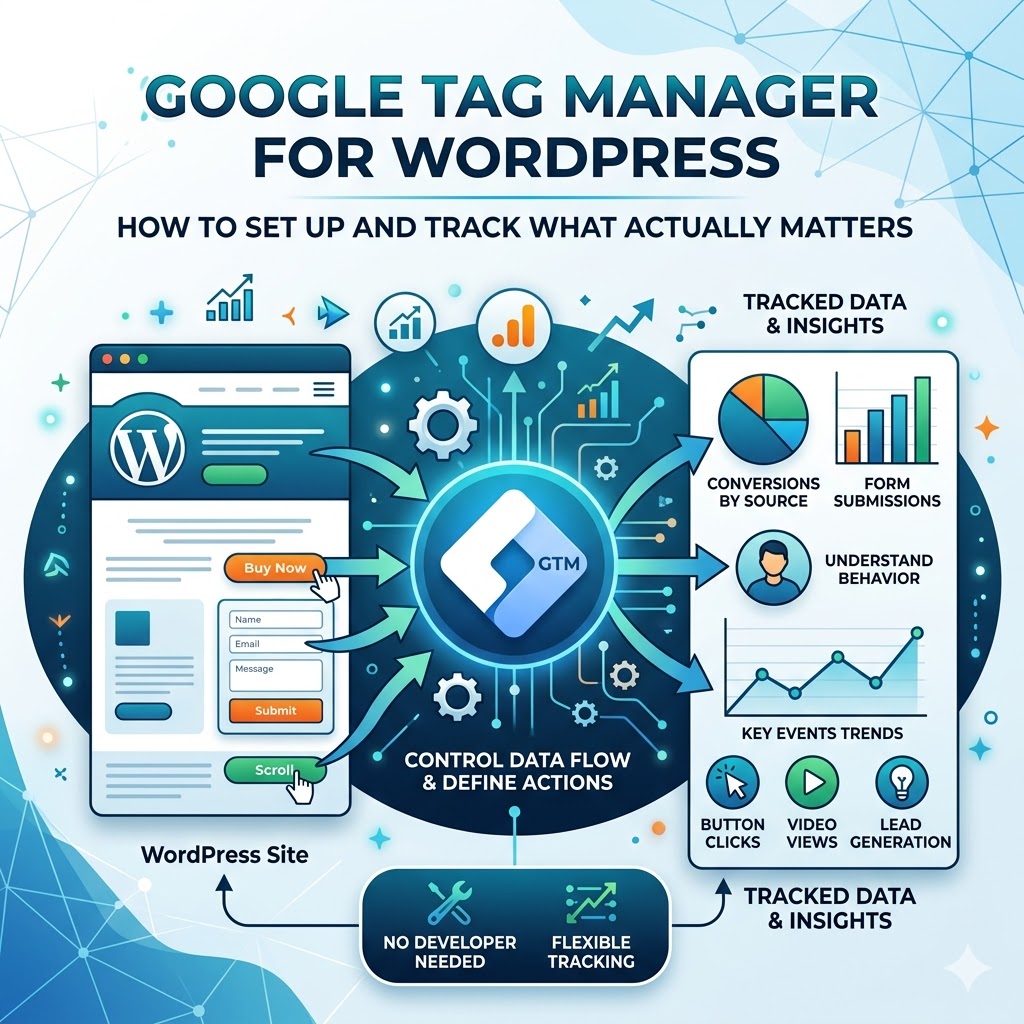
In plaats van te vertrouwen op beperkte standaardtracking of voortdurend de code van je site aan te passen, biedt Google Tag Manager een flexibele manier om te beheren hoe data wordt verzameld. Je kunt specifieke gebruikersacties definiëren, ze nauwkeurig volgen en je instellingen aanpassen zonder telkens een developer nodig te hebben.
Voor veel websites is het moment waarop je Google Tag Manager installeert op WordPress en verder gaat dan basisanalyse, het moment waarop tracking echt zakelijk waardevol wordt. Je kijkt niet langer alleen naar verkeer, je begint gedrag te begrijpen.
In deze gids doorlopen we een volledige GTM WordPress-installatie, van installatie tot praktische tracking. Aan het einde begrijp je hoe je Google Tag Manager koppelt aan GA4 en hoe je acties volgt die echt belangrijk zijn voor je website.
Waarom Google Analytics alleen niet genoeg is
Google Analytics 4 geeft je een goed overzicht van wat er op je website gebeurt. Je ziet verkeersbronnen, paginaweergaven, gebruikerslocaties en algemene engagementstatistieken. Voor veel website-eigenaren, vooral in het begin, voelt dit als voldoende.
Maar zodra je website een rol begint te spelen in het genereren van leads of omzet, worden deze inzichten al snel beperkt.
Je ziet misschien dat een pagina verkeer krijgt, maar je weet niet welke elementen daadwerkelijk actie stimuleren. Op welke knoppen klikken gebruikers? Welke formulieren leveren echte leads op? Hoeveel gebruikers proberen contact op te nemen maar ronden het proces niet af? Zelfs iets simpels als een klik op een telefoonnummer blijft vaak onzichtbaar in standaard analytics.
Hier lopen veel bedrijven vast. De data is er, maar geeft geen antwoord op de vragen die ertoe doen. Je ziet activiteit, maar geen intentie. Je ziet verkeer, maar geen resultaten.
Google Analytics verzamelt informatie, maar geeft je geen volledige controle over wat er gevolgd moet worden en hoe. Zonder een meer gestructureerde setup zie je slechts een deel van het geheel, en dat maakt het lastig om met vertrouwen beslissingen te nemen.
Hier verandert Google Tag Manager voor WordPress de situatie volledig. In plaats van te vertrouwen op standaardtracking, definieer je specifieke gebruikersacties zoals klikken, formulierinzendingen en belangrijke interacties, en stuur je die data precies naar de juiste plek.
Dit wordt vooral belangrijk als je met betaalde campagnes werkt. Zonder goede tracking is het bijna onmogelijk om te begrijpen welke advertenties, pagina’s of acties daadwerkelijk resultaten opleveren, vooral bij gestructureerde campagnes zoals Google Ads installatie.
Lees ook: Hoe je Google Analytics-dashboards maakt in WordPress
GTM vs plugins vs handmatige code
Als het gaat om het toevoegen van tracking aan een WordPress-website, kiezen de meeste gebruikers meestal voor één van de drie aanpakken. Op het eerste gezicht lijken ze hetzelfde probleem op te lossen, maar in de praktijk werken ze heel verschillend, vooral wanneer je trackingbehoeften beginnen te groeien.
Voordat we dieper ingaan, helpt het om het verschil op een eenvoudige manier te zien:
| Methode | Beste voor | Beperking |
|---|---|---|
| Plugins | Snelle installatie | Beperkte flexibiliteit |
| Handmatige code | Volledige controle | Risico op fouten |
| GTM | Schaalbare tracking | Leercurve |
Plugins
Plugins zijn vaak de eerste keuze, vooral voor beginners die met WordPress werken. Ze zijn eenvoudig te installeren en vereisen bijna geen technische kennis, wat ze een handige manier maakt om snel basis tracking op te zetten. Maar zodra je meer geavanceerde tracking nodig hebt, zoals aangepaste events of gedetailleerd gebruikersgedrag, worden hun beperkingen duidelijker.
Typische voordelen zijn:
- snelle installatie zonder coderen
- gebruiksvriendelijke interface voor beginners
De belangrijkste beperking is de verminderde flexibiliteit wanneer je trackingbehoeften complexer worden.
Handmatige code
Deze aanpak geeft je volledige controle, maar brengt ook meer risico met zich mee. Je voegt tracking scripts handmatig toe aan de bestanden van je website, meestal in de header of footer.
Het maakt nauwkeurige aanpassingen mogelijk, maar vraagt ook meer aandacht en technische kennis. Een kleine fout op de verkeerde plek kan tracking verstoren of het gedrag van je site beïnvloeden. Bovendien vereisen toekomstige wijzigingen meestal de hulp van een developer, wat deze aanpak moeilijker schaalbaar maakt.
Google Tag Manager
Google Tag Manager voor WordPress zit tussen deze twee aanpakken in. Het biedt flexibiliteit zonder dat je voortdurend code hoeft aan te passen of afhankelijk bent van meerdere plugins.
In plaats van je website telkens te wijzigen, beheer je alle tracking vanuit één interface. Dit maakt het makkelijker om je setup op te schalen naarmate je website groeit en om tracking aan te passen zonder technische drempels.
Er is in het begin een leercurve, maar zodra de basis duidelijk is, wordt het beheren ervan aanzienlijk eenvoudiger vergeleken met andere methoden. Dit geldt vooral als je campagnes wilt uitvoeren, gebruikersgedrag wilt analyseren of een gestructureerde GTM WordPress setup wilt opbouwen.
Op de lange termijn wordt Google Tag Manager de meest praktische en schaalbare oplossing.
Wanneer je GTM moet gebruiken (en wanneer niet)
Google Tag Manager is een krachtige tool, maar dat betekent niet dat elke website het echt nodig heeft. In sommige gevallen maakt het te vroeg toevoegen alles juist ingewikkelder zonder echte meerwaarde te bieden.
Het verschil hangt meestal af van hoe je je website gebruikt.
Als je site alleen content publiceert en je vooral geïnteresseerd bent in verkeerscijfers, is Google Analytics vaak voldoende. Je kunt zien hoeveel mensen je site bezoeken, waar ze vandaan komen en welke pagina’s ze bekijken. Voor eenvoudige setups is dit niveau van inzicht meestal genoeg.
Maar de situatie verandert zodra je website onderdeel wordt van een bedrijfsproces.
Als je leads verzamelt, advertenties draait of wilt begrijpen hoe gebruikers door je pagina’s navigeren, loopt basisanalyse snel tegen zijn grenzen aan. Je ziet misschien dat er verkeer is, maar je begrijpt niet duidelijk welke acties gebruikers uitvoeren of wat daadwerkelijk tot een conversie leidt.
Dit is het moment waarop Google Tag Manager echt zinvol wordt.
Je kunt specifieke interacties definiëren en correct volgen, of het nu gaat om een klik op een knop, een formulierinzending of een belangrijke stap in je funnel. Nog belangrijker is dat je tracking kunt aanpassen zonder telkens je website te hoeven wijzigen.
Aan de andere kant, als dit nog niet van toepassing is, kan het toevoegen van GTM overbodig zijn. Het voegt een extra laag toe die je moet beheren en zonder duidelijk doel blijft het vaak onderbenut.
In de praktijk wordt GTM waardevol niet wanneer het verkeer groeit, maar wanneer je vragen specifieker worden — vooral wanneer je gebruikersacties begint te koppelen aan leads, conversies en echte bedrijfsresultaten. Dit is het moment waarop je betere vragen stelt over gebruikersgedrag.
Lees ook: Waarom standaard contactformulieren in 2026 niet meer werken — en wat ze vervangt
Hoe je een Google Tag Manager-account instelt
Voordat je Google Tag Manager op je WordPress-site kunt gebruiken, moet je een account en een container aanmaken. Dit is een eenmalige setup en duurt meestal slechts een paar minuten.
Ga naar de officiële Google Tag Manager documentatie en log in met je Google-account. Van daaruit kun je een nieuw account voor je website aanmaken.
Je wordt gevraagd een accountnaam in te voeren, meestal de naam van je bedrijf of project, en vervolgens een container te definiëren. De container vertegenwoordigt je website en in de meeste gevallen kies je “Web” als doelplatform.
Zodra de setup is voltooid, genereert Google Tag Manager een codefragment. Deze code koppelt je website aan de GTM-interface en stelt je in staat om tracking te beheren zonder telkens je site aan te passen.
In deze fase stel je nog geen tracking in. Je creëert alleen de omgeving waarin alle toekomstige tracking wordt beheerd.
Daarna kom je in je containerdashboard terecht. Hier worden tags, triggers en variabelen aangemaakt en beheerd naarmate je tracking setup zich ontwikkelt.
Hoe je Google Tag Manager op WordPress installeert (stap voor stap)
Zodra je Google Tag Manager-account klaar is, is de volgende stap om het te koppelen aan je WordPress-website. Dit doe je door de GTM-containercode aan je site toe te voegen. Hoewel dit in het begin technisch kan klinken, is het proces in de praktijk vrij eenvoudig.
Er zijn twee gebruikelijke manieren om Google Tag Manager op WordPress te installeren, en beide werken goed afhankelijk van hoe je je website beheert.
Optie 1: via een plugin
Dit is de eenvoudigste aanpak en meestal de beste keuze als je geen code wilt gebruiken. Je installeert een plugin, voert je GTM-container-ID in en de koppeling wordt automatisch geregeld. Voor de meeste WordPress-sites is deze methode snel, betrouwbaar en ruim voldoende om zonder onnodig risico te starten.
Optie 2: handmatige installatie
Deze optie geeft je meer directe controle over hoe Google Tag Manager aan je site wordt toegevoegd. In plaats van een plugin te gebruiken, voeg je de code handmatig toe aan je themebestanden.
Dit houdt in dat je twee codefragmenten toevoegt:
- één binnen de
<head>-sectie - één direct na de opening van de
<body>-tag
Deze fragmenten worden gegenereerd wanneer je je GTM-container aanmaakt. Hoewel het proces zelf niet ingewikkeld is, vereist het wel nauwkeurige plaatsing. Zelfs een kleine fout in het verkeerde bestand kan invloed hebben op hoe je site werkt of hoe tracking functioneert.
Daarom geven veel website-eigenaren er de voorkeur aan om themebestanden niet direct aan te passen. Als je technische risico’s wilt vermijden of zeker wilt zijn dat alles vanaf het begin correct is ingesteld, kan dit worden uitgevoerd via gestructureerde ondersteuning zoals Website onderhoud, waarbij zowel de setup als de stabiliteit op lange termijn goed worden beheerd.
In deze fase is het doel eenvoudig. Je stelt nog geen tracking in. Je zorgt er alleen voor dat je website correct is gekoppeld aan Google Tag Manager. Zodra deze koppeling actief is, kan alle verdere tracking vanuit de GTM-interface worden beheerd.
Hoe de GTM-structuur eruit moet zien
Zodra Google Tag Manager is geïnstalleerd, is de volgende stap niet alleen het toevoegen van tags, maar het correct structureren van je tracking setup. Hier beginnen veel implementaties problemen te krijgen. Zonder duidelijke structuur wordt zelfs een eenvoudige setup al snel moeilijk te beheren.
Een goed georganiseerde GTM-account volgt een logische opbouw. Elk onderdeel heeft een specifieke rol en samen zorgen ze voor een consistente trackingflow.
Op basisniveau zou je structuur er zo uit moeten zien:
- één GA4-configuratietag die op alle pagina’s wordt geladen
- aparte eventtags voor elke belangrijke interactie
- duidelijk gedefinieerde triggers die bepalen wanneer tags worden geactiveerd
- variabelen die waardevolle data doorgeven aan je events
De GA4-configuratietag vormt de basis. Deze laadt Google Analytics op je hele website en zorgt ervoor dat alle events aan dezelfde property worden gekoppeld. Deze tag hoef je maar één keer in te stellen en wordt globaal toegepast.
Eventtags zijn waar de daadwerkelijke tracking plaatsvindt. Elke belangrijke actie, zoals een formulierinzending, klik op een knop of telefooninteractie, krijgt een eigen eventtag. Dit houdt je tracking overzichtelijk en maakt het later eenvoudiger om uit te breiden.
Triggers bepalen wanneer iets moet gebeuren. Een goed gestructureerde setup vermijdt te brede triggers en richt zich in plaats daarvan op precieze voorwaarden. Dit vermindert fouten en voorkomt dat onnodige data wordt verzameld.
Variabelen voegen context toe. Ze maken het mogelijk om extra informatie, zoals pagina-URL’s, knopteksten of gebruikersacties, door te geven aan je events. Dit is vooral handig wanneer je gedrag gedetailleerder wilt analyseren.
Het belangrijkste principe is consistentie. In plaats van willekeurig tags aan te maken, bouw je een systeem waarin elk element een duidelijke rol heeft en dezelfde logica volgt. Dit maakt je setup makkelijker te onderhouden, te debuggen en op te schalen.
Zonder deze structuur wordt tracking vaak onbetrouwbaar. Data wordt misschien nog steeds verzameld, maar het wordt moeilijker om erop te vertrouwen en nog moeilijker om het te gebruiken voor besluitvorming.
De meeste GTM-setups lijken op het eerste gezicht correct, maar bevatten vaak verborgen fouten die tracking verstoren en data vertekenen.
Als je niet volledig zeker bent dat je setup correct is, kan een grondige controle voordat je op de data vertrouwt dure fouten voorkomen.
Hoe je tags, triggers en events correct benoemt
Zodra je GTM-structuur staat, is de volgende stap ervoor zorgen dat alles correct benoemd is. Dit lijkt in het begin misschien een klein detail, maar in de praktijk is naamgeving één van de belangrijkste onderdelen van een schaalbare tracking setup.
Zonder een duidelijk naamgevingssysteem wordt je container al snel moeilijk te beheren. Na een paar weken of maanden is het lastig te begrijpen wat elke tag doet, welke triggers gekoppeld zijn en hoe events zijn opgebouwd. Dit is het punt waarop de meeste setups beginnen te verslechteren.
Een goede naamconventie houdt alles overzichtelijk, voorspelbaar en eenvoudig te onderhouden.
Op basisniveau moet elk element in GTM duidelijk zijn doel beschrijven:
- welk type tag het is
- welke actie het volgt
- wanneer het wordt geactiveerd
Bijvoorbeeld, in plaats van algemene namen zoals:
- “Tag 1”
- “Klik event”
moet je gestructureerde namen gebruiken zoals:
GA4 - Config - All PagesGA4 - Event - form_submitGA4 - Event - button_clickKlik - contact_knop
Dit type naamgeving maakt meteen duidelijk wat elk element doet, zelfs als je maanden later terugkomt op het project.
Consistentie is belangrijker dan complexiteit. Je hebt geen perfect systeem nodig vanaf het begin, maar wel een vaste structuur die je consequent toepast op alle tags, triggers en variabelen.
Een eenvoudige aanpak die in de meeste gevallen goed werkt:
- gebruik een prefix om het type te definiëren (
GA4,Klik,Formulier, enz.) - beschrijf de actie (
submit,click,view) - voeg context toe indien nodig (
contact_form,pricing_page)
Na verloop van tijd maakt dit je tracking setup veel eenvoudiger schaalbaar. Je kunt snel specifieke elementen vinden, aanpassen of debuggen zonder verwarring.
In de praktijk is slechte naamgeving één van de belangrijkste redenen waarom tracking onbetrouwbaar wordt. Niet omdat de setup technisch fout is, maar omdat niemand deze nog duidelijk kan begrijpen of onderhouden.
Een goed gestructureerd naamgevingssysteem houdt niet alleen alles georganiseerd, maar heeft ook direct invloed op hoe efficiënt je tracking beheerd en verbeterd kan worden.
Lees ook: SEO-optimalisatie: hoe je je bedrijf laat scoren in Google
Google Analytics 4 koppelen via GTM
Zodra Google Tag Manager op je WordPress-site is geïnstalleerd, is de volgende stap om het te koppelen aan Google Analytics 4. Dit is het moment waarop je tracking setup meer structuur krijgt en eenvoudiger te beheren wordt.
In plaats van de GA4-trackingcode direct aan je website toe te voegen, beheer je alles via GTM. Deze aanpak geeft je meer flexibiliteit, vooral wanneer je later tracking wilt aanpassen of nieuwe events wilt toevoegen zonder je site opnieuw te wijzigen.
Het idee achter deze setup is eenvoudig. Je maakt een tag in Google Tag Manager die data naar Google Analytics stuurt en bepaalt vervolgens wanneer deze tag moet worden geactiveerd.
In de meeste gevallen begint dit met een basisconfiguratietag die GA4 op elke pagina laadt. De setup binnen GTM volgt meestal een eenvoudige volgorde:
- maak een nieuwe tag in GTM
- kies “Google Analytics: GA4 Configuration”
- voer je Measurement ID in
- stel de trigger in op “All Pages”
Dit zorgt ervoor dat Google Analytics actief is op je hele website en consistent data begint te verzamelen.
Als je niet zeker weet waar je je Measurement ID kunt vinden of hoe je GA4-property is opgebouwd, is het verstandig om eerst de basissetup te bekijken:
→ Hoe je Google Analytics 4 instelt op WordPress
Zodra de tag is aangemaakt, is het belangrijk om je wijzigingen te publiceren. Zolang je dat niet doet, blijft de configuratie in de conceptmodus en wordt er geen data naar Google Analytics gestuurd.
Na het publiceren zijn je website en Google Analytics verbonden via Google Tag Manager. Vanaf dat moment volgt elk bezoek een eenvoudig proces:
Gebruiker bezoekt pagina → GTM wordt geladen → GA4-tag wordt geactiveerd → data wordt naar Analytics gestuurd
Deze koppeling vormt de basis voor alles wat volgt. Zodra GA4 via GTM draait, kun je beginnen met het opzetten van meer nauwkeurige tracking, zoals klikken, formulieren en conversie-events.
Hoe je GTM setup test (Preview-modus uitgelegd)
Na het instellen van Google Tag Manager en het koppelen met Google Analytics is de volgende stap controleren of alles daadwerkelijk werkt. Hier maken veel beginners fouten door aan te nemen dat tracking actief is zonder dit goed te verifiëren.
Google Tag Manager heeft een ingebouwde Preview-modus waarmee je je setup kunt testen voordat je op de data vertrouwt. Open hiervoor je GTM-dashboard, klik op de knop “Preview” en voer de URL van je website in. Je site opent vervolgens in een nieuw tabblad samen met een debugpaneel dat in realtime laat zien wat er gebeurt. Elke paginalaad en gebruikersinteractie wordt geregistreerd en je ziet duidelijk welke tags worden geactiveerd.
Wat je moet controleren is vrij eenvoudig. Wanneer je pagina laadt, moet je GA4-tag correct worden geactiveerd. Als deze niet zichtbaar is in het previewpaneel, ontbreekt er iets in je setup of is het verkeerd geconfigureerd. Hetzelfde geldt voor interacties. Wanneer je op een knop klikt of een formulier verstuurt, moet het bijbehorende event zichtbaar zijn. Gebeurt er niets, dan betekent dit meestal dat de trigger of tag niet correct is ingesteld.
Om de logica achter dit proces te begrijpen, helpt het om het te zien als een eenvoudige volgorde:
- gebruiker opent een pagina
- GTM wordt geladen
- een trigger wordt geactiveerd
- een tag wordt geactiveerd
- data wordt naar Google Analytics gestuurd
Als één stap in deze volgorde niet werkt, wordt de data niet zoals verwacht verzameld. Daarom is de Preview-modus essentieel. Hiermee kun je problemen vroeg opsporen en oplossen voordat ze invloed hebben op je analytics.
Zodra alles correct werkt, kun je je wijzigingen publiceren en erop vertrouwen dat je tracking setup functioneert zoals bedoeld.
Geavanceerde GTM-fouten die tracking breken
Zodra je setup staat en de basiscontrole is gedaan, is het makkelijk om aan te nemen dat alles correct werkt. In werkelijkheid ontstaan veel trackingproblemen pas later en worden ze vaak veroorzaakt door structurele fouten die in het begin niet zichtbaar zijn.
Dit zijn geen beginnersfouten, maar problemen die zelfs relatief geavanceerde setups kunnen beïnvloeden.
Eén van de meest voorkomende issues is een verkeerde volgorde van activering. In sommige gevallen zijn tags afhankelijk van andere tags die eerst moeten worden geactiveerd. Als de volgorde niet klopt, kan data te vroeg, te laat of helemaal niet worden verzonden. Dit is vooral belangrijk bij GA4-configuratietags en eventtags die daarvan afhankelijk zijn.
Een ander probleem ontstaat bij tag sequencing. Wanneer meerdere tags op hetzelfde event worden geactiveerd, kunnen ze elkaar verstoren als ze niet goed zijn gestructureerd. Zonder duidelijke volgorde kunnen sommige events stil falen, wat het debuggen veel moeilijker maakt.
Dubbele tracking is ook een serieus probleem, vooral bij grotere projecten. Dit gebeurt vaak wanneer tracking zowel direct op de website als via GTM wordt geïmplementeerd, of wanneer meerdere containers zonder goede afstemming worden gebruikt. Hierdoor worden events meerdere keren verzonden, wat leidt tot opgeblazen en onbetrouwbare data.
Triggerconflicten vormen een ander verborgen probleem. Als triggers te breed zijn, kunnen meerdere tags worden geactiveerd terwijl er maar één nodig is. Zijn ze te strikt, dan worden belangrijke events mogelijk nooit geactiveerd. In beide gevallen wordt de data inconsistent en moeilijk te interpreteren.
Consent- en privacy-instellingen kunnen tracking ook verstoren als ze niet correct zijn ingesteld. Wanneer consent mode of cookierestricties actief zijn, kunnen tags worden geblokkeerd of slechts gedeeltelijk worden uitgevoerd. Als hier in je setup geen rekening mee wordt gehouden, kun je data verliezen zonder het te merken.
Tot slot blijven slecht gestructureerde eventparameters vaak onopgemerkt. Events kunnen correct worden geactiveerd, maar zonder consistente naamgeving of bruikbare parameters wordt de data later moeilijk te analyseren. Dit vermindert de waarde van je tracking, zelfs als alles technisch “werkt”.
In de praktijk stoppen deze problemen tracking niet altijd volledig, maar ze verlagen de datakwaliteit aanzienlijk. En zodra data onbetrouwbaar wordt, worden beslissingen die daarop gebaseerd zijn minder effectief.
Daarom is een gestructureerde aanpak cruciaal. Correcte naamgeving, duidelijke triggerlogica en een consistente setup zijn geen kleine technische details, ze bepalen direct hoe waardevol je analytics daadwerkelijk is.
Lees ook: WordPress marketingtools: hoe je verkeer, leads en verkoop laat groeien
Waarom GTM-tracking niet werkt op WordPress
Zelfs wanneer alles correct lijkt te zijn ingesteld, werkt GTM-tracking niet altijd zoals verwacht. In veel gevallen is het probleem niet direct zichtbaar en merk je het pas wanneer je je data beter gaat controleren.
Er zijn verschillende veelvoorkomende redenen waarom tracking op een WordPress-website kan falen.
Een van de meest voorkomende problemen is dat de GTM-container niet correct is geïnstalleerd. Als de code ontbreekt of op de verkeerde plek staat, worden tags nooit geactiveerd, zelfs als alles binnen GTM goed is ingesteld.
Een ander veelvoorkomend probleem zijn niet-gepubliceerde wijzigingen. Je hebt misschien tags en triggers aangemaakt en getest in de Preview-modus, maar bent vergeten de container te publiceren. In dat geval staat er niets live.
De configuratie van triggers is ook een belangrijke oorzaak van problemen. Als de voorwaarden te breed zijn, kunnen tags verkeerd worden geactiveerd. Zijn ze te strikt, dan worden ze mogelijk helemaal niet geactiveerd. Dit leidt vaak tot ontbrekende of inconsistente data.
Conflicten tussen verschillende trackingmethoden kunnen je setup ook verstoren. Bijvoorbeeld wanneer Google Analytics zowel direct op de site als via GTM is geïnstalleerd, kan dit leiden tot dubbele of vervormde data.
In sommige gevallen kunnen browserinstellingen of consentbeperkingen tracking scripts blokkeren. Als cookieconsent of privacy-instellingen niet correct zijn geconfigureerd, kunnen tags niet of slechts gedeeltelijk worden geactiveerd.
Tot slot kan een verkeerde eventconfiguratie ervoor zorgen dat tracking niet goed lijkt te werken. Tags kunnen wel worden geactiveerd, maar als events niet correct zijn gestructureerd of parameters ontbreken, verschijnt de data mogelijk niet goed in Google Analytics.
Als tracking niet werkt zoals verwacht, is de beste aanpak om stap voor stap te controleren: check de installatie, verifieer triggers, controleer de tagconfiguratie en test met de Preview-modus.
Praktisch voorbeeld: een knopklik tracken
Om te begrijpen hoe Google Tag Manager in de praktijk werkt, helpt het om naar een eenvoudig voorbeeld te kijken. Eén van de meest voorkomende use cases is het tracken van een knopklik, vooral als die knop belangrijk is voor conversies, zoals een “Neem contact op” of “Vraag een offerte aan”-actie.
In plaats van te raden of gebruikers met die knop interageren, kun je elke klik volgen en deze data direct naar Google Analytics sturen.
De setup volgt een duidelijke logica. Eerst bepaal je welke actie je wilt volgen. In dit geval is dat een knopklik. Vervolgens geef je GTM aan hoe deze actie herkend moet worden en wat er moet gebeuren wanneer deze plaatsvindt.
In de praktijk ziet het proces er zo uit:
- bepaal welke knop je wilt tracken
- maak een trigger die klikken op dit element detecteert
- maak een tag die het event naar Google Analytics stuurt
- test alles met de Preview-modus
- publiceer de wijzigingen zodra alles correct werkt
Binnen GTM betekent dit dat je een trigger van het type “Click” aanmaakt en voorwaarden instelt die overeenkomen met jouw knop. Dit kan gebaseerd zijn op een class, ID of URL, afhankelijk van hoe je website is opgebouwd.
Daarna maak je een tag aan, meestal een GA4 Event-tag, waarin je de eventnaam definieert en deze koppelt aan je Google Analytics-configuratie.
De logica achter deze setup kan worden samengevat in een eenvoudige flow:
Gebruiker klikt op knop → Trigger detecteert klik → Tag wordt geactiveerd → Event wordt naar GA4 gestuurd
Zodra dit is ingesteld, wordt elke interactie met die knop zichtbaar in je analytics. Na verloop van tijd kun je zien welke pagina’s engagement genereren, welke call-to-actions beter presteren en waar gebruikers afhaken.
Dit is het moment waarop tracking echte beslissingen ondersteunt. Je kijkt niet langer alleen naar verkeer, maar begint gedrag te begrijpen.
Wat je kunt tracken met GTM (praktische use cases)
Zodra Google Tag Manager correct is ingesteld, zit de echte waarde in wat je besluit te tracken. Dit is het moment waarop analytics stopt met abstract te zijn en daadwerkelijk gebruikersgedrag begint te weerspiegelen.
In plaats van te vertrouwen op algemene statistieken zoals paginaweergaven of sessies, krijg je inzicht in specifieke acties die intentie laten zien. Deze acties zijn vaak direct gekoppeld aan leads, conversies of engagement.
Voor de meeste WordPress-websites begint tracking meestal met een paar belangrijke interacties:
- formulierinzendingen, zoals contact- of offerteaanvragen
- knopklikken op belangrijke call-to-actions
- klikken op telefoonnummers voor direct contact
- scroll diepte en pagina-interactie
- belangrijke stappen in een boekings- of checkoutproces
Elk van deze acties geeft je een duidelijker beeld van hoe gebruikers met je website omgaan. Je ziet welke pagina’s engagement genereren, waar gebruikers actie ondernemen en waar ze afhaken.
Voor meer geavanceerde setups kunnen deze interacties worden gestructureerd in een breder systeem. In plaats van losse events te tracken, begin je te definiëren wat echt telt als een waardevol resultaat. Dit is waar benaderingen zoals AI-integratie relevant worden, doordat ze helpen patronen te analyseren en te bepalen welke acties tot echte resultaten leiden.
Als je doel is om verder te gaan dan basis tracking en te begrijpen wat daadwerkelijk resultaten oplevert, zijn dit soort interacties je startpunt. Ze vormen de basis voor het opbouwen van een duidelijke en meetbare conversiestrategie.
Snelle checklist: GTM-setup voor WordPress
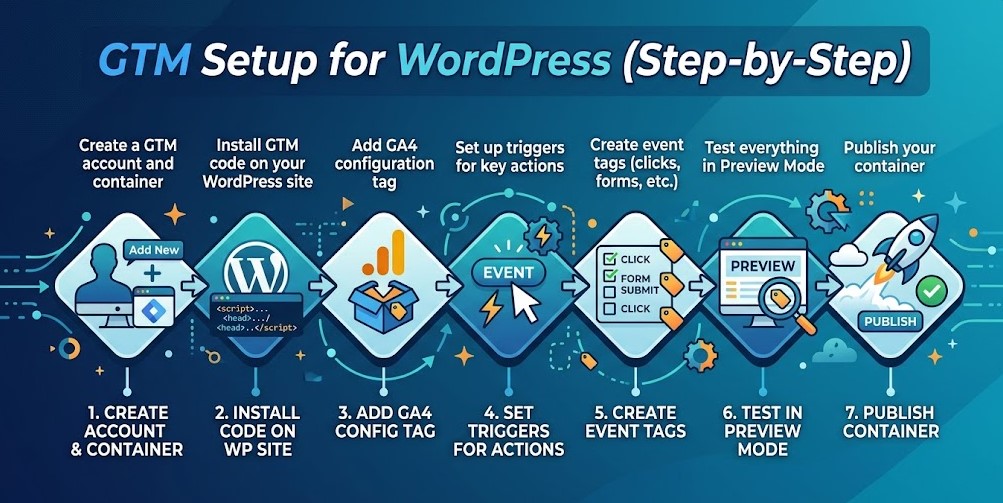
Als je een snel overzicht van het hele proces wilt, vind je hier een vereenvoudigde checklist met de belangrijkste stappen voor het instellen van Google Tag Manager op WordPress:
- maak een GTM-account en container aan
- installeer de GTM-code op je WordPress-site
- voeg een GA4-configuratietag toe
- stel triggers in voor belangrijke acties (klikken, formulieren, enz.)
- test alles met de Preview-modus
- publiceer je container
Deze checklist vervangt geen volledige setup, maar helpt ervoor te zorgen dat de belangrijkste onderdelen aanwezig zijn. Als één van deze stappen ontbreekt, zal je tracking onvolledig of onbetrouwbaar zijn.
Veelgemaakte GTM-fouten door beginners
Google Tag Manager biedt veel flexibiliteit, maar diezelfde flexibiliteit leidt vaak tot fouten, vooral bij beginners die nog moeten wennen aan hoe trackinglogica werkt. In de meeste gevallen ligt het probleem niet bij technische complexiteit, maar bij een gebrek aan structuur en inzicht in hoe verschillende onderdelen samenwerken.
Een van de meest voorkomende problemen is dubbele tracking. Dit gebeurt meestal wanneer Google Analytics zowel direct op de website als via GTM is geïnstalleerd. Hierdoor wordt data twee keer verzonden, wat leidt tot opgeblazen cijfers en onbetrouwbare rapporten. Zonder het te beseffen kunnen gebruikers beslissingen gaan nemen op basis van verkeerde data.
Een ander veelvoorkomend probleem is het vergeten om wijzigingen te publiceren. In Google Tag Manager blijven alle configuraties in conceptmodus totdat ze expliciet worden gepubliceerd. Het komt vaak voor dat tags en triggers worden ingesteld, getest in de preview-modus en dat men denkt dat alles werkt, terwijl er in werkelijkheid geen data wordt verzameld.
Een verkeerde triggerconfiguratie is ook een belangrijke bron van problemen. Een tag kan correct zijn ingesteld, maar als de triggervoorwaarden te breed zijn, wordt deze vaker geactiveerd dan bedoeld. Zijn ze te beperkt, dan wordt de tag mogelijk helemaal niet geactiveerd. In beide gevallen wordt de data onvolledig of misleidend, wat verdere analyse beïnvloedt.
Testen is een ander onderdeel dat vaak wordt onderschat. Hoewel GTM een Preview-modus biedt, wordt deze soms overgeslagen of slechts kort gebruikt. Zonder grondig testen op verschillende pagina’s en interacties blijven kleine fouten onopgemerkt en beïnvloeden ze geleidelijk de kwaliteit van de verzamelde data.
Tot slot ontbreekt het in veel setups aan interne structuur. Tags en triggers worden aangemaakt zonder duidelijke naamgeving of logische opbouw, waardoor het account na verloop van tijd moeilijk te beheren wordt. Naarmate het aantal events groeit, leidt dit snel tot verwarring en een grotere kans op fouten.
In de praktijk kunnen de meeste van deze problemen worden voorkomen door een gestructureerde aanpak te volgen. Duidelijke naamgeving, consistent testen en het vermijden van dubbele implementaties zijn eenvoudige stappen die de betrouwbaarheid van je tracking setup aanzienlijk verbeteren.
Hoe dataLayer werkt in Google Tag Manager
Om volledig te begrijpen hoe Google Tag Manager werkt, is het belangrijk om te weten wat de dataLayer is en waarom deze belangrijk is.
Op basisniveau is de dataLayer een gestructureerde manier waarop je website informatie naar Google Tag Manager stuurt. In plaats van alleen te vertrouwen op klikken of paginaweergaven, kun je hiermee specifieke data doorgeven over gebruikersacties, events of paginadetails.
Eenvoudig gezegd fungeert het als een brug tussen je website en je tracking setup.
De flow ziet er als volgt uit:
Website-actie → dataLayer → GTM → Tag → Google Analytics
Dit wordt vooral nuttig wanneer je meer nauwkeurige tracking nodig hebt. In plaats van alleen te detecteren dat er op een knop is geklikt, kun je extra informatie doorgeven, zoals:
- op welke knop is geklikt
- op welke pagina dit gebeurde
- welk type actie het vertegenwoordigt
In de praktijk maakt dit het mogelijk om schonere en betrouwbaardere tracking setups te bouwen. In plaats van te gokken op basis van classes of pagina-elementen, werk je met duidelijk gedefinieerde data.
Voor eenvoudige setups, zoals het tracken van basis klikken, hoef je de dataLayer mogelijk niet direct te gebruiken. Maar naarmate je tracking complexer wordt, vooral bij formulieren, e-commerce of aangepaste events, wordt het een essentieel onderdeel van je setup.
Het belangrijkste voordeel is consistentie. Wanneer data goed gestructureerd is, wordt het veel eenvoudiger om events te beheren, fouten te voorkomen en je tracking op lange termijn te onderhouden.
Wat volgt: conversietracking instellen
Op dit punt staat je setup al sterk. Google Tag Manager is geïnstalleerd, Google Analytics is gekoppeld en de basis tracking werkt zoals verwacht. Je verzamelt nu data op een gestructureerde manier en hebt volledige controle over hoe deze wordt beheerd.
Toch ontbreekt er nog één belangrijke stap.
Het tracken van klikken en interacties is nuttig, maar op zichzelf vertelt het niet wat echt belangrijk is voor je business. Niet elke actie heeft dezelfde waarde en zonder duidelijk gedefinieerde doelen wordt het moeilijk om prestaties op een zinvolle manier te meten.
Hier komt conversietracking in beeld.
In plaats van alle interacties gelijk te behandelen, begin je te bepalen welke acties echte resultaten vertegenwoordigen. Dit kan een ingevuld contactformulier zijn, een boekingsaanvraag, een telefoongesprek of elke andere actie die direct bijdraagt aan je bedrijfsdoelen. Zodra deze acties duidelijk zijn gedefinieerd, kunnen ze als conversies worden gemeten en gebruikt om prestaties nauwkeuriger te evalueren.
Google Tag Manager speelt hierbij een centrale rol. Het stelt je in staat om deze events gestructureerd te configureren en naar Google Analytics te sturen, waar ze geanalyseerd en gebruikt kunnen worden voor besluitvorming. Na verloop van tijd ontstaat zo een duidelijker beeld van wat daadwerkelijk leads, conversies en meetbare resultaten oplevert.
Als je wilt overstappen van algemene tracking naar echte performance-inzichten, is de volgende stap om je te richten op conversietracking in WordPress. Dit is het punt waarop je analytics setup begint bij te dragen aan zakelijke beslissingen, in plaats van alleen activiteit te rapporteren.
Laatste opmerking
Een goed gestructureerde tracking setup verzamelt niet alleen data — het laat zien wat daadwerkelijk leads, conversies en echte bedrijfsresultaten oplevert.
Veel WordPress-websites hebben Google Tag Manager geïnstalleerd, maar missen nog steeds cruciale data door kleine configuratiefouten, inconsistente eventstructuur of onvolledige trackinglogica.
Hierdoor worden beslissingen vaak gebaseerd op onvolledige of misleidende data.
Als je niet volledig zeker bent dat je huidige setup correct is, kan het herzien en structureren van je tracking een groot verschil maken in hoe je prestaties meet en optimaliseert.
Een betrouwbare tracking setup is niet alleen een technische implementatie — het is een systeem dat direct invloed heeft op hoe je bedrijf groeit en hoe effectief je verkeer omzet in resultaten.
FAQ
Heb ik programmeerkennis nodig om Google Tag Manager op WordPress te gebruiken?
Nee, in de meeste gevallen heb je geen geavanceerde programmeervaardigheden nodig. Google Tag Manager is ontworpen om tracking te beheren zonder voortdurend de code van je website te moeten aanpassen. Een basis GTM WordPress setup kan worden uitgevoerd met plugins of eenvoudige configuratiestappen, terwijl meer geavanceerde tracking ook mogelijk blijft zonder diepgaande technische kennis.
Is Google Tag Manager gratis te gebruiken?
Ja, Google Tag Manager is volledig gratis. Het maakt deel uit van het Google-ecosysteem en kan zonder extra kosten op elke website worden gebruikt, inclusief WordPress.
Kan Google Tag Manager mijn website vertragen?
Wanneer het correct is geïmplementeerd, heeft Google Tag Manager geen merkbare invloed op de prestaties. In veel gevallen kan het juist efficiënter zijn doordat het de noodzaak vermindert voor meerdere plugins en losse scripts.
Wat is het verschil tussen Google Analytics en Google Tag Manager?
Google Analytics verzamelt en rapporteert data over je website, terwijl Google Tag Manager bepaalt hoe die data wordt verzameld. Simpel gezegd laat GA4 zien wat er gebeurt, en helpt GTM je te bepalen wat je wilt tracken en hoe events worden opgebouwd.
Moet ik Google Tag Manager of een plugin gebruiken voor WordPress tracking?
Voor basis tracking kunnen plugins voldoende zijn. Maar als je meer controle, flexibiliteit en schaalbaarheid nodig hebt, is Google Tag Manager meestal de betere keuze. Het stelt je in staat om tracking centraal te beheren en je setup aan te passen zonder afhankelijk te zijn van meerdere plugins.
Wat is dataLayer in Google Tag Manager?
De dataLayer is een gestructureerde manier om informatie van je website naar Google Tag Manager te sturen. Het maakt het mogelijk om gedetailleerde data over gebruikersacties door te geven, waardoor je tracking nauwkeuriger en eenvoudiger te beheren wordt, vooral bij geavanceerde setups.
Kan ik Google Tag Manager gebruiken met WooCommerce?
Ja, Google Tag Manager werkt goed met WooCommerce. Je kunt productweergaven, add-to-cart acties, checkoutstappen en andere belangrijke interacties tracken die essentieel zijn om te begrijpen hoe gebruikers zich door je webshop bewegen.
Wanneer moet ik beginnen met conversietracking?
Zodra je website een duidelijk doel heeft, zoals het genereren van leads of verkoop, wordt conversietracking essentieel. Het stelt je in staat te meten welke acties daadwerkelijk bijdragen aan resultaten en helpt je om je website en marketinginspanningen in de loop van de tijd te optimaliseren.