
















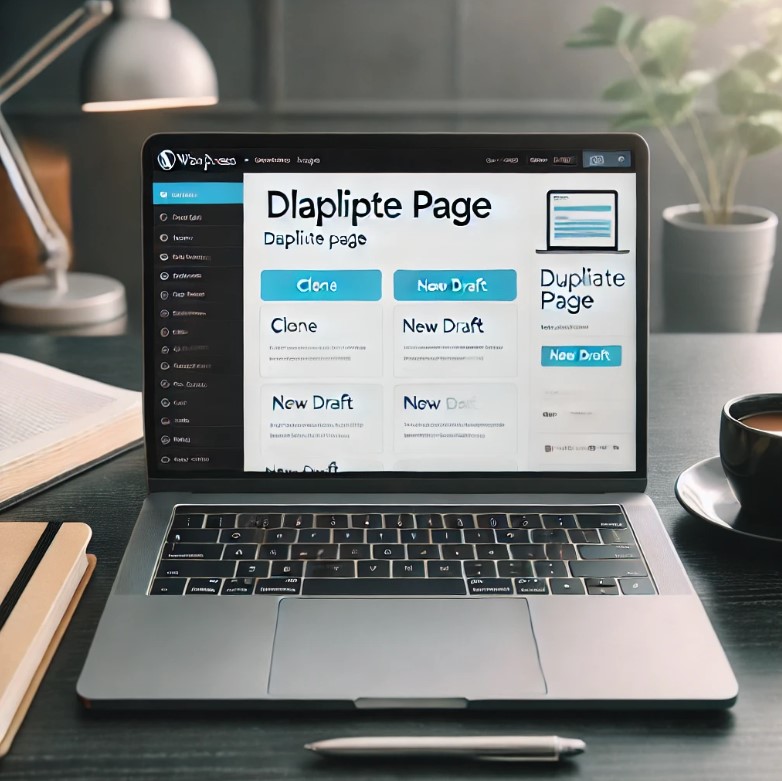
Duplicare una pagina in WordPress può essere utilissimo quando devi creare più pagine con struttura o contenuti simili. Che tu stia rinnovando un sito, preparando dei modelli o testando modifiche senza toccare la versione online, avere un modo rapido e semplice per clonare le pagine ti fa risparmiare molto tempo.
In questa guida vediamo diversi metodi per duplicare una pagina in WordPress: con un plugin, copiando a mano e con codice personalizzato.
Perché duplicare una pagina in WordPress?
Ci sono diversi motivi per duplicare una pagina in WordPress:
- Conservare formattazione e layout : se hai una pagina con un design complesso, duplicarla ti evita di ricrearla da zero.
- Fare modifiche in sicurezza : testa le modifiche su una copia prima di applicarle alla pagina online.
- Creare pagine più in fretta : usa una pagina esistente come modello per quelle nuove.
- A/B Testing : duplica una pagina per testare varianti di contenuto e design.
Vediamo ora i diversi modi per duplicare una pagina in WordPress.
Metodo 1: con un plugin (consigliato ai principianti)
Il modo più semplice per duplicare una pagina è usare un plugin WordPress. Ci sono diverse opzioni, ma le più diffuse e affidabili sono:
1. Plugin Duplicate Post (Yoast Duplicate Post)
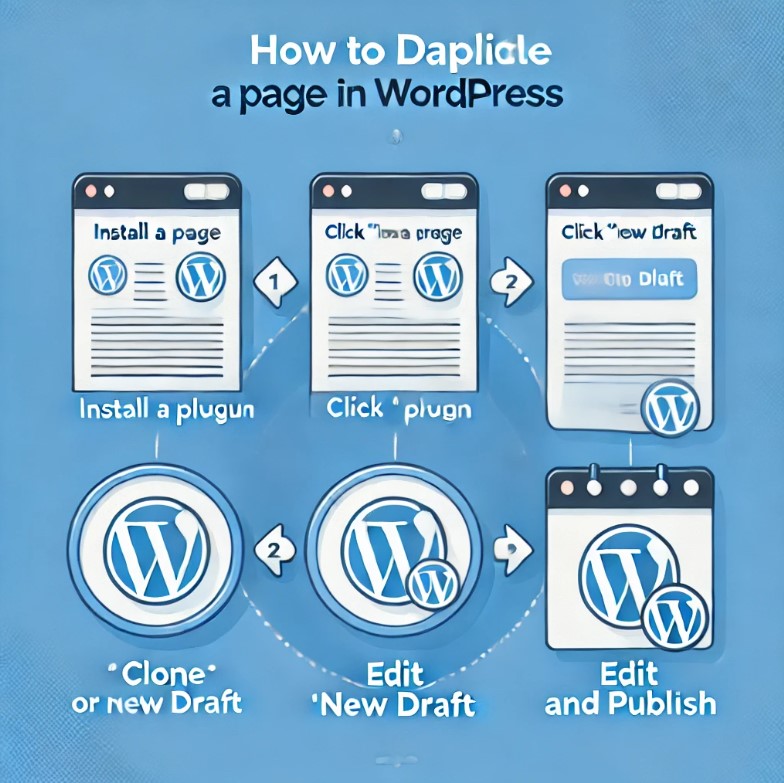
Questo plugin gratuito permette di clonare articoli e pagine con un clic. Ecco come usarlo:
- Installa il plugin
- Vai alla bacheca di WordPress.
- Vai su Plugin → Aggiungi nuovo e cerca Yoast Duplicate Post.
- Clicca Installa ora e poi Attiva il plugin.
- Duplica una pagina
- Vai su Pagine → Tutte le pagine nella bacheca di WordPress.
- Passa con il mouse sulla pagina da duplicare.
- Clicca Clona per creare una copia identica oppure Nuova bozza per aprire il duplicato nell’editor.
- Modifica e pubblica
- La pagina duplicata comparirà nell’elenco delle pagine. Puoi modificarla come preferisci prima di pubblicarla.
2. Plugin Duplicate Page
Un’altra ottima opzione è il plugin Duplicate Page , che offre una funzione di clonazione simile. Installalo dalla directory dei plugin di WordPress, attivalo e segui gli stessi passaggi per duplicare le pagine.
Vantaggi del plugin
✔️ rapido e semplice da usare
✔️ non servono competenze tecniche
✔️ funziona sia con l’editor classico sia con quello a blocchi
Svantaggi
❌ aggiunge altri plugin al sito (che possono incidere sulle prestazioni se sono troppi)
Metodo 2: copiare e incollare i contenuti a mano (semplice ma limitato)
Se non vuoi installare un plugin, puoi copiare e incollare a mano i contenuti da una pagina all’altra. Ecco come:
- Apri la pagina originale
- Vai su Pagine → Tutte le pagine e apri la pagina da duplicare.
- Copia il contenuto
- Passa all’ editor di testo (editor classico) o all’ editor del codice (editor a blocchi) e copia tutto il contenuto.
- Crea una nuova pagina
- Vai su Pagine → Aggiungi nuova, incolla il contenuto copiato e aggiorna le impostazioni.
- Sistema le impostazioni
- Imposta a mano immagine in evidenza, impostazioni SEO e attributi della pagina.
Vantaggi della copia manuale
✔️ non servono plugin aggiuntivi
✔️ funziona bene per pagine semplici
Svantaggi
❌ non copia impostazioni come metadati SEO, immagini in evidenza o campi personalizzati
❌ richiede più tempo
Metodo 3: con codice personalizzato (per utenti esperti)
Se preferisci un approccio più automatico senza plugin, puoi aggiungere codice personalizzato al file functions.php del tema. Ecco come:
Aggiungi questo codice: Apri functions.php
Vai su Aspetto → Editor dei file del tema e apri functions.php.
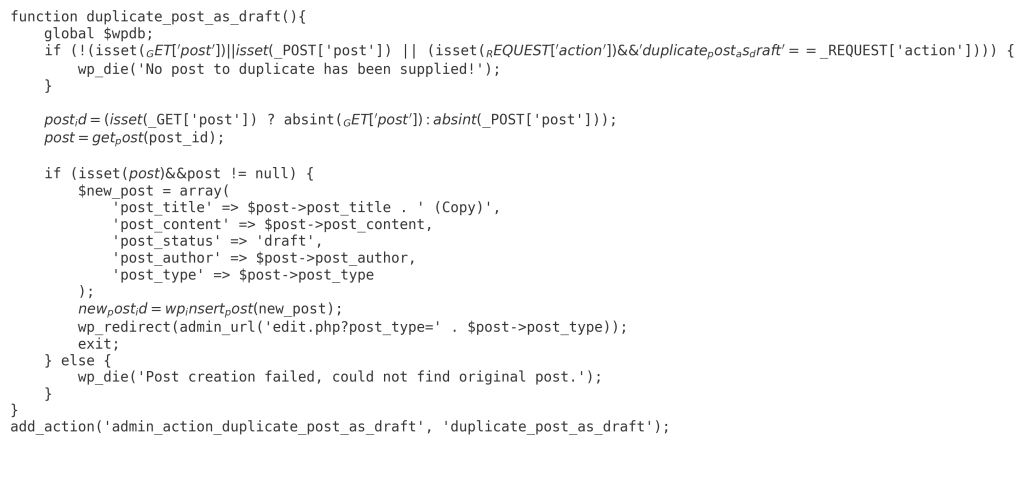
- Salva e applica
- Salva il file, poi vai su Tutte le pagine nella bacheca.
- Passa con il mouse su una pagina e vedrai l’opzione «Duplica come bozza».
Vantaggi del codice personalizzato
✔️ non servono plugin aggiuntivi
✔️ automatizza la duplicazione
Svantaggi
❌ richiede conoscenze di programmazione
❌ un errore nel file functions.php può bloccare il sito
Il metodo migliore per ogni utente
- Per i principianti: usa un plugin come Yoast Duplicate Post.
- Per pagine semplici: copia e incolla i contenuti a mano.
- Per gli sviluppatori: aggiungi codice PHP personalizzato.
Qualunque metodo tu scelga, duplicare una pagina in WordPress può migliorare molto il tuo lavoro, rendendo più facile creare e gestire i contenuti in modo efficiente.
Se vuoi creare un nuovo sito o migliorare quello esistente, il nostro team di CodiCo è qui per aiutarti. Siamo specializzati in sviluppo web, designe soluzioni su misura pensate per le tue esigenze. Contattaci oggi per portare il tuo sito al livello successivo!